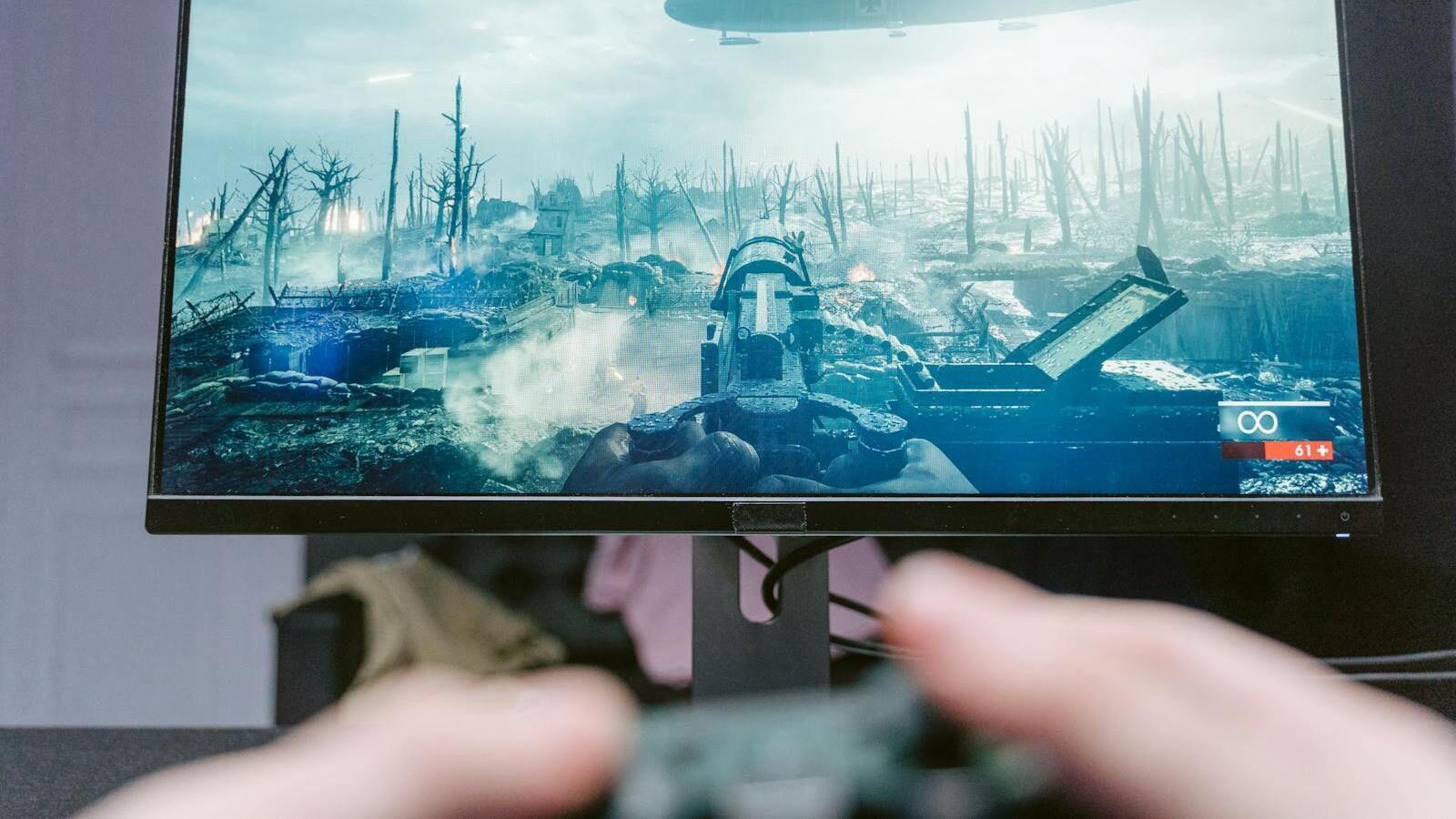
- El stuttering y micro-stuttering suelen deberse a desincronización entre FPS, refresco del monitor y temporizadores internos de Windows.
- HPET y el Timer de Windows pueden influir en la fluidez, y forzar su uso vía BCD puede reducir tirones en algunos equipos.
- Drivers, versión de Windows, antivirus, temperatura, RAM/VRAM y cuellos de botella también son causas habituales de stuttering.
- FreeSync/G-Sync, limitar FPS, desactivar V-Sync y optimizar recursos del sistema son claves para minimizar el tartamudeo.
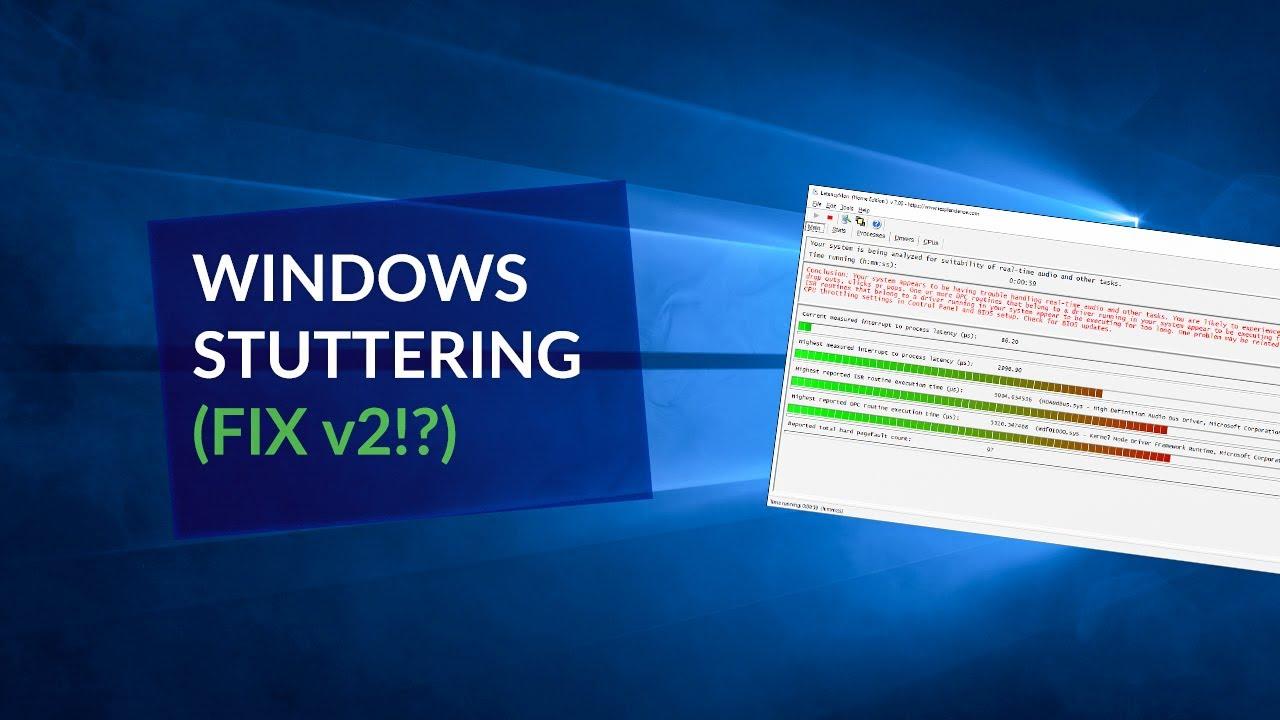
Si llevas tiempo notando pequeños tirones en tus juegos, como micro parones constantes aun teniendo buenos FPS, es muy posible que estés sufriendo lo que se conoce como micro-stuttering. A veces aparece de la nada, incluso en PCs potentes, y puede volverte loco porque el contador de fotogramas marca cifras altas mientras tú notas que algo no va fluido.
Detrás de esos tirones pueden esconderse muchas causas, pero una de las más puñeteras en Windows es un problema de temporización interna del sistema, es decir, el “Timer” del sistema operativo. Cuando ese reloj se desincroniza o se gestiona mal, la entrega de fotogramas al monitor deja de ser regular, y de ahí sale ese tartamudeo visual aunque aparentemente todo vaya “bien”. Vamos a desgranar de forma detallada qué es el stuttering, qué influencia tiene el Timer de Windows (y HPET), y todas las posibles causas y soluciones que han ido comentando usuarios y expertos.
Qué es el stuttering y el micro-stuttering en juegos
El stuttering es, básicamente, un tartamudeo de la imagen. De repente, la escena se queda congelada durante un instante muy corto y luego sigue como si nada, repitiéndose cada cierto tiempo. No siempre implica una caída masiva de FPS a largo plazo, pero sí “picos” muy bruscos que se notan mucho en la fluidez global.
En la práctica, el stuttering aparece cuando la tasa de fotogramas por segundo que genera la GPU no se alinea bien con la frecuencia de refresco del monitor. En un panel de 60 Hz, lo ideal es que el juego pueda mantener 60 FPS estables; en uno de 144 Hz, 144 FPS, y así sucesivamente. Si el monitor necesita mostrar un nuevo fotograma y el PC no lo tiene listo, reutiliza el anterior y percibimos un pequeño tirón.
Esto hace que puedas ver en herramientas como MSI Afterburner 200 FPS o más y, aun así, notar tirones de medio segundo o menos que arruinan la sensación de suavidad. Aquí no hablamos de ir “corto” de potencia global, sino de irregularidades en cómo se entregan esos fotogramas al monitor.
El micro-stuttering es la versión “mini” del mismo problema. Los parones duran menos (por ejemplo, 0,1-0,2 segundos) y muchas veces pasan casi desapercibidos para quien no es muy maniático con la fluidez. Pero llega un punto en el que, cuando te fijas, ya no puedes dejar de verlo, y se hace muy molesto, sobre todo en shooters competitivos o juegos donde el timing es clave.
Además, el stuttering puede aparecer incluso aunque el contador de FPS no baje de forma dramática. En esos casos, lo que percibimos es como si el juego “saltara” fotogramas: la experiencia deja de ser suave aunque la media de FPS sea alta, porque lo que falla es la regularidad con la que se muestran.
El papel del Timer de Windows y HPET en el micro-stuttering
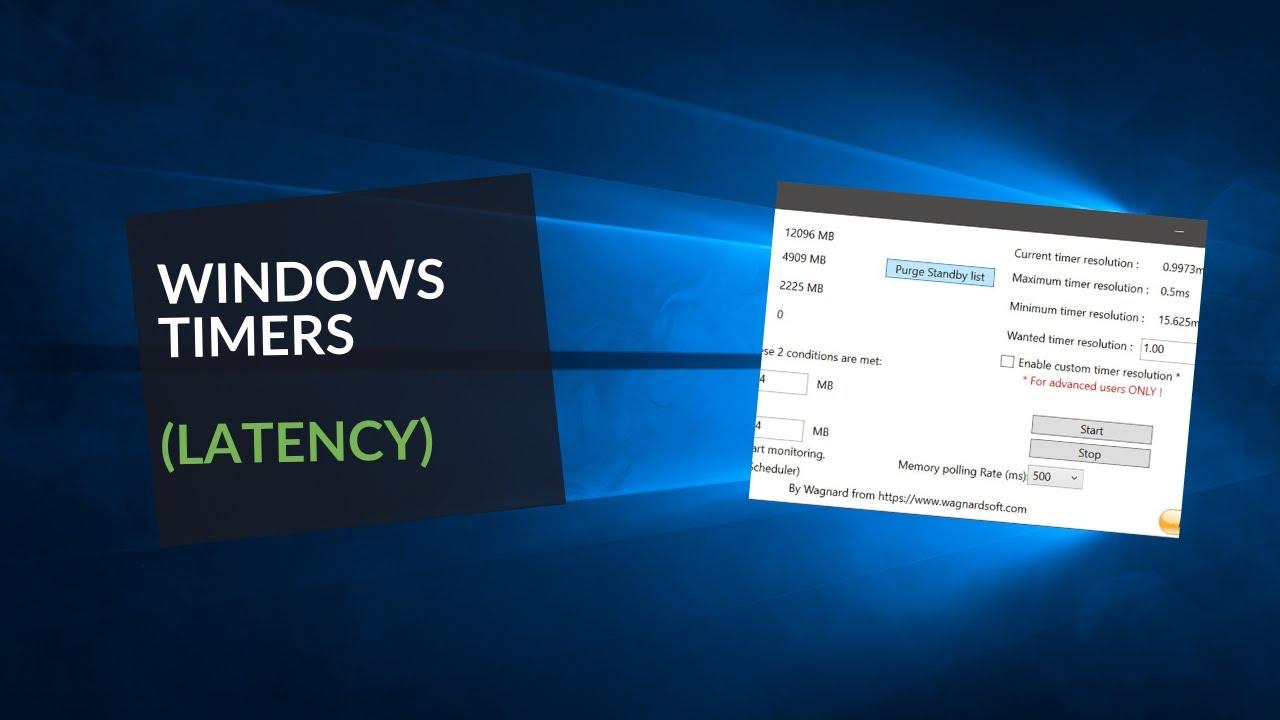
Una de las causas menos evidentes del micro-stuttering es el propio temporizador interno que usa Windows para medir el tiempo y sincronizar tareas. El sistema puede usar distintos relojes, y uno de ellos es HPET (High Precision Event Timer), un temporizador de alta precisión integrado en la placa base.
HPET ofrece una resolución de reloj mucho más alta que los temporizadores clásicos (aproximadamente un 375% más de resolución en algunos casos). En teoría, cuanto más preciso es el reloj, mejor puede coordinar el sistema la ejecución de hilos, las llamadas a QueryPerformanceCounter y la sincronización de eventos, algo esencial para que los fotogramas lleguen de manera uniforme.
Sin embargo, por defecto, Windows no siempre usa HPET como temporizador principal. Puede recurrir a otras fuentes de tiempo internas por motivos de compatibilidad o rendimiento. Eso significa que, en algunos equipos, el sistema operativo está funcionando con un reloj menos preciso de lo que podría, y eso puede contribuir a que se desincronicen ligeramente los tiempos de presentación de los frames y se genere micro-stuttering.
Hay usuarios que, tras años sufriendo tirones en juegos con hardware potente, han descubierto HPET en la BIOS, se han informado y han llegado a la conclusión de que micro-stuttering es igual a datos mal sincronizados, y HPET equivale a datos temporizados con mayor precisión. Al activar HPET y forzar a Windows a utilizarlo como fuente de tiempo vía BCD, han visto cómo los tirones desaparecían o se reducían muchísimo.
Para comprobar si el sistema está usando HPET correctamente, se suele utilizar herramientas como WinTimerTester. Con HPET bien activado, al ejecutar este tipo de programas deberíamos ver una QueryPerformanceFrequency cercana a 14,318 MHz. Además, la relación de los timers (el valor que suele mostrarse muy cerca de 1.0000) no debería desviarse más de ±0,0005; si lo hace, algo en el sistema no está del todo fino a nivel de temporización.
Cómo activar HPET y forzar su uso en Windows
Aunque no es una solución mágica para todos los casos, en algunos equipos activar HPET y usarlo como reloj principal de Windows puede marcar la diferencia entre un juego lleno de micro tirones y una experiencia completamente fluida. El procedimiento general es el siguiente:
- Entrar en la BIOS/UEFI de la placa base y localizar la opción HPET. Normalmente se encuentra en el apartado Avanzado o en las opciones de CPU. Hay que habilitarla (Enable o similar) y guardar cambios.
- Arrancar Windows con una consola de comandos (CMD) con permisos de administrador y ejecutar:
bcdedit /set useplatformclock true - Reiniciar el sistema para que el cambio surta efecto y Windows comience a utilizar HPET como temporizador de plataforma.
- Al volver a iniciar, ejecutar herramientas como WinTimerTester para comprobar que la frecuencia de QueryPerformanceFrequency esté en torno a los 14,318 MHz y que la proporción de los timers se mantenga extremadamente cercana a 1,0000.
Hay usuarios que, tras aplicar estos cambios, han conseguido tener juegos como Borderlands 2 o títulos actuales con 60 FPS completamente estables con V-Sync activado, sin rastro del micro-stuttering que tenían antes. Eso sí, no es una receta universal: en algunos sistemas HPET puede incluso introducir algo de sobrecarga, por lo que conviene probar y, si no mejora o empeora, revertir el ajuste.
Influencias de la versión de Windows, drivers y software de terceros
Más allá del temporizador, las propias versiones de Windows y los programas que tenemos instalados pueden incrementar la probabilidad de stuttering. Algunos usuarios han comprobado que ciertas ediciones de Windows 10 funcionan bien hasta una versión concreta, pero al actualizar a builds más recientes empiezan los problemas de tirones, congelones breves y comportamiento raro en juegos.
En estos casos, aunque el hardware sea más que de sobra (procesadores como un i7 8700K con OC estable, 16 GB de RAM DDR4 3200, SSD NVMe rápidos, gráficas como una GTX 1080 o superiores), el sistema puede sufrir congelaciones y micro parones provocados por conflictos de drivers, antivirus de terceros o procesos residentes que interfieren con la programación de tareas.
Los asesores de soporte de Microsoft suelen recomendar en estos casos hacer un inicio limpio de Windows. Esto implica deshabilitar todos los servicios y programas de terceros que se cargan al arrancar el sistema (a través de msconfig y el Administrador de tareas) y comprobar si los problemas persisten. Si el stuttering desaparece o se reduce, está claro que algún proceso ajeno a Windows estaba metiendo ruido.
También se aconseja arrancar en modo seguro para descartar drivers problemáticos, revisar la integridad del sistema con herramientas como DISM y SFC, y plantearse seriamente eliminar antivirus de terceros, especialmente suites pesadas como Norton 360, que pueden realizar análisis en segundo plano y generar picos de carga o accesos al disco en momentos críticos.
En algunos escenarios extremos, la recomendación pasa por formatear por completo la unidad e instalar desde cero una versión concreta de Windows 10 (por ejemplo, 1909) con solo los drivers estrictamente necesarios, y después ir añadiendo software poco a poco para detectar qué instalación concreta dispara el problema.
Relación entre stuttering, V-Sync, FreeSync/G-Sync y FPS
Otro de los grandes culpables del stuttering, al margen del Timer, es la sincronización entre la GPU y el monitor. Aquí entran en juego tecnologías como V-Sync, FreeSync y G-Sync, así como la forma en que limitamos los FPS.
La sincronización vertical (V-Sync) se inventó precisamente para igualar la tasa de fotogramas de la GPU con la frecuencia de refresco del monitor. Sobre el papel, es una solución ideal: cada vez que el monitor refresca, la tarjeta gráfica entrega un nuevo fotograma justo a tiempo, evitando tanto stuttering como tearing (esa molesta rotura horizontal de la imagen).
El problema es que el V-Sync no es perfecto ni mucho menos. Al ser una implementación básicamente por software, no siempre consigue encajar los frames como debería. Además, para funcionar bien necesita que la gráfica pueda mantener un mínimo de FPS igual o superior a la tasa del monitor; si no, empieza a introducir parones y caídas bruscas, duplicando fotogramas y generando más stuttering del que elimina.
Por si fuera poco, el V-Sync puede añadir input lag, especialmente en juegos competitivos, porque la señal del ratón o el mando se procesa, el frame se genera y luego se almacena en un buffer hasta que el monitor está listo para mostrarlo. Ese retraso adicional, por pequeño que sea, puede notarse mucho en shooters o juegos muy rápidos.
Por todo esto, muchos jugadores recomiendan directamente desactivar el V-Sync cuando se sufre stuttering grave. Se corre el riesgo de tener algo de tearing, pero en muchos casos es menos molesto o incluso inexistente, sobre todo si el framerate se mantiene alto y estable. Es una cuestión de prioridades: fluidez e inmediatez frente a posibles roturas en la imagen.
Aquí entran en escena las tecnologías de frecuencia de refresco variable (VRR) como AMD FreeSync y NVIDIA G-Sync. En vez de forzar a la GPU a reducir o ajustar sus FPS, lo que hacen es adaptar dinámicamente la frecuencia del monitor al número de fotogramas que está generando la tarjeta.
Mientras el framerate se mantenga dentro del rango de funcionamiento del VRR del monitor, ambos se sincronizan de forma mucho más eficiente que con V-Sync, eliminando prácticamente todo el stuttering y el tearing sin añadir input lag perceptible. Es una solución muy superior, sobre todo cuando la potencia del equipo no permite clavar 60, 120 o 144 FPS constantes.
Otras causas típicas de stuttering: hardware, termal y recursos
Aunque el temporizador de Windows y la sincronización con el monitor son factores clave, no son ni de lejos las únicas causas de stuttering. Hay muchos cuellos de botella y problemas de hardware que también provocan tirones, algunos bastante sutiles.
Una de las causas más frecuentes es el exceso de temperatura en CPU o GPU. Cuando un procesador o una gráfica superan cierto umbral térmico, reducen automáticamente su frecuencia (throttling) para no dañarse. Esa bajada de MHz implica una caída momentánea de rendimiento: los FPS se desploman por unos milisegundos o segundos, y eso se traduce en parones o saltos.
Este efecto se agrava cuando la temperatura está justo al límite del punto de throttling. Si, por ejemplo, una CPU hace throttling a 100 ºC y se mueve constantemente entre 99 y 100 ºC, estará subiendo y bajando su frecuencia todo el rato, lo que produce una experiencia mucho peor que si se mantuviera estable a una temperatura ligeramente superior o inferior. El resultado son microsaltos constantes.
Otra fuente muy habitual de problemas es la falta de memoria RAM o de VRAM en la tarjeta gráfica. Cuando la RAM del sistema se satura, Windows empieza a volcar datos al archivo de paginación en disco; conviene medir el rendimiento de tu disco con CrystalDiskMark. Ese intercambio es varios órdenes de magnitud más lento que trabajar directamente en memoria, y cuando ocurre en mitad de una partida lo notarás como tirones fuertes y recurrentes.
En el caso de la VRAM, si las texturas, sombras y assets del juego superan la capacidad de memoria de la GPU, esta se ve obligada a tirar de memoria del sistema a través del bus PCIe. Eso genera picos de latencia brutales que se manifiestan como stuttering severo. Aquí la solución pasa por bajar la calidad de texturas/sombras o directamente montar una tarjeta con más VRAM.
El número de núcleos e hilos de la CPU también entra en juego. Títulos muy cargados a nivel de simulación (muchas físicas, IA, cálculo de rutas, etc.) pueden saturar procesadores con pocos hilos o que tienen parte de su potencia ocupada en procesos en segundo plano. Aunque la GPU esté sobrada, si la CPU no es capaz de suministrar trabajo a tiempo, aparecerán parones y caídas de FPS.
Además, se producen cuellos de botella globales en el sistema cuando un componente está muy desequilibrado respecto a los demás. Un ejemplo típico: una GPU moderna muy potente emparejada con una CPU de gama baja o antigua. La gráfica podría dar muchos más FPS, pero la CPU va ahogada al 100%, provocando picos de uso y, cómo no, stuttering.
Drivers, motores gráficos y mala optimización
Otro factor recurrente son los drivers gráficos desactualizados o problemáticos. Tanto NVIDIA como AMD suelen sacar controladores específicos para los grandes lanzamientos, optimizados para el motor gráfico y las particularidades de cada juego. Jugar con drivers antiguos no siempre provoca stuttering, pero aumenta mucho las posibilidades de encontrarte con bugs, caídas de rendimiento y tartamudeos.
Por eso es fundamental mantener siempre al día los drivers de la tarjeta gráfica desde las aplicaciones oficiales de cada fabricante. A menudo, las notas de cada versión detallan mejoras de rendimiento en juegos concretos, corrección de stuttering en determinados títulos o arreglos de problemas de compatibilidad.
En el extremo contrario, hay títulos donde el origen del stuttering no es tu PC, sino el propio juego. Motores gráficos poco optimizados o ports descuidados a PC pueden provocar tartamudeos incluso en máquinas de gama alta. Casos recientes como The Callisto Protocol o The Last of Us Parte I en su lanzamiento para PC son ejemplos muy claros: juegos que llegaban con stuttering masivo que solo se ha ido corrigiendo con parches posteriores.
En multijugador online también entra en juego la calidad y estabilidad de los servidores. Títulos como Apex Legends o incluso Fortnite en ciertos momentos pueden dar la sensación de stuttering debido a picos de latencia, carga masiva de jugadores en pantalla o problemas de red. Aunque a veces se confunda con lag, visualmente se percibe como tirones y congelones breves.
En estos casos, poco se puede hacer a nivel local más allá de cambiar de servidor, revisar la conexión y esperar a que el desarrollador publique actualizaciones que mejoren la estabilidad del motor y la gestión de recursos.
Qué puedes hacer para reducir el stuttering en tu PC
Con todo lo anterior, las posibles acciones para reducir o eliminar el stuttering pasan por varios frentes. Lo primero es asegurarte de que tu equipo está correctamente actualizado y en buen estado: Windows al día (o en una versión que sabes que te va bien), drivers de GPU recientes, temperaturas controladas y hardware sin errores.
Después, conviene revisar el consumo de recursos en tiempo real mientras juegas. Herramientas como el Administrador de tareas de Windows, overlays de monitorización o guías para optimizar el rendimiento con PresentMon te permiten ver si la RAM está cerca del 90-100%, si la VRAM va al límite, si la CPU se satura en ciertos núcleos o si algún proceso en segundo plano está haciendo de las suyas.
Si detectas picos raros o recursos al máximo, prueba a cerrar aplicaciones pesadas en segundo plano (navegadores, editores, software de captura, etc.), desinstalar antivirus muy intrusivos, y hacer un inicio limpio para localizar qué programa concreto genera el conflicto.
En paralelo, experimenta con la configuración gráfica y las opciones de sincronización: desactiva V-Sync si estás sufriendo muchos tirones y prueba a limitar los FPS desde el panel de NVIDIA o AMD, o desde el propio juego, a un valor que tu equipo pueda mantener estable (por ejemplo, 45, 60, 90 FPS). A veces, capar ligeramente los FPS por debajo del máximo que da la GPU mejora mucho la regularidad y reduce el micro-stuttering.
Si tu monitor soporta FreeSync o G-Sync y tu gráfica es compatible, activa la frecuencia de refresco variable y ajusta el límite de FPS para mantenerte dentro del rango de funcionamiento de la tecnología. Es una de las formas más eficaces y cómodas de decir adiós al tartamudeo de imagen sin sacrificar demasiada latencia.
Por último, si sospechas que el problema puede estar relacionado con el Timer de Windows y HPET, merece la pena hacer una prueba controlada: activar HPET en la BIOS, forzar su uso en Windows con bcdedit, reiniciar y comprobar con WinTimerTester cómo queda la frecuencia y la estabilidad del temporizador. Haz pruebas con tus juegos más conflictivos; si la fluidez mejora claramente y los tirones desaparecen, has encontrado una pieza clave del puzle. Si no notas cambios o va a peor, revierte el ajuste y deja que Windows gestione el temporizador como venía de fábrica.
En definitiva, el micro-stuttering por un Timer de Windows desincronizado es solo una de las muchas caras del tartamudeo en juegos, pero entender cómo interactúan el temporizador, la sincronización con el monitor, los recursos del sistema y la optimización del software te pone en una posición mucho mejor para recuperar una experiencia de juego fluida, sin tirones y sin tener que cambiar de PC a la primera de cambio.