
- La migración de Windows a hardware nuevo exige planificar drivers, licencias y método: clonación, restauración universal, Sysprep o instalación limpia.
- Herramientas como AOMEI, EaseUS o MiniTool permiten restaurar imágenes de sistema en equipos distintos ajustando controladores y arranque.
- Sysprep, la restauración desde la nube, la virtualización y las iPaaS facilitan mover sistemas completos, incluidos entornos heredados, con menor riesgo.
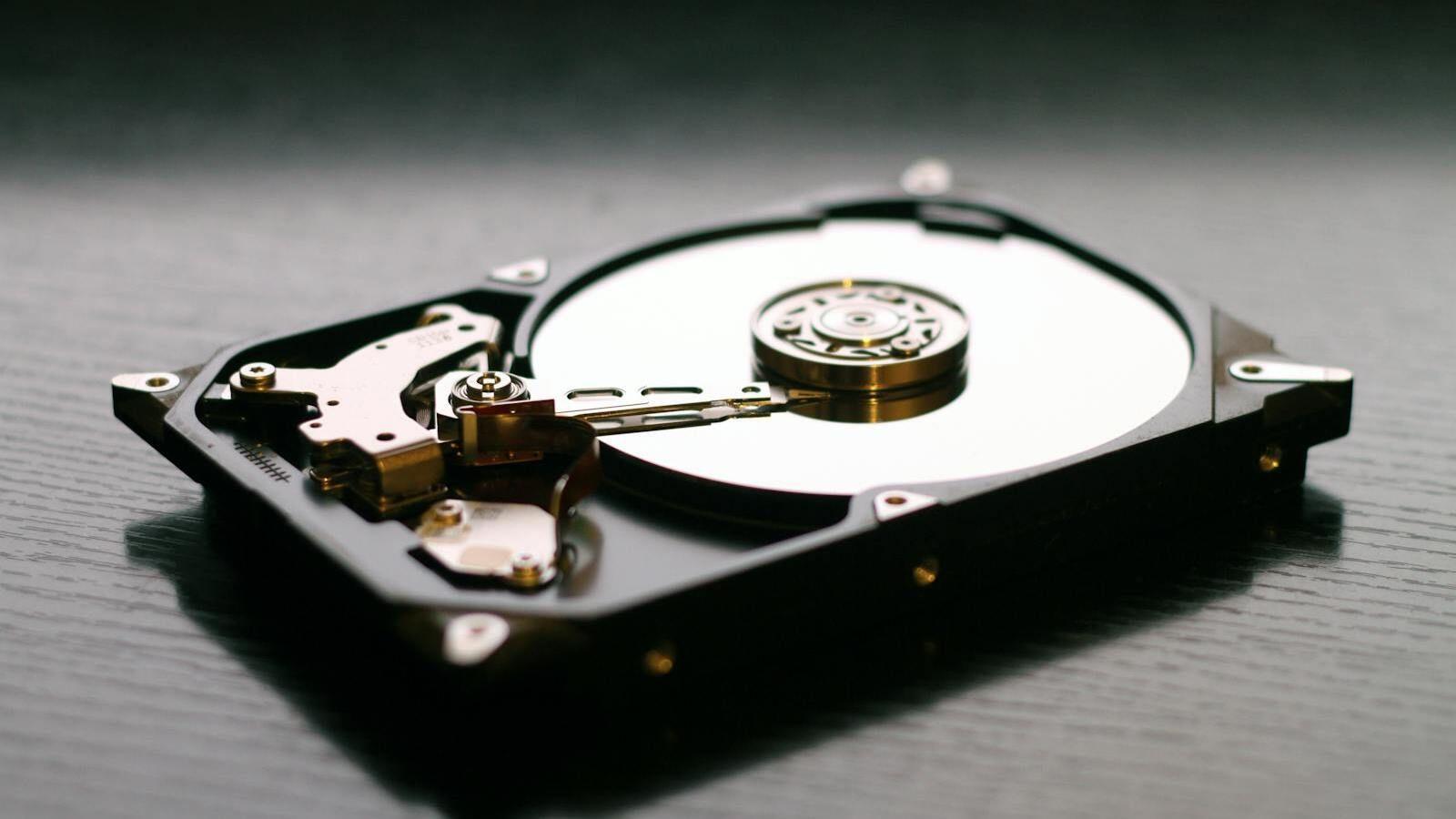
Actualizar el PC sin perder nada es el sueño de cualquiera: mismo Windows, mismos programas, mismos datos y misma configuración, pero sobre un equipo nuevo, más rápido y seguro. El problema es que, cuando se trata de Windows, mover todo tal cual de un hardware a otro puede convertirse en un pequeño campo de minas si no se planifica con cabeza.
En Linux estamos acostumbrados a pinchar el disco en otro ordenador y tirar millas, gracias a los comandos para obtener información del hardware, pero en Windows la película cambia bastante. Controladores, activación de licencia, modo de arranque, aplicaciones con licencia, sistemas heredados… todo entra en juego. Por suerte, hoy existen herramientas y procedimientos que permiten hacer una migración muy fina, incluso entre equipos totalmente distintos, sin tener que reinstalarlo todo desde cero si no quieres.
Cuando hablamos de “migrar a un equipo nuevo” no es solo copiar unos cuantos archivos; se trata de trasladar el sistema operativo, programas, datos, configuraciones y preferencias desde un PC antiguo a otro, intentando que el usuario note el cambio lo menos posible… salvo en la velocidad.
En el ecosistema Windows esto se puede hacer de varias maneras: clonar discos, restaurar imágenes del sistema sobre hardware distinto, preparar Windows para un nuevo equipo con Sysprep, o directamente hacer instalación limpia y luego arrastrar datos y configuraciones. Cada método tiene sus ventajas, riesgos y requisitos previos.
Además, Microsoft ha introducido en Windows 10 y, sobre todo, en Windows 11, experiencias de migración y copia de seguridad integradas. En equipos nuevos con Windows 11 (especialmente versiones recientes, como la 2024 y posteriores), durante el asistente inicial puedes iniciar sesión con tu cuenta de Microsoft y usar la función de copia/restauración para traer archivos, configuración y preferencias desde el PC anterior. Esta experiencia está pensada para cuentas de Microsoft sin copia de seguridad previa; si ya tienes una copia guardada en la nube, se ofrece la restauración de esa copia en lugar de la migración “desde cero”.
Eso sí, incluso con estas funciones integradas, no todo se mueve mágicamente: hay cosas que sí se transfieren y otras que vas a tener que gestionar a mano o con herramientas de terceros.
Migración de sistema a hardware nuevo: qué implica de verdad
Cuando hablamos de “migrar a un equipo nuevo” no es solo copiar unos cuantos archivos; se trata de trasladar el sistema operativo, programas, datos, configuraciones y preferencias desde un PC antiguo a otro, intentando que el usuario note el cambio lo menos posible… salvo en la velocidad.
En el ecosistema Windows esto se puede hacer de varias maneras: clonar discos, restaurar imágenes del sistema sobre hardware distinto, preparar Windows para un nuevo equipo con Sysprep, o directamente hacer instalación limpia y luego arrastrar datos y configuraciones. Cada método tiene sus ventajas, riesgos y requisitos previos.
Además, Microsoft ha introducido en Windows 10 y, sobre todo, en Windows 11, experiencias de migración y copia de seguridad integradas. En equipos nuevos con Windows 11 (especialmente versiones recientes, como la 2024 y posteriores), durante el asistente inicial puedes iniciar sesión con tu cuenta de Microsoft y usar la función de copia/restauración para traer archivos, configuración y preferencias desde el PC anterior. Esta experiencia está pensada para cuentas de Microsoft sin copia de seguridad previa; si ya tienes una copia guardada en la nube, se ofrece la restauración de esa copia en lugar de la migración “desde cero”.
Eso sí, incluso con estas funciones integradas, no todo se mueve mágicamente: hay cosas que sí se transfieren y otras que vas a tener que gestionar a mano o con herramientas de terceros.
Qué se transfiere y qué no al cambiar de equipo
En un escenario moderno con Windows 10/11 y cuenta Microsoft, el sistema está pensado para que puedas empezar en tu nuevo PC y encontrarte “como en casa”. Parte de la magia está en que Windows sincroniza datos personales y ajustes básicos, y en algunos casos te guía para recuperar aplicaciones desde la tienda o desde la nube.
Normalmente, la experiencia de migración integrada o las herramientas de copia de seguridad enfocadas a usuario copian sobre todo datos y personalización del entorno, dejándose fuera partes delicadas del sistema.
Elementos que sí suelen migrarse
Entre lo que se traslada al nuevo PC, ya sea con la experiencia de Windows 11 o con soluciones de copia de seguridad específicas, suele incluirse:
- Archivos de usuario: documentos, fotos, vídeos y demás archivos almacenados en tus carpetas personales o en unidades de datos se copian o sincronizan en el nuevo equipo.
- Personalización y ajustes visuales: temas, fondo de pantalla, algunos parámetros de escritorio y configuración básica de Windows pueden replicarse automáticamente al iniciar sesión con la misma cuenta.
Este tipo de trasvase está muy bien para un usuario doméstico que solo quiere ver sus archivos y entorno visualmente similar en el nuevo PC, sin liarse con clonaciones profundas.
Elementos que NO se transfieren automáticamente
Hay un conjunto de datos y configuraciones que, por diseño, no se copian en las experiencias de migración simples, y que en una clonación directa tampoco siempre se conservan bien al cambiar de hardware:
- Archivos de sistema y del propio Windows (Program Files, ProgramData, Temp, etc.): se excluyen para evitar romper la instalación en el nuevo equipo.
- Archivos que ya están en la nube (OneDrive u otros servicios): se accede a ellos iniciando sesión de nuevo, sin necesidad de copiarlos localmente.
- Aplicaciones instaladas: salvo que uses herramientas específicas de migración de sistema, los programas de escritorio no se restauran automáticamente.
- Contraseñas y credenciales guardadas (salvo sincronización específica en el navegador o cuenta Microsoft): no se consideran seguras para un traspaso masivo directo.
- Unidades cifradas con BitLocker: si quieres que sus datos se incluyan en una imagen o clonación, hay que descifrarlas antes del proceso.
Por eso, cuando el objetivo es llevarte el Windows entero tal cual a otra máquina, con todas las aplicaciones y ajustes, hablamos ya de técnicas de clonación y restauración “sobre hardware distinto”, que requieren otros pasos y herramientas.
Requisitos técnicos y compatibilidad para migrar a otro hardware
Antes de lanzarte a clonar discos o a restaurar imágenes en un equipo nuevo, conviene revisar si el hardware y el sistema operativo de origen y destino son compatibles con el método que quieres usar.
En el contexto actual, muchas guías de Microsoft y de fabricantes se centran en un caso muy concreto: PC antiguo con Windows 10 u 11 y PC nuevo con Windows 11 (a poder ser en una versión reciente como 2024 o posterior). En este escenario:
- Procesador: se da soporte a la mayoría de equipos con CPU Intel o AMD modernas. El soporte para otras arquitecturas queda pendiente de futuras versiones.
- Versión de Windows: el equipo antiguo puede correr Windows 10 o Windows 11; el nuevo debe tener Windows 11 actualizado, sobre todo si quieres usar las experiencias automáticas de migración.
- Cuenta de Microsoft: es recomendable que en el nuevo PC inicies sesión con una cuenta Microsoft y que no tenga ya una copia de seguridad previa vinculada si quieres usar la experiencia de copia “desde el antiguo”.
En cualquier caso, si tu plan es hacer una clonación pura y dura del disco antiguo al nuevo, o restaurar imágenes sobre hardware nuevo, los requisitos clave ya no dependen solo de Microsoft, sino de las herramientas de copia de seguridad y clonación que decidas usar (EaseUS, AOMEI, MiniTool, Clonezilla, etc.) y de verificar el hardware con un testbench.
Migrar un sistema completo a un PC con hardware distinto: problemas típicos
A la hora de mover el disco entero o una imagen de sistema de un equipo a otro con hardware diferente, la teoría suena muy sencilla, pero en cuanto arrancas por primera vez te puedes topar con pantallazos azules, errores de arranque, drivers rotos y desactivación de licencia.
Las copias de seguridad “clásicas” de Windows están pensadas para recuperar el sistema en el mismo PC o en uno casi idéntico. Si intentas restaurar esa imagen en una máquina con placa, chipset o CPU muy distintos, lo más probable es que la instalación no arranque o lo haga con errores muy serios. Microsoft, de hecho, no recomienda este tipo de migraciones, y deja claro que no garantiza estabilidad ni rendimiento si haces algo así de “forzado”.
Aun así, existen soluciones profesionales diseñadas justo para este escenario: EaseUS Todo Backup, AOMEI Backupper, MiniTool ShadowMaker, Clonezilla, Rescuezilla, entre otras, que incluyen funciones de “restauración universal” o similares.
Herramientas profesionales para migrar Windows a hardware diferente
La forma más controlada de mover un sistema completo a un PC con hardware distinto pasa por usar software de copia de seguridad con función de restauración universal. Estos programas no solo copian los datos, sino que ajustan el sistema para el nuevo entorno.
EaseUS Todo Backup y la función de Transferencia del sistema
EaseUS Todo Backup es una de las soluciones más completas para quien quiere respaldar su instalación actual y desplegarla en otra máquina distinta. Su función de “Transferencia del sistema” está pensada justo para:
- Restaurar una imagen de sistema de Windows en un equipo con procesador, placa base o almacenamiento diferentes.
- Asegurar que el sistema arranca correctamente después de restaurar, ajustando drivers básicos y configuración de arranque.
- Permitir despliegues masivos en estaciones de trabajo o servidores con hardware similar, ahorrando tiempo de instalación.
Un uso muy habitual es crear un Windows 10 portátil en una unidad USB, clonando el sistema existente a esa unidad para poder arrancarlo en distintos equipos. El procedimiento típico sería:
1. Conectar un USB lo bastante grande al PC antiguo e iniciar EaseUS Todo Backup. Entrar en la opción “Clonar sistema”, donde el programa selecciona automáticamente la partición de Windows y la de arranque.
2. Elegir el USB como destino de la clonación y comprobar que tenga espacio suficiente para toda la imagen del sistema.
3. En las opciones avanzadas, marcar “Crear una unidad USB de Windows portátil” para que EaseUS prepare los archivos de arranque y la estructura necesaria.
4. Iniciar el proceso; al finalizar, tendrás un USB desde el que podrás arrancar Windows 10 en otro hardware, lo que en la práctica es una forma de migrar el sistema sin alterar el disco interno del nuevo PC.
AOMEI Backupper: Universal Restore para hardware distinto
AOMEI Backupper Professional es otro peso pesado del sector. Entre sus funciones ofrece una característica clave denominada “Restauración Universal” o “Dissimilar Hardware Restore”, que sirve exactamente para lo que buscas si quieres volcar tu sistema viejo en un PC nuevo sin formatear.
El flujo de trabajo típico con AOMEI para migrar sería:
- En el PC viejo, crear una imagen de sistema completa (Windows + particiones asociadas) y guardarla en un disco externo o NAS.
- En el PC nuevo, arrancar desde un USB de rescate creado con AOMEI y cargar la imagen de sistema guardada.
- Seleccionar la opción de Restauración Universal, que hace que el programa elimine controladores específicos del hardware anterior y active los genéricos de Microsoft.
- Opcionalmente, ajustar las particiones con “Edit Partitions” (para redimensionar al nuevo disco) y marcar “SSD Alignment” si el disco de destino es un SSD moderno.
La idea es que tras la restauración, cuando Windows arranque en el nuevo equipo, se reconfigure para el nuevo hardware como si acabara de instalarse, pero manteniendo tus programas, datos y personalizados, e incluso intentando migrar la licencia de Windows siempre que el tipo de licencia (sobre todo si es Retail) lo permita.
MiniTool ShadowMaker y su Universal Restore
MiniTool ShadowMaker también ofrece una función de “Universal Restore” muy similar a la de AOMEI. El planteamiento es el mismo: primero se crea una copia de seguridad imagen del sistema completo, se guarda en una unidad externa y luego, desde el entorno de recuperación de MiniTool, se restaura esa imagen en el nuevo hardware activando dicha función de restauración universal.
Al hacerlo, el programa ajusta el entorno de arranque, instala controladores genéricos y elimina referencias problemáticas al hardware antiguo. Después de arrancar por primera vez en el nuevo PC, conviene actualizar drivers de chipset, gráfica, red, etc., con las versiones del fabricante para afinar rendimiento y estabilidad.
Clonezilla y Rescuezilla: clonación gratuita para cambios de disco
Si lo que quieres es reemplazar el disco duro dentro del mismo equipo (por ejemplo, pasar de un HDD a un SSD) sin cambiar ni placa, ni CPU, ni nada más, una clonación 1:1 es la solución más rápida. Aquí entran en juego herramientas gratuitas como Clonezilla y su “hermana” con interfaz gráfica, Rescuezilla.
Clonezilla se ejecuta desde un USB de arranque y permite clonar discos y particiones sector a sector. Para evitar líos, es ideal que el disco de destino tenga al menos la misma capacidad que el original. Rescuezilla ofrece funciones parecidas, pero con una interfaz gráfica amigable, y además sirve para crear copias de seguridad, recuperar particiones y restaurar imágenes de manera muy visual.
En estos casos, al no cambiar el resto del hardware, Windows se encuentra en un entorno prácticamente idéntico, por lo que no hay conflicto de drivers ni de activación de licencia, solo se cambia el soporte de almacenamiento.
Sysprep: preparar Windows para arrancar en otro equipo
Más allá de las soluciones de terceros, Windows incluye una herramienta potente para técnicos llamada Sysprep (System Preparation Tool). Su misión es dejar una instalación de Windows “generalizada”, lista para arrancar como si fuera la primera vez, pero en otro hardware.
Sysprep sirve para varios escenarios, pero aquí nos interesa su capacidad para limpiar identificadores de hardware, restablecer la activación y configurar Windows para que se adapte al equipo nuevo en el siguiente arranque. Aunque no garantiza al 100 % que todo vaya perfecto, reduce muchísimo la probabilidad de pantallazos azules y errores graves al mover un disco de un PC a otro.
La herramienta suele encontrarse en la ruta C:\Windows\System32\sysprep. Para usarla correctamente de cara a una migración:
- Ejecuta Sysprep como administrador en el equipo antiguo.
- En la ventana principal, elige la opción de limpieza del sistema para entrar en la Experiencia de configuración rápida (OOBE) cuando el equipo vuelva a arrancar.
- Marca la casilla “Generalizar”, que elimina identificadores únicos de hardware (como el SID) y ayuda a evitar conflictos de drivers.
- En opciones de apagado, selecciona “Apagar” para que el equipo se apague automáticamente al completar el proceso.
Una vez que Sysprep termine y el PC se apague, ya puedes mover el disco duro al nuevo ordenador. Al arrancar, Windows se comportará como en el primer arranque tras una instalación nueva: mostrará OOBE, volverá a detectar hardware y te pedirá completar algunos pasos básicos. Aun así, pueden surgir problemas si el salto de hardware es muy grande o si hay cambios de BIOS a UEFI, etc.
Instalación limpia, restauración desde la nube y alternativas modernas
Aunque a todos nos tienta ahorrarnos el formateo, muchas veces la solución más sensata a medio y largo plazo es instalar Windows desde cero en el nuevo PC y después recuperar solo datos y, si acaso, ciertas configuraciones.
Este enfoque reduce al mínimo los conflictos de drivers, evita arrastrar basura de años y garantiza un rendimiento mejor y más estable. El procedimiento típico sería:
- Hacer copia de seguridad de todos tus datos personales en un disco externo o en la nube (documentos, fotos, perfiles de usuario, etc.).
- Crear un USB de instalación de Windows 10 u 11 con la herramienta oficial de Microsoft.
- Arrancar el nuevo PC con ese USB, borrar todas las particiones del disco donde vayas a instalar y instalar Windows de cero.
- Una vez dentro del sistema, instalar programas necesarios y copiar/recuperar tus datos desde el backup.
Dentro de esta filosofía de “empezar limpio”, Windows 10 y 11 incorporan además la opción de restauración desde la nube en el apartado de Recuperación. Al seleccionar “Restablecer este PC” puedes decidir si conservar archivos o borrarlo todo, y elegir la opción de “Descargar desde la nube” para que Windows obtenga la última versión del sistema desde los servidores de Microsoft en lugar de usar los archivos locales.
Este método tiene varias ventajas: te aseguras de tener un Windows actualizado, con los últimos parches de seguridad y drivers básicos recientes, sin necesidad de andar con ISOs manuales, y puedes usarlo tanto para “limpiar” un equipo viejo como para dejar fino un PC nuevo con una instalación impecable.
Convertir el sistema actual en una máquina virtual
Otra forma muy práctica de conservar tu entorno Windows completo sin pelearte con drivers ni activaciones en el nuevo PC es virtualizar tu instalación actual. Es decir, convertir tu disco en una imagen de máquina virtual y luego ejecutarla en el nuevo equipo mediante un hipervisor tipo VMware, VirtualBox o similares con virtualización asistida por hardware.
La gran ventaja es que el hardware virtualizado es estable y homogéneo, por lo que Windows no detecta un cambio “bestia” de placa, chipset o CPU cada vez que cambias de equipo físico. De esta forma evitas muchísimos problemas de compatibilidad, pantallazos azules y desactivaciones de licencia.
Para este tipo de escenarios existen herramientas como VMware vCenter Converter (u otros conversores P2V – Physical to Virtual), que permiten crear una imagen virtual de tu disco físico. Después solo tienes que abrirla en el nuevo PC con un software de virtualización y tendrás tu “viejo” Windows funcionando dentro del nuevo, con todas tus aplicaciones y datos tal cual.
Riesgos concretos al mover un disco o sistema a otro PC
Mover un disco duro con Windows instalado directamente a otro PC o restaurar una imagen de sistema en hardware distinto puede salir bien… o convertirse en un festival de errores. Conviene entender bien qué suele fallar para que no te pille por sorpresa.
Controladores y pantallazos azules
El principal enemigo cuando cambias de hardware son los drivers configurados para el PC antiguo. Windows tiene un conjunto de controladores y configuración de arranque pensados para una placa base, chipset, CPU y GPU concretos. Si enchufas ese disco en un equipo con componentes totalmente distintos, el sistema intentará cargar drivers que no encajan y es muy probable que acabes ante un pantallazo azul.
Muchos de estos errores están relacionados con la famosa librería hal.dll y otros componentes críticos del Kernel. En algunos casos Windows intenta “autocorregirse” y cargar drivers genéricos, pero no siempre lo consigue, sobre todo si hay salto de BIOS a UEFI, de IDE a AHCI/NVMe, cambios radicales de plataforma o conflictos de IRQ entre dispositivos antiguos.
Activación y tipo de licencia de Windows
Supongamos que tienes suerte y el sistema arranca. El siguiente escollo es la licencia de Windows. Cuando activas el sistema, la licencia queda asociada a una combinación de hardware. Si cambias varios componentes clave (placa, CPU, etc.), es muy probable que Windows se desactive automáticamente.
Si tu licencia es del tipo Retail, normalmente puedes reactivarla en el nuevo equipo, ya sea introduciendo la clave o usando el asistente de activación que ofrece la opción de “He cambiado recientemente el hardware de este dispositivo”. Sin embargo, si la licencia es OEM, ligada al hardware original, tendrás muchas papeletas para que la reactivación falle y tengas que comprar una licencia nueva.
En el menú de Activación de Windows puedes indicar que tienes problemas y seguir el asistente, pero si la configuración de hardware es demasiado distinta, el propio sistema bloqueará la reutilización de esa licencia OEM.
Programas, juegos y configuraciones personalizadas
Aparte de Windows en sí, al mover un sistema completo cambias de contexto para todas las aplicaciones instaladas. Muchos programas, especialmente los que consumen muchos recursos o dependen de hardware concreto (diseño 3D, edición de vídeo, etc.), guardan configuraciones adaptadas al equipo. Al aparecer un entorno nuevo, pueden funcionar mal, dar errores o exigir reconfiguración desde cero.
En el caso de juegos y software con licencia de pago, algunos detectan el cambio de hardware y pueden exigir que vuelvas a introducir claves, inicies sesión de nuevo o incluso revoques la licencia en el equipo viejo antes de usarla en el nuevo. De ahí la importancia de tener tus seriales bien guardados.
Si en el PC antiguo tenías varios discos o particiones y distribuías programas y juegos en diferentes letras de unidad, también puedes enfrentarte a rutas rotas. Cuando el nuevo equipo asigna letras distintas a discos o particiones restauradas, muchos accesos directos y configuraciones dejarán de funcionar hasta que corrijas las letras de unidad a mano desde la administración de discos.
Por último, toda la personalización del sistema (ajustes avanzados, modificaciones de registro, configuraciones de escritorio, etc.) puede reaccionar mal ante un cambio brusco de hardware. Aunque muchos ajustes se mantendrán, otros podrían provocar inestabilidad o glitches visuales, y quizá te toque revisar y simplificar parte de esa personalización.
Migración de sistemas heredados y modernización de la infraestructura
En entornos empresariales, la migración de sistemas no es solo cambiar de PC; implica sistemas heredados completos (legacy), que a veces llevan décadas funcionando y contienen datos críticos y lógica de negocio que no se pueden perder.
Un sistema heredado puede ser un mainframe antiguo, un ERP desfasado, software propietario ya sin soporte, o incluso sistemas operativos obsoletos (como Windows XP, AS/400, Oracle E-Business Suite, distribuciones viejas de Linux, etc.). Suelen tener tecnología anticuada, altos costes de mantenimiento, problemas de integración y una escalabilidad muy limitada, pero a la vez resultan vitales para la operación diaria.
Migrar estos sistemas significa trasladar datos, aplicaciones y procesos a plataformas modernas, ya sea moviéndolos a la nube, renovando el hardware subyacente o reescribiendo componentes críticos. Este proceso exige:
- Transferencia de datos cuidadosa, para no perder información histórica ni corromper registros.
- Reingeniería de aplicaciones, actualizando o reescribiendo partes del software para que funcionen en sistemas actuales.
- Integración con otros sistemas, garantizando que lo nuevo se comunica bien con el resto del ecosistema tecnológico.
Las razones para dar este salto son variadas: fin de vida útil y falta de soporte del software antiguo, nuevas necesidades de negocio, preocupaciones de seguridad, aparición de soluciones más eficientes y el coste creciente de mantener tecnologías obsoletas. A pesar de ello, muchas empresas siguen atadas a sus sistemas heredados por falta de presupuesto, falta de experiencia técnica o, simplemente, porque “todavía funcionan”.
En este contexto han ganado protagonismo las plataformas de integración como servicio (iPaaS) de bajo código, como Alumio, que permiten conectar aplicaciones SaaS modernas, sistemas en la nube y sistemas on-premise heredados a través de APIs. Estas plataformas facilitan:
- Integración fluida entre sistemas nuevos y antiguos sin grandes desarrollos a medida.
- Migraciones de datos automatizadas, reduciendo errores manuales y minimizando pérdidas de información.
- Monitorización en tiempo real del proceso de integración y migración para detectar y corregir problemas rápidamente.
- Escalabilidad y flexibilidad para crecer y añadir nuevos sistemas con el tiempo.
- Medidas de seguridad robustas que garantizan el cumplimiento normativo durante todo el ciclo de vida de los datos.
Este tipo de enfoque ayuda a que la migración de sistemas heredados sea menos traumática y más controlable, lo que encaja con la idea de modernizar infraestructura sin “apagar la fábrica” en el proceso.
En definitiva, al enfrentarte a una migración de sistema con hardware nuevo, ya sea en un entorno doméstico con tres PCs Beelink recién llegados o en una empresa con sistemas legacy, lo clave es decidir hasta qué punto quieres conservar el entorno tal cual: puedes optar por clonaciones con restauración universal, Sysprep, instalación limpia, virtualización o integración progresiva. Cuanto más agresivo sea el cambio de hardware, más sentido suele tener combinar una instalación limpia con restauración de datos y uso selectivo de herramientas de migración, en lugar de empeñarse en arrastrar una instalación antigua a toda costa.
