
- Mengimbangi penyelenggaraan logik (pembersihan, permulaan, kemas kini) dan penyelenggaraan fizikal (habuk dan pengudaraan) untuk prestasi yang stabil.
- Kuatkan keselamatan dengan sandaran yang boleh disahkan, antivirus terkini, kebersihan digital dan rangkaian Wi-Fi yang boleh dipercayai.
- Elakkan pembersih pendaftaran dan gunakan dasar GDPR semasa mengendalikan peralatan dan data.
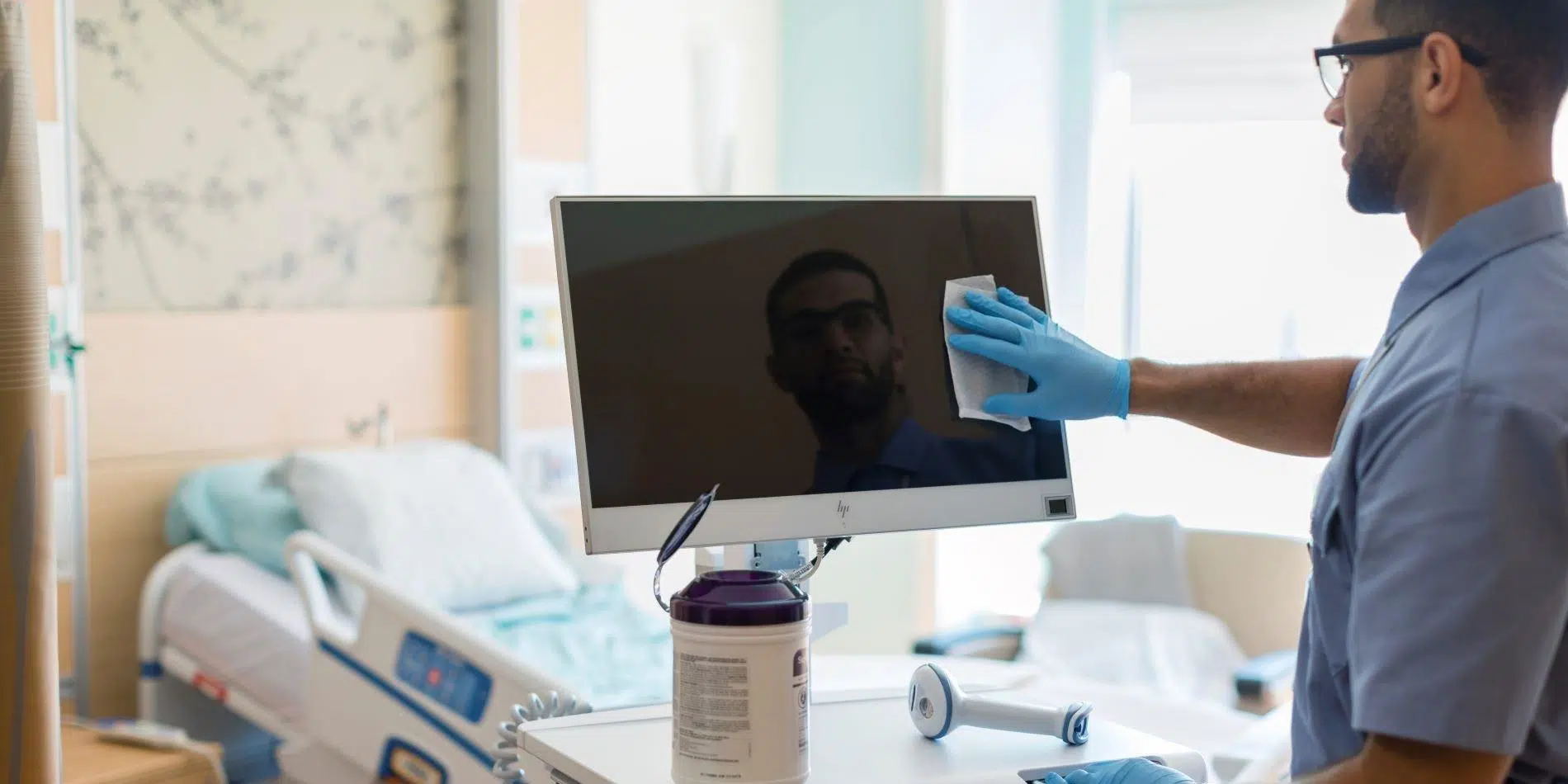
Dalam sesebuah organisasi, memastikan peralatan dalam keadaan baik bukan sekadar menggantikan bahagian apabila ia rosak: pelan penyelenggaraan pencegahan yang baik dapat mengelakkan kerosakan, meningkatkan prestasi dan memanjangkan jangka hayat. Adalah dinasihatkan untuk menangani kedua-dua aspek logik (sistem dan perisian) dan aspek fizikal (pembersihan dan penyejukan habuk). Dengan rutin yang kerap dan penyelenggaraan yang teliti, infrastruktur IT anda akan beroperasi dengan lebih andal, andal dan cepat.
Artikel ini menyusun, menulis semula dan mengembangkan amalan terbaik yang terbukti: pembebasan ruang cakera, pengurusan but, defragmentasi apabila perlu, kemas kini, sandaran, pengimbasan anti-perisian hasad, kebersihan digital (pancingan data, kata laluan dan keselamatan Wi-Fi) dan panduan untuk membersihkan perkakasan dan peranti persisian. Matlamatnya adalah untuk anda dapat mengaplikasikan amalan ini dalam operasi harian syarikat anda dengan prosedur yang jelas dan tiada jargon teknikal yang tidak perlu.
Penyelenggaraan logik dan pembersihan storan
Mulakan dengan mengosongkan ruang dan menyusun aturnya. Pemacu keras dengan ruang kosong yang mencukupi berfungsi dengan lebih baik, dan Windows bertindak balas dengan lebih lancar. Pertama sekali, kosongkan Tong Kitar Semula selepas menyemak kandungannya; mudah untuk melupakan fail di sana yang mengambil gigabait. Melakukannya secara berkala memberikan peningkatan ruang segera dan bebas risiko.
Ia mengalih keluar fail sementara dan cache yang dijana semasa memasang/menyahpasang program atau melalui penggunaan sistem biasa. Dalam Windows, pilihan yang disyorkan ialah Pembersihan Cakera; sebagai alternatif, terdapat utiliti pihak ketiga (contohnya, CCleaner), walaupun dalam persekitaran korporat, alat sistem terbina dalam biasanya lebih disukai untuk mengekalkan kawalan dan kebolehkesanan tugas.
Menggunakan Pembersihan Cakera Windows adalah mudah. Cari ia daripada menu Mula atau alat pentadbiran dan pilih apa yang anda ingin padamkan: fail sementara, cache, fail program yang dimuat turun dan Tong Kitar Semula. Dengan hanya beberapa klik, anda boleh mendapatkan semula ruang dan membantu sistem anda berjalan lebih lancar semasa tugasan yang mencabar.
Semak semula program yang telah anda pasang secara berkala. Dalam "Tambah atau Alih Keluar Program", anda boleh menyusun mengikut saiz dan menyahpasang apa sahaja yang tidak lagi anda gunakan. Perisian yang kurang tidak diperlukan bermakna lebih sedikit fail sisa, lebih sedikit perkhidmatan latar belakang dan permukaan serangan yang lebih kecil, yang memberi kesan positif kepada keselamatan dan masa but.
Defragmentasi dan pemacu SSD: bila hendak melakukannya dan bila tidak.
Jika komputer anda mempunyai pemacu keadaan pepejal (SSD), anda tidak perlu menyahfragnya. Windows sudah pun menjalankan operasi penyelenggaraan khusus (seperti "retrim") untuk SSD dan memaksa penyahfragmenan tradisional tidak menawarkan sebarang manfaat dan boleh menyebabkan haus yang tidak perlu. Mengenal pasti jenis pemacu dengan betul menghalang tugas yang tidak perlu dan membantu memelihara prestasi storan anda dalam jangka panjang.
Kawalan permulaan dan pemuatan program
Banyak program menambah pengemas kini dan pembantu yang dilancarkan dengan Windows. Ini biasanya tidak berniat jahat, tetapi ia terkumpul dan memperlahankan permulaan. Semak senarai aplikasi permulaan dan lumpuhkan apa-apa sahaja yang tidak kritikal. Anda boleh melakukan ini daripada Pengurus Tugas (tab Permulaan) atau, pada sistem lama, dengan msconfig . Walau bagaimanapun, jangan lumpuhkan perkhidmatan yang dipautkan kepada pemacu perkakasan jika anda tidak pasti; jika anda mempunyai sebarang keraguan, adalah lebih baik untuk berunding dengan jabatan IT anda untuk mengelakkan masalah dan kehilangan fungsi.
Kurang itu lebih: cuba jangan membuka lebih banyak aplikasi daripada yang diperlukan sekaligus, terutamanya jika komputer anda mempunyai sumber yang terhad. Mengekalkan beban kerja yang munasabah mengurangkan penggunaan memori dan membebaskan CPU, membolehkan komputer anda mengendalikan tugas-tugas penting dengan lebih lancar. Secara amnya, adalah lebih baik untuk mengutamakan tugas-tugas penting dan menutup apa-apa sahaja yang tidak berguna pada masa ini, terutamanya semasa memproses operasi kritikal atau yang mempunyai tarikh akhir.
Satu gerak isyarat mudah dengan impak yang besar: mulakan semula komputer anda secara berkala. Mulakan semula akan mengosongkan memori, menutup proses yang sesat dan mengenakan perubahan yang belum selesai selepas kemas kini. Dalam persekitaran dengan penggunaan berterusan selama berjam-jam, menyediakan mula semula mingguan yang dijadualkan akan memastikan sistem berada dalam keadaan yang lebih stabil dan boleh diramal.
Kemas kini sistem dan perisian biasa
Menggunakan kemas kini sistem pengendalian dan aplikasi kritikal adalah salah satu pertahanan terbaik. Tampalan membetulkan pepijat, menutup kerentanan dan meningkatkan keserasian dan kestabilan. Beri perhatian khusus kepada perisian yang terdedah (pelayar, pemalam, rangka kerja) dan apa yang digunakan setiap hari dalam syarikat. Malah teknologi usang, seperti Flash, menggambarkan perkara ini: ia telah diserang teruk pada zamannya dan komponen yang setara pada hari ini harus dikekalkan dalam versi serasi terkini.
Jangan lupa pemacu dan firmware. Anda boleh menggunakan alat Windows atau utiliti pengeluar untuk kad grafik, cipset, BIOS/UEFI, dll. Mengemas kini pemacu dengan bijak membetulkan pepijat dan meningkatkan kestabilan, walaupun dalam pengeluaran, adalah dinasihatkan untuk mengesahkan sebelum penggunaan besar-besaran. Pendekatan berperingkat (rintis dan penggunaan) mengurangkan risiko dan membolehkan anda mengukur kesan pada prestasi sistem.

Sandaran: kekerapan dan skop
Lakukan sandaran secara berkala. Jika anda mengendalikan data sensitif atau kritikal, lakukannya sekurang-kurangnya setiap minggu; dalam senario lain, sandaran bulanan mungkin mencukupi. Secara praktikal, biasanya lebih baik untuk membuat sandaran hanya data dan dokumen, dan mengekalkan prosedur untuk memasang semula Windows dan aplikasi sekiranya berlaku bencana, untuk memulihkan sistem kepada "keadaan baharunya." Strategi ini menjimatkan ruang dan mengurangkan masa pemulihan sekiranya berlaku insiden.
Untuk sandaran, gunakan alat sandaran Windows, penyelesaian pengeluar atau alat pihak ketiga; idealnya, gunakan pemacu luaran khusus atau perkhidmatan awan korporat. Sahkan bahawa sandaran telah lengkap dan, yang penting, anda boleh memulihkannya. Tanpa ujian pemulihan, pelan sandaran tidak benar-benar disahkan atau diaudit.
Perlindungan perisian hasad: antivirus dan anti-perisian pengintip
Virus hanyalah sebahagian daripada masalah. Perisian hasad termasuk Trojan, worm, rootkit dan ransomware, antara lain. Pastikan perisian antivirus anda dikemas kini dan jadualkan imbasan penuh secara berkala. Selain itu, lakukan imbasan spot selepas memerhatikan tingkah laku luar biasa atau sebelum/selepas pemasangan sensitif dan gunakan alatan yang sesuai apabila perlu. Dalam suit perusahaan (contohnya, penyelesaian titik akhir seperti Panda Endpoint), anda boleh melancarkan imbasan mendalam daripada modul antivirus untuk meliputi semua kawasan sistem kritikal.
Perkukuhkan perlindungan anda dengan alat anti-perisian intip apabila sesuai. Perisian berniat jahat jenis ini bertujuan untuk mengumpul data pengguna bagi menayangkan iklan atau mencuri maklumat. Terdapat utiliti percuma, seperti Adaware, yang boleh menambah perlindungan anda dan melakukan pembersihan berkala. Jadualkan imbasan mingguan jika anda mengesyaki adware atau bar alat yang tidak diingini, dan sahkan bahawa dasar syarikat anda membenarkan alat ini mengekalkan konsistensi dan pematuhan.
Kebersihan digital: pancingan data, kata laluan dan Wi-Fi
Berhati-hati dengan e-mel yang meminta anda mengemas kini maklumat anda atau memasukkan kelayakan di laman web di luar domain organisasi anda. Semak semula ejaan, penghantar dan URL; jika ragu-ragu, hubungi mereka melalui saluran lain. Sebagai amalan khusus, dalam persekitaran universiti, adalah disyorkan untuk bersambung hanya ke rangkaian rasmi seperti eduroam dan tidak memasukkan kata laluan di laman web di luar domain yang disahkan (contohnya, di ULPGC, domain yang berakhir dengan .ulpgc.es ).
Jangan gunakan semula kata laluan yang sama untuk e-mel, media sosial, perbankan atau alat korporat. Gunakan kata laluan yang kukuh dan, lebih baik lagi, pengurus kata laluan yang membolehkan anda menjana dan menyimpan kelayakan unik. Apabila boleh, dayakan pengesahan dua faktor. Dengan langkah-langkah ini, kecurian satu akaun tidak akan menjejaskan akaun yang lain, dan anda akan meminimumkan kesan pelanggaran data.
Pada rangkaian tanpa wayar, pilih WPA2 atau, lebih baik lagi, WPA3, lumpuhkan WPS dan segmenkan mengikut VLAN apabila perlu. Jika anda berada di luar pejabat, utamakan rangkaian yang dipercayai atau yang mempunyai VPN korporat. Di kampus atau di institusi, sambungkan ke rangkaian rasmi (seperti eduroam), elakkan SSID dengan nama yang serupa. Sahkan sijil dan beri amaran kepada pengguna untuk mengurangkan risiko titik akses berniat jahat.
Pembersihan fizikal peralatan: panduan langkah demi langkah
Kotoran menyekat lubang pengudaraan, mengurangkan aliran udara, dan meningkatkan suhu. Petunjuk pertama ialah melihat habuk di bukaan pengudaraan. Hanya mengelap bahagian luar tidak mencukupi: pembersihan dalaman yang menyeluruh disyorkan secara berkala. Pertama, matikan PC anda dan putuskan sambungan kuasa dan peranti persisian. Jika boleh, bekerja di kawasan yang mempunyai pengudaraan yang baik, pakai topeng jika anda sensitif terhadap habuk, dan buka tingkap untuk menyebarkan zarah-zarah bawaan udara.
Buka casis dan keluarkan penapis.
Tanggalkan panel sisi dengan membuka skru belakang dan letakkannya di tempat yang selamat. Kebanyakan komputer riba mempunyai penapis habuk di tapak atau bahagian hadapan: tanggalkannya dan basuh dengan air, biarkan kering, dan elakkan menggunakan produk pembersih yang keras. Menjaga kebersihan penapis membantu udara mengalir dengan bebas kerana habuk tidak terkumpul pada heatsink dan kipas.
Tiup debu dengan udara termampat atau blower
Bawa casis ke luar jika boleh. Gunakan udara termampat atau peniup elektrik untuk menghilangkan habuk daripada kipas, radiator, bekalan kuasa dan kawasan casis yang sukar dicapai. Buat beberapa laluan pendek dan, yang paling penting, pegang bilah kipas untuk mengelakkannya daripada berputar pada kelajuan penuh. Anda boleh menggunakan kapas atau kapas mikrofiber untuk ruang yang sempit, elakkan sentuhan dengan komponen yang lembap atau mengandungi produk yang meninggalkan sisa konduktif.
Pembersihan dan penutupan panel
Bahagian sisi, hadapan dan atas casis tidak mengandungi sebarang elektronik, jadi anda boleh menggunakan tisu basah yang sedikit dan kemudian mengeringkannya dengan tuala kertas. Setelah selesai, pasang semula sebarang komponen yang ditanggalkan (contohnya jika anda menanggalkan kad grafik untuk pembersihan yang lebih baik) dan gantikan panel sisi. Mengulang rutin ini sekali atau dua kali setahun mengekalkan aliran udara dan mengurangkan risiko terlalu panas.
Peranti: papan kekunci, tetikus dan monitor
Untuk papan kekunci, peniup atau udara termampat membantu menghilangkan habuk dan serabut di antara kekunci. Kemudian, semburkan kain mikrofiber dengan alkohol isopropil dan gosok perlahan-lahan. Ia cepat tersejat dan menghilangkan cap jari dengan lebih baik daripada sabun dan air. Gunakan proses yang sama untuk tetikus: pertama, lap habuk, kemudian lap dengan alkohol isopropil, berhati-hati agar tidak merendam kawasan yang mempunyai sensor atau pengedap.
Monitor, yang sentiasa dicabut daripada soketnya, harus dibersihkan dengan kain mikrofiber yang dilembapkan dengan air (atau larutan pembersih skrin tertentu). Lap perlahan-lahan dan keringkan jika perlu. Elakkan pembersih yang mengandungi ammonia atau bahan kimia lain yang boleh merosakkan lapisan skrin. Selepas menyambung semula semuanya, sahkan bahawa peranti persisian berfungsi dan ambil peluang untuk menyemak bahagian Keselamatan dalam Windows: dalam Tetapan > Kemas Kini & Keselamatan > Keselamatan Windows > Prestasi dan kesihatan peranti, anda boleh menyemak penunjuk kesihatan sistem asas.
Pengudaraan dan suhu: mengapa ia penting
Haba adalah musuh prestasi. Apabila suhu meningkat, CPU dan GPU mungkin mengurangkan frekuensi mereka untuk melindungi diri mereka sendiri (throttling). Hasilnya ialah penurunan prestasi yang ketara semasa tugas yang mencabar. Membersihkan penapis dan heatsink, dan memastikan casis dengan aliran udara yang baik, adalah penyelesaiannya. Tambahkan pemeriksaan penyelenggaraan tahunan (atau separuh tahunan jika terdapat banyak habuk) dan anda akan memastikan lonjakan haba yang menyebabkan kelembapan dan penutupan yang tidak dijangka terkawal.
Amalan dan mitos yang baik untuk dilenyapkan
Memang menggoda untuk memasang pembersih pendaftaran "ajaib" atau apa yang dipanggil alat pengoptimuman. Dalam praktiknya, program ini boleh menyebabkan konflik dan merosakkan komponen sistem kritikal. Komuniti Microsoft sendiri menasihatkan agar tidak menyentuh pendaftaran melainkan benar-benar perlu dan dengan kepakaran yang diperlukan. Jika anda ingin mengoptimumkan, fokus pada apa yang sebenarnya dilakukannya: mengosongkan ruang, mengurus permulaan, mengemas kini dan mengekalkan dasar keselamatan yang konsisten; ini akan membantu anda mengelakkan masalah dan memelihara integriti sistem pengendalian anda.
Perlindungan privasi dan data dalam penyelenggaraan
Penyelenggaraan juga melibatkan pemprosesan maklumat peribadi. Pastikan anda mematuhi GDPR: melaksanakan langkah-langkah teknikal dan organisasi untuk memelihara kerahsiaan, integriti dan ketersediaan; jangan memindahkan data kepada pihak ketiga kecuali apabila dikehendaki oleh undang-undang atau perlu secara kontrak; dan memudahkan hak akses, pembetulan, bantahan, pemadaman dan kebolehgunaan. Tambahan pula, mewujudkan dasar yang menghalang pemprosesan data kanak-kanak di bawah umur 14 tahun tanpa kebenaran.
Pastikan prosedur dalaman mendokumentasikan siapa yang mengendalikan peralatan data, bila dan bagaimana, dan saluran hubungan wujud untuk melaksanakan hak dan melaporkan insiden. Lapisan "bukan teknikal" ini penting untuk pengurusan yang bertanggungjawab dan melindungi anda daripada audit dan keperluan kawal selia.
Dengan garis panduan ini, anda kini mempunyai pelan praktikal: membersihkan ruang cakera dan mengoptimumkan permulaan untuk memastikan Windows berjalan lancar, mengemas kini sistem dan aplikasi anda secara bertanggungjawab, melakukan sandaran yang boleh disahkan, mengimbas perisian hasad dan mengekalkan kebersihan digital yang ketat. Lengkapkan pelan dengan pembersihan fizikal secara berkala untuk mengelakkan habuk dan haba serta elakkan "pengoptimum" yang menjanjikan keajaiban. Semua ini, selaras dengan GDPR dan amalan korporat terbaik, menghasilkan sistem yang lebih andal, selamat dan tahan lama.

Indeks
- 1 Penyelenggaraan logik dan pembersihan storan
- 2 Defragmentasi dan pemacu SSD: bila hendak melakukannya dan bila tidak.
- 3 Kawalan permulaan dan pemuatan program
- 4 Kemas kini sistem dan perisian biasa
- 5 Sandaran: kekerapan dan skop
- 6 Perlindungan perisian hasad: antivirus dan anti-perisian pengintip
- 7 Kebersihan digital: pancingan data, kata laluan dan Wi-Fi
- 8 Pembersihan fizikal peralatan: panduan langkah demi langkah
- 9 Peranti: papan kekunci, tetikus dan monitor
- 10 Pengudaraan dan suhu: mengapa ia penting
- 11 Amalan dan mitos yang baik untuk dilenyapkan
- 12 Perlindungan privasi dan data dalam penyelenggaraan