- Operasi berdasarkan cmdlet dengan struktur kata kerja-kata nama untuk pengurusan sistem yang intuitif.
- Keupayaan automasi lanjutan melalui skrip dan pipelining untuk mengoptimumkan tugas pentadbiran.
- Alat bersepadu untuk proses, perkhidmatan, rangkaian dan kawalan keselamatan dalam persekitaran tempatan dan terpencil.
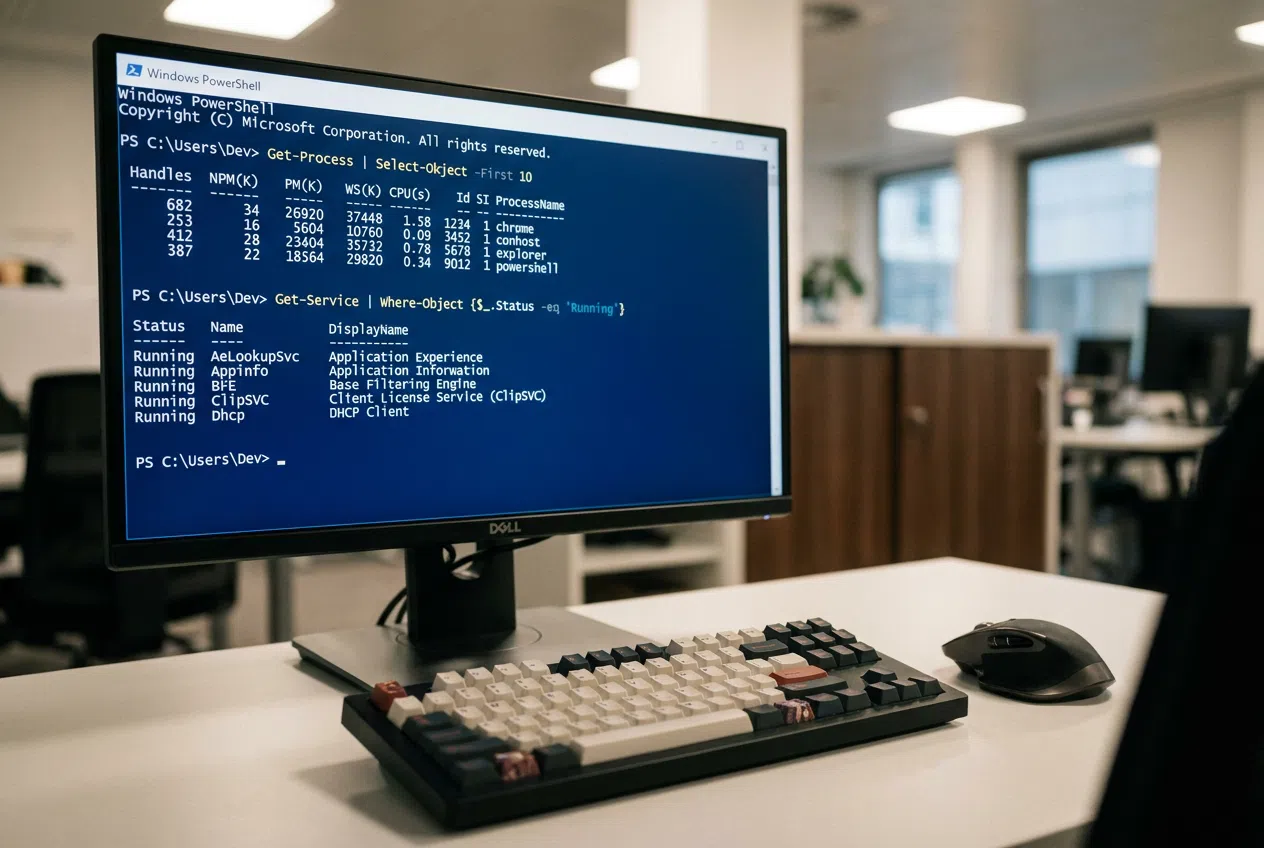
Jika anda terlibat dalam dunia pengkomputeran, anda tahu bahawa Command Prompt cepat menjadi tidak mencukupi. Di sinilah Windows PowerShell memainkan peranan , alat berkuasa yang bukan sekadar antara muka baris arahan, tetapi persekitaran skrip lengkap berdasarkan .NET Framework. Ia direka bentuk supaya pentadbir sistem dan pengguna yang ingin memanfaatkan sepenuhnya PC mereka boleh mengawal dan mengautomasikan hampir setiap aspek sistem pengendalian.
Tidak seperti Command Prompt (CMD) yang lama, PowerShell menawarkan fleksibiliti yang luar biasa hasil daripada cmdletnya , iaitu arahan ringan yang direka untuk tugasan tertentu. Sama ada anda perlu mengurus pengguna, mengkonfigurasi firewall atau menyediakan infrastruktur rangkaian jauh, konsol ini membolehkan anda melakukan kerja-kerja kotor dengan lebih pantas dan cekap, mengelakkan keperluan untuk klik yang tidak terkira banyaknya dalam antara muka grafik yang kadangkala boleh menjadi labirin sebenar. Untuk lebih memahami perkara ini, adalah berguna untuk mengetahui perbezaan antara Command Prompt dan Windows PowerShell.
Memahami logik Cmdlets
Untuk mengelakkan daripada tersesat dalam PowerShell, perkara pertama yang perlu difahami ialah bagaimana arahannya dinamakan. Hampir kesemuanya mengikuti struktur kata kerja-kata nama yang dipisahkan oleh tanda sempang. Kata kerja menunjukkan tindakan (seperti Dapatkan, Tetapkan, Baharu atau Buang), dan kata nama mentakrifkan objek yang kita sedang bertindak. Contohnya, jika anda menggunakan Get-Process , anda meminta sistem untuk mendapatkan senarai proses aktif.
Di samping itu, terdapat alias , yang pada asasnya merupakan pintasan untuk yang datang dari Linux atau command prompt. Contohnya, anda boleh menaip `ls` atau `dir` , dan PowerShell akan memahami bahawa anda sebenarnya mahu menjalankan `Get-ChildItem`. Ini menjadikan lengkung pembelajaran lebih lancar bagi mereka yang sudah biasa dengan terminal lain dan mencari arahan Command Prompt dan setara PowerShellnya.
Perintah penting untuk kegunaan harian
Apabila anda baru bermula, terdapat tiga arahan yang penting. Pertama, terdapat `Get-Help` , yang merupakan penyelamat rasmi; jika anda tidak tahu cara menggunakan arahan, anda menambah nama cmdlet dan ia memaparkan semua dokumentasi. Kemudian terdapat `Get-Command` , sesuai untuk mengetahui alatan yang telah anda pasang, dan `Get-Member` , yang digunakan untuk menganalisis sifat dan kaedah sesuatu objek—asas jika anda ingin menceburi skrip yang serius.
Untuk pengurusan fail, Get-ChildItem ialah standard untuk menyenaraikan kandungan folder, manakala Set-Location membolehkan anda melompat dari satu direktori ke direktori yang lain. Jika anda perlu mencipta sesuatu yang baharu, New-Item ialah pilihannya, dan untuk memadam fail atau kunci pendaftaran tanpa meninggalkan jejak, gunakan Remove-Item . Untuk mengalihkan sesuatu, arahan bintang ialah Move-Item , yang juga membolehkan anda menamakan semula fail dalam proses tersebut.
Pengurusan Proses dan Perkhidmatan
Memantau apa yang berlaku dalam memori PC anda adalah penting. Get-Process memberi anda gambaran ringkas tentang aplikasi yang sedang berjalan, dan jika ada yang terhenti, Stop-Process akan menamatkannya serta-merta. Untuk melancarkan aplikasi, kami menggunakan Start-Process , yang sangat berguna untuk membuka alat seperti kalkulator atau Notepad dengan cepat.
Sebaliknya, perkhidmatan Windows diuruskan dengan logik yang serupa. Get-Service memberitahu kita perkhidmatan mana yang sedang berjalan dan yang mana dihentikan. Jika kita perlu memulakan sesuatu, kita menggunakan Start-Service , dan untuk menghentikannya, Stop-Service . Terdapat juga Restart-Service , yang merupakan pilihan terpantas apabila perkhidmatan mula menyebabkan masalah dan memerlukan restart yang bersih.
Pengurusan dan Eksport Data
PowerShell bukan sahaja untuk menjalankan arahan; ia juga untuk mengendalikan maklumat. Kita boleh membaca kandungan fail teks dengan Get-Content tanpa perlu membuka editor luaran. Untuk menulis data, kita mempunyai Set-Content (yang menulis ganti data sedia ada) dan Add-Content (yang ditambah pada akhir). Jika kita ingin menyimpan output arahan ke fail luaran, Out-File ialah alat yang sesuai.
Bagi mereka yang memerlukan laporan, keupayaan penukarannya sangat luar biasa. Kami boleh mengubah data kepada format yang boleh dibaca seperti HTML menggunakan ConvertTo-HTML atau kepada format berstruktur untuk pengaturcara dengan ConvertTo-JSON atau ConvertTo-XML . Tambahan pula, untuk mengurus pangkalan data mudah, Export-Csv dan Import-Csv membolehkan anda memindahkan data berjadual dengan mudah.
Rangkaian dan Pentadbiran Jauh
Apabila kita bercakap tentang rangkaian, arahan `Test-Connection` ialah padanan moden bagi ping, yang membolehkan kita mengesahkan sama ada hos boleh dihubungi. Untuk menyelesaikan pertanyaan DNS, `Resolve-DnsName` memberikan kita semua maklumat daripada rekod. Jika kita ingin menganalisis ketersambungan pada port tertentu, kita boleh menggunakan parameter tambahan dengan arahan yang sama ini.
Salah satu permata mahkota ialah pengurusan jarak jauh. Dengan Enter-PSSession, kita boleh mengakses komputer atau pelayan pengguna lain dan melaksanakan arahan seolah-olah kita sedang duduk betul-betul di hadapannya. Jika kita ingin mengeluarkan arahan pada berbilang komputer secara serentak tanpa memasuki mod interaktif, Invoke-Command ialah penyelesaiannya. Agar ini berfungsi, PowerShell Remoting mesti didayakan pada mesin sasaran.

Keselamatan dan Dasar Sistem
Windows agak ketat tentang pelaksanaan skrip. Itulah sebabnya ExecutionPolicy wujud . Dengan menggunakan Get-ExecutionPolicy, kita dapat melihat tahap semasa, dan dengan Set-ExecutionPolicy kita dapat mengubahnya. Pilihannya terdiri daripada Restricted (arahan interaktif sahaja) hingga Unrestricted atau Bypass, yang membolehkan sebarang skrip dijalankan, walaupun yang terakhir harus digunakan dengan berhati-hati untuk mengelakkan membuka pintu kepada perisian hasad, terutamanya jika anda menghadapi ralat bahawa pelaksanaan skrip dinyahdayakan pada sistem ini.
Untuk melindungi skrip, kita boleh menggunakan Set-AuthenticodeSignature , yang menandatangani fail secara digital bagi memastikan ia tidak diusik. Berkenaan kebenaran fail, Get-Acl membolehkan kita melihat senarai kawalan akses dan Set-Acl digunakan untuk menggunakan kebenaran khusus kepada pengguna atau kumpulan, bagi memastikan sistem selamat.
Modul Khusus dan Perkhidmatan DRDA
PowerShell boleh dikembangkan melalui modul. Contoh lanjutan ialah modul Microsoft Host Integration Server untuk perkhidmatan DRDA. Modul ini merangkumi cmdlet khusus seperti Set-HisDrdaService untuk mengkonfigurasi sambungan klien dan Add-HisDrdaDatabaseAlias untuk memetakan katalog DB2 ke SQL Server. Alat ini membolehkan anda mengurus transformasi sintaks SQL dan pengekodan halaman kod tersuai menggunakan Add-HisCustomCodePage.
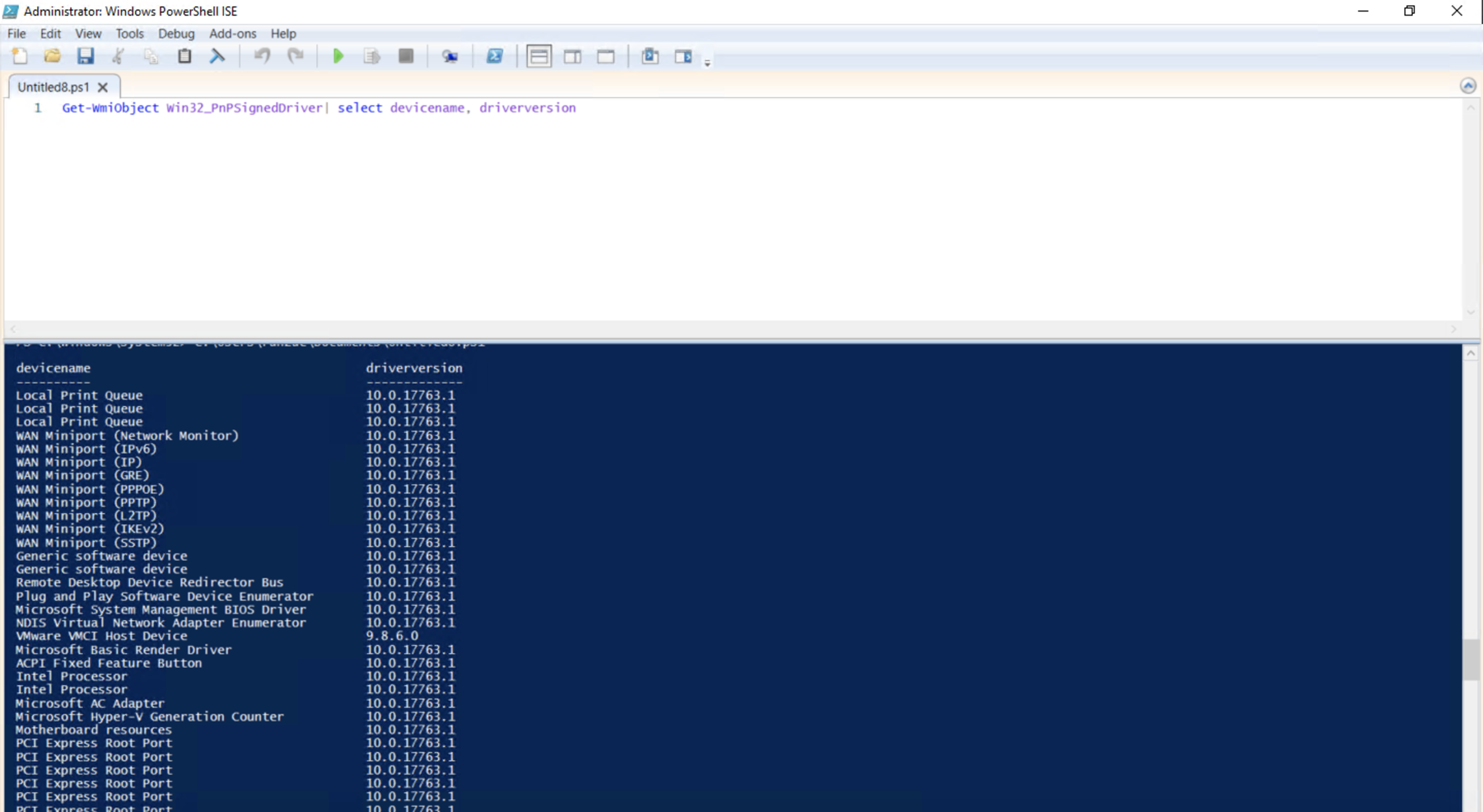
Dalam persekitaran khusus ini, pendengar surih juga diuruskan. Perintah seperti `Set-HisDrdaTextTraceListener` membenarkan ralat direkodkan dalam fail teks, manakala ` Start-HisDrdaTraceListener` mengaktifkan pemantauan masa nyata. Tahap pentadbiran yang mendalam ini menunjukkan bahawa PowerShell boleh mengendalikan segala-galanya daripada tugas yang paling mudah hinggalah infrastruktur perusahaan yang paling kompleks .
Pemantauan dan Penyahpepijatan
Bagi pembangun skrip, penyahpepijatan adalah kunci. Debug-Process membolehkan anda menganalisis pelaksanaan proses dan titik putus diuruskan dengan Enable-PSBreakpoint dan Disable-PSBreakpoint . Jika anda ingin memantau prestasi perkakasan, Get-Counter menyediakan data masa nyata daripada kaunter prestasi Windows.
Anda juga boleh menyemak log sistem tanpa membuka Pemapar Peristiwa. `Get-WinEvent` ialah arahan moden untuk mengekstrak log keselamatan, aplikasi atau sistem, yang membolehkan anda menapis ralat tertentu. Akhir sekali, `Test-Path` ialah cara terpantas untuk menyemak sama ada fail atau folder benar-benar wujud dalam laluan tertentu sebelum cuba mengaksesnya.
Menguasai konsol ini bermakna beralih daripada pengguna mudah kepada pentadbir yang mampu mengautomasikan persekitaran Windows . Daripada pengurusan fail dan proses asas kepada mengkonfigurasi rangkaian jauh dan menggunakan modul perusahaan yang kompleks, PowerShell memusatkan semua kawalan sistem dalam antara muka yang berkuasa dan fleksibel yang menjimatkan masa dan mengurangkan ralat manusia.