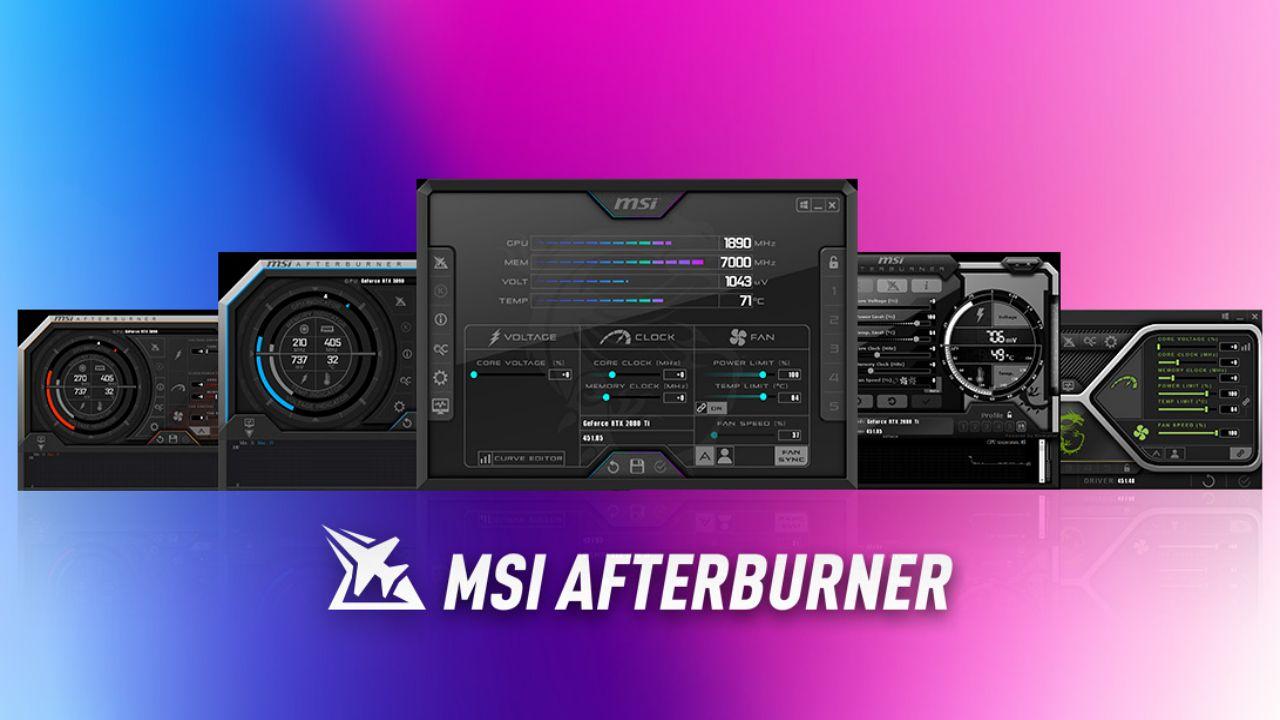
- MSI Afterburner permite ajustar frecuencia, potencia, temperatura y ventiladores para exprimir la GPU y la VRAM con control.
- Un overclock seguro depende del equilibrio entre diseño del chip, energía suministrada y capacidad de refrigeración.
- Las pruebas con Kombustor, benchmarks y juegos reales son esenciales para validar la estabilidad a largo plazo.
- Perfiles, OC automático y undervolt ofrecen flexibilidad para priorizar rendimiento, silencio o eficiencia según el uso.
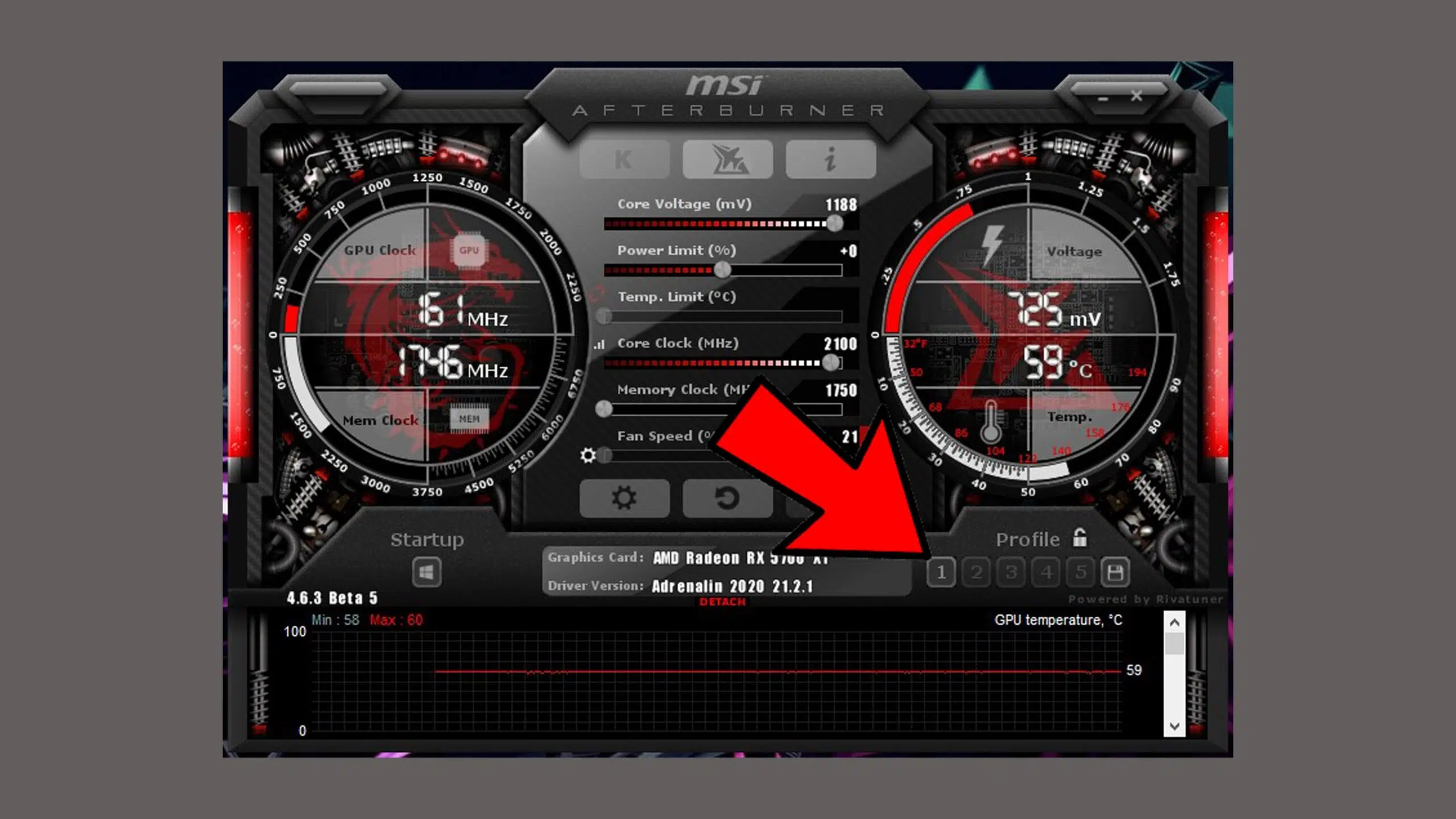
Si te has metido en el mundo del overclock con tu gráfica y tienes dudas sobre hasta dónde es seguro subir la GPU y la memoria con MSI Afterburner, no eres el único. Es muy típico haber tocado voltajes, frecuencias y ver que todo parece estable en benchmarks y juegos, pero seguir con la mosca detrás de la oreja pensando si a la larga te vas a cargar la tarjeta.
Este artículo está pensado para que entiendas, con calma y sin tecnicismos innecesarios, qué hace exactamente MSI Afterburner, qué parámetros puedes tocar, cómo afecta cada uno a la vida útil de la GPU y la VRAM y cómo plantear un overclock u undervolt sensato que no convierta tu gráfica en un hornillo ni en una ruleta rusa.
Qué es MSI Afterburner y por qué se ha convertido en el estándar
MSI Afterburner es la herramienta de referencia para tunear tarjetas gráficas tanto Nvidia como AMD, da igual la marca del ensamblador. Aunque el programa lo firme MSI, funciona perfectamente con prácticamente cualquier modelo moderno del mercado y te permite tener un control muy fino de la GPU sin necesidad de ser ingeniero.
Además de permitir cambiar frecuencias, límites de potencia y velocidad de ventiladores, Afterburner ofrece un monitor de hardware muy completo con gráficas en tiempo real donde puedes ver temperatura, uso de GPU, consumo, velocidad de reloj, uso de memoria y mucho más, lo que es clave para saber si tu overclock o undervolt es realmente estable.
Otra ventaja importante es que permite crear y guardar varios perfiles personalizados de configuración. Esto es ideal, por ejemplo, para tener un perfil potente para jugar, otro con menos consumo y ruido para ver pelis o trabajar, y un perfil “stock” que imite el comportamiento de fábrica por si algo se tuerce.
Cuando instalas MSI Afterburner también se añade automáticamente RivaTuner Statistics Server (RTSS), que es el responsable de mostrar toda la información de rendimiento en pantalla (OSD) mientras juegas: FPS, temperatura, carga, uso de VRAM, etc. Todo esto se puede personalizar para ver sólo lo que te interesa mantener bajo control.
La interfaz de MSI Afterburner: qué significan todos esos controles
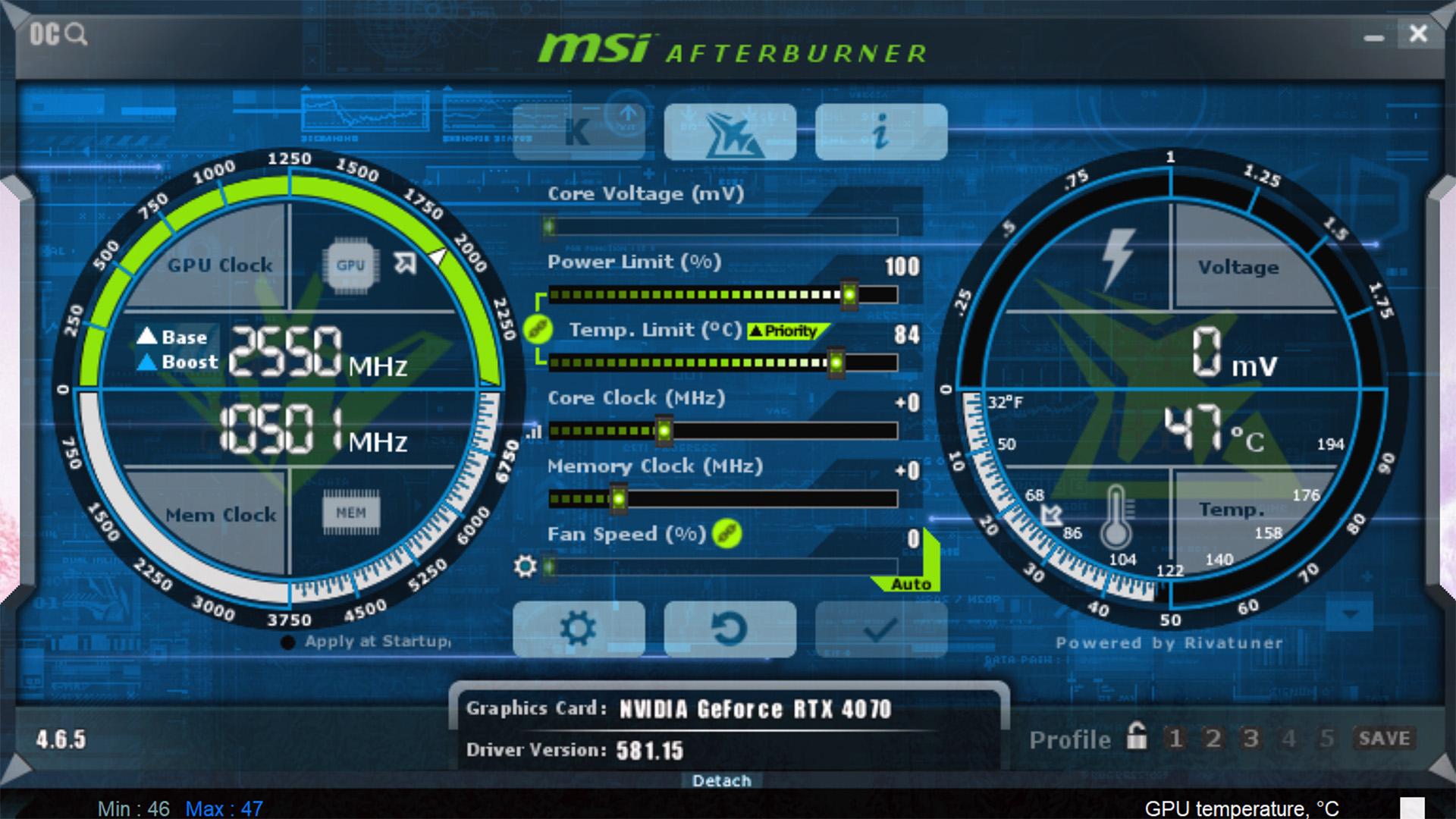
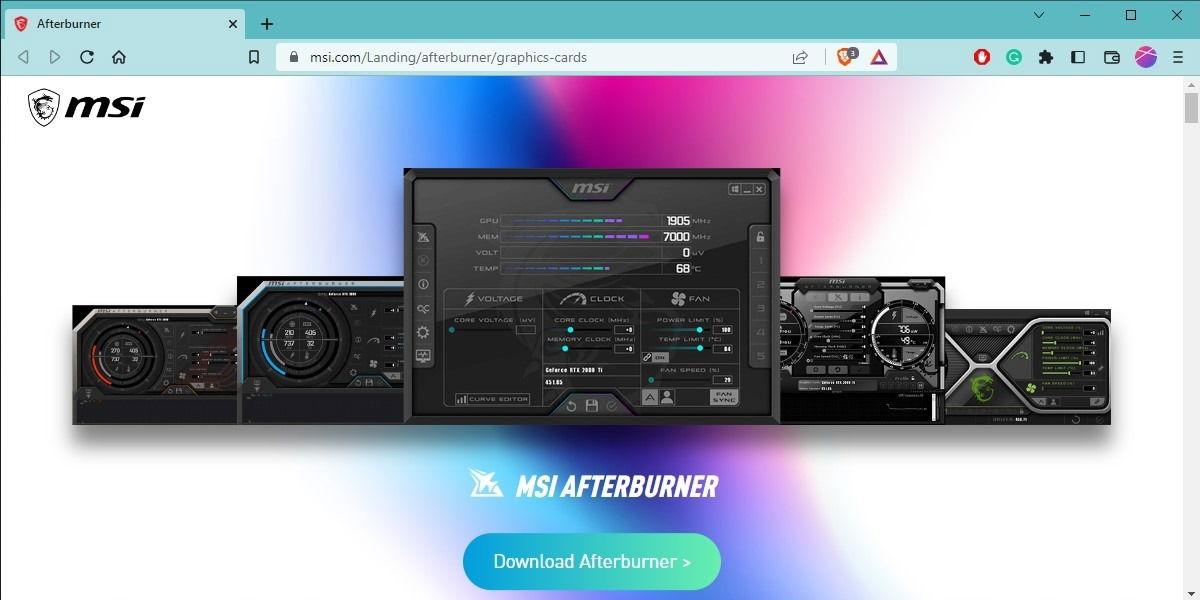
Al abrir el programa, lo primero que llama la atención es la interfaz tipo cuadro de mandos, con dos esferas principales que muestran las frecuencias de reloj y el estado de la GPU. Puede parecer algo intimidante al principio, pero en realidad es bastante lógica si sabes qué estás mirando.
En la esfera de la izquierda ves la frecuencia actual del núcleo de la GPU (GPU Clock) en la parte superior y la frecuencia de la memoria gráfica (Memory Clock) en la parte inferior. Cada una se representa con un semicírculo que se va llenando en blanco según aumenta la frecuencia efectiva.
En esa misma esfera de la GPU hay dos pequeños marcadores: uno indica la frecuencia base máxima y otro la frecuencia máxima en modo Boost que puede alcanzar el chip si las condiciones de temperatura y potencia lo permiten. Es aquí donde entra en juego el overclock, porque empujaremos esa curva un poco más allá de lo que marca de fábrica.
En la esfera de la derecha se muestra, en la parte superior, el voltaje actual que recibe la GPU y, en la parte inferior, la temperatura en grados centígrados. Al igual que en la otra esfera, el semicírculo se rellena en función del valor actual, lo que te ayuda a ver de un vistazo si te estás acercando a límites preocupantes.
Debajo de las esferas están los deslizadores centrales, que son los controles clave para ajustar el comportamiento de la gráfica. Cada uno controla un parámetro distinto que afecta de forma directa al rendimiento y a la seguridad del overclock.
Parámetros básicos: frecuencia, voltaje, potencia, temperatura y ventiladores
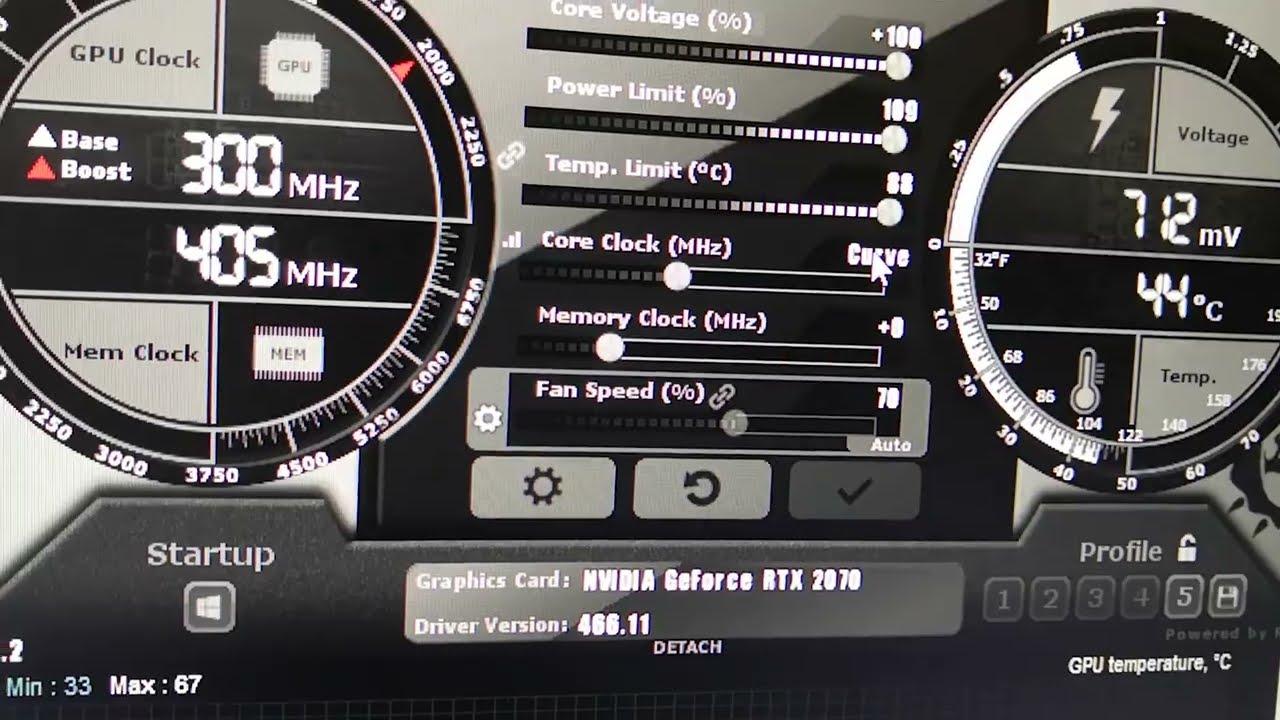
En la parte central de MSI Afterburner verás una fila de deslizadores que corresponden a los ajustes fundamentales para hacer overclock o undervolt. Entender qué hace cada uno es la base para no meter la pata:
El control de Core Voltage (voltaje del núcleo) suele venir bloqueado por defecto en muchas tarjetas, especialmente si no disponen de un módulo de regulación de voltaje programable. Subir voltaje es la forma más agresiva de aumentar la estabilidad a frecuencias altas, pero también dispara el calor y el estrés eléctrico sobre la GPU. Para un overclock razonable y seguro, lo poco que toques aquí mejor que sea con cabeza y pequeños pasos.
El deslizador Power Limit (límite de potencia) define el porcentaje máximo de consumo de energía permitido para la GPU. Aumentarlo es una opción bastante segura porque no “fuerza” directamente la frecuencia, pero sí deja que la tarjeta use más vatios para mantener las frecuencias turbo altas durante más tiempo. La recomendación habitual es subir este límite al máximo disponible siempre que tu fuente de alimentación sea decente.
Muy relacionado con lo anterior está Temp. Limit (límite de temperatura), que marca la temperatura objetivo o máxima que la GPU está autorizada a alcanzar. Si das más margen de temperatura, la gráfica tendrá permiso para mantener un turbo más agresivo incluso estando más caliente, pero eso implica más ruido de ventilador y más desgaste térmico. Puedes vincularlo al Power Limit o gestionarlo por separado si prefieres ser conservador con las temperaturas.
El ajuste de Core Clock (frecuencia del núcleo de la GPU) es el corazón del overclock. Con este deslizador no fijas una frecuencia absoluta, sino un desplazamiento en MHz respecto a la frecuencia base/turbo original. Al subirlo, la GPU intentará trabajar a ese reloj más alto siempre que el consumo y la temperatura se lo permitan.
En paralelo está Memory Clock (frecuencia de la VRAM), que modifica la velocidad a la que trabaja la memoria gráfica. Subir la memoria puede mejorar el rendimiento en resoluciones altas o juegos que abusen del ancho de banda, pero las memorias modernas son más sensibles y a veces no aguantan incrementos grandes sin generar errores o artifacts visuales.
Por último, el control de Fan Speed (velocidad de los ventiladores) permite dejar el modo automático de la tarjeta o fijar manualmente un porcentaje de giro. Lo habitual para un equipo de uso diario es dejar la gestión automática, o como mucho definir una curva personalizada que equilibre ruido y temperatura de forma más acorde a tus gustos.
Los tres pilares del overclocking seguro: diseño, energía y refrigeración
Antes de lanzarte a mover sliders es importante entender que cualquier overclock se apoya en tres factores básicos: diseño de la GPU, calidad de la alimentación y capacidad de refrigeración. Lo que puedas conseguir dependerá de la combinación de estos tres.
El diseño interno del chip (arquitectura, litografía, número de transistores, etc.) determina en gran parte el rango de frecuencias que ese modelo concreto puede alcanzar de forma razonable. Dentro de una misma familia de GPU no suele haber diferencias abismales entre unidades, pero sí puede haber chips “mejores” que otros en la misma oblea.
Por el propio proceso de fabricación, algunas GPU salen con una calidad ligeramente superior y toleran mejor las frecuencias altas y los voltajes intensos. Otras, en cambio, son más “del montón” y se quedan antes sin margen. No hay forma mágica de saberlo sin probar, así que el overclock siempre exige cierta experimentación individual.
A mayor energía suministrada, más calor genera la GPU al trabajar. Si el sistema de refrigeración de tu tarjeta (disipador, heatpipes, número de ventiladores, flujo de aire de la caja) no está a la altura, la temperatura subirá rápido y la tarjeta bajará frecuencias automáticamente por throttling para no quemarse, tirando por tierra el overclock.
Cómo hacer overclock manual con MSI Afterburner paso a paso
Una vez clara la teoría, podemos pasar al enfoque práctico para subir reloj de GPU y memoria sin jugársela demasiado. La idea es siempre la misma: ajustar, probar, observar y repetir hasta encontrar el punto dulce.
Lo primero es averiguar cuál es la temperatura máxima segura recomendada para tu modelo de GPU. Es un dato que suele estar en la web del fabricante o en la ficha técnica. Con esa referencia en mente, puedes configurar el Temp. Limit en MSI Afterburner para que no supere esa cifra, o incluso algo menos si quieres preservar mejor la vida útil.
Después puedes comenzar incrementando el Core Clock en pasos relativamente amplios al principio, por ejemplo de +50 MHz. A medida que veas que te acercas a valores altos para tu modelo, tiene sentido ir reduciendo el incremento a +20 o +10 MHz para afinar sin pasarte.
Con la memoria se sigue una lógica parecida: subidas iniciales de +50 MHz o algo más si ves que aguanta bien, y pasos más pequeños cuando ya estés en una zona alta. En algunas tarjetas se comentan incrementos de +300 a +500 MHz como “punto dulce” típico, mientras que otras configuraciones, como +2000 MHz en memoria, sólo son viables en ciertos modelos con VRAM muy capaz y buena refrigeración.
En cuanto a los ventiladores, si tu gráfica permite el modo automático con curva propia de fábrica, lo habitual es dejar que el controlador gestione el giro según la temperatura. Si tu modelo no tiene buen perfil de serie o si vas a apurar bastante las frecuencias, te puede interesar subir un poco la velocidad mínima o crear una curva más agresiva para mantener la GPU fresquita, a costa de algo más de ruido.
Cuando tengas una combinación de ajustes que quieras probar (por ejemplo, cierto offset de núcleo y memoria con un Power Limit elevado), toca darle al botón de Apply en Afterburner para que se apliquen los cambios. A partir de ahí, arranca tus pruebas de estabilidad.
Pruebas de estabilidad: Kombustor, benchmarks y juegos reales
Una vez aplicado el overclock, toca comprobar si es estable o si has ido demasiado lejos. Para esto se usan tanto benchmarks sintéticos como pruebas en juegos reales. Cada tipo de test estresa la GPU de forma distinta y conviene usar más de uno.
MSI ofrece su propio programa de estrés llamado MSI Kombustor, que se integra con Afterburner y se puede lanzar directamente desde su icono dedicado. Lo normal es dejarlo funcionando al menos unos 30-40 minutos con la configuración de overclock aplicada para ver si aparecen cuelgues, artifacts gráficos o subidas exageradas de temperatura.
Es totalmente esperable que, durante estos tests, la temperatura suba bastante y los ventiladores se escuchen mucho más que en un uso normal. Mientras los valores se mantengan dentro de lo que has marcado como seguro y no aparezcan errores visuales ni cierres inesperados, puedes considerar que la configuración va por buen camino.
Si durante Kombustor o juegos como 3DMark, Furmark u otros títulos exigentes se vuelve todo inestable, aparecen puntos raros en pantalla, texturas corruptas o el driver de vídeo se reinicia, eso indica que has sobrepasado el límite estable de tu chip o de tu VRAM. En ese caso, hay que recular: bajar algo el Core Clock o el Memory Clock y repetir la prueba.
Cuando por fin encuentres un ajuste que aguante bien varias tandas de estrés y unas cuantas sesiones de juego en 4K o alta resolución sin fallar, es buena idea guardar esa configuración en uno de los cinco perfiles de Afterburner, usando el icono del disquete y seleccionando el número que quieras. Así podrás activar ese perfil con un solo clic cuando vayas a jugar.
Undervolt y perfiles silenciosos: otra forma de “tunear” tu gráfica
No todo tiene que ser apretar la GPU al máximo; también puedes usar MSI Afterburner para hacer undervolt o configuraciones más frescas y silenciosas. Ajustando la curva de voltaje hacia abajo, muchas tarjetas pueden mantener frecuencias similares a las de fábrica pero consumiendo menos y generando menos calor.
Este enfoque es especialmente útil en gráficas potentes que ya rinden bien de serie (como una hipotética 5080 TUF OC u otros modelos de gama alta) y que se usan en cajas compactas o con refrigeración limitada. Reducir voltaje manteniendo un buen rendimiento alarga la vida útil, baja el ruido y disminuye el riesgo de throttling térmico.
Del mismo modo, puedes crear un perfil con ventiladores menos agresivos y frecuencias algo más bajas para tareas ligeras como ver contenido multimedia o navegar. De esta forma, aprovechas Afterburner no sólo para ganar FPS, sino también para adaptar el comportamiento de la tarjeta a distintos usos diarios.
El hecho de que todo esto lo puedas guardar en perfiles y activarlo con un clic hace que sea muy cómodo cambiar entre un modo “juegos”, un modo “silencioso” y un modo “stock” según lo que vayas a hacer con el PC en cada momento.
Después de entender cómo se relacionan diseño, energía, temperatura y ventilación, MSI Afterburner te da las herramientas para ajustar tu GPU a tu gusto: desde un overclock moderado y seguro hasta un undervolt eficiente o un perfil silencioso para el día a día, siempre que pruebes la estabilidad con cuidado, controles las temperaturas y no caigas en la tentación de subirlo todo al máximo por puro ego de cifras.