- MyASUS centraliza la gestión de equipos ASUS en Windows 11: drivers, BIOS, garantía y soporte.
- La app depende del controlador ASUS System Control Interface y de la compatibilidad marcada en Microsoft Store.
- Errores como 0x803fb104 o “producto no disponible” suelen indicar bloqueos de compatibilidad.
- Si MyASUS no se puede instalar, es posible recurrir a la web de soporte de ASUS y herramientas como G-Helper.

Si tienes un portátil o componente de ASUS y usas Windows 11, es bastante probable que en algún momento quieras instalar o reinstalar la app MyASUS. Esta aplicación es el centro neurálgico desde el que puedes consultar el estado del equipo, descargar drivers, gestionar la garantía o acceder al soporte técnico sin tener que rebuscar en mil webs diferentes.
En los últimos tiempos, sin embargo, muchos usuarios están viendo mensajes como “Este producto no está disponible actualmente” en Microsoft Store o errores del estilo 0x803fb104 y 0x80073cf1 al intentar instalarla de nuevo, incluso en equipos relativamente nuevos con Windows 11 24H2 y controladores al día. Vamos a repasar con calma qué es exactamente MyASUS, qué funciones ofrece hoy en día, cómo debería instalarse de forma correcta y por qué a veces resulta imposible encontrarla o usarla en la tienda de Microsoft.
Qué es MyASUS y para qué sirve en Windows 11
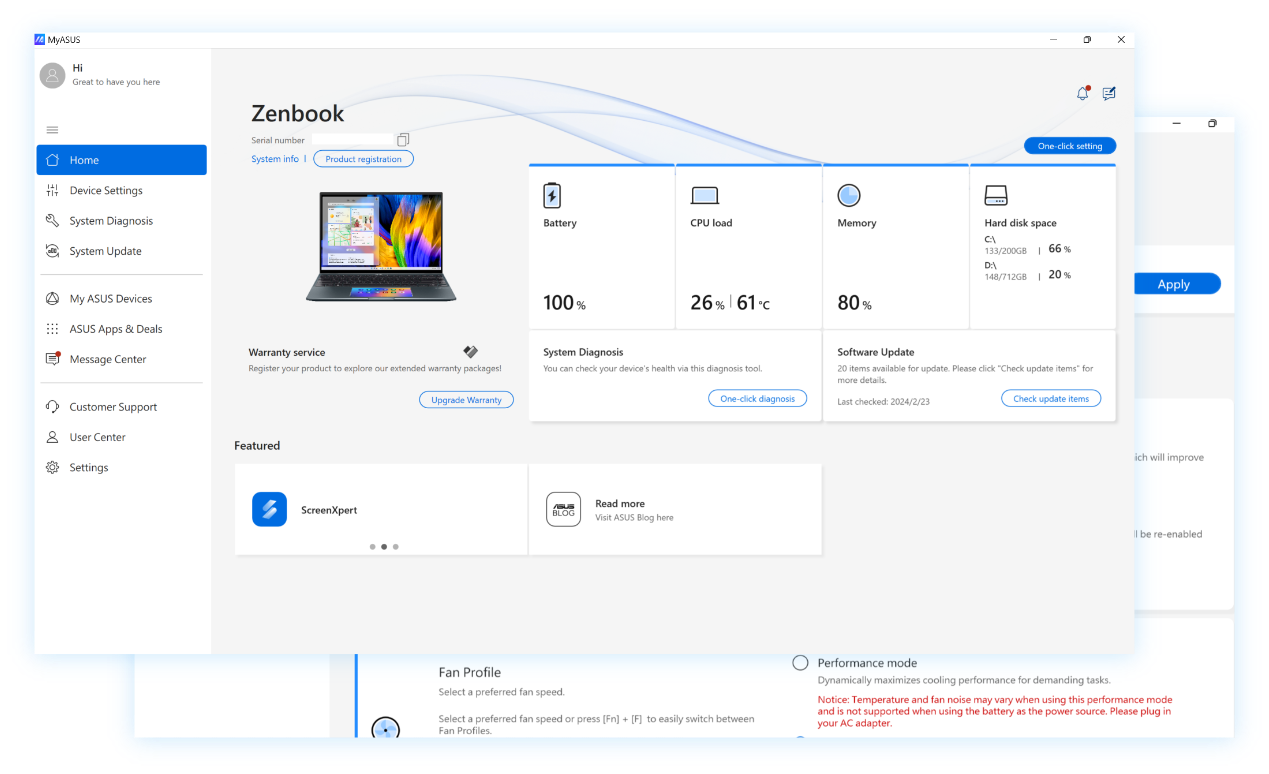
MyASUS es la aplicación oficial de ASUS para Windows pensada para centralizar la gestión de equipos y periféricos de la marca. No es solo una utilidad de “bloatware” sin más; en muchos portátiles actuales es prácticamente la puerta de entrada al ecosistema de la compañía y a varias funciones exclusivas.
Desde la app puedes controlar y actualizar dispositivos ASUS conectados al PC: desde portátiles y placas base hasta monitores, ratones, teclados, auriculares o routers compatibles. La idea es que no tengas que ir descargando cosas sueltas desde la web de soporte, sino disponer en un único sitio de todas las herramientas relacionadas con tu hardware ASUS.
Uno de sus puntos fuertes es que permite descargar los drivers más recientes para cada componente compatible. En vez de fiarte de versiones genéricas, el programa consulta el modelo de tu equipo y te ofrece los controladores específicos probados por el fabricante, incluyendo actualizaciones críticas relacionadas con estabilidad, seguridad o rendimiento.
En el caso de placas base y algunos portátiles, MyASUS puede además localizar y descargar la BIOS o firmware más nuevos. Eso sí, aunque la aplicación se encargue de bajarlos, la actualización en sí suele realizarse desde la propia BIOS/UEFI tras reiniciar el ordenador, no directamente desde Windows; para ello puedes consultar utilidades para actualizar la BIOS. Esa parte sigue siendo delicada y ASUS prefiere que se haga en un entorno más controlado.
La utilidad también cumple una función de panel informativo del sistema. Desde MyASUS puedes ver de un vistazo detalles como la versión exacta de Windows, el procesador instalado, la cantidad de memoria RAM, la gráfica o parte del hardware relevante. Es útil tanto para usuarios que no quieren complicarse como para quienes necesitan confirmar datos antes de descargar un controlador concreto.
Otro elemento clave es la gestión de garantía y soporte. A través de la aplicación tienes acceso a información sobre el estado de la garantía de tus productos ASUS, registro de dispositivos, opciones de contacto con el servicio técnico y herramientas de diagnóstico y ayuda para resolver incidencias habituales sin necesidad de escribir un ticket de soporte a la primera de cambio.
Además, MyASUS sirve como puerta de entrada a la integración con Link to MyASUS, una app complementaria que permite conectar el PC con un smartphone o tablet. Con esta función se pueden hacer cosas como usar el móvil como segunda pantalla, transferir archivos de manera rápida o visualizar aplicaciones móviles desde el ordenador, ofreciendo una multitarea más completa entre ambos dispositivos.
Por todo esto, tener MyASUS instalado puede resultar muy práctico si cuentas con algún equipo ASUS reciente. Muchos usuarios lo consideran casi imprescindible para mantener el sistema al día y para gestionar incidencias sin tener que pelearse con formularios o descargas manuales.
Requisitos previos: controlador ASUS System Control Interface
Antes de lanzarte a buscar la aplicación en la tienda, conviene tener claro que MyASUS depende de un componente esencial: el controlador ASUS System Control Interface. Si este driver no está instalado o no se reconoce correctamente, la app puede funcionar de forma limitada o incluso no estar soportada en tu modelo.
ASUS indica que este controlador puede aparecer como ASUS System Control Interface V1, V2 o V3, según el modelo de portátil o placa base. La versión concreta condiciona también qué funciones de MyASUS estarán activas en tu equipo, por lo que no es un detalle menor. En equipos recientes es habitual ver la versión v3, mientras que modelos algo más antiguos se quedan en v1 o v2.
Para revisar si el controlador está presente, puedes abrir el Administrador de dispositivos de Windows. Lo más cómodo es escribir «Administrador de dispositivos» en el buscador del menú Inicio, pulsar en Abrir y, una vez dentro, desplegar la categoría «Dispositivos del sistema». Ahí debería aparecer un elemento llamado algo como «ASUS System Control Interface».
Si lo ves en la lista, en principio tu equipo dispone de la base necesaria para que MyASUS pueda instalarse y ofrecer la mayoría de sus funciones. Si en cambio no aparece por ninguna parte, tendrás que acudir a la web de soporte de ASUS, localizar tu modelo concreto y descargar e instalar el controlador manualmente.
Es importante recalcar que, si en la página de soporte oficial de tu modelo ni siquiera existe una versión del driver ASUS System Control Interface, eso suele significar que el portátil o placa base no es compatible con casi ninguna función avanzada de MyASUS. En esos casos, aunque consigas instalar la aplicación, es posible que solo veas la sección de «Atención al cliente» o que muchas opciones aparezcan deshabilitadas.
Otro requisito que ASUS establece es el sistema operativo: para poder usar MyASUS se necesita Windows 10 RS3 o una versión posterior. Windows 11, incluyendo compilaciones recientes como 24H2, cumple de sobra esta condición, pero conviene tener el sistema totalmente actualizado desde Windows Update para evitar incompatibilidades con la Microsoft Store.
Cómo instalar MyASUS desde Microsoft Store en Windows 11
En condiciones normales, el proceso de instalación es bastante sencillo y se hace directamente desde la Microsoft Store. Si usas Windows 11 y tu equipo es compatible, estos serían los pasos habituales para instalar MyASUS por primera vez o tras una reinstalación del sistema.
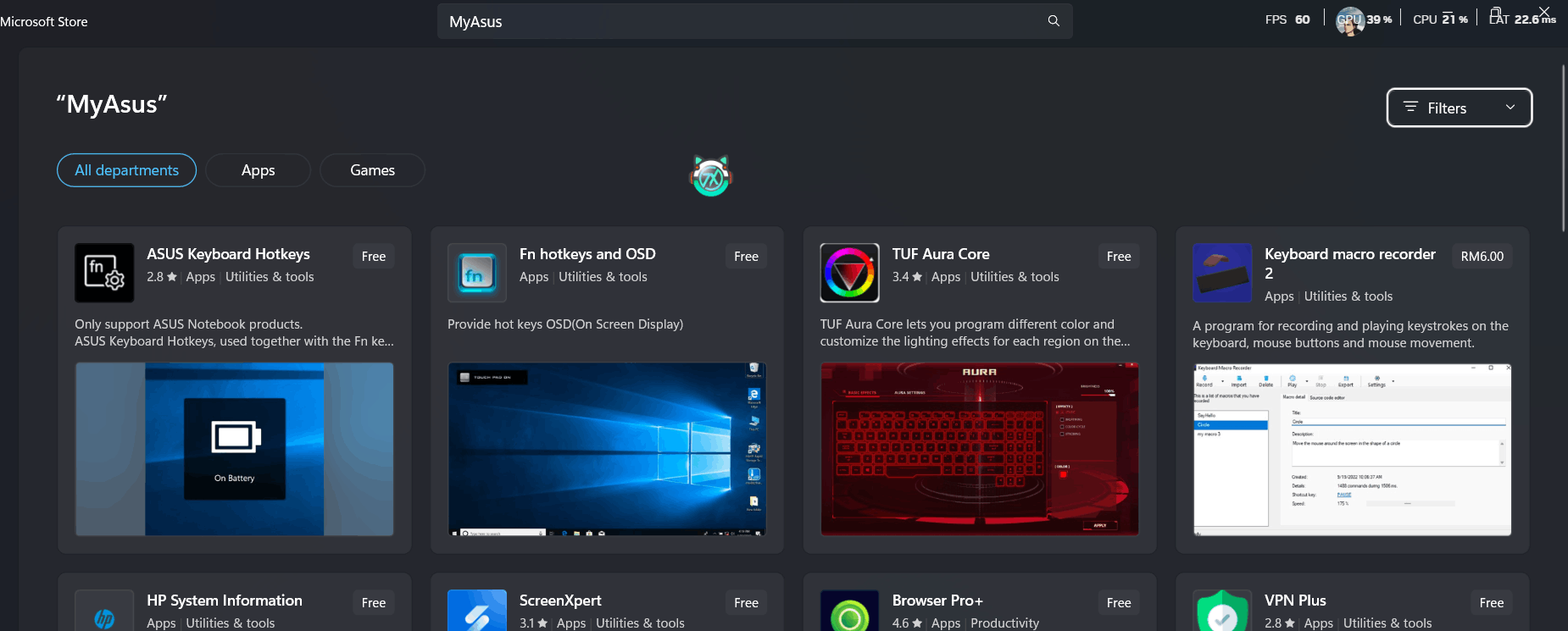
Lo primero es abrir la tienda. Puedes buscar «Microsoft Store» en el menú Inicio o hacer clic en su icono si lo tienes anclado en la barra de tareas. Una vez dentro, utiliza el campo de buscador en la esquina superior derecha y escribe «MyASUS» tal cual.
Si la aplicación está disponible para tu región y tu equipo, debería aparecer en los resultados con el nombre «MyASUS» y el identificador interno asociado en la Store (por ejemplo, el ID que se ha visto en algunos registros es 9N7R5S6B0ZZH). Al entrar en la ficha, normalmente solo hay que pulsar en el botón «Instalar» para que se inicie la descarga y la instalación.
Durante el proceso, la Store mostrará el progreso y, al finalizar, Windows suele enviar una notificación emergente en la parte inferior derecha indicando que la app se ha instalado correctamente. A partir de ese momento, deberías poder encontrar MyASUS buscándola en el menú Inicio o entre las aplicaciones instaladas.
Conviene tener en cuenta que, aunque puedes descargar apps gratuitas de la Store sin usar obligatoriamente una cuenta de Microsoft para iniciar sesión en Windows, en la práctica tener la cuenta de Microsoft iniciada en la tienda suele reducir problemas a la hora de instalar aplicaciones de fabricante. Muchos usuarios han probado a iniciar sesión en la Store antes de intentar instalar MyASUS, con resultados dispares: en algunos casos ha ayudado, en otros no ha cambiado nada si la aplicación no era compatible con esa combinación de versión de Windows y hardware.
Si lo prefieres, también se puede intentar la instalación desde la línea de comandos usando winget, el gestor de paquetes oficial de Microsoft. Un comando típico sería algo como:
winget install 9N7R5S6B0ZZH -s msstore -a x64
Este comando indica a winget que instale el paquete con ID 9N7R5S6B0ZZH desde la fuente «msstore» y seleccionando la arquitectura x64. Si la app está disponible para tu sistema, debería proceder a la descarga e instalación igual que si lo hicieras desde la interfaz gráfica.
Problemas frecuentes con MyASUS en Windows 11 y errores típicos
En la práctica, muchos usuarios con portátiles relativamente recientes, como algunos modelos Vivobook Pro o Vivobook de la serie K, están encontrando obstáculos al intentar reinstalar MyASUS tras una instalación limpia de Windows 11 o después de pasar por el servicio técnico.
Uno de los mensajes más repetidos en la Microsoft Store es el de “Este producto no está disponible actualmente, inténtalo de nuevo más tarde”. Aparece tanto al acceder a la ficha de MyASUS desde la propia tienda como al pulsar en “Instalar” desde la página oficial de ASUS, que redirige a la Store online. Básicamente la tienda reconoce la app, pero indica que no puede instalarse en ese momento o en ese dispositivo.
En los registros de winget se han visto errores como el 0x803fb104, acompañado del mensaje «El paquete no es compatible con la versión o plataforma actual de Windows». Eso quiere decir que, aunque el identificador de la app exista en la Store y winget llegue a localizarla, el sistema considera que la versión publicada no se ajusta a la combinación concreta de Windows, arquitectura de CPU u otros requisitos internos.
Este escenario se ha dado, por ejemplo, en equipos con Windows 11 Enterprise 24H2 (compilación 26100.4349) recién instalado, con el controlador ASUS System Control Interface v3 presente, firmware actualizado y modelos como el ASUS Vivobook Pro 15 Q543M (N6506MJ). A pesar de cumplir en teoría con todos los requisitos, la Store muestra el error de incompatibilidad y bloquea la instalación.
Otro caso bastante comentado es el de usuarios que han mandado su portátil al servicio técnico de ASUS para reparaciones, como un cambio de pantalla. Al volver el equipo con la BIOS actualizada, al hacer una instalación limpia de Windows y activar la opción de autoinstalación en la BIOS, MyASUS simplemente no se reinstala. La app no aparece en la Store ni siquiera tras aplicar todas las actualizaciones de Windows.
En estos casos, al seguir el enlace de soporte de ASUS para descargar MyASUS, la web vuelve a redirigir a la Microsoft Store, donde aparece de nuevo el mensaje de “aplicación no disponible”. Incluso reintentar la instalación del controlador del sistema ASUS no cambia nada. Y cuando se prueba a instalar un paquete .appxbundle que alguien ha conservado de antes, Windows devuelve el error 0x80073cf1, que indica que hay algún problema con el paquete o sus dependencias.
Esta combinación de mensajes lleva a muchos usuarios a preguntarse si la app ha sido retirada de la Store para determinados modelos o si simplemente ya no es compatible con versiones más recientes de Windows 11. La realidad parece ser más compleja: hay equipos donde sigue instalándose sin problemas y otros en los que el mismo enlace produce los errores descritos, a pesar de ser hardware muy parecido.
Relación entre versión de Windows, BIOS y compatibilidad de MyASUS
Los problemas descritos no siempre se deben a un fallo de la tienda, sino que a menudo están relacionados con la política de compatibilidad que Microsoft y ASUS aplican a determinadas apps de fabricante. MyASUS, como software estrechamente ligado al hardware, puede estar limitado a ciertos modelos, versiones de BIOS o builds concretas de Windows.
Cuando la Store muestra que un producto no está disponible, puede deberse a que la versión actual de MyASUS publicada en la tienda no considera tu combinación de hardware y sistema operativo como soportada. Esto puede ocurrir si ASUS ha actualizado recientemente la app y ha ajustado la lista de dispositivos compatibles, o si Microsoft ha cambiado requisitos en builds como 24H2.
Un detalle que ha generado dudas es el comportamiento después de una actualización de BIOS hecha por el servicio técnico (y en ajustes como el arranque seguro). Algunos usuarios comentan que, tras esa actualización, su portátil parece «no estar autorizado» como ASUS a ojos de ciertas herramientas, como si se hubiera modificado alguna identificación interna que la Store o la app usan para validar la compatibilidad. No hay información pública clara de ASUS que confirme este escenario, pero es una sospecha razonable cuando la única variable cambiada es la BIOS.
También se ha planteado la duda de si es obligatorio utilizar una cuenta de Microsoft en lugar de una cuenta local para que MyASUS esté disponible. Aunque iniciar sesión en la Store suele ser necesario para descargar según qué aplicaciones, el tipo de cuenta con la que inicias sesión en Windows no debería ser la causa directa de que la app no aparezca como instalable, siempre que la Store funcione bien para otras apps.
En muchos casos, los usuarios afectados ya han probado prácticamente todo: iniciar sesión en la Store, activar Windows, aplicar todas las actualizaciones, reinstalar controladores, usar winget con diferentes parámetros e incluso probar el modo de inicio rápido. Aun así, la Store sigue devolviendo el mismo mensaje de incompatibilidad, lo que refuerza la idea de que se trata de un bloqueo a nivel de disponibilidad de la app y no simplemente de un problema local del sistema.
Alternativas y soluciones prácticas cuando MyASUS no se puede instalar
Cuando MyASUS deja de estar disponible en la Microsoft Store para tu equipo, lo primero es asumir que, en ese momento, puede no haber forma oficial de reinstalarla desde los canales habituales. Forzar la instalación de paquetes .appxbundle antiguos suele generar errores como el 0x80073cf1, y además te expone a usar versiones obsoletas que podrían tener fallos o vulnerabilidades.
La opción más razonable es centrarse en alternativas para cubrir las funciones clave que ofrecía MyASUS, especialmente la gestión de drivers, actualizaciones de firmware y monitorización básica del sistema. La primera parada debe seguir siendo la web de soporte de ASUS, donde podrás descargar manualmente controladores actualizados, versiones de BIOS y utilidades específicas para tu modelo.
En paralelo, algunos usuarios han optado por usar herramientas de terceros especializadas para equipos ASUS, como G-Helper (disponible en g-helper.com), que se ha convertido en una especie de sustituto oficioso para ciertas funciones de gestión de rendimiento, ventiladores y actualizaciones. Varios testimonios indican que G-Helper «funciona bien» a la hora de descargar software adecuado y mantener el equipo al día sin necesidad de MyASUS.
Eso sí, al tratarse de una aplicación no oficial, conviene usarla con cierta prudencia: descargar siempre desde su web oficial, revisar la configuración por defecto antes de aplicar cambios agresivos en perfiles de rendimiento y, si no tienes claro qué hace una opción, dejarla tranquila. Aun así, para muchos usuarios de portátiles gaming o creativos de ASUS, se ha convertido en una herramienta muy útil cuando la app de la marca ha dejado de estar disponible.
Para la parte de garantía y soporte, aunque MyASUS lo ponga fácil, siempre puedes gestionar todo directamente desde el portal web de ASUS. Allí puedes registrar productos, comprobar el estado de la garantía o abrir solicitudes de reparación. No es tan cómodo como tenerlo centralizado en una sola aplicación, pero permite seguir gestionando cualquier incidencia oficial sin depender de la Microsoft Store.
Por último, si tu preocupación principal es la integración con el móvil vía Link to MyASUS, tendrás que comprobar si existe alguna alternativa tanto en el ecosistema ASUS como en el propio Windows (por ejemplo, la app «Vínculo con el teléfono» de Microsoft). No reproduce todas las funciones exactas, pero sí permite sincronizar notificaciones, responder mensajes y transferir archivos entre el PC y el teléfono de forma bastante cómoda.
Consejos finales y estado actual de MyASUS en Windows 11
La situación de MyASUS en Windows 11 es, ahora mismo, algo confusa: en algunos equipos sigue disponible y funcionando sin problemas desde la Microsoft Store, mientras que en otros modelos recientes aparece como no compatible o directamente desaparece de los resultados de búsqueda, a pesar de estar usando builds actualizadas del sistema operativo.
Si tu portátil ASUS venía originalmente con MyASUS preinstalado y, tras una reinstalación limpia de Windows o después de pasar por el servicio técnico, la app ya no se deja instalar, no es raro que sientas que algo «no cuadra». Es posible que haya cambios en la política de soporte de la aplicación, en la lista de modelos admitidos o en cómo la Store identifica qué dispositivos son aptos para recibirla.
Mientras tanto, la solución más pragmática pasa por combinar el uso de la web oficial de soporte de ASUS para controladores y firmware con utilidades de terceros como G-Helper cuando necesites un plus de control sobre el equipo. No es la experiencia integrada que MyASUS promete, pero en la práctica permite seguir manteniendo el portátil al día y con buen rendimiento.
Si tienes un producto ASUS y usas Windows 11, merece la pena intentar aprovechar MyASUS siempre que la Microsoft Store lo permita, porque simplifica bastante la gestión de drivers, garantía y diagnóstico. Si por cambios en la compatibilidad de la app o en tu configuración concreta deja de estar disponible, todavía cuentas con recursos suficientes para cuidar tu equipo, aunque toque recurrir a más de una herramienta y asumir que parte de la comodidad de la solución oficial se ha perdido por el camino.