
- Balanserer logisk vedlikehold (rengjøring, oppstart, oppdateringer) og fysisk vedlikehold (støv og ventilasjon) for stabil ytelse.
- Styrk sikkerheten med verifiserbare sikkerhetskopier, oppdatert antivirusprogram, digital hygiene og pålitelige Wi-Fi-nettverk.
- Unngå registerrensing og bruk GDPR-retningslinjene når du håndterer utstyr og data.
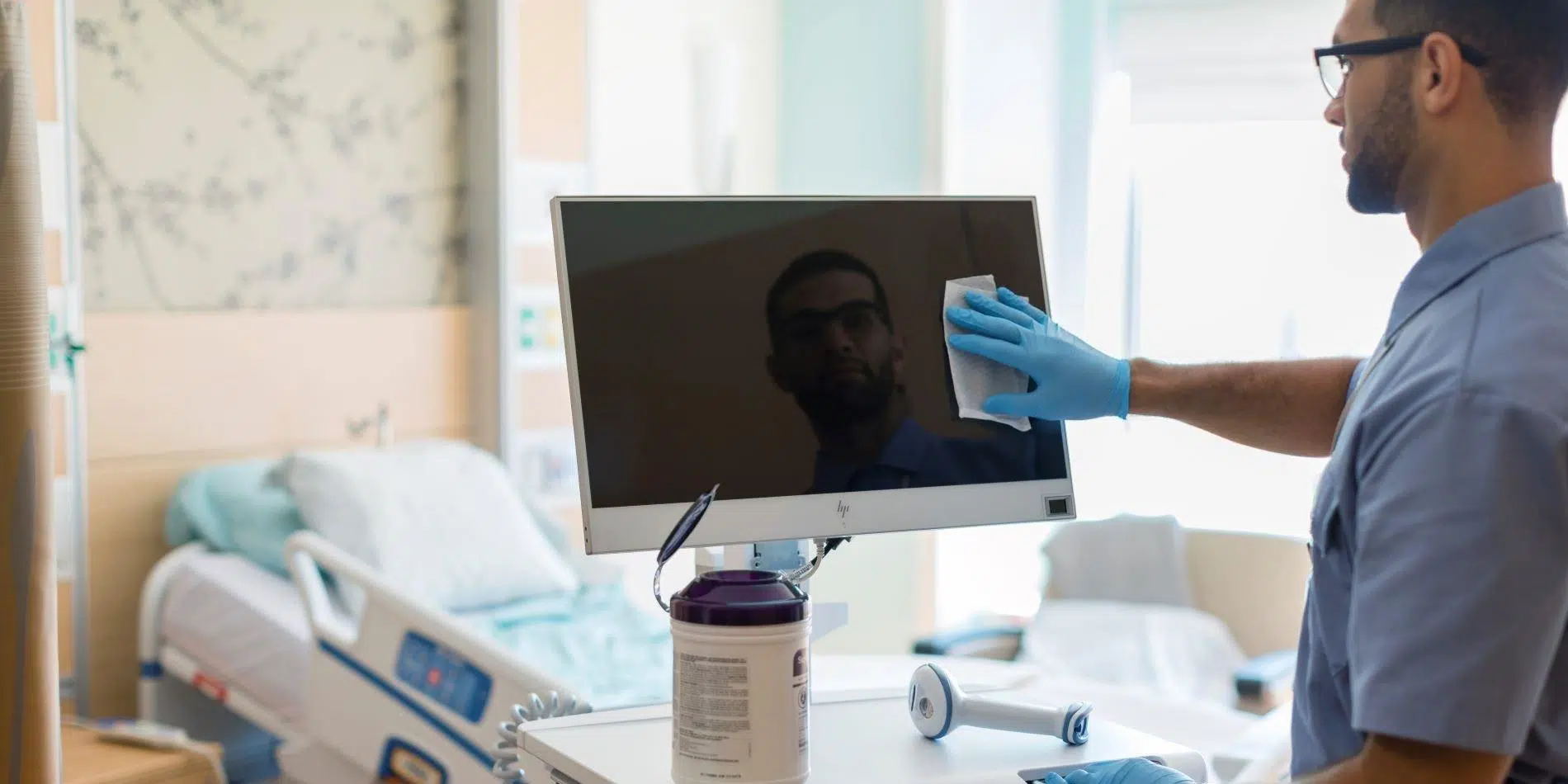
I en organisasjon handler det å holde utstyr i god stand ikke bare om å bytte ut deler når de svikter: en god forebyggende vedlikeholdsplan unngår havarier, forbedrer ytelsen og forlenger levetiden. Det er lurt å ta tak i både de logiske aspektene (system og programvare) og de fysiske (støvrensing og kjøling). Med regelmessige rutiner og nøye vedlikehold vil IT-infrastrukturen din fungere mer pålitelig, pålitelig og raskt.
Denne artikkelen samler, omskriver og utvider dokumenterte beste praksiser: frigjøring av diskplass, oppstartsadministrasjon, defragmentering ved behov, oppdateringer, sikkerhetskopier, skanning mot skadelig programvare, digital hygiene (phishing, passord og Wi-Fi-sikkerhet), og en veiledning for rengjøring av maskinvare og periferiutstyr. Målet er at du skal kunne anvende disse praksisene i bedriftens daglige drift med klare prosedyrer og uten unødvendig teknisk sjargong.
Logisk vedlikehold og rengjøring av lager
Start med å frigjøre plass og bli organisert. En harddisk med nok ledig plass fungerer bedre, og Windows reagerer jevnere. Tøm først papirkurven etter å ha sjekket innholdet; det er lett å glemme filer der som tar opp gigabyte. Å gjøre dette regelmessig gir en umiddelbar og risikofri økning av plass.
Den fjerner midlertidige filer og hurtigbuffere som genereres ved installasjon/avinstallasjon av programmer eller ved normal systembruk. I Windows er Diskopprydding det anbefalte alternativet. Alternativt finnes det tredjepartsverktøy (for eksempel CCleaner), men i bedriftsmiljøer foretrekkes vanligvis de innebygde systemverktøyene for å opprettholde kontroll og sporbarhet av oppgaver.
Det er enkelt å bruke Windows Diskopprydding . Finn den fra Start-menyen eller administrasjonsverktøyene, og velg hva du vil slette: midlertidige filer, hurtigbuffere, nedlastede programfiler og papirkurven. Med bare et par klikk kan du frigjøre plass og hjelpe systemet med å kjøre jevnere under krevende oppgaver.
Gå regelmessig gjennom de installerte programmene dine. I «Legg til eller fjern programmer» kan du sortere etter størrelse og avinstallere alt du ikke lenger bruker. Mindre unødvendig programvare betyr færre gjenværende filer, færre bakgrunnstjenester og en mindre angrepsflate, noe som påvirker sikkerhet og oppstartstider positivt.
Defragmentering og SSD-disker: når man skal gjøre det og når man ikke skal gjøre det.
Hvis datamaskinen din har en SSD-disk (Solid State Drive), bør du ikke defragmentere den. Windows utfører allerede spesifikke vedlikeholdsoperasjoner (som «retrim») for SSD-er, og det å tvinge frem en tradisjonell defragmentering gir ingen fordeler og kan forårsake unødvendig slitasje. Å identifisere disktypen riktig forhindrer unødvendige oppgaver og bidrar til å bevare den langsiktige ytelsen til lagringsplassen din.
Kontroll over programoppstart og lasting
Mange programmer legger til oppdateringsprogrammer og assistenter som starter sammen med Windows. Disse er vanligvis ikke skadelige, men de akkumuleres og bremser oppstarten. Se gjennom listen over oppstartsprogrammer og deaktiver alt som ikke er kritisk. Du kan gjøre dette fra Oppgavebehandling (Oppstart-fanen) eller, på eldre systemer, med msconfig . Ikke deaktiver tjenester knyttet til maskinvaredrivere hvis du er usikker. Hvis du er i tvil, er det best å kontakte IT-avdelingen din for å unngå problemer og tap av funksjonalitet.
Mindre er mer: prøv å ikke åpne flere programmer enn nødvendig samtidig, spesielt hvis datamaskinen din har begrensede ressurser. Å opprettholde en rimelig arbeidsmengde reduserer minneforbruket og frigjør CPU, slik at datamaskinen din kan håndtere viktige oppgaver smidigere. Generelt er det best å prioritere viktige oppgaver og lukke alt som ikke er nyttig for øyeblikket, spesielt når du behandler kritiske operasjoner eller de med tidsfrister.
En enkel gest med stor innvirkning: start datamaskinen på nytt regelmessig. En omstart tømmer minne, lukker løse prosesser og bruker ventende endringer etter oppdateringer. I miljøer med mange timers kontinuerlig bruk, holder det å sette opp en planlagt ukentlig omstart systemet i en mer stabil og forutsigbar tilstand.
System- og regelmessige programvareoppdateringer
Å oppdatere operativsystemet og kritiske applikasjoner er et av de beste forsvarene. Oppdateringer fikser feil, lukker sårbarheter og forbedrer kompatibilitet og stabilitet. Vær spesielt oppmerksom på eksponert programvare (nettlesere, plugins, rammeverk) og hva som brukes daglig i bedriften. Selv foreldede teknologier, som Flash, illustrerer dette poenget: de ble hardt angrepet i sin tid, og dagens tilsvarende komponenter bør beholdes i sin nyeste kompatible versjon.
Ikke glem drivere og fastvare. Du kan bruke Windows-verktøy eller produsentverktøy for grafikkort, brikkesett, BIOS/UEFI osv. Oppdatering av drivere fikser feil på en klok måte og forbedrer stabiliteten, men i produksjon er det lurt å validere før massedistribusjon. En faset tilnærming (pilot og distribusjon) reduserer risikoer og lar deg måle effekten på systemytelsen.

Sikkerhetskopier: hyppighet og omfang
Utfør regelmessige sikkerhetskopier. Hvis du jobber med sensitive eller kritiske data, gjør det minst ukentlig. I andre tilfeller kan månedlige sikkerhetskopier være tilstrekkelig. I praksis er det vanligvis å foretrekke å bare sikkerhetskopiere data og dokumenter, og opprettholde en prosedyre for å installere Windows og programmer på nytt i tilfelle katastrofe, for å gjenopprette systemet til sin «nye tilstand». Denne strategien sparer plass og reduserer gjenopprettingstiden i tilfelle hendelser.
For sikkerhetskopier, bruk Windows-sikkerhetskopiverktøyet, produsentløsninger eller tredjepartsverktøy. Ideelt sett bør du bruke en dedikert ekstern harddisk eller en skytjeneste for bedrifter. Bekreft at sikkerhetskopiene er fullført, og viktigst av alt, at du kan gjenopprette dem. Uten gjenopprettingstesting er ikke en sikkerhetskopieringsplan virkelig validert eller revidert.
Beskyttelse mot skadelig programvare: antivirus og antispionprogrammer
Virus er bare en del av problemet. Skadelig programvare inkluderer blant annet trojanere, ormer, rootkits og ransomware. Hold antivirusprogramvaren oppdatert og planlegg regelmessige fullskanninger. Utfør i tillegg punktskanninger etter å ha observert uvanlig oppførsel eller før/etter sensitive installasjoner, og bruk passende verktøy når det er nødvendig. I bedriftspakker (for eksempel endepunktløsninger som Panda Endpoint) kan du starte en dypskanning fra antivirusmodulen for å dekke alle kritiske systemområder.
Forsterk beskyttelsen din med antispionprogrammer når det er aktuelt. Denne typen skadelig programvare søker å samle inn brukerdata for å vise reklame eller stjele informasjon. Det finnes gratis verktøy, som Adaware, som kan supplere beskyttelsen din og utføre regelmessige oppryddinger. Planlegg ukentlige skanninger hvis du mistenker reklameprogrammer eller uønskede verktøylinjer, og kontroller at bedriftens policy tillater at disse verktøyene opprettholder konsistens og samsvar.
Digital hygiene: phishing, passord og Wi-Fi
Vær forsiktig med e-poster som ber deg om å oppdatere informasjonen din eller oppgi påloggingsinformasjon på nettsteder utenfor organisasjonens domene. Dobbeltsjekk stavemåte, avsendere og URL-er. Hvis du er i tvil, kontakt dem gjennom en annen kanal. Som en spesifikk praksis anbefales det i universitetsmiljøer å kun koble til offisielle nettverk som eduroam og ikke oppgi passord på nettsteder utenfor verifiserte domener (for eksempel ved ULPGC, domenet som slutter på .ulpgc.es ).
Ikke bruk det samme passordet for e-post, sosiale medier, banktjenester eller bedriftsverktøy. Bruk sterke passord og, enda bedre, en passordbehandler som lar deg generere og lagre unike påloggingsinformasjoner. Aktiver tofaktorautentisering når det er mulig. Med disse tiltakene på plass vil ikke tyveri av én konto kompromittere resten, og du vil minimere virkningen av datainnbrudd.
På trådløse nettverk, velg WPA2 eller, enda bedre, WPA3, deaktiver WPS, og segmenter etter VLAN når det er nødvendig. Hvis du ikke er på kontoret, prioriter pålitelige nettverk eller de med et bedrifts-VPN. På campus eller institusjoner, koble til det offisielle nettverket (som eduroam), og unngå SSID-er med lignende navn. Bekreft sertifikater og advar brukere for å redusere risikoen for ondsinnede tilgangspunkter.
Fysisk rengjøring av utstyret: trinnvis veiledning
Smuss blokkerer ventilasjonsåpninger, reduserer luftstrømmen og øker temperaturen. Det første tegnet er støv i ventilasjonsåpningene. Det er ikke nok å bare tørke av utsiden: en grundig innvendig rengjøring anbefales med jevne mellomrom. Først må du slå av PC-en og koble fra strømmen og eksterne enheter. Hvis mulig, arbeid i et godt ventilert område, bruk en maske hvis du er følsom for støv, og åpne et vindu for å spre luftbårne partikler.
Åpne chassiset og fjern filtrene.
Fjern sidepanelene ved å skru ut de bakre skruene og legg dem til side på et trygt sted. Mange bærbare datamaskiner har støvfiltre på bunnen eller forsiden: fjern dem og vask dem med vann, la dem tørke, og unngå å bruke sterke rengjøringsprodukter. Å holde filtrene rene hjelper luften å strømme fritt fordi støv ikke samler seg på kjøleribber og vifter.
Blås bort støvet med trykkluft eller en blåsemaskin
Ta kabinettet ut hvis mulig. Bruk trykkluft eller en elektrisk blåser for å fjerne støv fra vifter, radiatorer, strømforsyninger og vanskelig tilgjengelige områder av kabinettet. Gjør flere korte bevegelser, og aller viktigst, hold viftebladene for å hindre at de roterer i full hastighet. Du kan bruke bomullspinner eller mikrofiberpinner for trange rom, og unngå kontakt med komponenter som er fuktige eller inneholder produkter som etterlater ledende rester.
Rengjøring og lukking av panel
Sidene, fronten og toppen av kabinettet inneholder ikke elektronikk, så du kan bruke litt fuktige våtservietter og deretter tørke dem med papirhåndklær. Når du er ferdig, setter du tilbake eventuelle fjernede komponenter (hvis du for eksempel fjernet et grafikkort for bedre rengjøring) og setter sidepanelene på plass igjen. Å gjenta denne rutinen én eller to ganger i året opprettholder luftstrømmen og reduserer risikoen for overoppheting.
Periferiutstyr: tastatur, mus og skjerm
For tastaturet hjelper en blåsemaskin eller trykkluft med å fjerne lo og støv mellom tastene. Spray deretter en mikrofiberklut med isopropylalkohol og gni forsiktig. Det fordamper raskt og fjerner fingeravtrykk bedre enn såpe og vann. Bruk samme prosess for musen: tørk først støv, deretter tørk med isopropylalkohol, og vær forsiktig så du ikke fukter områder med sensorer eller tetninger.
Skjermen, alltid frakoblet, bør rengjøres med en mikrofiberklut fuktet med vann (eller en spesifikk skjermrengjøringsløsning). Tørk forsiktig og tørk om nødvendig. Unngå rengjøringsmidler som inneholder ammoniakk eller andre kjemikalier som kan skade skjermens belegg. Etter at du har koblet alt til igjen, må du kontrollere at periferiutstyret fungerer og benytte anledningen til å sjekke Sikkerhetsdelen i Windows: i Innstillinger > Oppdatering og sikkerhet > Windows-sikkerhet > Enhetsytelse og -tilstand kan du sjekke grunnleggende systemhelseindikatorer.
Ventilasjon og temperatur: hvorfor de er viktige
Varme er ytelsens fiende. Når temperaturen stiger, kan CPU-en og GPU-en redusere frekvensen for å beskytte seg selv (throttling). Resultatet er en merkbar reduksjon i ytelsen under krevende oppgaver. Rengjøring av filtre og kjøleribber, og sikring av et kabinett med god luftstrøm, er løsningen. Legg til dette en årlig vedlikeholdssjekk (eller halvårlig hvis det er mye støv), så holder du temperaturtopper som forårsaker nedbremsinger og uventede avstengninger under kontroll.
Gode vaner og myter å avlive
Det er fristende å installere «mirakel»-registerrensere eller såkalte optimaliseringsverktøy. I praksis kan disse programmene forårsake konflikter og skade kritiske systemkomponenter. Microsofts eget nettsamfunn fraråder å berøre registeret med mindre det er absolutt nødvendig og med nødvendig ekspertise. Hvis du ønsker å optimalisere, fokuser på hva det faktisk gjør: frigjøre plass, administrere oppstart, oppdatere og opprettholde en konsekvent sikkerhetspolicy. Dette vil hjelpe deg med å unngå problemer og bevare integriteten til operativsystemet ditt.
Personvern og databeskyttelse i vedlikehold
Vedlikehold innebærer også behandling av personopplysninger. Sørg for at du overholder GDPR: implementer tekniske og organisatoriske tiltak for å bevare konfidensialitet, integritet og tilgjengelighet; ikke overfør data til tredjeparter unntatt når det er lovpålagt eller kontraktsmessig nødvendig; og legg til rette for tilgang, retting, innsigelse, sletting og portabilitet. Videre må du etablere retningslinjer som forhindrer behandling av data om barn under 14 år uten tillatelse.
Sørg for at interne prosedyrer dokumenterer hvem som håndterer datautstyr, når og hvordan, og at det finnes kontaktkanaler for å utøve rettigheter og rapportere hendelser. Dette «ikke-tekniske» laget er viktig for ansvarlig styring og beskytter deg mot revisjoner og regulatoriske krav.
Med disse retningslinjene har du nå en praktisk plan: rydd opp diskplass og optimaliser oppstart for å sikre at Windows kjører problemfritt, oppdater systemet og programmene dine på en ansvarlig måte, utfør verifiserbare sikkerhetskopier, skann etter skadelig programvare og oppretthold streng digital hygiene. Fullfør planen med regelmessig fysisk rengjøring for å holde støv og varme unna, og unngå "optimalisatorer" som lover mirakler. Alt dette, i samsvar med GDPR og beste bedriftspraksis, resulterer i mer pålitelige, sikre og langvarige systemer.

Indeks
- 1 Logisk vedlikehold og rengjøring av lager
- 2 Defragmentering og SSD-disker: når man skal gjøre det og når man ikke skal gjøre det.
- 3 Kontroll over programoppstart og lasting
- 4 System- og regelmessige programvareoppdateringer
- 5 Sikkerhetskopier: hyppighet og omfang
- 6 Beskyttelse mot skadelig programvare: antivirus og antispionprogrammer
- 7 Digital hygiene: phishing, passord og Wi-Fi
- 8 Fysisk rengjøring av utstyret: trinnvis veiledning
- 9 Periferiutstyr: tastatur, mus og skjerm
- 10 Ventilasjon og temperatur: hvorfor de er viktige
- 11 Gode vaner og myter å avlive
- 12 Personvern og databeskyttelse i vedlikehold