- Operasjon basert på cmdleter med en verb-substantiv-struktur for intuitiv systemadministrasjon.
- Avanserte automatiseringsfunksjoner gjennom skripting og pipelining for å optimalisere administrative oppgaver.
- Integrerte verktøy for prosess-, tjeneste-, nettverks- og sikkerhetskontroll i lokale og eksterne miljøer.
Hvis du er involvert i dataverdenen, vet du at ledeteksten raskt blir utilstrekkelig. Det er her Windows PowerShell kommer inn i bildet , et kraftig verktøy som ikke bare er et kommandolinjegrensesnitt, men et komplett skriptmiljø basert på .NET Framework. Det er designet slik at systemadministratorer og brukere som ønsker å få mest mulig ut av PC-ene sine, kan kontrollere og automatisere praktisk talt alle aspekter av operativsystemet.
I motsetning til den gamle kommandoprompten (CMD), tilbyr PowerShell utrolig fleksibilitet takket være cmdlets , som er lette kommandoer designet for spesifikke oppgaver. Enten du trenger å administrere brukere, konfigurere brannmuren eller sette opp en ekstern nettverksinfrastruktur, lar denne konsollen deg gjøre det skitne arbeidet mye raskere og mer effektivt, og unngår behovet for utallige klikk i grafiske grensesnitt som noen ganger kan være en skikkelig labyrint. For å forstå dette bedre, er det nyttig å vite forskjellen mellom kommandoprompten og Windows PowerShell.
Forstå logikken bak cmdleter
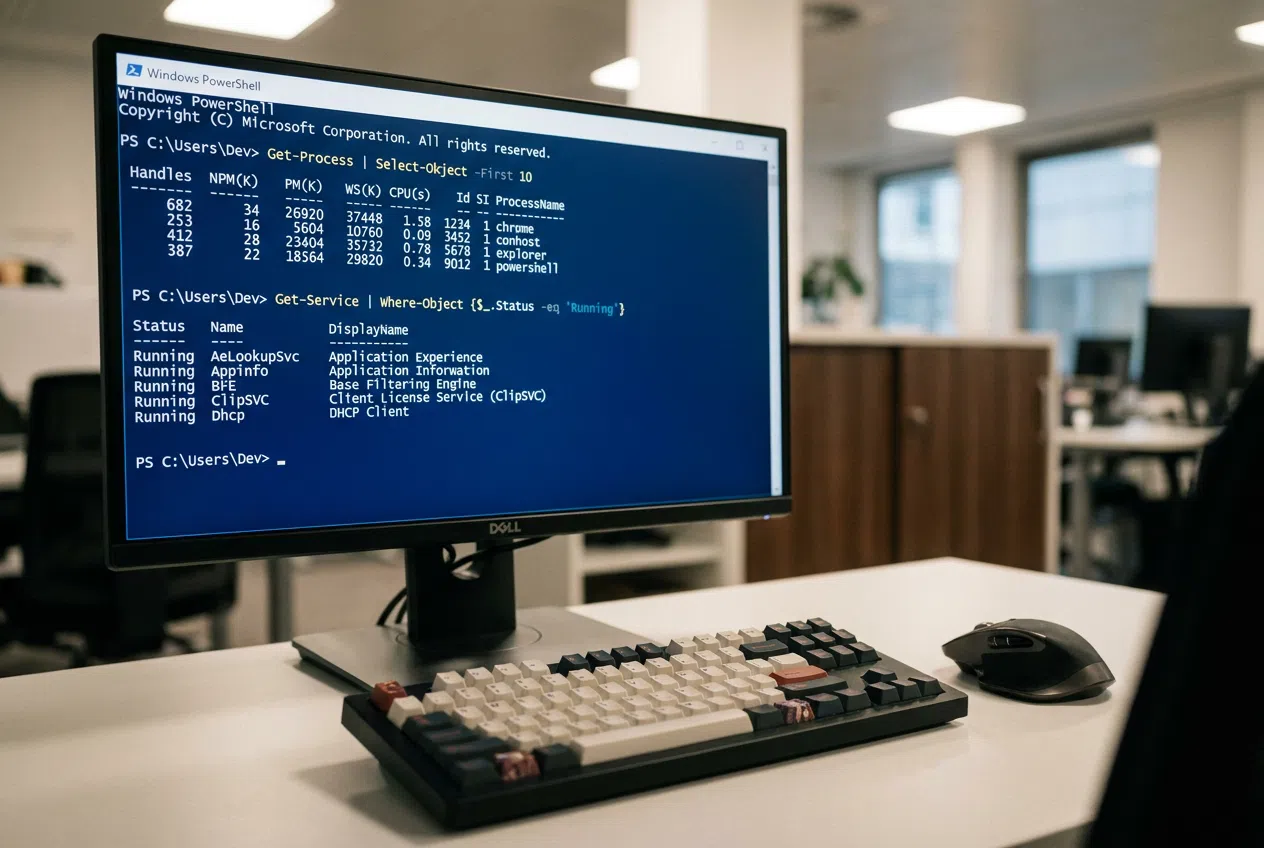
For å unngå å gå deg vill i PowerShell, er det første du må forstå hvordan kommandoene er navngitt. Nesten alle følger en verb-substantiv- struktur atskilt med en bindestrek. Verbet indikerer handlingen (som Get, Set, New eller Remove), og substantivet definerer objektet vi handler på. Hvis du for eksempel bruker Get-Process , ber du systemet om å hente en liste over aktive prosesser.
I tillegg finnes det aliaser , som i hovedsak er snarveier for de som kommer fra Linux eller ledeteksten. Du kan for eksempel skrive `ls` eller `dir` , og PowerShell vil forstå at du faktisk vil kjøre `Get-ChildItem`. Dette gjør læringskurven mye jevnere for de som allerede er vant til andre terminaler og leter etter ledetekstkommandoer og deres PowerShell-ekvivalenter.
Viktige kommandoer for daglig bruk
Når du starter, finnes det en trio med kommandoer som er essensielle. Først har du `Get-Help` , som er den offisielle livredderen. Hvis du ikke vet hvordan du bruker en kommando, legger du til cmdletens navn, og all dokumentasjonen vises. Så har du `Get-Command` , som er ideelt for å finne ut hvilke verktøy du har installert, og `Get-Member` , som brukes til å analysere egenskapene og metodene til et objekt – grunnleggende hvis du vil begynne med seriøs skripting.
For filbehandling er Get-ChildItem standarden for å liste opp innholdet i en mappe, mens Set-Location lar deg hoppe fra en katalog til en annen. Hvis du trenger å opprette noe nytt, er New-Item alternativet, og for å slette filer eller registernøkler uten å etterlate spor, bruk Remove-Item . For å flytte ting rundt er stjernekommandoen Move-Item , som til og med lar deg gi nytt navn til filen i prosessen.
Prosess- og tjenestestyring
Det er viktig å overvåke hva som skjer i PC-ens minne. Get-Process gir deg et øyeblikksbilde av kjørende programmer, og hvis noen har fryst, avslutter Stop-Process dem umiddelbart. For å starte programmer bruker vi Start-Process , som er veldig nyttig for raskt å åpne verktøy som kalkulator eller Notisblokk.
På den annen side administreres Windows-tjenester med en lignende logikk. Get-Service forteller oss hvilke tjenester som kjører og hvilke som er stoppet. Hvis vi trenger å starte noe, bruker vi Start-Service , og for å stoppe det, Stop-Service . Det finnes også Restart-Service , som er det raskeste alternativet når en tjeneste begynner å forårsake problemer og trenger en ren omstart.
Datahåndtering og eksport
PowerShell er ikke bare for å kjøre kommandoer; det er også for å håndtere informasjon. Vi kan lese innholdet i en tekstfil med Get-Content uten å måtte åpne en ekstern editor. For å skrive data har vi Set-Content (som overskriver eksisterende data) og Add-Content (som legger til på slutten). Hvis vi vil lagre resultatet av en kommando til en ekstern fil, er Out-File det riktige verktøyet.
For de som trenger rapporter, er konverteringsmulighetene utrolige. Vi kan transformere data til lesbare formater som HTML ved hjelp av ConvertTo-HTML eller til strukturerte formater for programmerere med ConvertTo-JSON eller ConvertTo-XML . I tillegg, for å administrere enkle databaser, lar Export-Csv og Import-Csv deg enkelt flytte tabelldata.
Nettverk og fjernadministrasjon
Når vi snakker om nettverk, er kommandoen `Test-Connection` den moderne ekvivalenten til ping, som lar oss bekrefte om en vert er tilgjengelig. For å løse DNS-spørringer gir `Resolve-DnsName` oss all informasjonen fra postene. Hvis vi ønsker å analysere tilkoblingen på bestemte porter, kan vi bruke tilleggsparametere med de samme kommandoene.
En av kronjuvelene er fjernadministrasjon. Med Enter-PSSession kan vi få tilgang til en annen brukers datamaskin eller server og utføre kommandoer som om vi satt rett foran den. Hvis vi ønsker å gi en kommando på flere datamaskiner samtidig uten å gå inn i interaktiv modus, er Invoke-Command løsningen. For at dette skal fungere, må PowerShell Remoting være aktivert på målmaskinen.

Systemsikkerhet og retningslinjer
Windows er ganske strenge når det gjelder skriptkjøring. Det er derfor ExecutionPolicy finnes . Ved å bruke Get-ExecutionPolicy kan vi se gjeldende nivå, og med Set-ExecutionPolicy kan vi endre det. Alternativene spenner fra Restricted (kun interaktive kommandoer) til Unrestricted eller Bypass, som lar ethvert skript kjøre, selv om sistnevnte bør brukes med forsiktighet for å unngå å åpne døren for skadelig programvare, spesielt hvis du støter på feilen om at skriptkjøring er deaktivert på dette systemet.
For å beskytte skript kan vi bruke Set-AuthenticodeSignature , som signerer filen digitalt for å sikre at den ikke har blitt tuklet med. Når det gjelder filtillatelser, lar Get-Acl oss se tilgangskontrolllisten, og Set-Acl brukes til å gi spesifikke tillatelser til brukere eller grupper, slik at systemet holdes sikkert.
Spesialiserte moduler og DRDA-tjenesten
PowerShell kan utvides gjennom moduler. Et avansert eksempel er Microsoft Host Integration Server -modulen for DRDA-tjenesten. Denne modulen inkluderer spesifikke cmdleter som Set-HisDrdaService for å konfigurere klienttilkoblinger og Add-HisDrdaDatabaseAlias for å tilordne DB2-kataloger til SQL Server. Disse verktøyene lar deg administrere SQL-syntakstransformasjoner og tilpassede kodesettkodinger ved hjelp av Add-HisCustomCodePage.
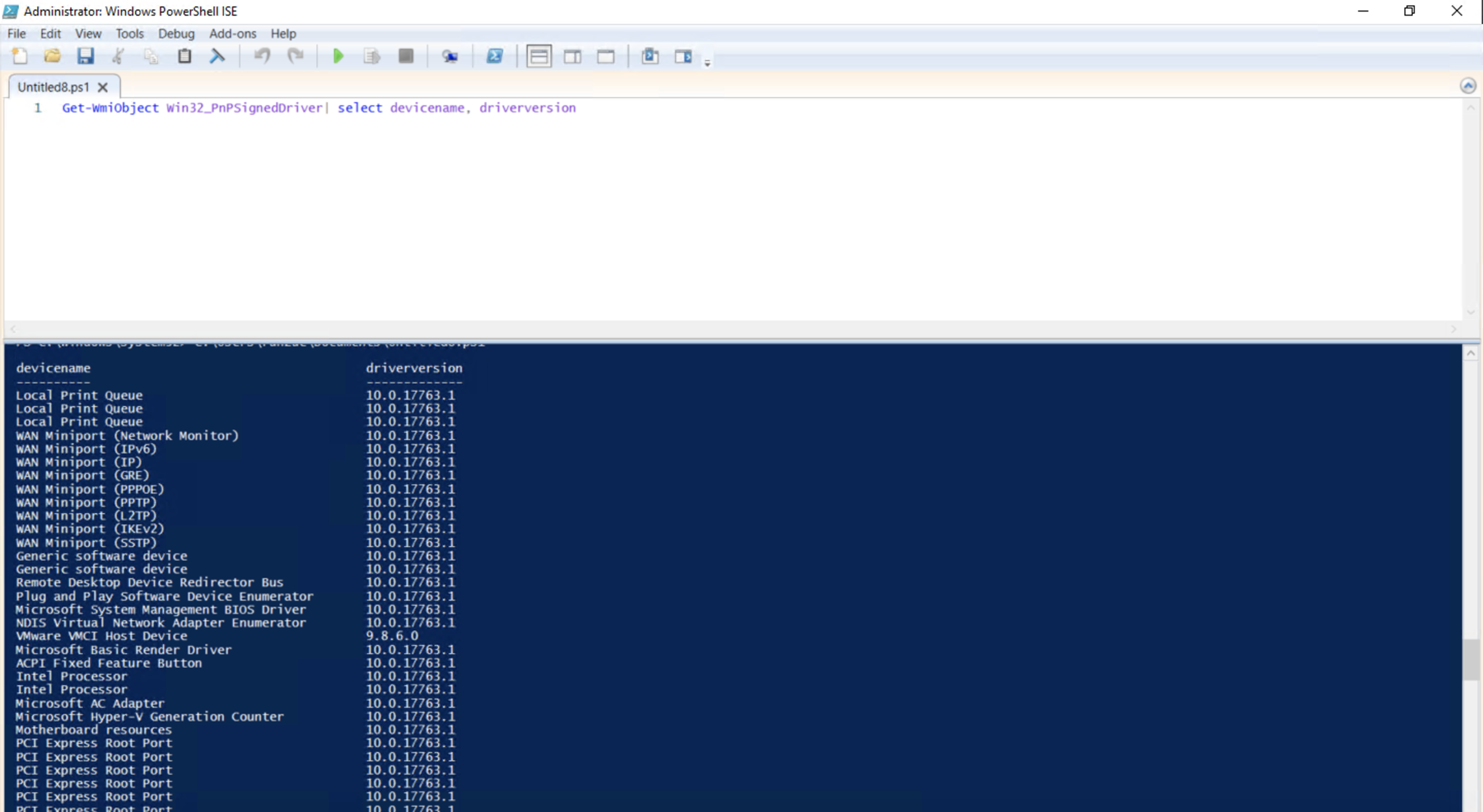
I dette spesialiserte miljøet administreres også sporingslyttere. Kommandoer som `Set-HisDrdaTextTraceListener` tillater at feil logges i tekstfiler, mens ` Start-HisDrdaTraceListener` aktiverer sanntidsovervåking. Dette dype administrasjonsnivået demonstrerer at PowerShell kan håndtere alt fra den enkleste oppgaven til den mest komplekse bedriftsinfrastrukturen .
Overvåking og feilsøking
For skriptutviklere er feilsøking nøkkelen. Debug-Process lar deg analysere prosessutførelse, og avbruddspunkter administreres med Enable-PSBreakpoint og Disable-PSBreakpoint . Hvis du vil overvåke maskinvareytelsen, gir Get-Counter sanntidsdata fra Windows-ytelsestellere.
Det er også mulig å se gjennom systemlogger uten å åpne Hendelsesvisningen. `Get-WinEvent` er den moderne kommandoen for å trekke ut sikkerhets-, applikasjons- eller systemlogger, slik at du kan filtrere etter spesifikke feil. Til slutt er `Test-Path` den raskeste måten å sjekke om en fil eller mappe faktisk finnes i en gitt bane før du prøver å få tilgang til den.
Å mestre denne konsollen betyr å gå fra å være en enkel bruker til en administrator som er i stand til å automatisere Windows-miljøet . Fra grunnleggende fil- og prosesshåndtering til konfigurasjon av eksterne nettverk og bruk av komplekse bedriftsmoduler, sentraliserer PowerShell all systemkontroll i et kraftig og fleksibelt grensesnitt som sparer tid og reduserer menneskelige feil.