
- iPadOS ha dado un gran salto en rediseño visual y multitarea, acercando el iPad a la experiencia de un Mac sin perder su esencia táctil.
- Las últimas versiones incorporan una barra de menús, nuevas ventanas con botones al estilo macOS y ajustes avanzados de multitarea para usar hasta cuatro apps a la vez.
- Muchos trucos poco conocidos de iOS funcionan también en iPadOS y permiten mejorar productividad, organización, escritura y uso de la cámara y Safari.
- La evolución de hardware y apps Pro, junto con la cuota de mercado del iPad, consolidan la tablet de Apple como referencia para trabajo, estudio y ocio.
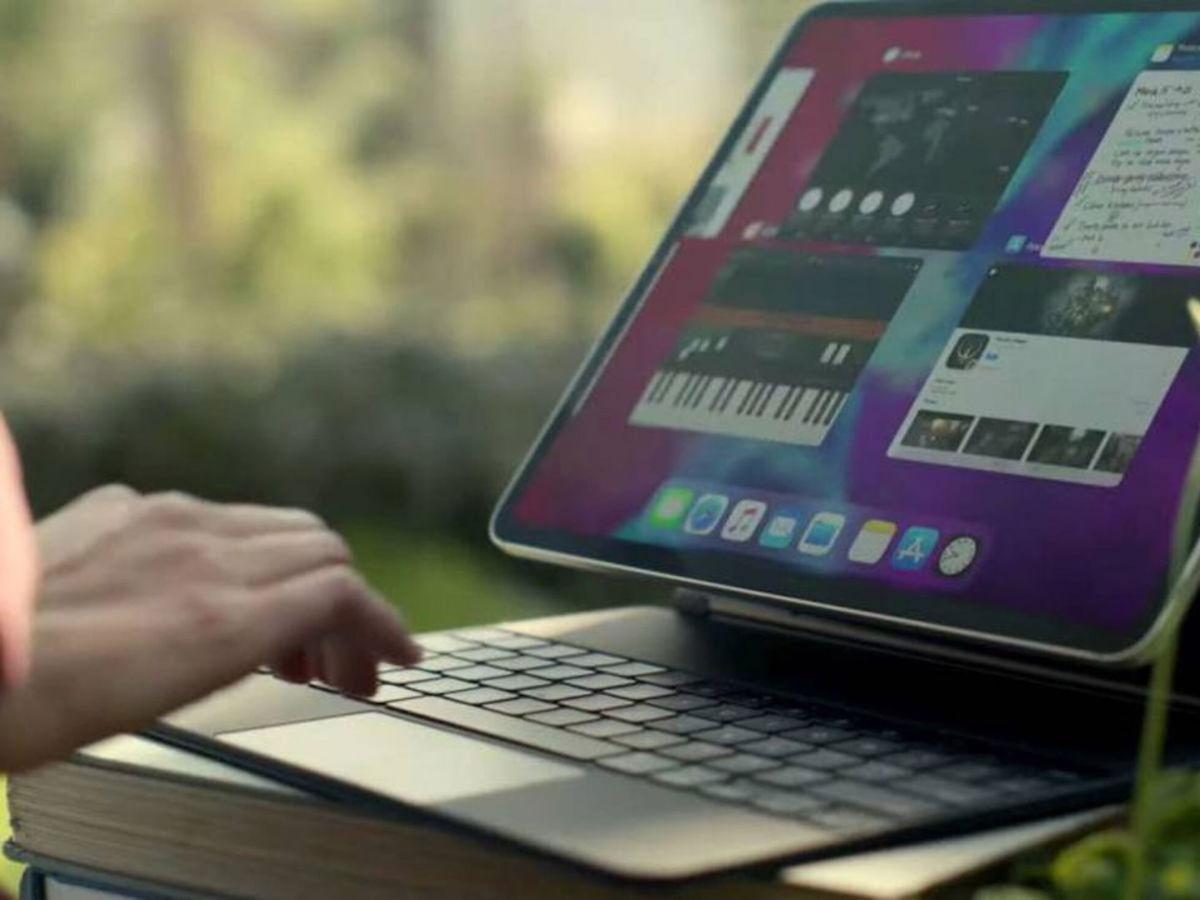
El universo del iPad está viviendo una de sus épocas más movidas y emocionantes: nuevos modelos, cambios de diseño, chips cada vez más potentes y un iPadOS que, versión tras versión, se va acercando peligrosamente a la experiencia de usar un Mac. Si usas tu tablet para trabajar, estudiar, jugar o crear contenido, todo este tsunami de novedades te interesa, y mucho.
En las últimas actualizaciones de iPadOS han llegado funciones de multitarea avanzadas, un rediseño visual profundo con Liquid Glass y mejoras que afectan desde los iPad básicos hasta los iPad Pro con chip M5. Además, hay trucos muy poco conocidos heredados de iOS y herramientas “pro” que convierten el iPad en algo más que una simple tablet. Vamos a desgranar, con calma pero sin rodeos, todo lo que está cambiando y cómo puedes aprovecharlo.
Novedades clave de iPadOS: del rediseño a la multitarea estilo Mac
Las últimas versiones de iPadOS han llegado con un claro objetivo: que el iPad se parezca más a un Mac sin dejar de ser un iPad. Apple ha apostado fuerte por un rediseño general de la interfaz, con nuevos efectos, transiciones y animaciones basadas en el llamado Material Liquid Glass, presente también en iOS y el resto de sistemas.
Este cambio visual no es solo “maquillaje”, ya que viene acompañado de mejoras en productividad, en cómo se gestionan las ventanas, en la forma de navegar por apps y en la integración con funciones avanzadas como el Organizador Visual o Stage Manager. El resultado es un sistema mucho más flexible, sobre todo si utilizas teclado, ratón o trackpad.
Uno de los grandes protagonistas es la nueva multitarea, pensada para que trabajar con varias apps a la vez sea algo natural y no un lío. Apple está abandonando poco a poco los conceptos clásicos de Split View y Slide Over en favor de un sistema de ventanas más libre, con controles similares a los de macOS, botones de colores en la parte superior de cada app y opciones para reorganizar el espacio de trabajo de forma rápida.
Todo esto se complementa con un enfoque muy fuerte hacia la productividad “real”: iPadOS incorpora atajos de teclado mejorados, una barra de menús al estilo Mac que se puede mostrar y ocultar, y un Dock que podemos personalizar a fondo o incluso esconder si queremos centrarnos solo en el contenido. De esta forma, un iPad con buen teclado y un buen chip se convierte en un casi-portátil.
La integración entre iPadOS, iOS y macOS también se ha reforzado, con funciones compartidas, trucos heredados entre plataformas y pequeños detalles que hacen que moverte de un dispositivo a otro sea mucho más natural. Quien salta del iPhone al iPad o del Mac al iPad se encuentra, cada vez más, “en casa”.
Nueva barra de menús y cambios en la interfaz de iPadOS
Una de las novedades que más acercan el iPad al Mac es la incorporación de una barra de menús en la parte superior de la pantalla. No está siempre visible: Apple ha optado por mantener la estética minimalista y solo aparece cuando la necesitas.
Para ver esta barra de menús en tu iPad tienes que abrir una aplicación en pantalla completa y deslizar el dedo desde el borde superior hacia abajo. Si estás usando un ratón o un trackpad, basta con que desplaces el puntero hasta arriba para que aparezca. Desde ahí puedes acceder a opciones de la app, menús contextuales y controles que, hasta ahora, estaban más escondidos.
El diseño de las ventanas también ha cambiado notablemente. Ahora encontramos en la parte superior de muchas apps los clásicos botones redondo verde, amarillo y rojo, muy similares a los de macOS. Estos botones no solo sirven para cerrar, sino para cambiar el modo de visualización, maximizar, organizar ventanas y gestionar la multitarea.
La interfaz se inspira claramente en el Mac pero sin copiarla al 100%, manteniendo gestos táctiles, animaciones más fluidas y una jerarquía pensada para la interacción con los dedos. Quienes venían de usar exclusivamente iOS se encuentran con más potencia, pero sin perder la sencillez habitual de Apple.
Además, el nuevo lenguaje visual Liquid Glass aporta un aspecto más moderno y dinámico: fondos con movimiento sutil, transparencias más trabajadas, sombras y efectos de profundidad que ayudan a distinguir mejor cada zona de la pantalla. A nivel estético, el salto se nota y da sensación de sistema “nuevo”, incluso en iPad antiguos.
Multitarea avanzada: adiós a Split View y Slide Over tal y como los conocías
La multitarea del iPad se ha reformulado por completo en las versiones recientes de iPadOS. Apple ha decidido dar un salto importante y alejarse de la clásica combinación de Split View y Slide Over hacia un modelo de ventanas flotantes y organización más libre, más parecido a un escritorio tradicional.
Ahora puedes abrir hasta cuatro aplicaciones simultáneamente en pantalla, repartidas en diferentes zonas que puedes ajustar desde el propio menú de ventana. Al mantener el dedo sobre el botón verde de la barra superior (o con un clic prolongado del ratón), aparecen diferentes opciones para colocar esa app a un lado, en una esquina, a pantalla completa o combinarla con otras.
Este sistema se lleva especialmente bien con el Organizador Visual / Stage Manager, que agrupa tus espacios de trabajo en “escenas” o configuraciones de varias apps que puedes cambiar con un toque. Es mucho más cómodo para trabajar con, por ejemplo, un navegador, un procesador de textos, una app de notas y un gestor de archivos a la vez.
La consecuencia de todo esto es que Split View y Slide Over pierden protagonismo o directamente desaparecen en favor de esos nuevos modos. Para muchos usuarios es un cambio muy bienvenido porque deja de ser tan rígida la colocación de apps, y se parece más a lo que encontrarías al usar un MacBook.
La nueva multitarea también introduce gestos y ajustes adicionales en el apartado de Ajustes > Multitarea, donde puedes decidir cómo se comportan las ventanas, si quieres animaciones más rápidas, si el sistema cierra apps de forma automática en segundo plano y otros detalles que influyen tanto en la fluidez como en el consumo de batería.
Trucos prácticos de iPadOS para usar el iPad como un “mini Mac”
Más allá de las grandes novedades de marketing, lo que realmente marca la diferencia en el día a día son los pequeños trucos escondidos por todo iPadOS. Muchos vienen heredados de iOS, otros son específicos del iPad, y la mayoría pasan desapercibidos si nadie te los cuenta.
Un truco muy útil es la posibilidad de ocultar el Dock de aplicaciones para ganar espacio en pantalla. Si no lo quieres siempre visible, puedes ir a Ajustes > Multitarea (o sección similar según versión) y desactivar su visualización permanente. Así solo aparecerá cuando hagas el gesto de deslizar el dedo desde la parte inferior, ideal si usas el iPad en modo concentración total.
Otra joya oculta es la opción de cerrar todas las ventanas de todas las apps de golpe. En vez de ir una por una, basta con hacer el gesto habitual de volver a la pantalla de inicio (deslizar hacia arriba) con la configuración adecuada activada también en Ajustes > Multitarea. Con ello, el sistema limpia las ventanas abiertas de forma masiva y todo queda más ordenado.
Si combinas estas opciones con un teclado físico y un trackpad o ratón compatible, el iPad gana enteros como equipo de productividad. Atajos de teclado para cambiar de app, gestos de trackpad para navegar entre ventanas y un entorno más cercano a macOS hacen que para muchos trabajos no eches de menos un portátil.
No olvides que muchas de estas funciones también están disponibles en iPad algo más antiguos, siempre que sean compatibles con la versión reciente de iPadOS. Eso sí, conviene revisar el listado de iPad compatibles con cada gran versión, porque hay modelos que se van quedando fuera y dejan de recibir estas mejoras.
Trucos de iOS que también funcionan en iPadOS y deberías activar ya
Buena parte de los trucos menos conocidos de iOS se aplican directamente al iPad. Si usas ambos dispositivos puedes aprovechar la misma lógica y ganar tiempo y comodidad de forma inmediata.
Un ejemplo clásico es la posibilidad de añadir un segundo rostro en Face ID, algo útil si el iPad lo usan dos personas o si a veces no te reconoce con gafas, casco, equipamiento deportivo o maquillaje muy distinto. En iPad vas a Ajustes > Face ID y código > Configurar un aspecto alternativo y registras otra apariencia.
Otro detalle muy práctico es cerrar varias apps recientes a la vez. En el selector de aplicaciones, donde ves las tarjetas de las apps abiertas, puedes usar dos o tres dedos para deslizar varias tarjetas hacia arriba y cerrarlas de golpe, en lugar de ir una por una. No es algo que debas hacer constantemente por sistema, pero viene bien si has tenido una sesión de trabajo intensa.
El Centro de Control también se puede personalizar a lo bestia en las últimas versiones: añadir o quitar accesos directos, reordenarlos e incluso crear secciones. Desde Ajustes > Centro de control puedes añadir funciones como grabación de pantalla, audición, accesibilidad, domótica, etc., y luego acceder con un simple gesto.
La función de Audición (Live Listen) es otro truco que suele pasar desapercibido. Al activarla desde el Centro de Control y usando unos AirPods o auriculares compatibles, tu iPad actúa como un micrófono remoto que envía el audio directamente a tus oídos, muy útil en reuniones o para escuchar mejor a alguien a cierta distancia.
También puedes grabar un vídeo de todo lo que ocurre en la pantalla del iPad sin instalar nada raro. Añade el botón de grabación de pantalla al Centro de Control, desliza, púlsalo, y el sistema capturará todo lo que hagas, con o sin audio, según configures. Perfecto para tutoriales, soporte técnico con amigos o guardar demostraciones.
Un guiño estético interesante es la posibilidad de teñir los iconos de las apps. Mantén el dedo sobre un espacio vacío de la pantalla de inicio, entra en la opción de personalizar y verás ajustes para cambiar el color general de los iconos, dándole un toque diferente sin tener que recurrir a temas de terceros.
Productividad diaria: teclado, texto, notas y Safari al máximo
El iPad es una máquina fantástica para escribir, tomar notas y navegar por Internet, siempre que exprimas bien las opciones del teclado, el sistema de texto y Safari. Muchas de estas funciones son compartidas con iPhone, pero en una pantalla grande tienen todavía más sentido.
En el teclado virtual puedes usar el truco de la barra espaciadora como trackpad (ver cómo escribir en iPad con el teclado). Si mantienes el dedo sobre la barra, todo el teclado se transforma en un área táctil y puedes mover el cursor exactamente donde quieras, algo que ahorra muchos toques cuando estás editando texto largo.
Si tocas además con otro dedo mientras estás en ese “modo trackpad”, empiezas a seleccionar texto de forma precisa. Ideal para marcar un párrafo completo y cambiarle el formato, borrarlo o copiarlo en Notas, Pages o cualquier otra app.
Otra función que muchos olvidan es la de sacudir el dispositivo para deshacer la última acción. Aunque puede parecer una reliquia, sigue ahí: si te cargas un texto sin querer o haces una acción que no te convence, agita el iPad suavemente y aparecerá la opción de deshacer.
Safari también esconde varios atajos útiles. Puedes activar los favicons (los pequeños iconos de las webs) desde Ajustes > Safari > Mostrar iconos en las pestañas, para identificar más rápido cada sitio. Y si eres de acumular pestañas sin control, el buscador interno de pestañas te deja localizar la que quieres escribiendo una palabra clave.
Cuando tienes demasiadas pestañas abiertas y has filtrado por una palabra, mantener pulsado el botón de Cancelar en la búsqueda puede servir para cerrar únicamente las pestañas filtradas, una forma rápida de hacer limpieza selectiva sin ir una a una.
El llavero de iCloud sigue siendo una de las armas secretas de productividad: guarda tus contraseñas y las rellena automáticamente en webs y apps, con autenticación vía Face ID o Touch ID. Y, si hace falta, incluso puedes compartir contraseñas concretas con otros usuarios mediante AirDrop desde Ajustes > Contraseñas, manteniendo pulsada la que quieres enviar.
Cámara, capturas y uso del iPad como pantalla secundaria
Aunque el iPad no sustituye a un iPhone como cámara principal, sí tiene algunos trucos interesantes heredados de iOS que conviene conocer, sobre todo si lo usas para escanear documentos, grabar tutoriales o hacer videollamadas.
La app Cámara permite grabar vídeo rápido desde el modo foto: mantén pulsado el botón de disparo y comenzará a grabar mientras lo mantienes, al estilo de Instagram. Si deslizas hacia la derecha mientras grabas, el vídeo seguirá sin que tengas que seguir pulsando, ideal para tutoriales que luego subirás a YouTube; recuerda actualizar YouTube en el iPad.
Para organizar tu fototeca más rápido puedes seleccionar muchas fotos a la vez: toca la primera y desliza el dedo hacia la derecha y hacia abajo, verás cómo se van marcando todas sin tener que tocar una por una, y si borraste algo, puedes recuperar fotos y videos eliminados. Muy práctico para limpiar bazas de capturas o fotos poco importantes.
Las capturas de pantalla también se pueden gestionar con más inteligencia. Tras hacer varias seguidas, puedes editarlas en cadena y, al acabar y compartir las que te interesan, usar la opción “Eliminar captura de pantalla” para que no se queden ocupando espacio en la galería si no las necesitas.
Una de las funciones más jugosas para productividad es utilizar el iPad como pantalla secundaria de un PC con Windows. Existen aplicaciones específicas que permiten enviar la señal de vídeo del PC al iPad, dándole una segunda vida como monitor portátil táctil, algo muy útil si trabajas fuera de casa y no quieres cargar con otro monitor.
En el ecosistema Apple, esa filosofía de “usar el iPad como complemento del ordenador” se refuerza con Sidecar y funciones similares, que convierten la tablet en un compañero ideal para un MacBook o un Mac de sobremesa, ya sea para tener más espacio de trabajo o para utilizar el Pencil como herramienta creativa junto al Mac.
Modelos de iPad, potencia y lo que viene en hardware
La capa de software de iPadOS no se entiende sin mirar el ritmo de lanzamientos de nuevos iPad. Apple ha ido renovando prácticamente toda la gama: iPad de entrada, iPad Air, iPad mini y, por supuesto, el iPad Pro, que es hoy por hoy la referencia del mercado de tablets.
Entre lo más llamativo está la llegada (o inminente llegada) de iPad Pro con chip M5 y sucesores, repitiendo la jugada de estrenar nuevo chip de la serie M primero en el iPad y no en el Mac. Eso coloca al iPad Pro en una liga de potencia descomunal, capaz de mover aplicaciones profesionales sin pestañear.
También se habla de iPad Pro con chips aún más avanzados como el M6 y módems de nueva generación, así como de cambios de diseño interesantes: pantallas mejoradas, posibles marcos más finos, nuevas cámaras frontales dobles o con tecnologías tipo cámara de vapor que ya se han rumoreado para los iPhone y que podrían llegar a la tablet.
En la gama Air se ha visto la llegada de modelos con chip M3 y hasta combinaciones de hardware tan potentes que casi pisan al iPad Pro. Apple juega aquí con el equilibrio entre precio y prestaciones: iPad Air muy capaces, compatibles con las últimas funciones de iPadOS y con accesorios como Magic Keyboard, pero algo recortados en ciertos detalles para no canibalizar a los Pro.
La gama de entrada también está evolucionando con uno de los mayores saltos de potencia de su historia, usando chips de la familia A más recientes, más memoria RAM y mejores pantallas, lo que permite que incluso el iPad más barato se acerque en experiencia al Mac para tareas básicas, sobre todo cuando iPadOS 26 y posteriores exprimen la multitarea.
Hay además todo un capítulo futurista con el iPad plegable. Se han filtrado prototipos de iPad con pantalla de 18 pulgadas que se dobla, con precios muy elevados y un enfoque a medio camino entre portátil y tablet. Algunos analistas aseguran que podría ser incluso más revolucionario que un iPhone plegable, precisamente por el tamaño de pantalla que maneja el iPad.
iPadOS, productividad y compatibilidad: qué iPad se quedan fuera
Con cada nueva gran versión de iPadOS llega inevitablemente la pregunta: qué modelos siguen recibiendo la actualización y cuáles se quedan atrás. Apple ha ido endureciendo los requisitos, especialmente con la llegada de características más exigentes y de Apple Intelligence.
Algunos iPad antiguos, como los Pro de 2018, empiezan a sufrir con ciertas funciones avanzadas. Aunque muchos siguen siendo compatibles con nuevas versiones, hay características que les pasan factura hasta el punto de que iPadOS moderno se convierte en su “kriptonita”: pueden instalarlas, pero no aprovechan todo, o pierden fluidez.
En generaciones más recientes también empiezan a aparecer recortes llamativos, como iPad nuevos de gama de entrada que no ofrecen soporte para Apple Intelligence a pesar de ser modelos recién lanzados. Esto deja claro que no todo iPad actual accederá a las mismas capacidades de IA, por potencia de chip y requisitos de memoria.
Los usuarios que quieran exprimir las últimas funciones de multitarea avanzada, diseño Liquid Glass o apps “Pro” deben fijarse bien en qué modelos son oficialmente compatibles con cada iPadOS. Apple suele publicar un listado detallado con cada lanzamiento, y ahí queda claro qué iPad se quedan sin acceso a la nueva gran versión a partir de cierto año.
En paralelo, Apple está abriendo la puerta a la reparación con manuales y piezas originales para algunos iPad, lo que facilita prolongar la vida útil de modelos que ya no recibirán tantas novedades de software pero que siguen siendo hardware muy válido. Es una forma de compensar parcialmente la obsolescencia en el terreno del sistema operativo.
El papel del iPad en el mercado y las apps profesionales
Mientras tanto, el iPad sigue arrasando en el mercado de tablets. Distintos informes de ventas hablan de cuotas que rondan o superan el 37%, prácticamente doblando a Samsung y dejando claro que, hoy por hoy, la tablet de referencia para la mayoría de usuarios sigue siendo la de Apple.
Este dominio tiene mucho que ver con la combinación de hardware y software: chips de la serie M y A muy potentes, pantallas de alta calidad, integración con el ecosistema Apple y un iPadOS que ha ido ganando personalidad desde que se separó de iOS, con funciones exclusivas para aprovechar la pantalla grande.
El iPad Pro, en particular, se ha convertido en la materialización de la visión de Steve Jobs del “tercer dispositivo”: no es un móvil, no es un portátil tradicional, pero cubre un hueco enorme entre ambos. Con los chips M, iPadOS avanzado y accesorios como Magic Keyboard y Apple Pencil, se ha transformado en la tablet a batir en el segmento profesional y creativo.
Apple además está trabajando en nuevas aplicaciones “Pro” específicas para el iPad, complementando las ya existentes como Final Cut Pro o Logic Pro para iPadOS. Se han rumoreado hasta cuatro nuevas apps de nivel profesional que reforzarían el papel del iPad como herramienta de edición, producción y creación de contenido audiovisual y musical.
Todo esto se complementa con una enorme oferta de accesorios: teclados, fundas, lápices, hubs USB-C, soportes, protectores, etc. Cada año aparecen listas interminables de los mejores accesorios para iPad y ese ecosistema paralelo es parte esencial del éxito de la plataforma: puedes adaptar la tablet exactamente a lo que necesitas.
Incluso en situaciones curiosas o extremas el iPad aparece en titulares, desde unidades que han pasado años bajo el agua y han ayudado a resolver casos policiales, hasta errores de tiendas que venden iPad Air a precios ridículos por equivocación y luego intentan recuperar el producto. Todo ello alimenta esa sensación de que el iPad es ya un objeto cotidiano, casi omnipresente.
Tutoriales y configuraciones para sacar más partido a iPadOS
Si quieres ir un paso más allá, los tutoriales de iPadOS se centran en dos grandes frentes: instalar nuevas versiones y ajustar funciones avanzadas. Desde cómo instalar una beta pública de iPadOS hasta cómo configurar la nueva multitarea, hay mucho campo para trastear.
La instalación de betas públicas suele seguir un patrón similar cada año: registrar el dispositivo con tu Apple ID en el programa de betas, descargar el perfil o activar el canal beta en Ajustes > General > Actualización de software y, una vez aparezca, descargar e instalar. Aquí es clave hacer copia de seguridad previa y consultar guías para actualizar un iPad viejo, y ser consciente de que una beta no es tan estable como la versión final.
Para quienes quieran actualizar un iPad viejo a la última versión posible, los pasos son parecidos pero conviene extremar las precauciones: revisar compatibilidad, liberar espacio de almacenamiento, comprobar el estado de la batería y, después de instalar, ajustar algunas opciones (como reducir movimiento o efectos visuales) para mantener un rendimiento aceptable.
La nueva multitarea estilo Mac suele requerir un pequeño periodo de adaptación. Lo habitual es empezar probando combinaciones simples de dos apps, luego ir añadiendo una tercera o cuarta y jugar con los botones de ventana y el Organizador Visual hasta encontrar la disposición que mejor encaja con tu forma de trabajar o estudiar.
También merece la pena revisar todos los atajos de teclado específicos de iPadOS, ya que con un buen teclado el salto de productividad es enorme. Mantener pulsada la tecla Comando en muchas apps muestra un panel con atajos disponibles, algo que mucha gente desconoce y que te puede ahorrar cientos de clics al día.
Por último, es interesante experimentar con apps de automatización y atajos. Atajos de iOS/iPadOS permite, por ejemplo, descargar vídeos de redes sociales, encadenar acciones como abrir varias apps a la vez para trabajar o lanzar flujos de trabajo complejos con un solo toque o comando de voz a Siri.
Al final, el ecosistema del iPad y de iPadOS se ha convertido en un terreno enorme donde conviven nuevos modelos con chips brutales, un sistema operativo que ya mira de tú a tú al Mac, trucos muy poco conocidos heredados de iOS y una avalancha de accesorios y apps profesionales; si dedicas un rato a aprender estas novedades, configurar bien la multitarea y aprovechar los trucos ocultos, tu iPad puede pasar de ser una simple pantalla para ver videos en iPad a convertirse en tu herramienta principal para trabajar, estudiar, crear y jugar sin echar de menos un ordenador tradicional.
