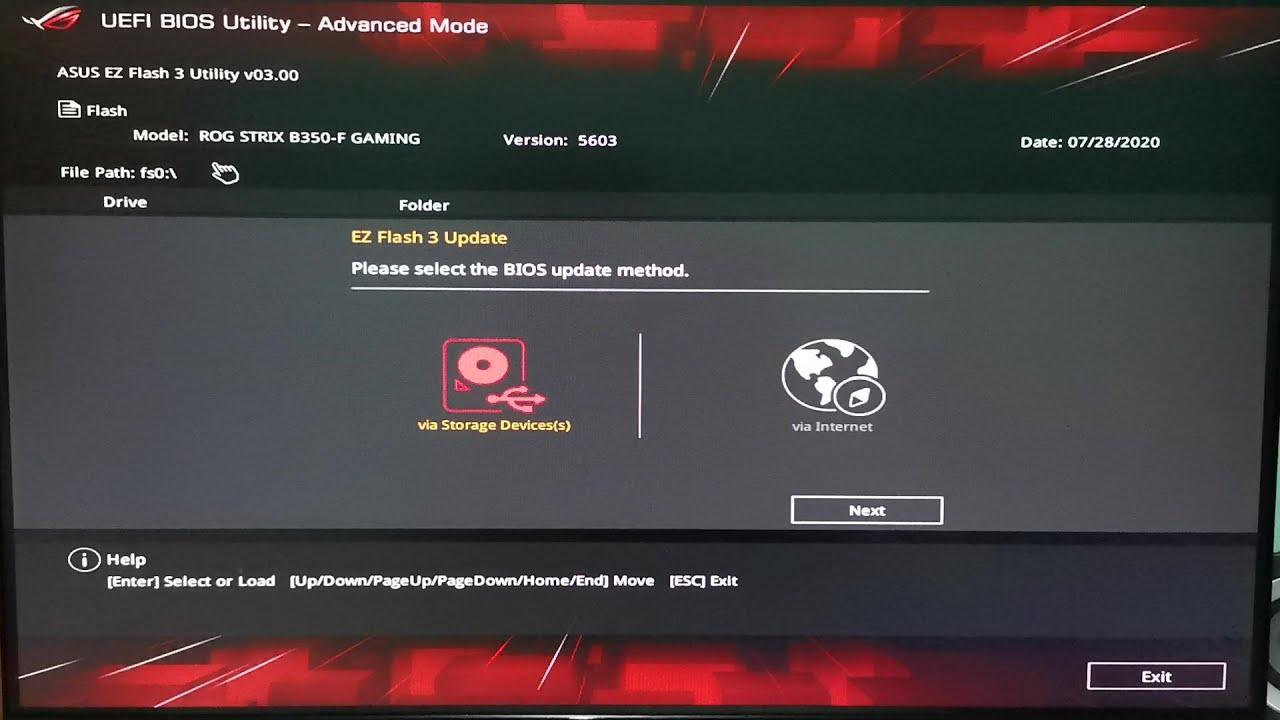
- La ROM de 64 Mb de ASUS almacena la BIOS/UEFI y herramientas críticas de arranque, sin afectar directamente al rendimiento diario.
- La BIOS en esa ROM define la compatibilidad con CPU, tipos y cantidades de RAM, puertos y funciones exclusivas de la placa.
- La ampliación de RAM depende de la placa, el procesador y el sistema operativo, no del tamaño de la ROM, que no se "amplía" para ganar rendimiento.
- Conocer límites de RAM, tipo de memoria y arquitectura del sistema permite planificar ampliaciones seguras y efectivas en equipos ASUS.
Si alguna vez has leído en las especificaciones de tu placa base algo como “64 Mb Flash ROM ASUS” y te has quedado con cara de póker, tranquilo: no eres el único. Muchos usuarios confunden esta memoria ROM de la BIOS con la memoria RAM o con la capacidad de almacenamiento del PC, cuando en realidad cumple una función muy concreta y crítica para que el ordenador arranque correctamente.
Además, cuando hablamos de equipos ASUS, la cosa se vuelve más interesante porque la marca acostumbra a añadir funciones extra en esa ROM de 64 Mb: utilidades de actualización de BIOS, protección frente a errores, herramientas de recuperación… y todo ello convive con otros componentes clave como la memoria RAM, los puertos SATA, el chipset o las ranuras de expansión. Entender qué hace cada parte te ayudará a saber cómo ampliar la RAM, qué límites tienes y por qué la ROM no se “amplía” como la memoria principal.
Qué es la ROM de 64 Mb de ASUS y para qué sirve
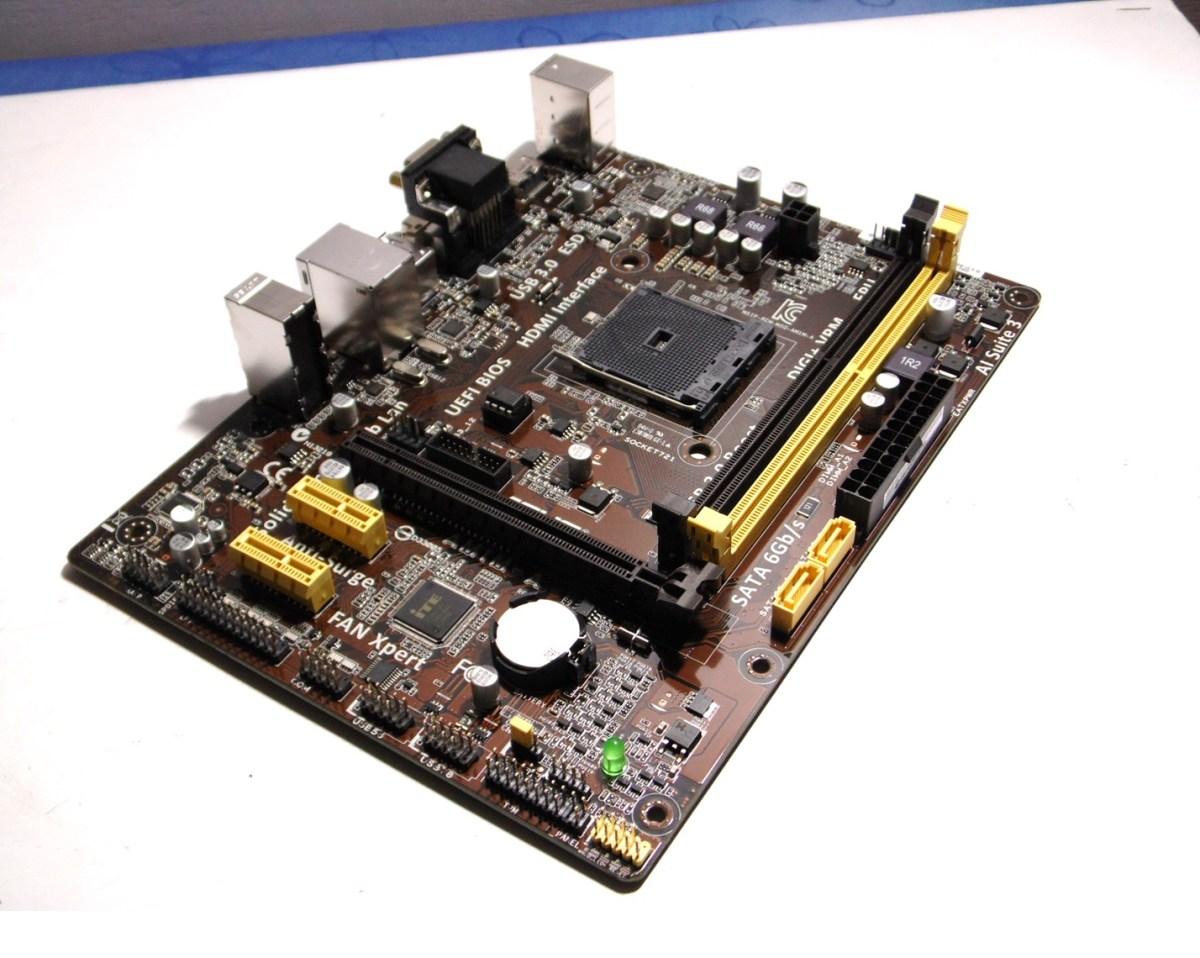
En una placa base ASUS moderna, como la AM1M-A o modelos similares, la referencia “64 Mb Flash ROM, UEFI AMI BIOS” indica el tamaño del chip de memoria no volátil donde se almacena la BIOS/UEFI del sistema. Esa cantidad (64 megabits, es decir, 8 megabytes) es el espacio disponible para guardar:
– El firmware principal UEFI/BIOS, que es el programa que se ejecuta antes de que arranque Windows, Linux u otro sistema operativo. Se encarga de inicializar el procesador, la RAM, la tarjeta gráfica integrada o dedicada, y de detectar discos, puertos USB y demás hardware.
– Los módulos de compatibilidad necesarios para que la placa soporte distintos tipos de CPU, memorias y dispositivos. Cada microcódigo, cada tabla ACPI, cada rutina de gestión de energía ocupa parte de esa ROM.
– Herramientas exclusivas de ASUS como EZ Flash, CrashFree BIOS, My Favorites, Quick Note o la información SPD de los módulos de memoria. Todas ellas se integran dentro del propio firmware y necesitan espacio de almacenamiento en esa ROM.
– Configuración de bajo nivel (interfaz gráfica UEFI, idiomas, ayudas contextuales, perfiles por defecto, etc.) que permite al usuario ajustar parámetros de overclock, gestión de ventiladores, prioridad de arranque o perfiles de energía sin depender todavía del sistema operativo.
A diferencia de la RAM, esta ROM es no volátil: su contenido permanece aunque apagues o desconectes el equipo. Su función no es almacenar programas o datos del usuario, sino el código que hace posible que el PC se inicie y que, más tarde, el sistema operativo tome el control.
Relación entre la ROM de 64 Mb y la memoria RAM del equipo
Aunque a menudo se mencionan juntas en las especificaciones, la ROM de 64 Mb y la memoria RAM (DDR3, DDR4, etc.) son cosas muy distintas. La ROM alberga el firmware de arranque; la RAM, en cambio, es donde se cargan el sistema operativo y las aplicaciones mientras las estás usando.
La ROM no influye en el rendimiento diario del ordenador en tareas como juegos, edición de vídeo o navegación. Lo que sí hace es permitir que la placa base reconozca correctamente tu RAM, tu CPU y tus dispositivos gracias al código que contiene. Si la ROM está dañada o la BIOS está corrupta, el equipo ni siquiera llegará a mostrar el logotipo de ASUS al encender; en esos casos los códigos Q-LED en placas base ASUS ayudan a diagnosticar el problema.
En placas como la ASUS AM1M-A, esa ROM de 64 Mb da espacio suficiente para integrar una UEFI bastante completa con interfaz gráfica, monitorización en tiempo real (temperaturas, voltajes, velocidades de ventiladores) y multitud de opciones de ajuste fino. Sin ese tamaño de ROM, habría menos margen para incluir estas funciones avanzadas.
Por otro lado, la capacidad y tipo de RAM que soporta la placa se definen en ese firmware. Es la BIOS/UEFI quien decide qué módulos acepta, qué frecuencias son estables y hasta qué cantidad máxima puede utilizar el sistema. De ahí que, cuando actualizas la BIOS, a veces se añada compatibilidad con nuevos módulos de memoria o procesadores.
En resumen, la ROM de 64 Mb de ASUS es el “cerebro de arranque” del equipo, mientras que la RAM es la “mesa de trabajo” donde el sistema operativo despliega todo lo que necesitas cuando el PC ya está encendido.
Especificaciones de una placa ASUS típica con ROM de 64 Mb
Para aterrizar mejor la idea, podemos fijarnos en un modelo concreto como la ASUS AM1M-A, una placa base mATX pensada para procesadores AMD Athlon y Sempron con socket AM1. Sus especificaciones ilustran bien cómo encaja esa ROM dentro del conjunto de componentes:
– Procesador (CPU): Soporta AMD Athlon y Sempron de hasta 4 núcleos con APU integrada. Estos procesadores incluyen gráficos Radeon R-Series, por lo que la placa ofrece salidas de vídeo HDMI, DVI y VGA con resoluciones de hasta 4096 x 2160 a 24 Hz por HDMI.
– Memoria RAM: Dispone de 2 ranuras DIMM, con un máximo de 32 GB de DDR3 a 1600/1333 MHz, en arquitectura de canal único (single channel) y soporte para perfiles AMD Memory Profile (AMP). Esto condiciona directamente cuánto puedes ampliar la memoria.
– Gráficos integrados: Usa la GPU Radeon integrada en la APU, con hasta 2 GB de memoria compartida de sistema. La gestión de esa memoria compartida también se coordina desde la BIOS/UEFI alojada en la ROM de 64 Mb.
– Ranuras de expansión: 1 PCIe 2.0 x16 (eléctricamente x4) y 2 PCIe 2.0 x1, suficientes para instalar tarjetas de sonido, capturadoras o una gráfica dedicada modesta si lo necesitas.
– Almacenamiento: 2 puertos SATA 6 Gb/s, algo justos si quieres varios discos duros y unidades ópticas, pero razonables para un equipo básico o de oficina.
– Conectividad y audio: Red Gigabit con controlador Realtek 8111GR y audio integrado Realtek ALC887-VD de 8 canales con funciones de detección de conectores, multistream y reasignación de jacks.
– Puertos USB: Controlador ASMedia para 2 puertos USB 3.0 traseros; la APU ofrece 8 puertos USB 2.0 traseros y en placa, además de 2 USB 3.0 internos adicionales.
– Características especiales ASUS 5X Protection: DIGI+ VRM digital, protección contra sobrecorriente en la RAM, protección ESD mejorada, condensadores sólidos de larga duración y panel trasero de acero inoxidable. Todas estas protecciones se coordinan en gran medida desde el firmware residente en la ROM.
– BIOS/UEFI: Chip desmontable de 64 Mb Flash ROM con UEFI AMI, compatible con PnP, DMI, ACPI y con herramientas como ASUS EZ Flash 2, CrashFree BIOS 3, My Favorites, Quick Note, registro de últimos cambios, captura de pantalla con F12 y lectura de información SPD de las memorias.
Este conjunto de especificaciones muestra que, aunque la ROM de 64 Mb no sea un componente que cambies a diario, sí soporta un ecosistema completo de funciones de la placa, tanto a nivel de compatibilidad como de seguridad y facilidad de uso.
Memoria RAM en placas ASUS: conceptos clave antes de ampliar
Cuando uno se plantea mejorar el rendimiento del PC, suele pensar en ampliar la memoria RAM. Para hacerlo con cabeza, conviene tener claros varios conceptos que aparecen constantemente en fichas técnicas como las de ASUS o en tiendas de componentes.
Memoria máxima admitida: es la cantidad total de RAM que la placa base y el procesador pueden manejar. En el ejemplo de la AM1M-A, sería 32 GB. Aunque físicamente puedas insertar más, el sistema no la reconocerá si superas ese límite.
Memoria instalada de fábrica: es la cantidad con la que sale el equipo de serie o la que trae tu portátil/PC premontado. Puede venir con 4 GB, 8 GB, etc. Este dato sirve para saber cuánto margen de ampliación te queda hasta llegar al máximo soportado.
Número de ranuras de memoria: indica en cuántos módulos físicos puedes repartir la RAM. Por ejemplo, una placa con capacidad máxima de 4 GB y 2 ranuras no siempre acepta un módulo único de 4 GB; puede requerir 2 x 2 GB. Por eso, el reparto entre ranuras es esencial.
Imagina un caso sencillo: capacidad máxima 4 GB, RAM de serie 2 GB y 2 ranuras. Aunque el máximo total sea de 4 GB, el diseño quizá solo permita módulos de hasta 2 GB, con lo que tendrías que montar 2 x 2 GB para llegar al máximo.
Compatibilidad con Dual Channel o Triple Channel: algunas plataformas permiten aumentar ligeramente el rendimiento si instalas módulos en parejas o tríos idénticos. No es obligatorio, pero recomendable cuando el uso es intenso (juegos, edición de vídeo, etc.).
Todo esto está gestionado por la BIOS/UEFI en la ROM de 64 Mb: es el firmware quien reconoce cuántas ranuras hay, qué módulos has instalado y a qué velocidad deben funcionar para que el sistema arranque sin problemas.
Cómo saber cuánta RAM tienes instalada y cómo está configurada
Antes de ir a comprar módulos nuevos, conviene averiguar cuánta RAM tienes actualmente, cómo está repartida entre las ranuras y qué tipo utilizas. Parte de esta información la obtendrás desde el sistema operativo y parte desde herramientas específicas o inspeccionando físicamente el interior del equipo.
En Windows, puedes ver la cantidad total de RAM instalada entrando en Panel de control > Sistema y seguridad > Sistema (o buscando “Sistema” en el menú de Inicio). En el apartado correspondiente aparecerá algo como “Memoria instalada (RAM): 4,00 GB”.
En macOS, basta con pulsar en el icono de Apple y elegir “Acerca de este Mac”. En la pestaña “Resumen” aparecerá un campo de memoria con la cantidad total, por ejemplo 8 GB de RAM.
Sin embargo, estos datos no te indican cómo están distribuidos los módulos (por ejemplo, si esos 4 GB son 1 x 4 GB o 2 x 2 GB) ni la velocidad exacta a la que funcionan. Esa parte es importante si quieres aprovechar módulos antiguos junto con los nuevos.
Para ver más detalles sin abrir el ordenador, puedes usar utilidades como CPU-Z en Windows. En la pestaña “SPD” verás, por ranura, el tipo de memoria (DDR3, DDR4, etc.), la capacidad del módulo y la frecuencia efectiva (por ejemplo, 2133 MHz). También verás cuántos zócalos físicos hay y cuántos están ocupados.
Cuando esto no sea suficiente, siempre tendrás la opción de abrir el ordenador (si es un sobremesa) para comprobar directamente qué módulos tienes instalados, qué capacidad y qué referencia traen en la etiqueta. Es la forma definitiva de saber si tendrás que retirar algún módulo para hacer la ampliación.
Elegir nuevos módulos de RAM compatibles con ASUS
Una vez que sabes cuánta memoria admite tu placa ASUS y qué tienes montado ahora, toca decidir qué módulos de RAM comprar. Hay varios factores fundamentales a tener en cuenta para no equivocarte y garantizar la compatibilidad.
Tipo de memoria (DDR, DDR2, DDR3, DDR4, DDR5…): debe coincidir exactamente con el que soporta tu placa. La muesca del módulo cambia de generación en generación, de forma que un DIMM DDR4 no encaja físicamente en una ranura DDR3. Además, la BIOS de la ROM está programada solo para ciertas generaciones.
Frecuencia de funcionamiento: aunque muchas placas soportan varias velocidades (por ejemplo 1333 y 1600 MHz), si vas a mezclar módulos nuevos con antiguos conviene que la frecuencia sea la misma. El sistema se ajustará a la velocidad del módulo más lento, por lo que instalar un módulo más rápido que el existente no te aportará esa mejora si los usas juntos.
Capacidad de cada módulo: no es obligatorio que todos tengan la misma capacidad, aunque en configuraciones Dual Channel sí es preferible para obtener el mejor rendimiento. Puedes combinar, por ejemplo, un módulo de 4 GB con otro de 8 GB, siempre que no superes el máximo total admitido.
Tensión y latencias: para un usuario medio no son tan críticas, pero en equipos que vayan a hacer overclock o trabajar 24/7 sí conviene respetar los parámetros que la BIOS y el fabricante de la placa consideran estables. Esa información también está contemplada en el firmware alojado en la ROM.
Muchos fabricantes, incluida ASUS, ofrecen herramientas online donde, seleccionando el modelo exacto de tu placa o portátil, obtienes una lista de módulos de memoria certificados como 100% compatibles. Es una buena referencia para evitar sorpresas al ampliar.
¿Por qué y cuándo ampliar la RAM en un equipo ASUS?
Un ordenador ASUS, ya sea sobremesa o portátil, puede empezar a ir lento por muchas razones, pero una de las más habituales es que la memoria RAM se queda corta respecto a los programas y juegos actuales. Con el paso del tiempo, las nuevas versiones de aplicaciones, navegadores y sistemas operativos demandan más recursos.
Síntomas de falta de RAM típicos son las esperas eternas al abrir varios programas a la vez, tirones al cambiar de pestañas en el navegador, bloqueos al trabajar con archivos grandes o incluso pantallazos azules en casos extremos. Cuando esto ocurre, el sistema empieza a usar el disco duro como memoria virtual, mucho más lenta que la RAM, lo que provoca esas demoras.
Otra situación distinta es la RAM defectuosa. Un módulo dañado puede causar cuelgues aleatorios, errores al copiar archivos, reinicios inesperados o pantallas azules de manera aparentemente sin patrón. En estos casos, ampliar no es suficiente: hay que sustituir el módulo que falla.
A la hora de decidir cuánta RAM instalar, también influye el uso que le das al equipo. Para tareas básicas (ofimática, navegación, vídeo en streaming), hoy en día lo razonable es partir de 4 GB como mínimo, aunque 8 GB ofrecen una experiencia mucho más holgada.
Si el PC se utiliza para juegos actuales, 8 GB es el umbral mínimo razonable, pero muchos títulos ya agradecen 16 GB para ir realmente fluidos. Y si trabajas con programas pesados de edición de vídeo, diseño 3D, fotografía o streaming, los 16 GB o más se vuelven casi imprescindibles.
Conociendo las limitaciones marcadas por la placa base (definidas en la BIOS de esa ROM de 64 Mb) y las necesidades de tu software, podrás decidir una ampliación equilibrada, sin gastar de más ni quedarte corto.
Limitaciones del sistema operativo y del procesador
Antes de lanzarte a llenar todas las ranuras de tu placa ASUS con módulos de alta capacidad, es clave revisar qué versión de sistema operativo y qué procesador utilizas, porque ambos imponen límites a la cantidad de RAM que realmente se puede aprovechar.
Arquitectura de 32 bits vs 64 bits: en sistemas Windows de 32 bits, el máximo utilizable ronda los 3,3 GB de RAM, independientemente de que tengas 8, 16 o más instalados. Por eso, si tu portátil o sobremesa sigue con un Windows de 32 bits, no tiene sentido invertir en grandes ampliaciones hasta migrar a 64 bits.
Para comprobarlo en Windows, puedes ir de nuevo a la ventana de “Sistema” y fijarte en el tipo de sistema: si pone “sistema operativo de 64 bits”, estás en el lado bueno; si indica 32 bits, sabes que hay una barrera muy clara.
Capacidad máxima de RAM soportada por la CPU: cada procesador tiene un tope de memoria direccionable. Puedes consultarlo en la web oficial de Intel o AMD buscando el modelo concreto de tu CPU. En las fichas técnicas suele figurar un campo de “Max Memory Size” o similar, que te dirá, por ejemplo, que admite hasta 64 GB.
Aunque la placa base tenga físicamente ranuras suficientes y la ROM de 64 Mb incluya soporte para manejar cantidades altas de memoria, el procesador puede ser el cuello de botella si fue diseñado para gamas más sencillas.
Solo cuando has verificado que la placa, el procesador y el sistema operativo están alineados en cuanto a soporte de memoria, puedes estar seguro de que una ampliación de RAM te dará el resultado esperado.
Breve repaso a la evolución de la memoria RAM hasta hoy
Para entender por qué hablamos de módulos de gigas de capacidad cuando hace décadas se medía la memoria en bits, merece la pena hacer un repaso rápido (aunque algo técnico) a la evolución de la RAM a lo largo del tiempo.
Primeros pasos: DRAM y SRAM. A finales de los 60, ingenieros de IBM y otros fabricantes desarrollaron las primeras celdas de memoria dinámica (DRAM), basadas en un transistor y un condensador por bit, que necesitaban refrescarse constantemente para conservar la información. Poco después llegó la SRAM (memoria estática), más rápida pero también más cara y con menos densidad.
En 1970, Intel lanzó uno de los primeros chips DRAM comerciales, y a partir de ahí la industria se fue apoyando en esta tecnología para la memoria principal de los ordenadores. Más tarde, se idearon los módulos SIMM y DIMM, que permitían extraer y cambiar la RAM sin desoldar chips de la placa base, algo que hoy damos por hecho.
Llegada de SDRAM y DDR. En los 90, fabricantes como Samsung introdujeron la SDRAM síncrona, capaz de trabajar de manera coordinada con la frecuencia del sistema, y poco después apareció DDR (Double Data Rate), que aprovechaba ambos flancos de reloj para duplicar el ancho de banda efectivo. Los primeros módulos DDR rondaban los 64 MB por unidad, lo que entonces parecía enorme.
A partir de ahí fueron llegando DDR2, DDR3 y DDR4, con incrementos sucesivos de frecuencia, reducción de voltaje y mejora de capacidad máxima por módulo. Hoy en día, los módulos DDR4 y DDR5 de sobremesa pueden alcanzar fácilmente 16 GB o incluso 32 GB por DIMM.
Especialización y memorias integradas. En paralelo, surgieron variantes como la eDRAM (memoria integrada en el mismo encapsulado que el procesador o la GPU) para acelerar tareas muy concretas, sobre todo en consolas y dispositivos móviles. Estas soluciones coexisten con la RAM tradicional de placa y con la memoria dedicada de las tarjetas gráficas.
Con este recorrido histórico se aprecia por qué una ROM de sólo 64 Mb es más que suficiente para el firmware de una placa base moderna, mientras que la RAM del sistema se mide en gigabytes: la ROM contiene código relativamente compacto y estático, mientras que la memoria principal tiene que manejar sistemas operativos y aplicaciones cada vez más pesados.
Dónde se encuentra físicamente la ROM y cómo se gestiona
En placas ASUS como la AM1M-A, la ROM de 64 Mb suele venir en forma de pequeño chip flash, normalmente desmontable (montado en un zócalo). Esto tiene dos ventajas claras: permite sustituir físicamente el chip en caso de corrupción grave y facilita, a nivel de producción y servicio técnico, el intercambio rápido.
La BIOS/UEFI que vive en ese chip se gestiona de dos maneras:
– Desde la propia interfaz UEFI, a la que accedes pulsando una tecla (Supr, F2…) al encender el equipo. Aquí puedes actualizar el firmware con herramientas como ASUS EZ Flash 2, cargar valores por defecto o guardar configuraciones personalizadas.
– Desde utilidades en el sistema operativo (por ejemplo, AI Suite en Windows), que en algunos modelos permiten flashear la BIOS desde el escritorio. Aunque es cómodo, siempre existe algo más de riesgo, por lo que muchos usuarios prefieren el método clásico desde la propia UEFI.
ASUS incluye también funciones como CrashFree BIOS, diseñadas para recuperar la placa en caso de que una actualización falle. El firmware de respaldo, las rutinas de verificación y las herramientas de recuperación también ocupan espacio en esa ROM de 64 Mb, razón por la que disponer de esa capacidad es importante.
Si alguna vez te planteas cambiar el chip (en placas que lo permiten), recuerda que no se trata de “ampliar la ROM” para ganar rendimiento, sino de reemplazarlo por otro programado con la versión correcta de la BIOS, normalmente idéntico en capacidad y especificación.
Instalación de RAM en portátiles ASUS: ubicaciones habituales
Cuando el equipo ASUS es un portátil, ampliar la RAM implica localizar primero dónde están las ranuras de memoria, que suelen encontrarse en dos zonas típicas: bajo una tapa en la parte inferior o bajo el teclado y la carcasa superior.
RAM accesible desde la parte trasera: en muchos modelos existe una compuerta o tapa atornillada en la base del portátil. Basta con apagar el equipo, desconectarlo de la corriente, extraer la batería si es posible y retirar los tornillos de esa tapa. Al abrirla, se accede directamente a una o dos ranuras SO-DIMM.
En otros portátiles, la tapa inferior completa se desmonta (tras quitar varios tornillos), dejando a la vista la placa base y los módulos de memoria. En ambos casos, el procedimiento para instalar el módulo es el mismo: se introduce el SO-DIMM en ángulo y se presiona hacia abajo hasta que encaje en las presillas metálicas.
RAM situada bajo el teclado: en equipos más compactos, la memoria puede estar oculta bajo el teclado. En estas configuraciones hay que retirar primero los tornillos de la parte inferior, separar con cuidado la carcasa, desconectar los cables del teclado y, en algunos casos, levantar parcialmente la placa base para acceder a las ranuras.
Este proceso es más delicado y, si no tienes experiencia, puede ser recomendable dejarlo en manos de un técnico para evitar dañar conectores planos o cables muy finos. Además, algunos modelos actuales integran parte de la RAM soldada directamente a la placa, lo que limita o impide totalmente la ampliación.
Una vez instalado el nuevo módulo y montado de nuevo el portátil, lo ideal es encender el equipo y comprobar en el sistema operativo o en la BIOS/UEFI que la nueva capacidad de RAM se ha reconocido correctamente.
Que la ROM de 64 Mb de ASUS en la placa del portátil haga bien su trabajo es clave precisamente para que el sistema detecte la nueva memoria sin conflictos y arranque con normalidad tras la ampliación.
Entendiendo el papel de la ROM de 64 Mb en las placas ASUS como depósito del firmware UEFI/BIOS, las protecciones y las herramientas de gestión, y diferenciándolo claramente de la RAM que usas a diario, es mucho más sencillo planificar ampliaciones de memoria, diagnosticar problemas de arranque y valorar las capacidades reales de tu equipo sin confundir tamaños en bits, megabytes o gigabytes.