
- Raycast en Windows actúa como un lanzador central que puede sustituir al Menú Inicio, permitiendo abrir apps, archivos y comandos con un único atajo de teclado.
- Integra funciones avanzadas como historial del portapapeles, snippets, calculadora en lenguaje natural, quicklinks, gestión de ventanas y búsqueda de emojis.
- Su ecosistema de extensiones e integraciones con servicios como GitHub, Notion o herramientas de IA convierte a Raycast en una plataforma de productividad extensible.
- Aunque la versión para Windows aún está en beta y con algunas limitaciones, su hoja de ruta apunta a igualar la madurez de macOS y convertirse en una pieza clave del flujo de trabajo.
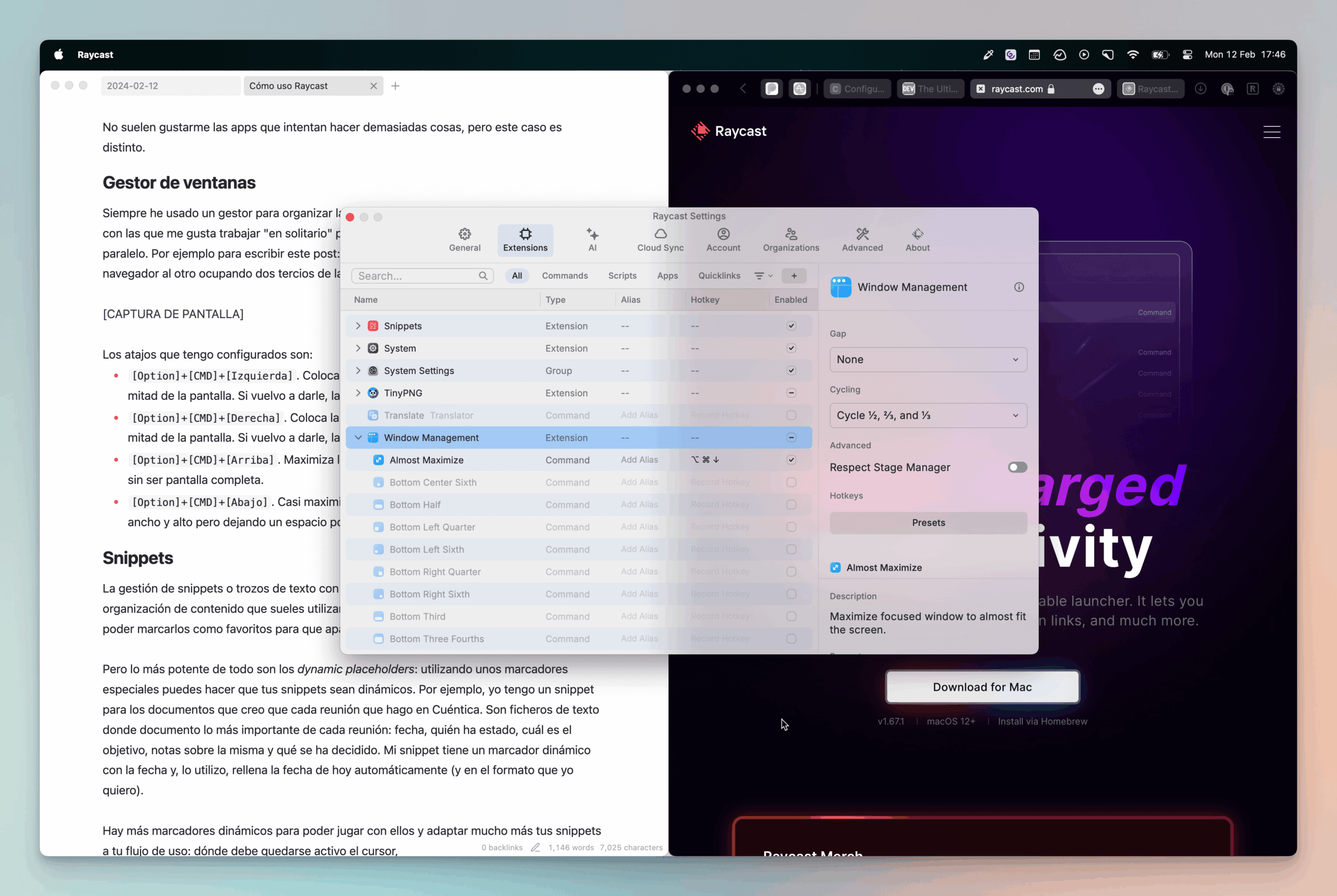
Raycast para Windows se ha colado en muchas conversaciones sobre productividad porque promete hacer en este sistema algo parecido a lo que ya llevaba años logrando en macOS: centralizar búsquedas, accesos rápidos, extensiones e incluso funciones de IA en un único lanzador súper veloz. Si vienes de usar el Menú Inicio de Windows 11, Flow Launcher, Everything o combinaciones parecidas, es normal que te preguntes qué aporta realmente de nuevo y si de verdad compensa cambiar tu forma de trabajar.
La realidad es que Raycast en Windows no es solo “otro buscador de apps”, sino un centro de comandos desde el que lanzar programas, controlar ventanas, consultar el historial del portapapeles, realizar cálculos en lenguaje natural, usar accesos directos avanzados o tirar de extensiones para integrarte con servicios como GitHub, Notion o herramientas de IA. Eso sí, su utilidad depende mucho de cómo lo configures y de si encaja o no con tu manera de usar el PC.
Qué es Raycast y en qué se diferencia en Windows
Raycast nació como alternativa vitaminada a Spotlight en macOS, pensada para quienes quieren abrir aplicaciones, buscar archivos y ejecutar acciones avanzadas sin levantar las manos del teclado. En Windows 11, llega con la misma filosofía: un cuadro de búsqueda invocado por atajo de teclado (por defecto Alt + Espacio) que se convierte en un centro neurálgico para casi todo lo que haces en el sistema.

En la práctica, Raycast sustituye al Menú Inicio tradicional con un buscador más rápido y limpio, sin anuncios, sin bloques de contenido irrelevante y con un enfoque total en la productividad. Muchos exdesarrolladores y diseñadores de Microsoft han criticado el menú actual de Windows 11 por ser lento, inconsistente e incluso cargado de publicidad; Raycast se posiciona justo en el lado contrario: minimalista, directo y extensible.
La clave está en que Raycast no se queda en lanzar aplicaciones: también permite gestionar ventanas, consultar el portapapeles, usar una calculadora avanzada, convertir unidades, buscar entre archivos, ejecutar scripts y conectarte a servicios externos mediante extensiones. Todo se hace desde el mismo cuadro de búsqueda, con una interfaz coherente y atajos de teclado unificados.
En Windows 11, Raycast se integra usando tecnologías como WinUI 3 y el estilo Fluent, así que se ve bastante nativo, no como una app “portada” a la fuerza. Aunque todavía está en fase beta, el objetivo declarado del equipo es lograr una experiencia lo más cercana posible a la de macOS, adaptada a las peculiaridades de Windows.
Cómo funciona Raycast como reemplazo del Menú Inicio en Windows 11
Uno de los grandes reclamos de Raycast en Windows es reemplazar el Menú Inicio por completo. En lugar de abrir el panel clásico con la tecla Windows, puedes configurar Raycast para que sea tu punto de entrada principal al sistema, tanto para abrir programas como para acceder a herramientas y ajustes.
Por defecto, Raycast se abre con Alt + Espacio, pero es posible cambiar ese atajo e incluso hacer que se active directamente al pulsar la tecla Windows, de forma que tu “Menú Inicio” deje de ser el de Microsoft y pase a ser la caja de comandos de Raycast. Desde ahí, puedes:
- Buscar y lanzar aplicaciones escribiendo unas pocas letras del nombre.
- Abrir herramientas del sistema y configuraciones sin tener que navegar menús.
- Ejecutar comandos especiales como la calculadora, el historial del portapapeles o la gestión de ventanas.
La diferencia con el inicio de Windows 11 es notable si priorizas la rapidez: no hay paneles pesados cargando, no hay anuncios incrustados ni recomendaciones irrelevantes. Es escribir, ver resultados instantáneos y lanzar lo que necesites. Para quienes trabajan muchas horas al día frente al ordenador, este cambio de flujo se nota más de lo que parece.
Además, Raycast puede integrarse con tus apps de trabajo habituales (OneNote, Slack, Home Assistant, etc.) a través de extensiones, de forma que no solo abre programas, sino que también interactúa con ellos: lanzar una nota, revisar tareas, controlar dispositivos de domótica y similares, todo sin salir del cuadro de búsqueda.
Instalación y acceso a la beta de Raycast en Windows
Raycast para Windows sigue estando en fase beta, así que su disponibilidad no es tan directa como descargar cualquier programa de la Microsoft Store y listo. Aun así, instalarlo no es complicado si sigues el proceso adecuado.
Actualmente hay dos caminos principales para conseguir Raycast en Windows:
- Descarga desde la web oficial: entrando en la página de Raycast puedes encontrar la opción “Download for Windows” y descargar el instalador de la beta, cuando esté disponible sin restricciones.
- Lista de espera (Windows Waitlist): si la descarga directa aún no está abierta para todo el mundo, puedes apuntarte a la lista de espera oficial y recibirás una invitación por correo cuando te toque. Muchos usuarios comentan que, al recibir acceso, también obtienen invitaciones extra para compartir con otras personas.
La instalación es similar a la de cualquier otro programa de escritorio: ejecutas el instalador, sigues los pasos del asistente y al finalizar tendrás Raycast listo en tu sistema. En el primer arranque, se te pedirá que elijas el atajo de teclado principal y configures algunos ajustes básicos.
En macOS, el proceso pasa por un archivo .dmg y arrastrar la app a la carpeta Aplicaciones, pero en Windows la experiencia se adapta al formato habitual de instalador .exe o similar. En ambos casos, es recomendable mantener Raycast actualizado, ya que el ritmo de mejoras y correcciones es alto, sobre todo en esta etapa de beta.
Ten en cuenta que algunas funciones requieren permisos adicionales del sistema, como la gestión de ventanas o la búsqueda profunda de archivos. Es posible que Windows te pida permisos relacionados con accesibilidad o acceso al disco; sin otorgarlos, ciertas capacidades quedarán limitadas.
Funciones principales de Raycast en Windows: qué puedes hacer realmente
Más allá de sustituir el Menú Inicio, el verdadero valor de Raycast está en sus funciones integradas, que van desde cosas muy básicas y conocidas (como abrir aplicaciones) hasta utilidades bastante avanzadas como el control de ventanas o el uso de IA integrada. A continuación se repasan las características clave que ya están presentes o previstas en su hoja de ruta.
Lanzador de aplicaciones y búsqueda de archivos
La base de Raycast es su lanzador rápido de aplicaciones y documentos. Pulsas el atajo (Alt + Espacio, o el que tú configures), aparece la caja de búsqueda y escribes el nombre de lo que quieres abrir: “Chrome”, “Photoshop”, “Steam”, “informe.pdf”…
La búsqueda es difusa y muy permisiva con los errores; si te comes alguna letra al tipear, Raycast suele entender a qué app te refieres. Varios usuarios han notado que, comparado con otros lanzadores como Flow Launcher, Raycast aguanta mejor las cadenas mal tecleadas (“Evr” en vez de “Everything”), aunque no es infalible y sigue teniendo un límite de tolerancia.
En el caso de los archivos, Raycast permite ejecutar acciones contextuales directamente desde la lista de resultados: abrir la ubicación del archivo en el explorador, copiar la ruta, moverlo, etc. En macOS esto está muy pulido, y en Windows se va acercando poco a poco, aunque muchos usuarios siguen prefiriendo herramientas especializadas como Everything para búsqueda de archivos pura por velocidad y profundidad.
Para usos básicos, sin embargo, la búsqueda integrada de Raycast puede ser suficiente si lo que quieres es localizar un documento o abrirlo rápido sin cambiar de contexto. Aun así, si vienes de Everything, seguirás notando una diferencia, porque Raycast no pretende reemplazar completamente a un indexador masivo dedicado.
Calculadora y conversión de unidades en lenguaje natural
Otra función destacada es la calculadora integrada con soporte de lenguaje natural. En lugar de abrir la app Calculadora de Windows o usar un dispositivo externo, puedes escribir directamente operaciones o preguntas en Raycast, como “23*17+5”, “¿cuántos días faltan para el 12 de julio?” o “hora en Tokio”.
También se incluyen conversiones de unidades y divisas: por ejemplo “10 km en millas”, “25 USD a EUR” o “30°C en Fahrenheit”. Raycast responde en la misma interfaz, sin necesidad de abrir nada más. Para quienes hacen muchas cuentas rápidas a lo largo del día, esto es un pequeño ahorro continuo de tiempo.
No todo el mundo siente que esta función sea imprescindible; hay usuarios que prefieren preguntar a su asistente de voz, usar el reloj inteligente o incluso la calculadora física del teclado numérico. Si ya tienes esos hábitos muy arraigados, es posible que aquí no notes una mejora brutal. Pero si tu flujo está muy centrado en el teclado, poder escribirlo todo en la misma caja acaba siendo bastante cómodo.
Historial del portapapeles y snippets
El historial del portapapeles es una de las herramientas más apreciadas por quienes escriben o copian/pegan a menudo. Raycast guarda lo que vas copiando y te permite explorar y reutilizar textos, enlaces e incluso imágenes recientes.
Desde el cuadro de Raycast puedes invocar el historial, ver los últimos elementos copiados, pegarlos otra vez, fijar algunos para uso frecuente o incluso previsualizar imágenes. Para muchos usuarios esto se convierte en algo imprescindible en cuanto se acostumbran, porque evita perder fragmentos que copiaste hace un rato y sobreescribiste sin querer.
Los snippets (fragmentos de texto predefinidos) van un paso más allá: permiten guardar trozos de texto que utilizas constantemente (respuestas frecuentes, firmas, plantillas de correo, comandos, etc.) y pegarlos con una palabra clave o atajo. Aunque hay quien confiesa que nunca ha necesitado este tipo de función, para otros se convierte en una mina de tiempo ahorrado.
Si nunca te has visto usando snippets, quizá no les veas el punto de entrada, pero en contextos profesionales -soporte técnico, atención al cliente, desarrollo, documentación- pueden marcar una diferencia importante en velocidad y consistencia de respuestas.
Gestión de ventanas y control del sistema
Raycast también integra una serie de comandos para gestionar ventanas y controlar ciertos aspectos del sistema sin recurrir al ratón o a los atajos nativos de Windows. Entre otras cosas, puedes:
- Ajustar la ventana activa a media pantalla, maximizar, mover a otro monitor, centrarla, etc.
- Cambiar de pantalla en setups multimonitor escribiendo comandos tipo “next display”.
- Ejecutar acciones de sistema como apagar, reiniciar, bloquear la sesión o ajustar volumen y brillo según integraciones disponibles.
La experiencia con la gestión de ventanas puede ser algo polarizante. En Windows ya existen atajos nativos muy rápidos (Win + flechas) y, para redimensionar libremente, mucha gente sigue prefiriendo el ratón. En Raycast, algunas operaciones como reducir el tamaño requieren repetir varias veces un comando de “hacer más pequeña” que va ajustando la ventana poco a poco, lo que a algunos les resulta menos natural que simplemente arrastrar una esquina.
Si eres usuario avanzado de teclado y te gusta que todo pase por un lanzador centralizado, los comandos de ventana pueden encajar bien en tu flujo. Si ya dominas los atajos de Windows y no te importa usar el ratón, quizá esta parte no te aporte demasiado añadido.
Quicklinks, accesos y búsqueda de emojis
Los Quicklinks permiten crear atajos personalizados a URLs o acciones concretas. Por ejemplo, puedes configurar un quicklink llamado “g” que abra Google, otro que te lleve a un tablero specifico de Notion, o un panel de administración en tu navegador habitual.
Desde Raycast puedes gestionar y lanzar estos quicklinks al vuelo, lo que reduce la necesidad de abrir el navegador y teclear siempre la misma dirección. Hay incluso colecciones de quicklinks creadas por la comunidad que puedes reutilizar para no empezar desde cero.
Otra función muy práctica es la búsqueda de emojis, que te deja encontrar y pegar emojis por nombre desde el propio Raycast. Esto puede ser más rápido que el selector estándar de Windows si escribes mucho en chats, correos o documentación.
De nuevo, son características que no todo el mundo considera críticas, pero que juntas suman pequeñas mejoras continuas en el día a día. Para algunos usuarios, estos detalles son precisamente lo que hace que Raycast se mantenga siempre abierto y a un atajo de distancia.
Quick AI y uso de modelos de inteligencia artificial
Raycast incluye funcionalidades de IA integradas, especialmente en su versión Pro. En Windows ya se permite usar Quick AI con modelos como GPT-4o mini, lo que te permite formular preguntas, pedir resúmenes, reescrituras o pequeñas tareas de análisis directamente desde el lanzador.
El uso típico es muy parecido a chatear con un asistente: abres Quick AI, escribes tu duda o petición (por ejemplo, “resume este texto”, “explícame este error”, “traduce este párrafo al inglés”) y recibes la respuesta sin salir del flujo de trabajo. Esto resulta muy cómodo si trabajas mucho con texto o código.
También existe la posibilidad de ampliar Raycast con scripts y extensiones centradas en IA, como integraciones que dan acceso a modelos tipo GPT-4, Llama-3 y otros. La idea es que no tengas que abrir siempre el navegador para consultar este tipo de herramientas, sino que las llames desde el escritorio.
Eso sí, no deja de ser una capa más de abstracción sobre cosas que podrías hacer desde el navegador. Algunos usuarios señalan que, por ejemplo, buscar con Perplexity les sale más rápido abriendo una pestaña nueva (Ctrl+T) y escribiendo la consulta, que pasando por la extensión de Raycast. Aquí entra en juego la preferencia personal y el tipo de flujo al que estés acostumbrado.
Extensiones, integraciones y casos de uso prácticos
Una de las grandes bazas de Raycast es su ecosistema de extensiones, desarrolladas principalmente en JavaScript y pensadas para conectar el lanzador con cientos de servicios externos. En macOS este ecosistema es muy maduro, y en Windows se va adaptando progresivamente, aunque con algunas limitaciones técnicas por las APIs que dependen del sistema de Apple.
Entre los tipos de extensiones más habituales se encuentran:
- Integraciones con herramientas de desarrollo como GitHub, Jira o Visual Studio Code.
- Conexión con apps de productividad como Notion, calendarios, gestores de tareas y recordatorios.
- Complementos de conversión y utilidades (descargas, conversores de archivos, selectores avanzados, etc.).
- Integraciones con servicios de IA y workflows automatizados para textos, traducciones o análisis.
Por ejemplo, con la extensión de GitHub puedes buscar repositorios, revisar issues o abrir proyectos directamente desde Raycast. Con la de Jira puedes crear incidencias nuevas con un comando del lanzador. En contextos de trabajo en equipo, esto reduce bastante la fricción de saltar entre múltiples aplicaciones.
También se han creado extensiones curiosas, como algunas para saltarse paywalls o convertir medios. En este terreno, no todos ven claro que Raycast sea el lugar ideal para estas funciones: muchos usuarios consideran más lógico tener un bloqueador o gestor de paywalls en el propio navegador, o usar aplicaciones específicas como HandBrake para conversión de vídeo, donde se tiene más control fino.
Esto evidencia que Raycast ofrece flexibilidad, pero no obliga a reemplazar tus herramientas actuales. Puedes usarlo como lanzador principal y apoyarte en extensiones solo para aquello que realmente te ahorre tiempo, manteniendo tus aplicaciones favoritas para tareas más complejas o especializadas.
En entornos de equipo, Raycast ofrece además una edición orientada a trabajo colaborativo, con plugins compartidos, comandos comunes y sincronización para que todos tengan el mismo set de herramientas accesibles desde el lanzador. En Windows esta experiencia todavía se está terminando de pulir, pero la dirección es clara.
Diferencias con otras herramientas: Flow Launcher, Everything y el Menú Inicio
Para entender bien “para qué sirve Raycast en Windows”, conviene compararlo con lo que mucha gente ya usa: Flow Launcher, Everything y el propio Menú Inicio de Windows 11. En muchos casos, Raycast no viene a sustituir todo de golpe, sino a ocupar un lugar central que puede convivir con estas utilidades.
Frente a Flow Launcher, Raycast ofrece una experiencia más pulida y cohesiva, con un diseño más trabajado, una comunidad de extensiones más visible y características integradas como snippets, portapapeles avanzado, integración de IA y quicklinks. Flow Launcher, por su parte, sigue siendo extremadamente personalizable y ligero, y hay quien prefiere su simplicidad.
En el terreno de la búsqueda de archivos, Everything sigue siendo referencia absoluta en Windows, sobre todo por su velocidad y capacidad de indexar todo el disco casi al instante. Raycast incorpora búsqueda de archivos, pero muchos usuarios siguen manteniendo Everything como herramienta principal para ese fin concreto.
En cuanto al Menú Inicio de Windows 11, Raycast ofrece una alternativa limpia y sin ruido, que soluciona varios puntos criticados del menú oficial: lentitud, inconsistencias y presencia de publicidad o sugerencias que poco tienen que ver con la productividad. Si tu prioridad es llegar a tus apps y herramientas del sistema lo más rápido posible, Raycast puede convertirse en el sustituto ideal.
Al final, la combinación que cada usuario adopta es cuestión de preferencia: hay quien se queda con Raycast como lanzador central y mantiene Everything para búsqueda de archivos profunda, o quien utiliza Raycast solo para accesos rápidos y funciones de IA, dejando el resto del flujo casi igual.
Limitaciones actuales y hoja de ruta en Windows
Aunque Raycast para Windows ya es muy usable, todavía no está al nivel de madurez que tiene en macOS. Algunas de las funciones más avanzadas siguen en el roadmap, como la sincronización completa en la nube, notas integradas, fragmentos de código más sofisticados o una integración de calendario tan completa como en Mac.
El equipo de Raycast ha dejado claro que su objetivo es alcanzar la paridad funcional con macOS, siempre adaptándose a las particularidades de Windows. Esto implica seguir trabajando en la interfaz, en el rendimiento y en la compatibilidad con APIs del sistema que no existen o funcionan distinto fuera del ecosistema Apple.
También hay extensiones que dependen de APIs exclusivas de macOS y que, por tanto, no se pueden trasladar tal cual a Windows. En esos casos, los desarrolladores deben crear alternativas específicas o renunciar a ciertas integraciones. Esto hace que, de momento, el catálogo de extensiones pueda ser algo más limitado en Windows que en Mac, aunque crece con rapidez.
No hay que olvidar que, al ser beta, pueden aparecer errores o comportamientos raros, desde fallos en la gestión de ventanas hasta pequeñas inconsistencias en el buscador. Si decides incorporarlo a tu flujo de trabajo diario, conviene asumir que aún está en evolución y que las actualizaciones frecuentes forman parte del trato.
De cara al futuro, es de esperar una mejora continua en la integración con Windows 11, más opciones de personalización, un catálogo más amplio de extensiones optimizadas para este sistema y, probablemente, una experiencia de equipo y sincronización más sólida también en este entorno.
Raycast en Windows se está consolidando como una pieza central para quienes quieren un lanzador potente y unificado, capaz de sustituir al Menú Inicio, agrupar funciones de productividad y servir de puente hacia herramientas de IA, sin obligarte a tirar por la borda todo lo que ya usas. Dependerá de tu forma de trabajar que se convierta en algo imprescindible o quede en un simple experimento curioso, pero el potencial para mejorar el flujo diario está claramente ahí.