- Resizable BAR permite que la CPU acceda a toda la VRAM de la GPU, reduciendo cuellos de botella y mejorando los FPS en juegos compatibles.
- Para que funcione deben ser compatibles CPU, GPU, chipset, BIOS de la placa, VBIOS de la gráfica y drivers, además de usar arranque UEFI sin CSM.
- La activación se realiza desde la BIOS (Re‑Size BAR Support y Above 4G Decoding) y se comprueba con el Panel de NVIDIA o GPU‑Z.
- Las mejoras reales de rendimiento suelen rondar entre un 3 y un 8% según el juego, siendo un aumento gratuito si ya tienes el hardware adecuado.
Si tienes una gráfica moderna y un procesador relativamente reciente, es bastante probable que tu PC pueda aprovechar la tecnología Resizable BAR para rascar FPS extra en juegos sin gastar un euro más. Mucha gente ni siquiera sabe que la tiene disponible en su equipo, o la deja desactivada en la BIOS por desconocimiento, perdiendo un buen margen de rendimiento gratuito.
En este artículo vas a encontrar una guía completa, práctica y explicada en lenguaje llano sobre qué es exactamente Resizable BAR, qué requisitos de hardware y software necesitas, cómo activarlo paso a paso en la BIOS, cómo comprobar que funciona de verdad con el Panel de control de NVIDIA y con GPU‑Z, qué problemas típicos pueden aparecer y qué juegos sacan más partido de esta función.
Qué es Resizable BAR y por qué mejora los FPS
Resizable BAR son las siglas de Resizable Base Address Register, una característica incluida desde hace años en la especificación del bus PCI Express (desde PCIe 2.0 y refinada en PCIe 3.0 y posteriores) que hasta hace relativamente poco estaba prácticamente desaprovechada en PCs de consumo.
En una configuración tradicional sin esta tecnología, la CPU solo puede acceder a un segmento de 256 MB de la memoria VRAM de la GPU. Es decir, aunque tu gráfica tenga 8, 12 o 24 GB de memoria, el procesador ve ese espacio a trocitos de 256 MB que van pasando por un búfer intermedio, generando colas de datos y latencias adicionales.
Con Resizable BAR habilitado, ese límite desaparece y la CPU puede direccionar toda la VRAM de forma directa y flexible. El bus PCIe se utiliza para mover mucha más información de una sola vez (y en paralelo, con varios búfers), reduciendo cuellos de botella cuando el juego carga texturas, geometría y sombreadores de forma continua.
En la práctica, esto significa que la transferencia de datos entre CPU y GPU se vuelve más fluida, especialmente en escenarios con cargas gráficas pesadas: mundos abiertos, juegos de conducción con escenarios cambiantes, títulos con altísima densidad de texturas o muchas cosas pasando a la vez en pantalla.
Los fabricantes han medido mejoras de rendimiento que pueden alcanzar entre un 3‑4% de media en muchos casos y picos de hasta un 12‑15% en juegos concretos, sobre todo cuando el sistema va algo justo para mantener 60 FPS estables. No es magia ni transforma tu PC, pero sí es un empujoncito gratis que, sumado a otros ajustes, se nota.
Resizable BAR, AMD SAM y la visión de los fabricantes
Tanto NVIDIA como AMD se han subido al carro de esta característica, aunque AMD le ha puesto nombre comercial propio: Smart Access Memory (SAM). A nivel técnico, ambas se basan en la misma funcionalidad definida por PCIe, pero cada compañía la implementa e integra en sus drivers a su manera.
En el caso de AMD, SAM se activa cuando combinas CPUs Ryzen compatibles con gráficas Radeon RX 6000 y chipsets preparados, actuando en principio sobre todos los juegos. NVIDIA, por su parte, habla directamente de NVIDIA Resizable BAR y adopta un enfoque algo distinto: limita su activación plena a una lista de títulos validados y probados para garantizar estabilidad y evitar bajadas de rendimiento en juegos que no se llevan bien con esta característica.
De cara al usuario, el resultado es que con una GPU NVIDIA Resizable BAR está realmente optimizada para un conjunto concreto de juegos, mientras que en otros puede aportar una ganancia menor o prácticamente nula. AMD, en cambio, permite que SAM actúe de forma más generalizada, aunque la mejora real también varía bastante según el título.
Conviene tener en mente que la mejora que publicitan las marcas suele ser el mejor escenario posible: pruebas internas muy afinadas y condiciones de laboratorio. En análisis independientes se ven medias más modestas: TechPowerUp, por ejemplo, encuentra una ganancia en torno al 3‑4% en juegos oficialmente soportados por NVIDIA, y del 1‑2% en otros títulos donde el impacto es marginal.
Requisitos de hardware y software para activar Resizable BAR
Antes de tocar nada en la BIOS, hay que comprobar que todos los componentes necesarios admiten esta función. No basta con tener una gráfica “moderna”, hace falta una combinación concreta de GPU, CPU, placa base, BIOS, VBIOS y drivers.
Tarjetas gráficas compatibles
Por el lado de NVIDIA, Resizable BAR se soporta en las GPUs GeForce RTX Serie 30 para escritorio (RTX 3060, 3060 Ti, 3070, 3080, 3090, etc.). Hay un matiz importante:
- GeForce RTX 3060 de escritorio ya se lanzó con una VBIOS preparada para Resizable BAR, por lo que no suele requerir actualización de firmware.
- Los modelos RTX 3060 Ti, 3070, 3080 y 3090 pueden necesitar actualizar su VBIOS para activar plenamente esta función.
Si tu tarjeta es una Founders Edition fabricada por NVIDIA, puedes descargar desde su base de conocimientos una herramienta oficial de actualización de firmware con instrucciones detalladas. Si tu gráfica es de un ensamblador (ASUS, MSI, Gigabyte, etc.), tendrás que ir a la web del fabricante y buscar el firmware específico para tu modelo.
En cuanto a AMD, Resizable BAR (bajo el nombre de SAM) está disponible en toda la familia Radeon RX 6000. Aquí la combinación ideal es gráfica AMD + CPU AMD compatible + chipset adecuado, especialmente si quieres ceñirte a las recomendaciones del fabricante.
Procesadores (CPU) compatibles
Para que el sistema pueda gestionar Resizable BAR, la CPU también tiene que implementar ciertas instrucciones y soporte en su controlador de memoria. De forma general:
- AMD Ryzen: todos los Ryzen 5000 (Zen 3) son compatibles; también buena parte de los Ryzen 3000, excepto modelos como Ryzen 5 3400G y Ryzen 3 3200G, que se quedan fuera.
- Intel Core: las CPUs Core de 11ª generación (salvo algunos Core i3) y los procesadores Core de 10ª generación admiten Resizable BAR con la combinación adecuada de placa y BIOS.
No hay soporte oficial para combinar CPU Intel con GPU AMD (SAM). AMD ha diseñado su solución en torno a su propio ecosistema de procesadores y gráficas. En cambio, NVIDIA sí ha trabajado con Intel y AMD a la vez, por lo que puedes tener, por ejemplo, CPU Ryzen + GPU NVIDIA o CPU Intel + GPU NVIDIA y beneficiarte igualmente de la tecnología.
Chipsets y placas base compatibles
La placa base es otro eslabón clave de la cadena. Aunque tengas CPU y GPU compatibles, si el chipset o la BIOS no lo soportan, no podrás activar nada. A grandes rasgos:
- Chipsets AMD: todas las placas con chipsets de la serie 500 (X570, B550, etc.) y muchas de la serie 400 con soporte para Zen 3 (siempre que lleven BIOS con AGESA 1.1.0.0 o superior).
- Chipsets Intel: serie Intel 500 en general, además de Z490, H470, B460 y H410 para procesadores de 10ª y 11ª generación.
Conviene entrar en la web del fabricante de tu placa base (ASUS, MSI, Gigabyte, ASRock, etc.) y comprobar en la ficha de tu modelo si mencionan explícitamente compatibilidad con Resizable BAR o SAM, y qué versión mínima de BIOS necesitas.
BIOS de la placa, VBIOS de la GPU y drivers
Para que todo encaje, hay tres piezas de software/firmware que debes tener al día: BIOS de la placa base, VBIOS de la tarjeta gráfica y drivers de la GPU. Si alguno se queda atrás, Resizable BAR puede no activarse.
Respecto a la BIOS:
- Actualiza la BIOS de tu placa a la última versión estable que incluya soporte para Resizable BAR / Re‑Size BAR / Above 4G Decoding.
- Los fabricantes suelen detallar en las notas de la versión cuando añaden esta función, así que revisar el changelog es buena idea.
Sobre la VBIOS de la gráfica:
- Las RTX 3060 de escritorio vienen ya con VBIOS compatible, mientras que RTX 3060 Ti, 3070, 3080 y 3090 suelen precisar una actualización específica.
- Si tienes una Founders Edition, usa la herramienta oficial de NVIDIA; si es un modelo personalizado, busca en la sección de soporte de tu ensamblador (ASUS, MSI, Gigabyte, EVGA, etc.).
- Nunca instales una VBIOS que no sea exactamente la de tu modelo (por ejemplo, no pongas firmware de Founders Edition en una gráfica custom). Podrías dejar la tarjeta inutilizable.
Finalmente, en cuanto a drivers:
- En NVIDIA necesitas, como mínimo, GeForce Game Ready 465.89 WHQL o una versión posterior para tener soporte oficial de Resizable BAR.
- En AMD, SAM está soportado a partir de los controladores Radeon 20.11.2 y posteriores.
Si tienes todo esto actualizado y tu plataforma está en la lista de compatibles, ya puedes pasar a tocar la BIOS y activar las opciones necesarias.
Preparar el sistema: modo UEFI y CSM desactivado
Un requisito que a menudo se pasa por alto es que la unidad de arranque del sistema (donde tienes instalado Windows) debe estar configurada en modo UEFI y no en modo Legacy/MBR. Si tu instalación es antigua y se hizo en modo heredado, puede que tengas que convertir el disco a GPT o reinstalar.
Además, muchas placas base exigen que la opción Launch CSM (Compatibility Support Module) esté en «Disabled» para permitir que Resizable BAR funcione correctamente. Si CSM está activado, la BIOS puede bloquear esta característica aunque todo lo demás sea compatible.
Recomendaciones básicas antes de cambiar nada:
- Haz una copia de seguridad de tus datos importantes por si algo sale mal durante la actualización de BIOS o la conversión del disco.
- Anota la configuración crítica de la BIOS (orden de arranque, perfiles XMP, voltajes, etc.) por si la actualización resetea los parámetros.
- Asegúrate de tener el equipo conectado a una fuente de alimentación estable y evita cortes de luz durante flasheos de BIOS o VBIOS.
Cómo activar Resizable BAR en la BIOS paso a paso
Aunque cada fabricante coloca las opciones en menús ligeramente distintos, el proceso general es muy parecido. A modo de ejemplo, vamos a mencionar una placa ASUS TUF GAMING X570‑PLUS (WI‑FI), pero la lógica se aplica al resto de modelos y marcas.
1. Enciende el PC y, nada más empezar a arrancar, pulsa la tecla Supr (Delete) repetidamente para entrar en la BIOS. En algunos equipos puede ser F2, pero lo más habitual en placas de escritorio es Supr.
2. La BIOS suele abrirse en el llamado modo EZ (modo sencillo). En muchas placas ASUS, verás un icono o entrada específica llamada «Re‑Size BAR» o similar. Haz clic sobre esa opción.
3. Cambia la opción de Resizable BAR o Re‑Size BAR Support a Enabled / Activado. Si también ves un ajuste llamado «Above 4G Decoding», en plataformas AMD es recomendable habilitarlo igualmente.
4. Una vez hecho el cambio, pulsa la tecla F10 para guardar y salir. La BIOS te mostrará un resumen de los cambios aplicados; confirma y deja que el sistema se reinicie.
Si tu BIOS no tiene un icono directo en el modo EZ, tendrás que ir al menú avanzado (normalmente con F7) y buscar las opciones en secciones como Advanced, PCIe/PCI Subsystem, o Configuration. Cada marca ubica el ajuste en un sitio ligeramente distinto, pero casi siempre está asociado a la configuración del bus PCI Express o del subsistema de gráficos.
En placas que no son ASUS, el nombre puede variar ligeramente: «Resizable BAR Support», «Re‑Size BAR», «PCIe Resizable BAR», etc. Lo importante es que la descripción haga referencia a permitir que la CPU acceda a toda la VRAM de la GPU o al cambio de tamaño del BAR de PCIe.
Cómo comprobar si Resizable BAR está realmente activado
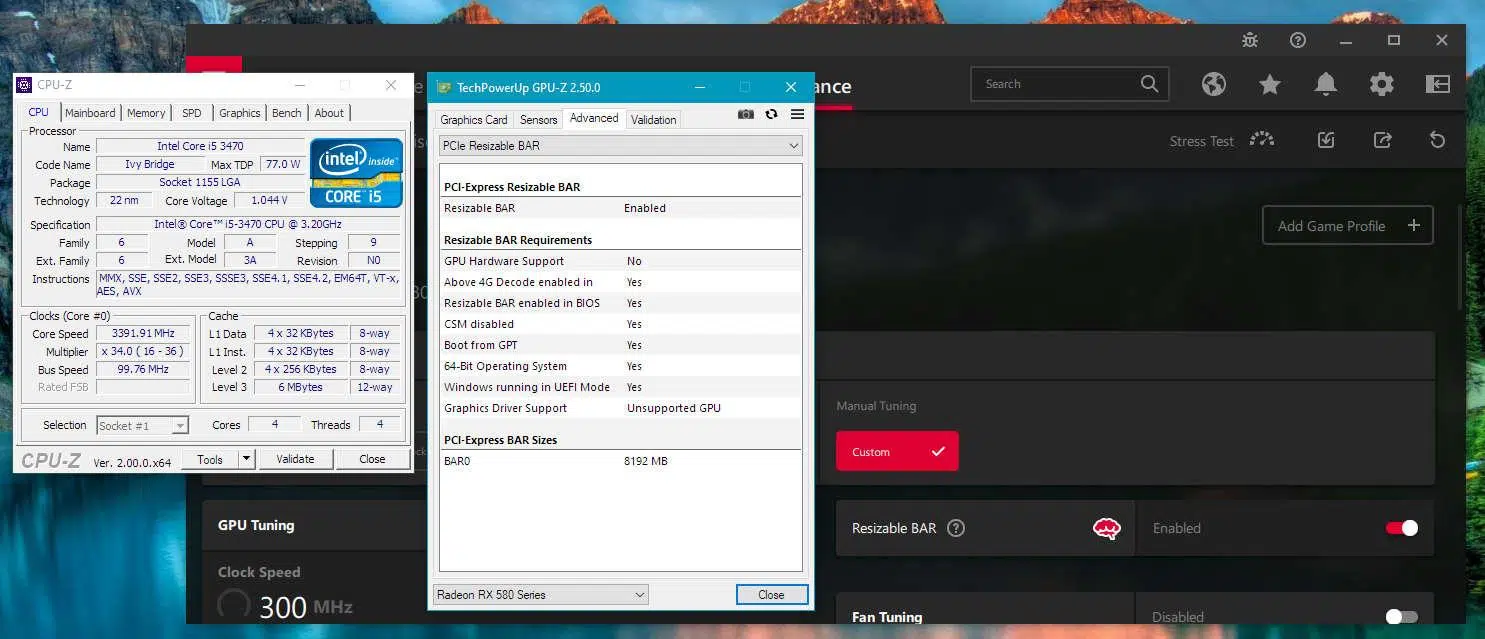
Una vez hayas tocado la BIOS, no te quedes solo con que el PC arranca. Es fundamental verificar que Windows y los drivers detectan que Resizable BAR está activo y funcionando. Dos formas sencillas de comprobarlo son el Panel de control de NVIDIA y la herramienta GPU‑Z.
Verificación con el Panel de control de NVIDIA
Para usuarios con GPU GeForce, el propio panel del driver ofrece un indicador directo del estado de esta función:
- En el escritorio de Windows, haz clic derecho y selecciona «Panel de control de NVIDIA» en el menú contextual.
- Una vez dentro, dirígete al menú superior y pulsa en «Ayuda».
- En el desplegable, selecciona la opción «Información del sistema».
- Se abrirá una ventana con muchos datos de tu GPU; busca el campo «Resizable BAR».
Si todo está bien configurado, este campo debería mostrar algo como «Sí» o «Enabled» indicando que Resizable BAR está habilitado. Si en cambio aparece «No» o «Disabled», significa que algún requisito no se cumple: BIOS, VBIOS, drivers o configuración de la placa.
Comprobar el estado con GPU‑Z
Otra forma muy usada por entusiastas de hardware es GPU‑Z, una utilidad ligera que muestra todo tipo de detalles sobre la gráfica:
- Descarga GPU‑Z desde su web oficial e instálalo o ejecútalo en modo portátil.
- Haz clic derecho sobre el ejecutable y selecciona «Ejecutar como administrador» para evitar problemas de permisos.
- En la ventana principal, revisa las pestañas y campos hasta encontrar el indicador «Resizable BAR».
Cuando Resizable BAR esté correctamente activado, GPU‑Z mostrará que la opción se encuentra en estado habilitado. Si ves que figura como «desactivado» o muestra advertencias, revisa de nuevo las actualizaciones de BIOS, VBIOS y drivers, así como la configuración UEFI/CSM de la placa base.
Problemas frecuentes y soluciones rápidas
Es posible que, pese a tener placa, CPU y GPU compatibles, Resizable BAR parezca no funcionar o siga apareciendo como “No” en el panel de NVIDIA. Hay varias causas habituales y formas de resolverlas sin volverse loco.
Una de las situaciones más típicas es que la placa y la gráfica reconozcan teóricamente la función, pero alguna de las capas de software no esté actualizada: una BIOS antigua, una VBIOS sin soporte, o un driver viejo pueden bloquear la activación real.
Revisa lo siguiente:
- Actualiza la BIOS de la placa base a la versión recomendada por el fabricante para Resizable BAR.
- Descarga e instala la VBIOS más reciente para tu modelo exacto de GPU desde la web del ensamblador o la herramienta oficial en el caso de Founders Edition.
- Asegúrate de usar drivers de NVIDIA GeForce 465.89 WHQL o posteriores, o la versión actual de Radeon en caso de AMD.
Otra duda recurrente es la de la opción «Launch CSM» en la BIOS. Para soportar Resizable BAR, el módulo de compatibilidad heredado debe estar desactivado:
- Entra en la BIOS y localiza la opción «Launch CSM» o «CSM Support».
- Ponla en «Disabled» (Desactivado). Esto obliga al sistema a funcionar bajo UEFI puro.
- Comprueba que tu disco de arranque está en GPT y tu Windows se instaló o se ha convertido a modo UEFI; si no, el sistema podría dejar de arrancar al desactivar CSM.
Algunas personas comentan que, tras activar Resizable BAR correctamente, notan una mejora apreciable de fluidez y reducción de tirones en juegos, sobre todo con GPUs potentes y CPUs que ya estaban al límite en ciertos escenarios. Un ejemplo típico es pasar de una gráfica antigua a una de nueva generación (como una hipotética «9070 XT») y descubrir que el problema de stuttering se debía en parte a no tener esta función activa.
Si después de activar Resizable BAR experimentas inestabilidad, pantallazos o comportamientos extraños en determinados juegos, siempre puedes volver a la BIOS y desactivar la opción temporalmente para comprobar si el origen del problema es este ajuste o algún otro componente del sistema.
Juegos que más partido sacan a Resizable BAR
La mejora de rendimiento que aporta Resizable BAR no es uniforme en todos los juegos: depende mucho del motor gráfico, del uso de VRAM y del patrón de acceso a datos que tenga cada título. NVIDIA mantiene una lista de juegos en los que ha validado y optimizado esta función.
Entre los títulos en los que NVIDIA ha reportado incrementos de rendimiento de hasta un 12% respecto a tener Resizable BAR desactivado (aunque en la práctica real suelen ser cifras más contenidas) se incluyen:
- Assassin’s Creed Valhalla
- Battlefield V
- Borderlands 3
- Control
- Cyberpunk 2077
- Death Stranding
- DIRT 5
- F1 2020
- Forza Horizon 4
- Gears 5
- Godfall
- Hitman 2
- Hitman 3
- Horizon Zero Dawn
- Metro Exodus
- Red Dead Redemption 2
- Watch Dogs: Legion
En todos ellos, la posibilidad de que la CPU acceda a grandes bloques de VRAM sin la limitación de 256 MB mejora la rapidez con la que se cargan y actualizan texturas, modelos y shaders. Especialmente en juegos de mundo abierto o con escenarios extensos y dinámicos, los beneficios pueden ser más visibles.
AMD, por su parte, aplica SAM a una gama más amplia de títulos sin limitarse a una lista cerrada, aunque las ganancias medias rondan el 5% en muchas pruebas independientes, con casos concretos que suben hasta valores cercanos al 8‑9% en resoluciones como 1440p.
Es importante entender que el tamaño del búfer que habilita Resizable BAR se escala con la VRAM y con la versión de PCIe, llegando teóricamente hasta capacidades de cientos de gigabytes según la especificación, mientras que sin esta característica nos quedamos anclados en 256 MB. Eso deja mucho margen para que futuros juegos, con más exigencias de memoria, saquen aún más provecho de esta tecnología.
De cara al usuario medio, la clave es que, siempre que tu hardware cumpla los requisitos, activar Resizable BAR supone una ganancia de rendimiento gratuita, especialmente interesante en configuraciones de gama media y media‑alta, que son las que más se benefician de cada FPS adicional obtenido sin tocar el bolsillo.
Actualización de firmware de la GPU: pautas y advertencias
Si tu RTX 3060 Ti, 3070, 3080 o 3090 aún no tiene Resizable BAR disponible, seguramente toque actualizar la VBIOS para añadir compatibilidad. Es un proceso delicado, pero si sigues las instrucciones oficiales no tiene por qué dar problemas.
Para tarjetas Founders Edition fabricadas por NVIDIA, la propia compañía ofrece una herramienta específica de actualización de firmware que se descarga desde su base de conocimientos. Incluye pasos guiados y verifica compatibilidades antes de proceder, minimizando riesgos.
En el caso de gráficas personalizadas por socios (ASUS, MSI, Gigabyte, EVGA, Colorful, Gainward, Galax, INNO3D, Palit, PNY, Zotac, etc.), tendrás que:
- Visitar la web oficial del ensamblador.
- Ir a la sección de soporte o descargas de tu modelo concreto de GeForce RTX Serie 30.
- Buscar la categoría de firmware, utilidad o VBIOS, y descargar la herramienta indicada para Resizable BAR.
Los fabricantes suelen agrupar estas descargas bajo menús como «Driver y utilidad», «GPU → Herramienta», o «Compatibilidad → Utilidad». Es importante que no uses una VBIOS pensada para un modelo distinto, ni siquiera si se parece mucho (por ejemplo, otra versión de la misma gráfica con diferente refrigeración).
Si todavía no hay una VBIOS con soporte Resizable BAR disponible para tu tarjeta concreta, no intentes instalar el firmware de otro modelo ni el de las Founders Edition. Lo más prudente es esperar a que el ensamblador publique la actualización específica para tu diseño. Forzar un firmware incompatible puede dejar la tarjeta sin funcionar.
Una vez flasheada la VBIOS con éxito, reinicia el equipo, vuelve a la BIOS de la placa base para asegurarte de que Re‑Size BAR sigue activo y, después, verifica en el Panel de control de NVIDIA o en GPU‑Z que Resizable BAR aparece como habilitado.
Con todo el ecosistema actualizado y bien configurado, tu PC estará aprovechando una función de la especificación PCIe que llevaba años ahí sin usarse a pleno rendimiento, y que ahora se ha convertido en un pequeño “turbo” gratuito para muchos jugadores que tienen hardware compatible pero aún la mantenían desactivada.