- La mayoría de problemas con el segundo monitor se deben a cables, puertos mal elegidos o configuraciones de entrada de vídeo incorrectas.
- Windows ofrece varias herramientas (detectar pantalla, modos de proyección, resolución, HDR, drivers) que permiten recuperar monitores no detectados.
- Los controladores de la tarjeta gráfica y las versiones de puertos/HDCP juegan un papel clave cuando hay incompatibilidades o pantallas en negro.
- Comprobar el monitor en otro equipo y descartar fallos de hardware en gráfica, placa o adaptadores es esencial antes de dar por perdida la pantalla.
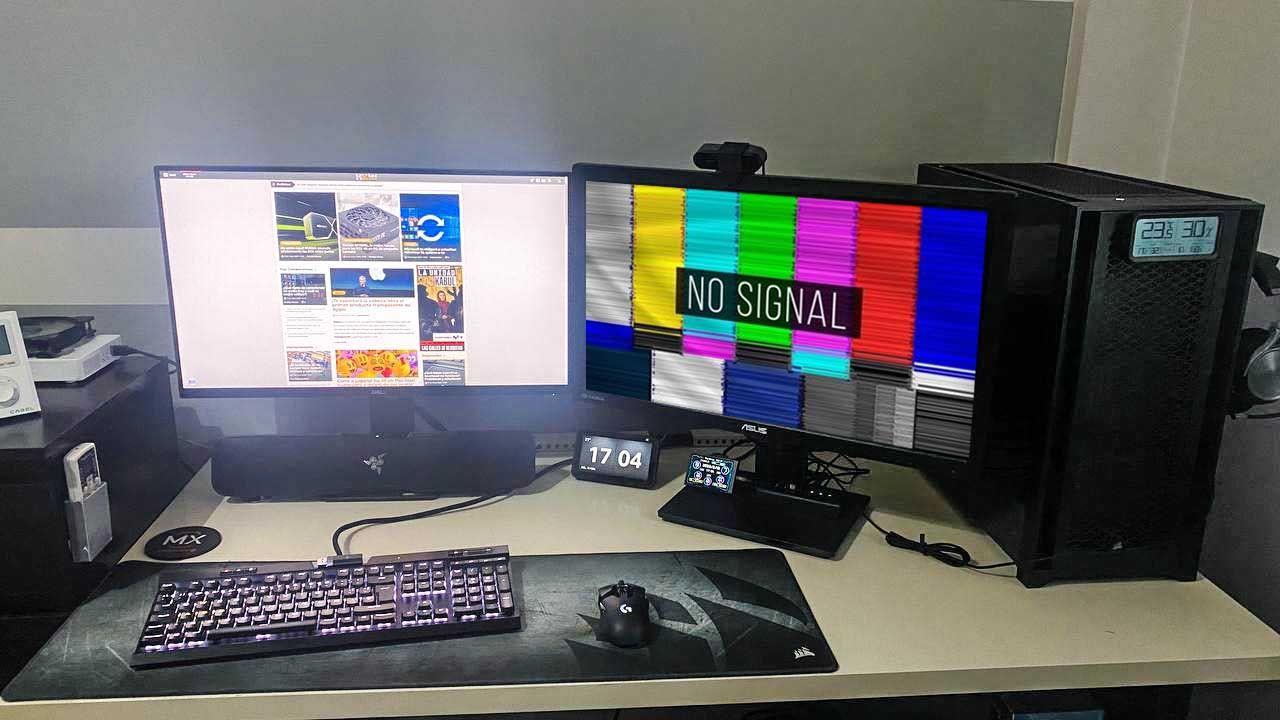
Estás tan tranquilo, te haces un café, te sientas delante del escritorio dispuesto a currar a gusto con tu setup de doble monitor, conectas el cable… y nada. Pantalla negra, ni rastro del escritorio, y el PC parece ignorar completamente la segunda pantalla.
Configurar dos o más monitores hoy en día debería ser casi conectar y listo, sin historias. Pero la realidad es que hay mil pequeños detalles (cables, puertos, drivers, ajustes de Windows…) que pueden hacer que el segundo monitor no sea detectado o no muestre imagen aunque aparentemente todo esté bien conectado.
Causas más habituales por las que el PC no detecta el segundo monitor
Antes de volverte loco tocando configuraciones, viene bien saber que, en la mayoría de casos, el problema se reduce a algo sencillo y bastante común. Aun así, también hay fallos más puñeteros que conviene tener en el radar.
Hoy en día cada vez más gente apuesta por trabajar, jugar o hacer streaming con dos o más pantallas: programadores, diseñadores, editores de vídeo, profesores, periodistas, creadores de contenido, streamers… Todos ellos sacan partido a tener varios escritorios en los que repartir aplicaciones (juego en una pantalla, OBS y chat en otra, por ejemplo). Precisamente por eso, cuando el sistema no reconoce la segunda pantalla, la frustración es máxima.
Además, este fallo puede aparecer tanto al instalar un nuevo monitor como de repente en un equipo donde el segundo monitor llevaba tiempo funcionando bien y un día, sin motivo aparente, deja de aparecer. En ambos casos, las causas suelen repetirse.
Problemas de cableado y conexiones físicas
Puede parecer de chiste, pero el motivo número uno suele ser un cable mal conectado, dañado o de mala calidad. Los conectores HDMI y DisplayPort modernos no tienen los tornillos de anclaje de los viejos VGA o DVI, así que un pequeño tirón, vibración o golpe puede dejar el conector medio suelto y cortar la señal.
También entra en juego la calidad: un cable HDMI muy antiguo o de baja gama puede no aguantar bien resoluciones altas (como 4K) o frecuencias elevadas, provocando pantallas en negro, cortes o que Windows ni siquiera llegue a detectar el monitor.
Por último, es más habitual de lo que parece equivocarse de puerto: en muchos sobremesa la gente conecta el monitor en los puertos de vídeo de la placa base en lugar de en la tarjeta gráfica dedicada. Cuando hay gráfica dedicada, las salidas de vídeo de la placa suelen quedar deshabilitadas.
Selección incorrecta de la entrada de vídeo en el monitor o televisor
Si usas un monitor con varias entradas (HDMI, DisplayPort, VGA, DVI) o un televisor con varios HDMI, es posible que la pantalla no esté mostrando la entrada correcta. Muchos modelos hacen un barrido automático de señales, pero no todos lo gestionan bien.
En esos casos, aunque el PC esté enviando vídeo sin problemas, el monitor seguirá en negro porque tiene seleccionada otra fuente (por ejemplo HDMI 1 en lugar de HDMI 2). Es un despiste muy tonto, pero pasa muchísimo.
Configuración del sistema operativo y modos de pantalla
Otra causa frecuente es que Windows o macOS estén configurados en un modo que ignora la segunda pantalla. En Windows, si el modo de proyección está en “Solo pantalla de PC”, el sistema ni siquiera intentará usar el segundo monitor, aunque lo detecte.
También puede ocurrir que el equipo esté intentando utilizar una resolución o una frecuencia de refresco que la pantalla no soporta, o que el HDR o ciertas funciones avanzadas estén provocando incompatibilidades con monitores más antiguos o sensibles.
Drivers de la tarjeta gráfica: desactualizados, corruptos o incompatibles
La tarjeta gráfica (integrada o dedicada) es la que se encarga de enviar la señal a las pantallas. Si los controladores están desactualizados, dañados o mal instalados, pueden causar síntomas tan variados como que Windows no detecte la pantalla, que aparezca pero no dé imagen, o que se quede en negro al salir de un juego o programa exigente.
Ocasionalmente, una actualización reciente de drivers puede introducir bugs específicos con ciertos modelos de monitores, resoluciones o configuraciones multi-monitor. En esos casos, la solución suele pasar por volver a un controlador anterior mientras el fabricante publica un parche.
Limitaciones de hardware y compatibilidades de puertos
No hay que olvidar que cada puerto de vídeo (HDMI, DisplayPort, DVI, VGA, USB-C, Thunderbolt) tiene versiones distintas con diferentes anchos de banda. Por ejemplo, conectar un monitor 4K a un puerto HDMI muy antiguo o con un cable inadecuado puede impedir que se muestre imagen a la resolución deseada o, directamente, causar que ni se detecte bien.
También entra en juego el HDCP (protección de contenido digital). Aunque no es lo más habitual, puede haber incompatibilidades entre la versión de HDCP del puerto del PC y la del monitor o televisor, sobre todo cuando combinamos equipos muy antiguos con pantallas modernas o viceversa.
Fallo físico del monitor, de la gráfica o de la placa
Si ya has revisado cables, puertos y configuración, hay que empezar a plantearse que exista un problema de hardware real. Un puerto HDMI dañado, una tarjeta gráfica que ha sufrido un golpe o se ha sobrecalentado, o un monitor cuya electrónica ha dicho basta, son posibilidades a tener en cuenta.
En estos casos, la prueba cruzada (probar el monitor en otro PC y otro monitor en tu PC) es vital para acotar el origen del fallo y no cambiar piezas a ciegas.
Comprobaciones básicas cuando el PC no detecta el segundo monitor
Antes de meternos en ajustes avanzados es muy recomendable hacer una ronda de verificaciones rápidas de hardware. Muchas veces, con esto solo ya se resuelve el lío en unos minutos.
Estas comprobaciones sirven tanto para sobremesas como para portátiles, aunque en estos últimos hay algunos matices extra que veremos más adelante.
1. Comprueba que el monitor funciona por sí mismo
Lo primero de todo es asegurarte de que el monitor no está muerto. Para ello, debes probarlo como pantalla principal o conectarlo a otro dispositivo que sepas que funciona correctamente.
- Apaga el PC por completo.
- Desconecta el monitor que sí te funciona y deja conectado solo el monitor problemático a la tarjeta gráfica o a la salida de vídeo del portátil.
- Enciende el equipo y espera a ver si sale imagen (BIOS, logo de Windows, etc.).
- Si sigue en negro, prueba con otro cable y otro puerto de la gráfica (HDMI, DisplayPort, DVI…).
- Si tienes otro ordenador, conecta este mismo monitor allí para confirmar si funciona con otro equipo.
- También puedes conectarlo a una consola, Chromecast, Fire TV Stick u otro aparato HDMI para ver si muestra señal.
Si el monitor tampoco muestra nada en ningún otro dispositivo, lo más probable es que el fallo esté en la propia pantalla, aunque el led de encendido esté iluminado.
2. Revisa los cables y cámbialos si hace falta
Aunque suene simplón, hay muchísimos casos en los que la culpa la tiene un cable HDMI, DisplayPort o adaptador defectuoso. Entre la pared y el escritorio se doblan, se pisan, se engancha la silla… y el daño interno no siempre es visible por fuera.
Ten en cuenta además que, para sacar resoluciones o tasas de refresco altas (por ejemplo 4K a 60 Hz o 144 Hz), necesitas un cable adecuado a la versión del puerto (HDMI 2.0 o 2.1, DisplayPort 1.4, etc.). Un cable muy antiguo o de mala calidad puede provocar que la pantalla se quede en negro, parpadee o no se detecte correctamente.
Lo ideal es que, si tienes varios cables por casa, vayas probando uno a uno y, si tu monitor tiene varias entradas, cambies también de tipo de conexión (por ejemplo, de DisplayPort a HDMI) para descartar que sea el puerto concreto el que falla.
3. Confirma que estás usando el puerto correcto en el PC
En un sobremesa con gráfica dedicada es bastante típico conectar el segundo monitor a los puertos de la placa base en lugar de a la tarjeta gráfica. A simple vista puede, incluso, parecer que están en la misma zona, pero no lo están.
Una pista sencilla: los puertos de la placa base suelen ir alineados con los USB, red, audio, etc., mientras que la tarjeta gráfica va en horizontal en una ranura PCIe y tiene su propia “tira” de puertos en la parte baja del chasis.
Cuando instalas una GPU dedicada, casi siempre los gráficos integrados quedan deshabilitados por defecto, así que cualquier monitor conectado a la placa base no va a mostrar imagen. Revisa bien dónde has enchufado cada cable y mueve el segundo monitor a la tarjeta gráfica dedicada si hace falta.
4. Selecciona manualmente la entrada de vídeo del monitor o televisor
Si tu monitor o TV tiene varios HDMI o entradas mixtas, entra en su menú OSD y elige manualmente la entrada donde has conectado el cable. En la parte trasera o lateral del panel suelen estar serigrafiados como HDMI 1, HDMI 2, DP, DVI, etc.
- Pulsa cualquiera de los botones físicos del monitor (menos el de apagar) para mostrar el menú.
- Busca la opción de Fuente, Input o Source.
- Ve probando una a una las entradas hasta que aparezca la señal del PC.
- En una TV, usa el mando y el botón Input/Source para moverte entre HDMI 1, HDMI 2, etc.
No es raro que la detección automática falle y el monitor se quede en una entrada donde ya no tiene señal (por ejemplo, la de una consola que no está encendida).
5. Reinicia el equipo y reconecta con el PC apagado
Puede parecer la típica recomendación de manual, pero un reinicio completo muchas veces limpia configuraciones extrañas en memoria y hace que Windows vuelva a detectar dispositivos desde cero.
Apaga el equipo, desconecta el cable del segundo monitor, espera unos segundos, vuelve a encender el PC y, cuando haya arrancado, conecta de nuevo el monitor. En algunos casos es preferible hacerlo justo al revés: conectar todo con el PC apagado y encenderlo después para que detecte todas las pantallas al inicio.
Configurar Windows para que detecte y use el segundo monitor
Si con las comprobaciones básicas ya has confirmado que el monitor responde y el cable/puerto parecen correctos, el siguiente paso es revisar la configuración de Windows. El sistema suele detectar todo en automático, pero no siempre acierta con el modo de pantalla, resolución o frecuencia.
6. Forzar la detección de la segunda pantalla en Windows
Cuando el monitor está bien conectado pero Windows parece ignorarlo, puedes pedirle al sistema que busque pantallas de forma manual. Es un proceso rápido y muchas veces resuelve la situación.
- Haz clic con el botón derecho en un espacio vacío del escritorio y selecciona Configuración de pantalla.
- En la sección de pantallas, baja hasta encontrar el apartado Varias pantallas.
- Pulsa el botón Detectar y espera unos segundos mientras Windows busca nuevos monitores conectados.
Si el sistema encuentra la segunda pantalla, ya podrás escoger cómo quieres usarla (duplicar, ampliar, solo segunda…). Si ni siquiera así aparece, toca seguir descartando causas.
7. Revisa el modo de proyección (Windows + P)
Windows tiene varios modos para gestionar cómo se reparte la imagen entre las pantallas. Con la combinación Windows + P puedes cambiarlo al vuelo y es muy útil cuando el monitor está detectado pero no se muestra nada.
Al pulsar Windows + P aparecerá una barra lateral con estas opciones:
- Solo pantalla de PC: desactiva cualquier pantalla adicional.
- Duplicar: la misma imagen en las dos pantallas.
- Extender: un escritorio repartido en ambas pantallas (lo más habitual para trabajar o hacer streaming).
- Solo segunda pantalla: desactiva el monitor principal y solo muestra en el secundario.
Asegúrate de tener activada una opción que implique usar las dos pantallas (Duplicar o Extender). A veces, sin querer, se queda en “Solo pantalla de PC” tras desconectar o apagar un monitor.
8. Ajusta la resolución y la frecuencia de refresco
Otro clásico: Windows detecta la pantalla, pero intenta usar una resolución o tasa de refresco no soportada, lo que puede dejarla en negro o mostrar un mensaje de “frecuencia fuera de rango”.
- Entra en Configuración > Sistema > Pantalla.
- Haz clic sobre la pantalla secundaria (normalmente numerada como 2).
- Baja al apartado Escala y diseño y revisa la opción de Resolución de pantalla, elige una resolución que sepas que soporta el monitor (por ejemplo, 1920×1080).
- Pulsa en Configuración de pantalla avanzada y, en la sección del monitor 2, entra en Mostrar propiedades de adaptador de pantalla 2.
- En la pestaña Monitor comprueba la frecuencia de actualización y pon una que el monitor acepte (60 Hz suele ser apuesta segura si tienes dudas).
Si tienes dos pantallas muy diferentes (por ejemplo, un monitor 4K de 60 Hz y otro gaming de 144 Hz), es buena idea igualar temporalmente las frecuencias mientras haces pruebas, para descartar conflictos extraños.
Si tienes dos pantallas muy diferentes (por ejemplo, un monitor 4K de 60 Hz y otro gaming de 144 Hz), es buena idea igualar temporalmente las frecuencias mientras haces pruebas, para descartar conflictos extraños.
9. Desactiva temporalmente el HDR en Windows
El HDR de Windows puede mejorar la calidad de imagen en determinados contenidos, pero también puede generar incompatibilidades con algunos monitores, especialmente si son antiguos o no gestionan bien esta función.
- Abre Configuración > Sistema > Pantalla.
- Haz clic en el monitor que te da problemas.
- Entra en Configuración de Windows HD Color.
- Desactiva las opciones de HDR y reproducción de contenido en streaming con HDR.
Una vez hecho, prueba de nuevo a ver si el sistema reconoce correctamente la pantalla y muestra imagen estable. Para pantallas compatibles también puedes revisar cómo configurar la profundidad de color si necesitas soporte avanzado.
10. Configura adecuadamente las pantallas múltiples en Windows
Aunque Windows suele activar todas las pantallas conectadas, a veces es necesario habilitarlas manualmente desde la configuración.
- En Configuración > Sistema > Pantalla, asegúrate de que aparecen las dos pantallas numeradas.
- Selecciona el monitor secundario y en el desplegable de Varias pantallas elige “Extender estas pantallas” o “Duplicar estas pantallas”.
- Si ya estaba en una de esas opciones, prueba a cambiarla a otra y volver al modo deseado, para forzar que Windows aplique de nuevo la configuración.
También puedes arrastrar los rectángulos numerados para que reflejen la posición real de los monitores (izquierda, derecha, arriba…) y evitar que el ratón se “pierda” al pasar de una pantalla a otra.
Drivers de la tarjeta gráfica y actualizaciones de Windows
Si tras todas las pruebas anteriores el PC sigue empeñado en pasar del segundo monitor, toca mirar a la parte de software más delicada: controladores gráficos y actualizaciones del sistema. Un problema aquí puede dejarte sin señal incluso aunque todo el hardware esté perfecto.
11. Actualiza o reinstala los controladores de vídeo
Controladores dañados, versiones antiguas o instalaciones incompletas pueden causar que Windows no se comunique bien con la gráfica, y eso se traduce en monitores no detectados o pantallas en negro.
Para una revisión básica desde Windows:
- Pulsa Windows + X y elige Administrador de dispositivos.
- Despliega Adaptadores de pantalla.
- Haz clic derecho en tu tarjeta gráfica (Intel, NVIDIA, AMD) y selecciona Actualizar controlador.
- Deja que Windows busque drivers automáticamente y, tras el proceso, reinicia el equipo.
Si tienes una gráfica dedicada NVIDIA o AMD, lo ideal es usar su propio software (GeForce Experience, Radeon Software/Adrenalin) o descargar los controladores directamente desde la web oficial, ya que suelen estar más actualizados que los que instala Windows por defecto.
En casos más serios, puede ser recomendable hacer una instalación limpia de drivers usando herramientas como DDU (Display Driver Uninstaller): se desinstalan por completo los controladores antiguos y se instalan de cero los nuevos, evitando que queden restos de configuraciones problemáticas.
12. Volver a una versión anterior de drivers si el fallo empezó tras actualizar
Si tu segundo monitor funcionaba perfectamente y, justo después de instalar un nuevo driver de la gráfica, ha dejado de hacerlo, es muy probable que el problema lo haya introducido esa actualización.
- Abre el Administrador de dispositivos y ve a Adaptadores de pantalla.
- Clic derecho sobre la gráfica > Propiedades.
- En la pestaña Controlador, pulsa en Revertir al controlador anterior (si está disponible).
- Reinicia el PC y prueba de nuevo con el segundo monitor.
Si el botón de revertir no está activo, puedes descargar manualmente una versión anterior desde la web del fabricante de la tarjeta gráfica e instalarla encima, o desinstalar la actual y luego instalar la anterior.
13. Comprueba las actualizaciones de Windows (y desinstala si causan problemas)
Las actualizaciones de Windows corrigen fallos y mejoran la seguridad, pero a veces también introducen conflictos con drivers o hardware. Si el problema con el segundo monitor ha aparecido justo después de una actualización importante, conviene echarle un ojo.
- Ve a Configuración > Actualización y seguridad > Windows Update.
- Comprueba si hay actualizaciones pendientes e instálalas, por si ya existe un parche que solucione el fallo.
- Si todo está al día y el problema empezó tras una actualización concreta, entra en Ver historial de actualizaciones y luego en Desinstalar las actualizaciones.
- Localiza la actualización sospechosa, haz doble clic sobre ella y sigue los pasos para desinstalarla.
Tras hacer cambios grandes en controladores o en Windows, es aconsejable reiniciar siempre y comprobar de nuevo el comportamiento de las pantallas.
Incompatibilidades de puertos, adaptadores y HDCP
Cuando ya has revisado cables, puertos, modos de pantalla y drivers, pero el segundo monitor sigue sin dar señales de vida, puede estar dándose un caso más peculiar relacionado con versiones de puertos, adaptadores y protección de contenido.
14. Revisa la versión de los puertos HDMI/DisplayPort y las capacidades del cable
Igual que pasa con los USB, los puertos de vídeo tienen distintas versiones (HDMI 1.4, 2.0, 2.1, DisplayPort 1.2, 1.4, etc.) y cada una soporta ciertos límites de resolución y frecuencia. En teoría, usar un puerto/cable más antiguo solo debería limitar la calidad, pero en la práctica a veces provoca fallos.
Es recomendable consultar en las especificaciones del monitor y de la tarjeta gráfica qué versiones de puerto soportan, así como el tipo de señal (por ejemplo, algunos USB-C solo llevan datos y energía, otros también vídeo como DisplayPort over USB-C).
Si en otro PC el monitor funciona perfectamente mediante un cierto tipo de conexión y en el tuyo no, puedes comparar qué versión de HDMI/DP se está usando en cada equipo. A veces, el problema se soluciona simplemente bajando la resolución o cambiando de tipo de puerto.
15. Posibles conflictos con HDCP en equipos antiguos
El HDCP (High-bandwidth Digital Content Protection) es un sistema creado para proteger contenidos digitales (películas, series, juegos) frente a copias no autorizadas. Aunque no tiene nada que ver con si tu Windows es original o no, sí que puede generar incompatibilidades entre versiones distintas de HDCP cuando combinas hardware viejo y nuevo.
Si sospechas de este tema porque el monitor funciona bien en otras situaciones pero falla al reproducir cierto contenido o en tu PC concreto, revisa la documentación de tu pantalla y de tu gráfica para ver qué versión de HDCP soportan. Es un problema poco común, pero existe, sobre todo en entornos mixtos con equipos veteranos.
16. Prueba adaptadores de puerto (HDMI-DVI, HDMI-VGA, DP-HDMI…)
Cuando parece que un tipo de conexión concreta se lleva mal con tu equipo, una solución práctica es usar adaptadores de vídeo para cambiar de estándar. Por ejemplo:
- De HDMI a DVI o al revés.
- De HDMI a VGA (para monitores muy antiguos).
- De DisplayPort a HDMI o viceversa.
- De DisplayPort a DVI.
Estos adaptadores son especialmente útiles cuando tienes un portátil antiguo con solo VGA o DVI y un monitor moderno con HDMI/DP, o cuando un puerto concreto de la gráfica parece dar problemas mientras otros funcionan bien.
17. USB-C y Thunderbolt 3/4 en portátiles
En portátiles modernos es muy habitual tener puertos USB-C y, en algunos modelos, Thunderbolt 3 o 4. No todos valen para lo mismo: algunos solo sirven para datos y carga, otros también llevan señal de vídeo (DisplayPort sobre USB-C, por ejemplo).
Para evitar quebraderos de cabeza:
- Comprueba en el manual o web del fabricante si tu USB-C admite salida de vídeo.
- Si el monitor se conecta por Thunderbolt, asegúrate de tener instalado el driver de Thunderbolt (en muchos casos de Intel) y el sistema actualizado.
- Utiliza cables y adaptadores certificados y compatibles con la resolución y frecuencia que quieres usar.
Cuando el HDMI integrado del portátil no funciona bien pero el USB-C sí transporta vídeo, muchas veces es más fácil usar un cable USB-C a HDMI/DisplayPort y olvidarte del puerto problemático.
Descartar problemas de hardware en el PC y uso con portátiles
Si has llegado hasta aquí y el segundo monitor sigue rebelde, toca poner el foco en posibles averías físicas o limitaciones de diseño, tanto en sobremesas como en portátiles.
18. Diferencias entre gráficos integrados y dedicados en sobremesa
En un PC de escritorio puedes tener dos tipos de GPU: los gráficos integrados en la CPU (iGPU) y una tarjeta gráfica dedicada en una ranura PCIe. No es raro que, al instalar una GPU dedicada, la placa base desactive los gráficos integrados y, con ellos, las salidas de vídeo del propio tablero.
Esto implica que:
- Si conectas el segundo monitor a los puertos de la placa base, es bastante probable que no veas nada porque están inactivos.
- Todos los monitores deben ir conectados a los puertos de la tarjeta gráfica dedicada para que el sistema los use correctamente.
- Algunas BIOS permiten activar simultáneamente iGPU y GPU dedicada, pero no suele ser recomendable salvo que sepas muy bien lo que haces, ya que duplica el trabajo de la CPU y puede dar problemas con algunas aplicaciones.
Si sospechas que la gráfica se ha movido por un golpe o transporte, también merece la pena apagar el equipo, abrir la torre y verificar que la tarjeta está bien asentada en la ranura PCIe y correctamente atornillada al chasis.
19. Consideraciones especiales en portátiles
En los portátiles la película cambia un poco: la pantalla integrada y los puertos externos suelen poder usar tanto la gráfica integrada como la dedicada, y es el propio sistema (BIOS y Windows) el que decide cuál se usa según el plan de energía y la carga.
Hay varios puntos a revisar:
- Algunos modelos necesitan que actives manualmente la salida de vídeo mediante la tecla Fn combinada con F4, F5, F7 o similar (suele aparecer dibujado un icono de monitor).
- Los modos de ahorro de energía más agresivos pueden limitar o desactivar salidas de vídeo, así que revisa en Panel de control > Opciones de energía que estés en un plan al menos “Alto rendimiento” o “Equilibrado”, especialmente si vas a usar varios monitores.
- Si utilizas adaptadores USB-C a HDMI o DisplayPort, asegúrate de que sean adaptadores activos y compatibles con la resolución del monitor.
Cuando un puerto concreto del portátil falla (por ejemplo, el HDMI), tirar de un dock USB-C o de un cable USB-C a vídeo suele ser una buena alternativa para evitar una reparación más costosa.
20. Usa herramientas de diagnóstico y otros sistemas operativos
Si todavía no ves claro dónde está el problema, puedes apoyarte en herramientas de diagnóstico de Windows y en sistemas alternativos:
- Ejecuta el solucionador de problemas de hardware y dispositivos con el comando
msdt.exe -id DeviceDiagnosticdesde la ventana Ejecutar (Windows + R) y sigue el asistente. - Arranca el equipo con una distribución Linux en modo Live (por ejemplo Ubuntu desde un USB) y comprueba si allí se detecta y se usa la segunda pantalla correctamente.
Si en Linux o en otro sistema operativo el monitor funciona sin problemas, lo más probable es que el origen sea algún conflicto específico de Windows o de sus drivers. Si tampoco funciona, todo apunta a un problema físico de la gráfica, de la placa o del propio monitor/cable.
21. Probar el monitor en otro PC como último filtro
Como último filtro práctico, siempre queda el paso de probar el monitor en otro ordenador (amigos, familia, trabajo). Si allí funciona, queda claro que el problema está en tu PC, no en la pantalla. Si no va en ningún sitio, la avería está en el propio monitor.
En caso de que el problema esté en el ordenador y ninguna de las soluciones software haya funcionado, puede ser momento de plantearse revisar el hardware físicamente en un servicio técnico o, en situaciones extremas, reinstalar Windows desde cero para descartar fallos profundos del sistema.
Contar con una configuración de varios monitores estable marca un antes y un después en productividad, gaming o streaming, así que merece la pena ir descartando, con calma, cada posible causa: desde comprobar cables, entradas y puertos correctos, pasando por modos de pantalla y drivers de la gráfica, hasta revisar compatibilidades de puertos, energía en portátiles y posibles fallos físicos; con este recorrido ordenado casi siempre se consigue que el segundo monitor vuelva a la vida sin tener que tirar la toalla ni el dinero en piezas innecesarias.