- La hibernación en Windows 11 ahorra mucha más batería que la suspensión o el Modern Standby, pero depende de una correcta configuración de energía y del hardware.
- Los fallos más típicos al reanudar desde hibernación afectan a pantalla, brillo, audio y dispositivos, casi siempre ligados a drivers o BIOS desactualizados.
- Revisar y restaurar planes de energía, actualizar Windows, BIOS y controladores, y usar el solucionador de problemas de energía suele resolver la mayoría de incidencias.
- Si los errores persisten, un arranque limpio, la restauración del sistema o, en último extremo, un restablecimiento de Windows ayudan a eliminar conflictos más profundos.
La hibernación en portátiles con Windows 11 se ha convertido en la opción favorita de muchos usuarios que necesitan conservar la batería sin cerrar programas ni perder el trabajo abierto, pero no siempre funciona como debería. Desde portátiles gaming con gráficas dedicadas hasta modelos de oficina o equipos compactos, son muchos los casos en los que la hibernación falla, no aparece como opción o provoca errores bastante molestos.
Si tu portátil se queda sin batería demasiado rápido, no despierta bien de la suspensión, la pantalla vuelve con el brillo al mínimo, el sonido desaparece o directamente no ves el modo Hibernar por ningún lado, probablemente estás chocando con alguno de los problemas típicos de energía en Windows 11 (y en parte también en Windows 10). En esta guía vamos a repasar, paso a paso, los posibles errores, las causas más habituales y las soluciones prácticas que puedes aplicar sin volverte loco.
Qué es realmente la hibernación en Windows 11 y en qué se diferencia de la suspensión
Antes de meternos en líos de errores y soluciones, conviene tener muy claro qué está haciendo Windows 11 cuando eliges Hibernar en lugar de Suspender. Aunque a simple vista parezcan parecidos (ambos «apagan» el equipo manteniendo tu sesión), por dentro funcionan de forma bastante distinta.
En el modo suspensión clásico, el sistema entra en un estado de bajo consumo, pero la memoria RAM se mantiene alimentada. Es decir, tu escritorio, programas abiertos y documentos se quedan en la RAM para poder reanudar rápidamente. El problema es que este estado sigue gastando batería; menos que con el equipo encendido, pero suficiente como para que, si dejas el portátil muchas horas con la tapa cerrada, puedas encontrártelo descargado.
La hibernación, en cambio, guarda el contenido de la RAM en un archivo del disco (SSD o HDD), normalmente el famoso archivo de sistema hiberfil.sys. Si usas SSD, conviene optimizar el SSD en Windows 11 para minimizar tiempos de entrada y salida de hibernación. Después, el portátil se apaga por completo y deja de consumir energía de la batería. Cuando vuelves a encender, Windows carga ese archivo y recupera exactamente tu sesión: mismas aplicaciones, mismas ventanas, mismo punto de trabajo.
Esta diferencia es clave para la autonomía: mientras que la suspensión (y el llamado Modern Standby) sigue tirando de batería, la hibernación te permite dejar el equipo parado durante horas o días sin gastar casi nada. Eso sí, el proceso de entrar y salir de la hibernación puede ser algo más lento y depende mucho del estado de tus controladores y del hardware.
En portátiles modernos con Windows 11, la cosa se complica todavía más por la presencia de ese modo de suspensión «ligero» llamado Modern Standby. Este modo mantiene el equipo en un estado similar al de un móvil: listo para recibir notificaciones, descargar correos, actualizar juegos, etc. El resultado: el portátil parece «apagado», pero sigue trabajando y consumiendo energía, algo que muchos usuarios confunden con una auténtica suspensión. También es recomendable revisar el inicio rápido, que afecta a cómo Windows gestiona los estados de arranque y reposo.
Principales errores de hibernación y suspensión en portátiles con Windows 11
En la práctica del día a día los problemas de energía no se reducen a que el equipo consuma más o menos batería. Muchos usuarios de Windows 11 (y también de Windows 10) se encuentran con fallos de lo más variados relacionados con la hibernación, la suspensión e incluso con la propia forma en que el portátil despierta o no de estos estados.
Uno de los problemas más habituales es que el portátil no entra correctamente en hibernación o suspensión. Simplemente parece que lo intenta, pero se despierta solo, se queda a medias o nunca llega a pasar al estado de bajo consumo. Aquí suelen estar implicadas configuraciones de energía mal ajustadas, dispositivos externos que evitan la suspensión o incluso drivers y BIOS desactualizados.
Otro comportamiento típico es que, al volver de hibernar, el equipo muestra fallos en dispositivos concretos: la pantalla no se enciende (se queda negra o en gris), el brillo no responde, el micrófono y los altavoces desaparecen de Windows, o ciertos periféricos dejan de funcionar hasta que se reinicia completamente el sistema. Es lo que algunos usuarios describen como «cada dos o tres hibernaciones algo se rompe».
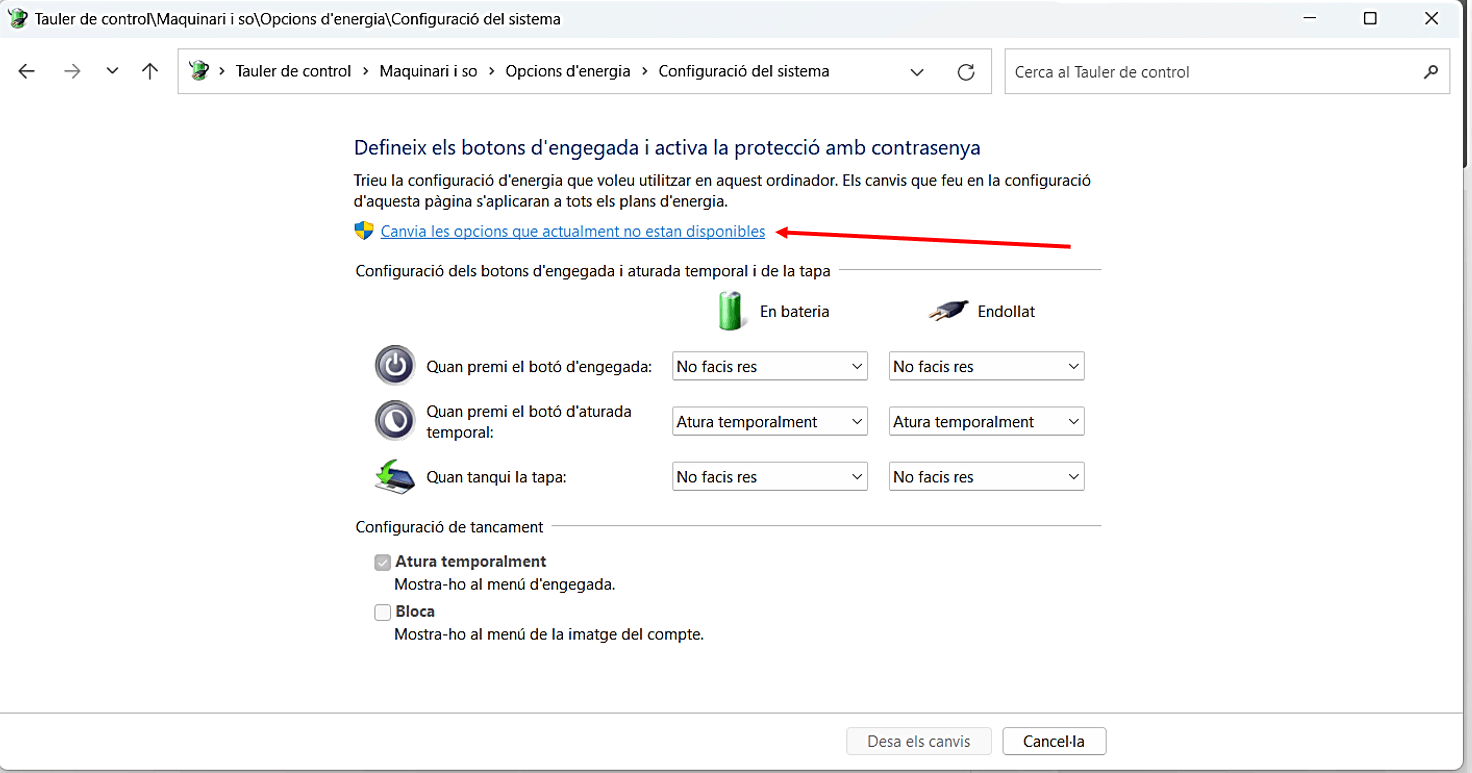
También es frecuente el escenario en el que la opción de Hibernar ni siquiera aparece en el menú de apagado, ni en las opciones de los botones de encendido y de cierre de tapa. Aunque tengas permisos de administrador y sigas la ruta clásica del Panel de control, en algunos equipos la casilla de Hibernación simplemente no sale, lo que deja al usuario con la sensación de que algo está haciendo mal cuando, en realidad, el problema suele estar en la configuración del propio sistema o del firmware.
Por último, hay fallos relacionados con el brillo al volver de la suspensión. El portátil aparentemente despierta, pero la pantalla se queda con un brillo tan bajo que casi parece apagada. A veces vuelve a la normalidad al apagar y encender la pantalla, o tras otro ciclo de suspensión, lo que apunta claramente a conflictos de controladores de vídeo o a pequeños bugs del sistema que se manifiestan únicamente en estos estados de ahorro de energía.
Por qué tu portátil se descarga rápido sin usarlo: el papel de Modern Standby
Una queja muy repetida es la de “dejé el portátil cerrado por la noche y a la mañana siguiente estaba casi sin batería”. Lo lógico sería pensar que si cierras la tapa el equipo «duerme» y, por tanto, apenas gasta energía, pero con Windows 11 y muchos modelos modernos esto no es exactamente así.
Buena parte de la culpa la tiene la función Modern Standby, una tecnología pensada para que el ordenador se comporte un poco como un smartphone cuando entra en suspensión. En lugar de desconectarse casi por completo, se queda en un estado ligero en el que la RAM sigue alimentada, la red (Wi‑Fi o Ethernet) puede continuar activa y algunos procesos en segundo plano (actualizaciones, descargas, correo, juegos, antivirus) permanecen funcionando.
Este sistema hace que el equipo esté listo para reanudarse de inmediato, sin que tengas que esperar casi nada al abrir la tapa o pulsar el botón de encendido. El precio a pagar es un consumo de energía que, aunque menor que el modo normal, no es en absoluto despreciable. Si además tienes conectados periféricos externos (discos USB, ratones, teclados, monitores adicionales), estos también suman su propio consumo al conjunto, por lo que conviene revisar los ajustes de ahorro de energía en USB.
Los expertos en hardware advierten desde hace tiempo que dejar un portátil muchas horas en suspensión, especialmente con Modern Standby activo, es un error habitual. No es el modo ideal para tenerlo parado toda la noche, durante un viaje largo o si lo vas a dejar sin enchufar mucho tiempo. Lo recomendable es limitar la suspensión a periodos cortos y recurrir a la hibernación o al apagado completo para pausas largas.
Si notas que el equipo pierde demasiada batería “sin hacer nada”, conviene revisar qué plan de energía estás usando, cómo está configurada la suspensión y si el hardware del portátil soporta de forma nativa el modo Modern Standby. También es buena idea comprobar el estado de la batería con herramientas del propio sistema, como el comando powercfg /batteryreport, que genera un informe detallado del uso y de la capacidad restante.
Problemas típicos al reanudar desde hibernación: pantalla, brillo, audio y periféricos
Incluso cuando consigues activar y usar la hibernación con normalidad, pueden seguir apareciendo errores al volver a encender el equipo. Muchos usuarios de portátiles con Windows 11 describen situaciones algo surrealistas tras varias hibernaciones consecutivas, sobre todo en equipos modernos con gráficas dedicadas.
Un fallo relativamente raro pero muy molesto es que, al salir de la hibernación, la pantalla no se encienda o se quede en un tono gris sin mostrar el escritorio. El ordenador parece estar funcionando (se oye el ventilador, hay actividad de disco, el teclado responde), pero la imagen nunca llega a aparecer hasta que se fuerza un reinicio completo. Esto suele estar relacionado con el controlador gráfico (tanto integrado como dedicado) y con cómo gestiona el sistema el cambio de estados de energía.
Otro comportamiento que se repite es el de que, tras hibernar, el brillo de la pantalla deja de funcionar correctamente. Puede quedarse al mínimo, no responder a las teclas de función o a los controles de Windows, o variar de forma errática. Algunos usuarios han comentado que, incluso usando el modo suspensión en lugar de hibernar, el brillo cae casi a cero y tienen que esperar a que la pantalla se apague y vuelva a encender para recuperar un nivel normal.
El audio también puede verse afectado: hay casos en los que el micrófono interno o los altavoces desaparecen tras recuperar la sesión desde hibernación. Windows deja de detectarlos como dispositivos disponibles, como si no existieran, hasta que el equipo se reinicia por completo. Esto apunta de nuevo a problemas en la reactivación correcta de los controladores de sonido y en la comunicación entre el sistema operativo y el hardware después de un estado de bajo consumo.
Aunque todos estos errores suelen solucionarse con un reinicio normal, eso rompe completamente la idea de usar la hibernación para no tener que apagar el equipo y poder continuar exactamente donde lo dejaste. Si cada dos o tres hibernaciones tienes que reiniciar por culpa de la GPU, del audio o del brillo, es evidente que algo en la configuración o en los drivers no está funcionando como debería. En casos extremos, en emergencias, puedes recurrir a forzar el apagado para recuperar el control, aunque no es la solución ideal.
En equipos con procesadores modernos (por ejemplo, Intel Core i5 de 12ª generación) y gráficas dedicadas RTX, estos fallos pueden acentuarse si se mezclan controladores de vídeo de diferentes fuentes (drivers genéricos de Intel o NVIDIA frente a los específicos del fabricante del portátil). Actualizar sin criterio puede hacer que, tras una suspensión o hibernación, Windows no sepa muy bien cómo despertar cada componente.
Métodos generales para solucionar errores de hibernación en Windows 11
Cuando empiezas a notar que la hibernación o la suspensión no se comportan como deberían, lo primero es descartar los ajustes más básicos del sistema antes de meterse en cambios más agresivos. Microsoft y los principales fabricantes de portátiles recomiendan una serie de pasos de diagnóstico que conviene seguir con algo de paciencia.
El primer movimiento sensato es asegurarse de que Windows está completamente actualizado. A través de Configuración > Windows Update, instala todas las actualizaciones pendientes, incluidas las de controladores opcionales. Muchas veces, problemas conocidos de energía se corrigen silenciosamente en parches acumulativos o en nuevas versiones de drivers firmados por Microsoft.
El siguiente paso recomendado es restaurar el plan de energía a los valores predeterminados. Esto se puede hacer desde el símbolo del sistema con permisos de administrador, ejecutando el comando powercfg -restoredefaultschemes. Ten en cuenta que esta acción elimina cualquier plan personalizado que hayas creado, pero a cambio descarta configuraciones raras que puedan estar interfiriendo en la suspensión, la hibernación o el apagado de discos y dispositivos; también es buena idea revisar las opciones de rendimiento del sistema.
Otra vía es comprobar si el problema está ligado a tu perfil de usuario. Crear una cuenta local nueva en Windows 11 y probar la suspensión/hibernación desde ahí ayuda a descartar que alguna configuración corrupta de tu perfil actual esté causando los errores. Si en la nueva cuenta todo va fino, sabes que el fallo viene de algo particular de tu sesión (programas, ajustes, políticas), y no del sistema entero.
Si, tras estos pasos, los fallos persisten (por ejemplo, siguen desapareciendo el audio o el brillo cada cierto número de hibernaciones), es probable que el problema venga por el lado del firmware (BIOS/UEFI) o de controladores más profundos, y ahí ya hay que ir un poco más al detalle.
Revisar el plan de energía y las opciones avanzadas en Windows 11
Un foco clásico de errores de suspensión e hibernación está en la configuración del plan de energía. Aunque no lo parezca, pequeños cambios en las opciones avanzadas pueden hacer que el equipo nunca llegue a hibernar bien o que se despierte de forma inesperada.
Para revisar estas opciones en Windows 11, escribe Elegir un plan de energía en la barra de búsqueda y ábrelo. A continuación, haz clic en Cambiar la configuración del plan junto al plan activo (por ejemplo, Equilibrado), y después en Cambiar la configuración de energía avanzada. Aquí verás un listado bastante largo de parámetros.
Uno muy importante es el tiempo de apagado del disco duro. Si lo tienes configurado en Nunca, el sistema no apagará la unidad, y esto puede afectar a cómo entra en suspensión o hibernación automáticamente. Conviene que tenga un tiempo razonable (no dejarlo permanentemente activo) para evitar que el equipo se quede enganchado en un estado intermedio.
Otra opción clave es “Permitir temporizadores de activación”. Si está habilitada sin control, programas o tareas programadas pueden despertar el equipo de la suspensión o impedir que entre en ella correctamente. Según tus necesidades, puedes configurarla para que solo permita temporizadores importantes o directamente desactivarla cuando esté funcionando con batería.
No olvides comprobar las acciones asociadas a Cuando presiono el botón de encendido y Cuando cierro la tapa. En un portátil, estas opciones determinan si el sistema entra en suspensión, hibernación, se apaga o no hace nada. Asegúrate de que se ajustan a cómo quieres usar el equipo, tanto conectado a la corriente como funcionando solo con batería.
Si la opción de hibernación no aparecía en estos ajustes y has conseguido habilitarla desde el Panel de control, revisa ahora que la acción elegida sea coherente con tu uso: por ejemplo, hibernar al cerrar la tapa cuando estás con batería, pero suspender cuando estás enchufado. Una mala combinación de estos ajustes puede dar la impresión de que el equipo hace «lo que quiere» cuando lo cierras.
Actualizar BIOS, controladores y paquetes del sistema
Cuando los errores de hibernación parecen aleatorios y afectan a componentes como la gráfica, el sonido o incluso el teclado y ratón, suele ser síntoma de que algún controlador o el propio firmware del equipo no se llevan bien con los estados de suspensión profunda.
Los fabricantes de portátiles insisten en la importancia de tener el BIOS/UEFI al día. Actualizar el firmware puede mejorar la compatibilidad con Windows 11, corregir bugs de gestión de energía y solucionar fallos de reanudación desde suspensión o hibernación. Cada marca tiene su procedimiento: algunos permiten actualizar desde Windows, otros usan utilidades como EZ Flash o herramientas integradas en la propia BIOS.
Además del firmware, es vital actualizar los controladores de forma ordenada: gráfica integrada, gráfica dedicada (si la hay), chipset, audio, Wi‑Fi, Bluetooth, etc. Muchos portátiles cuentan con herramientas propias (como aplicaciones de actualización del sistema) que se encargan de descargar las versiones recomendadas por el fabricante, algo especialmente recomendable frente a mezclar drivers genéricos de varias fuentes.
Desconectar todos los accesorios externos antes de probar también es una buena práctica: teclados, ratones, discos duros USB, impresoras, tarjetas de memoria, adaptadores, monitores externos… Cualquiera de ellos puede mantener el sistema «despierto» o impedir que entre correctamente en suspensión/hibernación si no gestionan bien el ahorro de energía o si no son compatibles con Modern Standby.
Si tu equipo soporta este modo de espera moderno, recuerda que los dispositivos externos también deben ser compatibles con sus mecanismos de ahorro energético. De lo contrario, es fácil que el portátil intente entrar en Modern Standby y se quede atascado o que uno de esos periféricos impida el sueño profundo, con el consecuente gasto de batería y comportamiento extraño al reanudar.