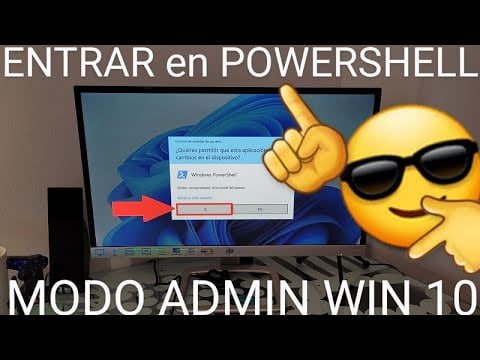
- Operação baseada em cmdlets com estrutura verbo-substantivo para gerenciamento intuitivo do sistema.
- Recursos avançados de automação por meio de scripts e pipelines para otimizar tarefas administrativas.
- Ferramentas integradas para controle de processos, serviços, redes e segurança em ambientes locais e remotos.
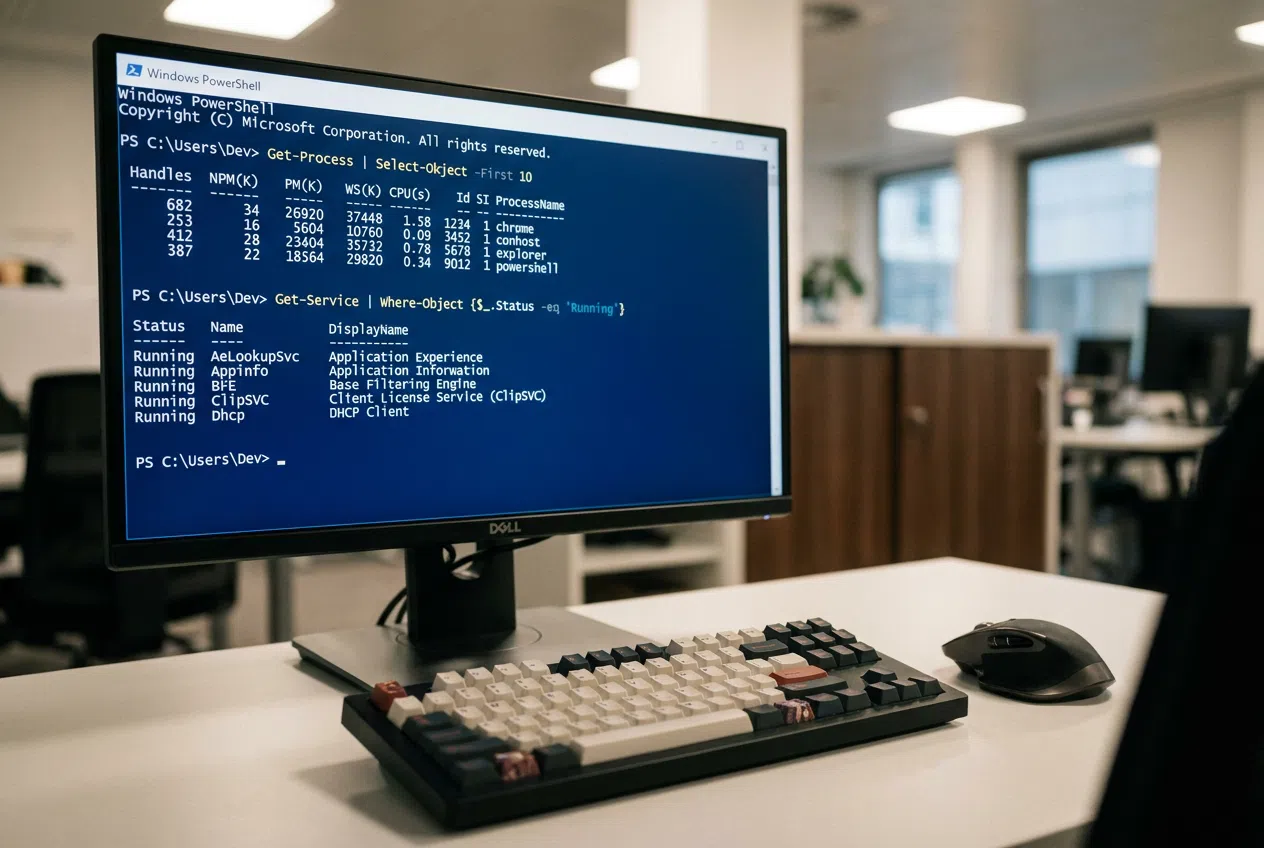
Se você trabalha com computadores, sabe que o Prompt de Comando rapidamente se torna insuficiente. É aí que entra o Windows PowerShell , uma ferramenta poderosa que não é apenas uma interface de linha de comando, mas um ambiente completo de scripts baseado no .NET Framework. Ele foi projetado para que administradores de sistemas e usuários que desejam extrair o máximo de seus PCs possam controlar e automatizar praticamente todos os aspectos do sistema operacional.
Ao contrário do antigo Prompt de Comando (CMD), o PowerShell oferece uma flexibilidade incrível graças aos seus cmdlets , que são comandos leves projetados para tarefas específicas. Seja para gerenciar usuários, configurar o firewall ou instalar uma infraestrutura de rede remota, este console permite realizar o trabalho pesado com muito mais rapidez e eficiência, evitando a necessidade de inúmeros cliques em interfaces gráficas que, às vezes, podem ser um verdadeiro labirinto. Para entender melhor, é útil conhecer a diferença entre o Prompt de Comando e o Windows PowerShell.
Entendendo a lógica dos cmdlets
Para não se perder no PowerShell, a primeira coisa a entender é como seus comandos são nomeados. Quase todos seguem uma estrutura verbo-substantivo , separados por um hífen. O verbo indica a ação (como Get, Set, New ou Remove) e o substantivo define o objeto sobre o qual estamos atuando. Por exemplo, se você usar Get-Process , estará solicitando ao sistema que recupere uma lista de processos ativos.
Além disso, existem aliases , que são essencialmente atalhos para quem vem do Linux ou do prompt de comando. Por exemplo, você pode digitar `ls` ou `dir` , e o PowerShell entenderá que você deseja executar `Get-ChildItem`. Isso torna a curva de aprendizado muito mais suave para aqueles que já estão acostumados com outros terminais e procuram comandos do Prompt de Comando e seus equivalentes no PowerShell.
Comandos essenciais para uso diário
Para iniciantes, há três comandos essenciais. Primeiro, temos o `Get-Help` , que é o salva-vidas oficial; se você não sabe como usar um comando, basta adicionar o nome do cmdlet e toda a documentação será exibida. Depois, temos o `Get-Command` , ideal para descobrir quais ferramentas você tem instaladas, e o `Get-Member` , usado para analisar as propriedades e os métodos de um objeto — fundamental para quem quer se aprofundar em scripts.
Para gerenciamento de arquivos, o comando Get-ChildItem é o padrão para listar o conteúdo de uma pasta, enquanto o Set-Location permite navegar entre diretórios. Se precisar criar algo novo, use New-Item , e para excluir arquivos ou chaves de registro sem deixar rastros, use Remove-Item . Para mover arquivos, o comando Move-Item permite até mesmo renomeá-los.
Gestão de Processos e Serviços
Monitorar o que está acontecendo na memória do seu PC é vital. O cmdlet Get-Process fornece um instantâneo dos aplicativos em execução e, se algum deles estiver travado, o cmdlet Stop-Process o encerra instantaneamente. Para iniciar aplicativos, usamos o cmdlet Start-Process , que é muito útil para abrir rapidamente ferramentas como a calculadora ou o Bloco de Notas.
Por outro lado, os serviços do Windows são gerenciados com uma lógica semelhante. O cmdlet Get-Service nos informa quais serviços estão em execução e quais estão parados. Se precisarmos iniciar algo, usamos o cmdlet Start-Service e, para parar, o cmdlet Stop-Service . Há também o cmdlet Restart-Service , que é a opção mais rápida quando um serviço começa a causar problemas e precisa ser reiniciado.
Gestão e exportação de dados
O PowerShell não serve apenas para executar comandos; ele também serve para manipular informações. Podemos ler o conteúdo de um arquivo de texto com o cmdlet Get-Content sem precisar abrir um editor externo. Para escrever dados, temos o cmdlet Set-Content (que sobrescreve os dados existentes) e o cmdlet Add-Content (que adiciona dados ao final do arquivo). Se quisermos salvar a saída de um comando em um arquivo externo, o cmdlet Out-File é a ferramenta apropriada.
Para quem precisa de relatórios, as opções de conversão são incríveis. Podemos transformar dados em formatos legíveis, como HTML, usando o ConvertTo-HTML , ou em formatos estruturados para programadores com o ConvertTo-JSON ou o ConvertTo-XML . Além disso, para gerenciar bancos de dados simples, o Export-Csv e o Import-Csv permitem mover dados tabulares com facilidade.
Redes e administração remota
Quando falamos de redes, o comando `Test-Connection` é o equivalente moderno do ping, permitindo verificar se um host está acessível. Para resolver consultas DNS, o comando `Resolve-DnsName` fornece todas as informações dos registros. Se quisermos analisar a conectividade em portas específicas, podemos usar parâmetros adicionais com esses mesmos comandos.
Uma das joias da coroa é o gerenciamento remoto. Com o cmdlet Enter-PSSession, podemos acessar o computador ou servidor de outro usuário e executar comandos como se estivéssemos sentados em frente a ele. Se quisermos executar um comando em vários computadores simultaneamente sem entrar no modo interativo, o cmdlet Invoke-Command é a solução. Para que isso funcione, o PowerShell Remoting deve estar habilitado na máquina de destino.

Segurança e Políticas do Sistema
O Windows é bastante rigoroso quanto à execução de scripts. É por isso que existe a ExecutionPolicy . Usando o cmdlet Get-ExecutionPolicy, podemos ver o nível atual e, com o cmdlet Set-ExecutionPolicy, podemos alterá-lo. As opções variam de Restricted (somente comandos interativos) a Unrestricted ou Bypass, que permite a execução de qualquer script, embora esta última deva ser usada com cautela para evitar abrir caminho para malware, especialmente se você encontrar o erro de que a execução de scripts está desativada neste sistema.
Para proteger scripts, podemos usar o cmdlet Set-AuthenticodeSignature , que assina digitalmente o arquivo para garantir que ele não tenha sido adulterado. Em relação às permissões de arquivo, o cmdlet Get-Acl nos permite visualizar a lista de controle de acesso, e o cmdlet Set-Acl é usado para aplicar permissões específicas a usuários ou grupos, mantendo o sistema seguro.
Módulos especializados e o serviço DRDA
O PowerShell é extensível por meio de módulos. Um exemplo avançado é o módulo Microsoft Host Integration Server para o serviço DRDA. Este módulo inclui cmdlets específicos, como Set-HisDrdaService para configurar conexões de cliente e Add-HisDrdaDatabaseAlias para mapear catálogos do DB2 para o SQL Server. Essas ferramentas permitem gerenciar transformações de sintaxe SQL e codificações de página de código personalizadas usando Add-HisCustomCodePage.
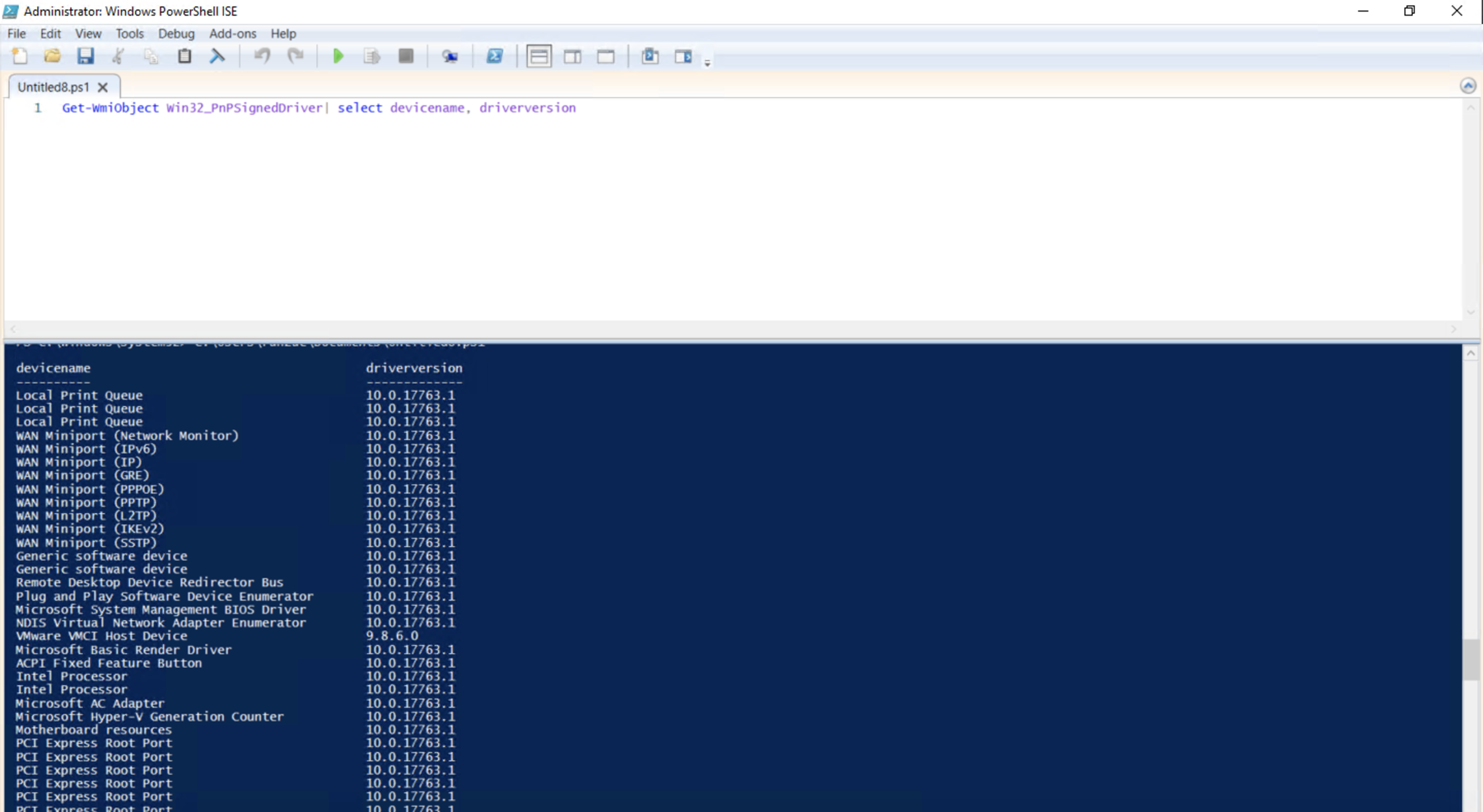
Nesse ambiente especializado, os listeners de rastreamento também são gerenciados. Comandos como `Set-HisDrdaTextTraceListener` permitem que os erros sejam registrados em arquivos de texto, enquanto ` Start-HisDrdaTraceListener` ativa o monitoramento em tempo real. Esse alto nível de administração demonstra que o PowerShell pode lidar com tudo, desde a tarefa mais simples até a infraestrutura corporativa mais complexa .
Monitoramento e depuração
Para desenvolvedores de scripts, a depuração é fundamental. O cmdlet Debug-Process permite analisar a execução de processos, e os pontos de interrupção são gerenciados com os cmdlets Enable-PSBreakpoint e Disable-PSBreakpoint . Se você deseja monitorar o desempenho do hardware, o cmdlet Get-Counter fornece dados em tempo real dos contadores de desempenho do Windows.
Também é possível revisar os logs do sistema sem abrir o Visualizador de Eventos. O comando `Get-WinEvent` é a solução moderna para extrair logs de segurança, de aplicativos ou do sistema, permitindo filtrar erros específicos. Por fim, o comando `Test-Path` é a maneira mais rápida de verificar se um arquivo ou pasta realmente existe em um determinado caminho antes de tentar acessá-lo.
Dominar este console significa passar de um simples usuário a um administrador capaz de automatizar o ambiente Windows . Desde o gerenciamento básico de arquivos e processos até a configuração de redes remotas e o uso de módulos corporativos complexos, o PowerShell centraliza todo o controle do sistema em uma interface poderosa e flexível que economiza tempo e reduz erros humanos.