
- ASPM gestiona los estados de energía de los enlaces PCIe para reducir consumo cuando no hay tráfico de datos.
- Windows lo expone como Link State Power Management, mientras que en Linux se controla vía BIOS, ACPI y el parámetro pcie_aspm.
- Bien configurado, ASPM mejora autonomía y eficiencia térmica, pero puede aumentar ligeramente la latencia.
- Forzar ASPM sin soporte adecuado de hardware o firmware puede causar inestabilidad y problemas de compatibilidad.

Si alguna vez te has preguntado por qué la batería de tu portátil dura más en un sistema operativo que en otro, o por qué ciertas pruebas de diagnóstico avisan de que “PCI Express Active State Power Management (ASPM) está deshabilitado”, estás en el sitio adecuado. Detrás de todo esto hay una tecnología de ahorro energético bastante técnica, pero clave en los equipos modernos: Active State Power Management.
En muchos informes de energía de Windows o de herramientas avanzadas en Linux aparece ASPM como origen de problemas de consumo elevado o incompatibilidades de hardware. También verás términos como “Link State Power Management”, “L0s”, “L1” o parámetros tipo pcie_aspm=off en el kernel. Puede sonar a chino, pero una vez entiendas qué hace ASPM, cómo se configura y cuándo conviene activarlo o dejarlo apagado, tendrás mucho más control sobre el rendimiento y el ahorro de energía de tu PC.
Qué es Active State Power Management (ASPM) en PCI Express
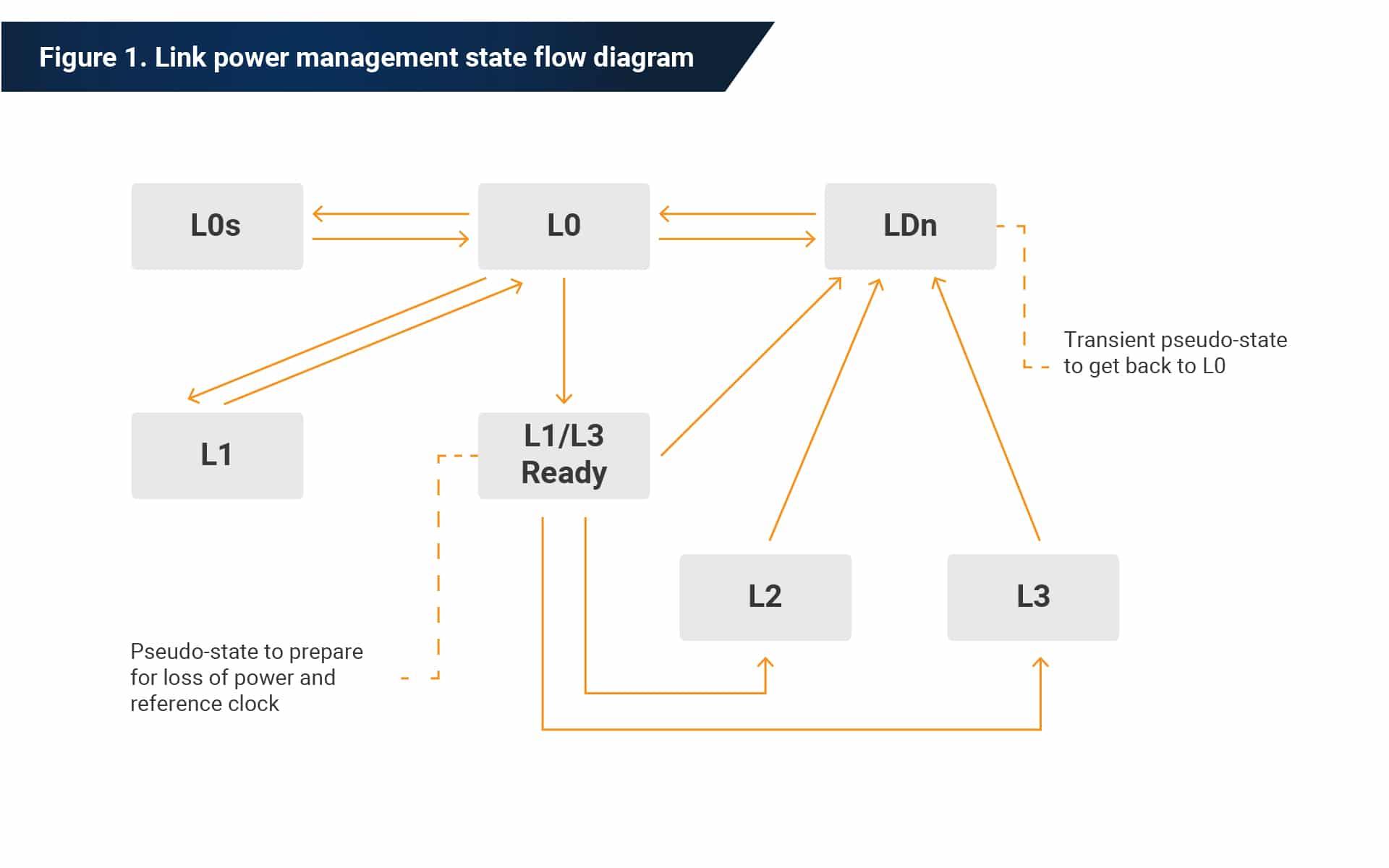
ASPM, siglas de Active State Power Management, es un mecanismo de gestión de energía definido en la especificación de PCI Express (PCIe) que permite reducir el consumo de los enlaces PCIe cuando los dispositivos conectados no están transfiriendo datos. En lugar de tener el enlace siempre en el estado activo más exigente, ASPM hace que la conexión entre la CPU o el chipset y el dispositivo PCIe pueda entrar en estados de baja energía mientras está inactiva.
Lo importante es que ASPM no apaga el dispositivo PCIe como tal, sino que ajusta el estado de energía del enlace que comunica el dispositivo con el resto del sistema. Esto significa que incluso si, por ejemplo, una tarjeta gráfica o un adaptador de red siguen encendidos, el enlace PCIe puede pasar a un estado de consumo reducido cuando no hay tráfico de datos.
Este comportamiento está regulado en ambos extremos del enlace (root complex y endpoint). Para que funcione correctamente, tanto el controlador PCIe de la CPU o chipset como el dispositivo (tarjeta gráfica, SSD NVMe, tarjeta de sonido, etc.) deben dar soporte a ASPM de acuerdo con la especificación PCI-SIG.
Al habilitar ASPM, el sistema consigue un ahorro energético tangible, sobre todo en portátiles y equipos que pasan buena parte del tiempo con los dispositivos en espera. A cambio, hay una contrapartida clara: aumenta la latencia, ya que el enlace necesita un tiempo para salir del modo de baja energía y volver al estado activo cuando entra tráfico.
Estados de energía del enlace PCIe: L0s, L1 y compañía
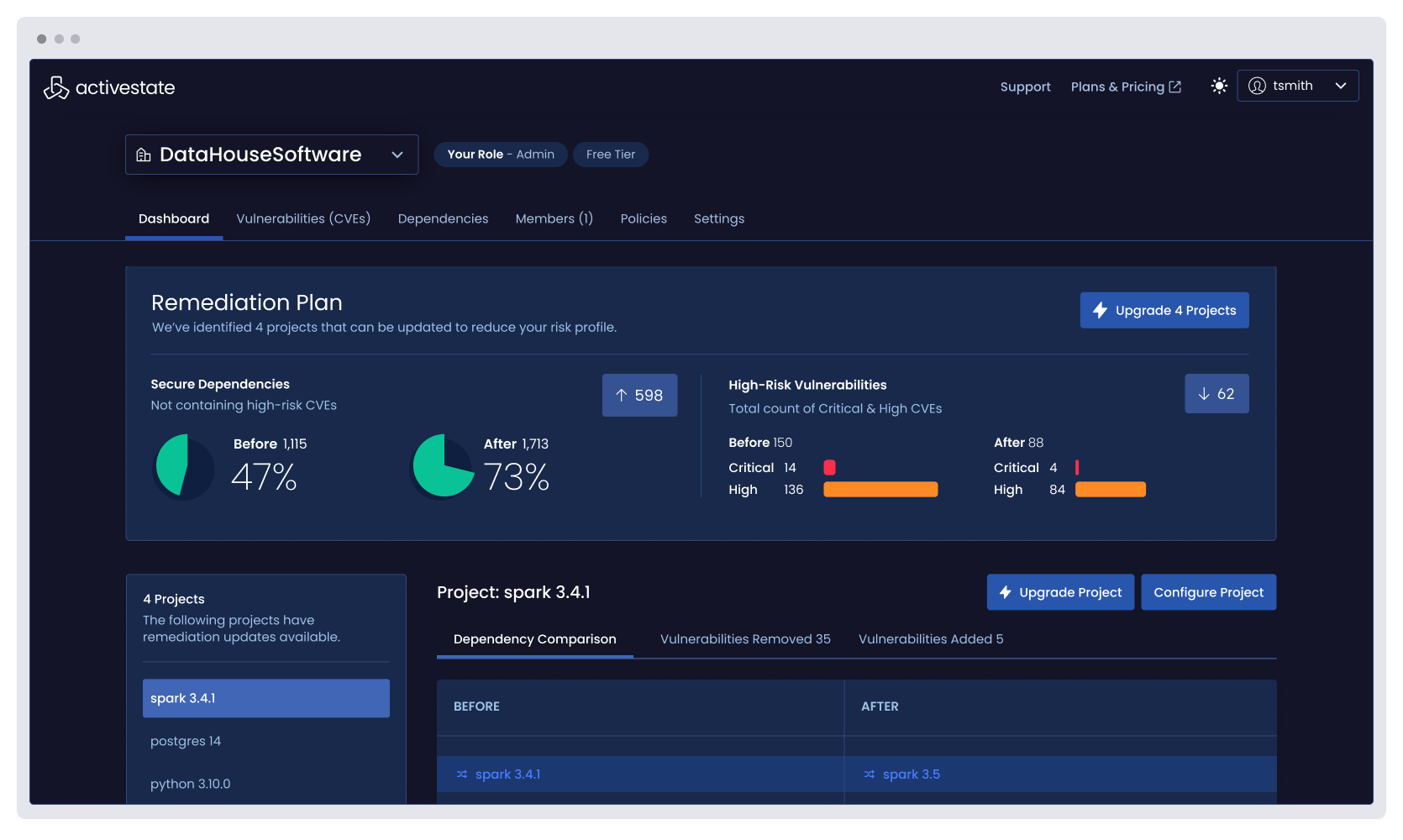
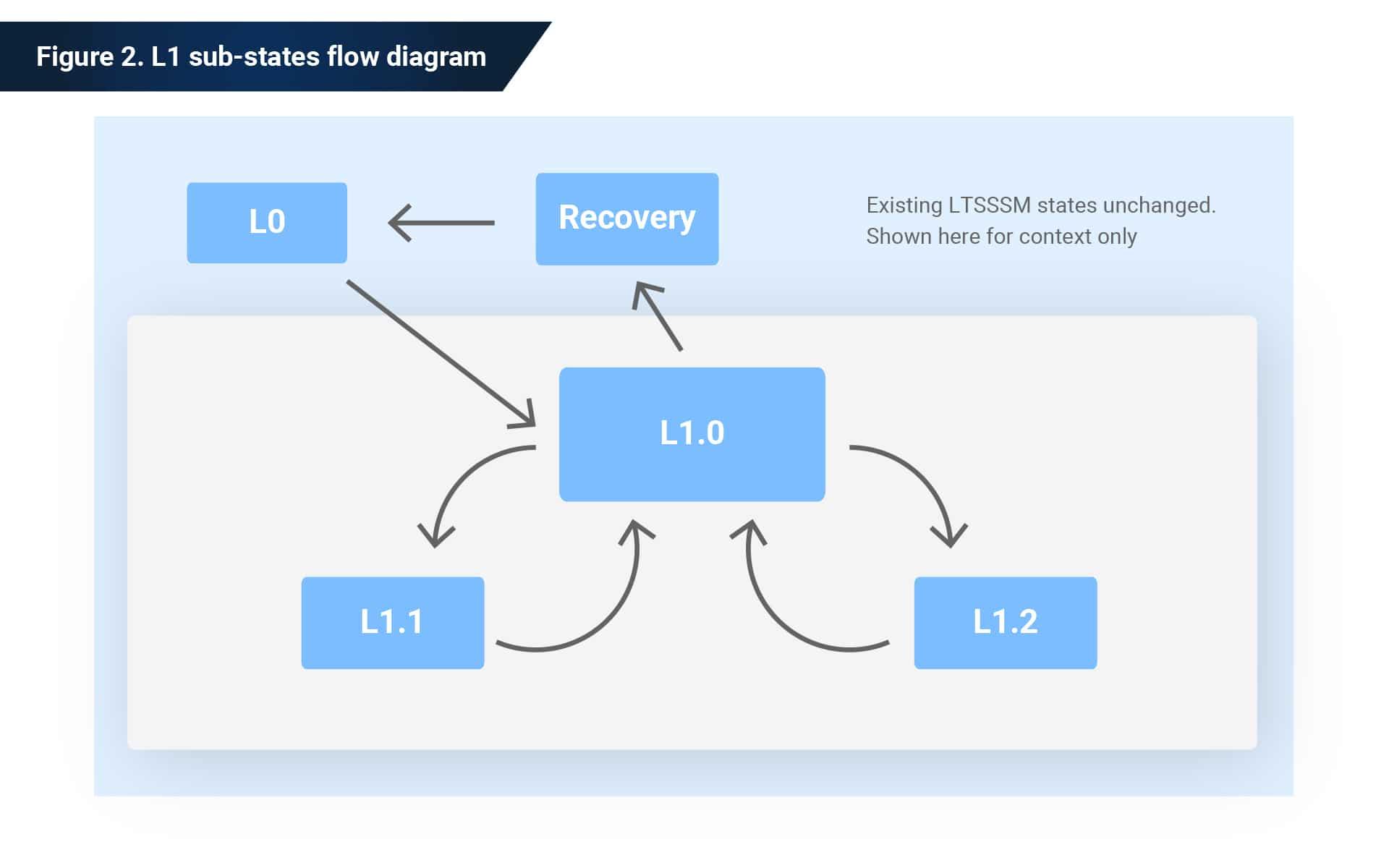
Dentro de ASPM, el enlace PCIe puede entrar en distintos estados de bajo consumo, siendo los más conocidos L0s y L1. Estos estados definen diferentes niveles de ahorro y de latencia:
- L0s: estado de bajo consumo ligero, cerca del modo activo, pensado para transiciones rápidas.
- L1: estado de ahorro de energía más profundo, con mayor reducción de consumo, pero también con una latencia de salida superior.
La especificación PCI Express indica que los dispositivos modernos deben soportar al menos L1, mientras que el soporte de L0s es opcional, salvo en factores de forma que lo exijan explícitamente. El software del sistema no debería habilitar L0s en un enlace salvo que ambos extremos declaren compatibilidad con dicho estado.
Internamente, muchos dispositivos PCIe implementan ASPM con temporizadores de inactividad. Cuando el tráfico por el enlace cae por debajo de cierto umbral durante un tiempo concreto, el controlador considera que el enlace está lo bastante inactivo como para pasar primero a L0s y, si sigue sin actividad, a L1. En la práctica, algunos fabricantes configuran estos temporizadores de forma que L0s y L1 ocurran casi a la vez, o incluso que el enlace salte directamente a L1, lo que hace que el estado L0s apenas se utilice aunque figure como soportado.
Esta variabilidad explica por qué el comportamiento real de ASPM puede diferir entre dispositivos, pese a cumplir sobre el papel con la especificación. A ello se suma que las revisiones sucesivas de la norma PCIe han ido afinando los requisitos de ASPM, de modo que el soporte puede ser más maduro en hardware reciente que en generaciones antiguas.
En cualquier caso, la idea de fondo es siempre la misma: cuanto más profundo sea el estado de ahorro de energía, más consumo se recorta, pero también más se nota la latencia al despertar el enlace cuando vuelve a circular tráfico de datos.
Relación entre ASPM y Link State Power Management en Windows
En Windows, lo que el usuario ve en las opciones avanzadas de energía es el ajuste llamado “Link State Power Management” dentro del apartado PCI Express. Aunque el nombre sea distinto, en esencia es la forma que tiene Windows de exponer la configuración de ASPM para los enlaces PCIe que lo soportan.
Esta opción suele ofrecer tres valores principales que definen cómo se aplica ASPM:
- Desactivado: la gestión de energía del enlace se deshabilita, el enlace PCIe permanece en estado activo y se prioriza el rendimiento y la baja latencia.
- Ahorro de energía moderado: se activa un nivel de ASPM más conservador, con cierta reducción de consumo pero tiempos de recuperación relativamente rápidos.
- Ahorro máximo de energía: se busca el mayor ahorro posible, lo que implica entrar en estados de energía más profundos (como L1), aumentando la latencia al salir.
Para acceder a estos ajustes en Windows, el camino típico es:
- Abrir Configuración > Sistema > Energía y suspensión (Power & Sleep).
- Ir a Configuración de energía adicional para abrir los planes clásicos de energía.
- En tu plan activo, hacer clic en Cambiar la configuración del plan y luego en Cambiar la configuración de energía avanzada.
- Dentro de la sección PCI Express, desplegar Administración de energía del estado de enlace (Link State Power Management) y elegir la opción deseada.
Cambiar esta configuración puede marcar la diferencia, especialmente en portátiles: con “Ahorro máximo de energía” se suele ganar autonomía a costa de un ligero aumento de latencia, mientras que al desactivarlo se busca el máximo rendimiento posible, algo que muchos jugadores prefieren para exprimir unos FPS extra cuando la GPU está conectada por PCIe.
ASPM, diagnósticos de Windows y problemas comunes de batería
En equipos con Windows 10 y Windows 11 es frecuente que, al generar un informe de energía con el comando powercfg -energy, aparezcan mensajes del tipo: “PCI Express Active-State Power Management (ASPM) deshabilitada” o que la administración de energía de estado activo se ha desactivado por una “incompatibilidad conocida con el hardware de esta computadora”.
Este mensaje puede asustar a quien no conoce el término, sobre todo cuando se combina con otros fallos como dispositivos USB que no entran en suspensión selectiva o con problemas de consumo anómalo en reposo. Usuarios con portátiles de gama alta (por ejemplo, con Intel Core i9 de 12ª generación y RTX 3080 Ti) han reportado casos en los que la batería apenas aguanta 2-2,5 horas en uso ligero, mientras otros con hardware similar consiguen 5-6 horas, y el informe de energía apunta precisamente a ASPM deshabilitado.
Cuando Windows indica que ASPM está desactivado por incompatibilidad, normalmente significa que el firmware (BIOS/UEFI) o el propio chipset han preferido limitar ASPM porque existen combinaciones de hardware donde ciertos estados de energía provocan inestabilidad, bloqueos o pérdida de dispositivos. En estos casos, el sistema prioriza la compatibilidad y la estabilidad frente al ahorro de energía.
En portátiles modernos, este comportamiento puede deberse a la interacción entre la CPU, el controlador PCIe integrado, la GPU dedicada, controladores de almacenamiento NVMe y otros dispositivos. Si algunos de ellos no anuncian correctamente su soporte de ASPM o tienen bugs conocidos, el firmware puede decidir deshabilitar ASPM completamente o solo en determinados enlaces.
Algunos pasos típicos para intentar mejorar la situación, sin tocar todavía ASPM a bajo nivel, son:
- Ejecutar el solucionador de problemas de energía desde el Panel de control, con permisos de administrador, para aplicar correcciones recomendadas.
- Asegurarse de que Windows está totalmente actualizado, instalando todas las actualizaciones pendientes.
- Actualizar drivers críticos como chipset, GPU, controladores de almacenamiento y BIOS/UEFI.
Aun así, cuando el informe de energía insiste en que ASPM está deshabilitado por incompatibilidad, hay que asumir que probablemente sea una limitación de firmware o de diseño de la placa y que forzar ASPM en ese entorno puede conllevar riesgos de estabilidad.
ASPM y Linux: rendimiento, batería y parámetro pcie_aspm
En el mundo Linux, ASPM suele ignorarse hasta que alguien nota que su portátil consume mucha más batería que con Windows. En muchos casos, el kernel arranca con ASPM deshabilitado por defecto porque detecta incongruencias o fallos reportados por el firmware, o porque durante años se han encontrado numerosos casos de BIOS mal implementadas.
Una primera pista para detectar problemas con ASPM en Linux es revisar el log del sistema buscando errores relacionados. Por ejemplo, ejecutando como root:
dmesg | grep -i aspm
o también:
dmesg | grep fail
Si aparecen mensajes indicando que ASPM se ha deshabilitado debido a la BIOS o por incompatibilidades, probablemente el kernel esté jugando sobre seguro. Aun así, hay usuarios que, para intentar recuperar el mismo ahorro de energía que en Windows, optan por forzar ASPM desde la línea de comandos del kernel.
El parámetro clave en Linux es pcie_aspm, que se puede añadir a la configuración de GRUB. Algunas opciones habituales son:
pcie_aspm=off: desactiva por completo ASPM en el kernel.pcie_aspm=force: obliga al kernel a habilitar ASPM incluso en sistemas donde la BIOS lo haya deshabilitado o no lo anuncie correctamente.
Para probarlo (con todas las advertencias del mundo), se suele editar /etc/default/grub y añadir pcie_aspm=force en la línea GRUB_CMDLINE_LINUX_DEFAULT. Por ejemplo:
GRUB_CMDLINE_LINUX_DEFAULT="quiet splash pcie_aspm=force"
Después hay que ejecutar update-grub y reiniciar. Esto hace que, en el siguiente arranque, el kernel intente habilitar ASPM de forma más agresiva en todos los enlaces PCIe que considere compatibles, independientemente de lo que diga la BIOS.
Verificación de ASPM en Linux con lspci y scripts avanzados
Una vez forzado ASPM desde el kernel, lo recomendable es comprobar si los dispositivos PCIe realmente han activado ASPM. Para ello se suele usar la salida detallada de lspci:
lspci -vvv
En esa lista, cada dispositivo PCIe aparecerá con líneas tipo LnkCtl, donde se indica el estado de ASPM (por ejemplo, “ASPM L0s L1 Enabled”). Es útil anotar el identificador del dispositivo (por ejemplo, 04:00.0), que representa el endpoint PCIe.
Para relacionar cada endpoint con su root complex (el origen del enlace PCIe, normalmente en el chipset o la CPU), se puede usar:
lspci -tnvv
En esa vista en árbol, se identifica qué root port (por ejemplo, 00:14.2) está asociado a cada endpoint. Esta información es necesaria si se quieren hacer ajustes finos sobre ASPM con herramientas como setpci.
Algunos usuarios recurren a scripts específicos, como enable-aspm (publicado en su día por desarrolladores del kernel), que permiten habilitar ciertos estados de ASPM en enlaces concretos editando manualmente registros de configuración. Para usarlos suelen hacer falta paquetes como setpci y bc, instalables con el gestor de paquetes de la distro (por ejemplo, apt-get install setpci bc en Debian/Ubuntu).
Estos scripts exigen editar el código para indicar qué root complex y qué endpoint queremos tocar, y ejecutarlos como root al inicio del sistema. Es una solución potente pero delicada: un valor mal puesto puede provocar cuelgues, pérdida de dispositivos o incluso corrupción de datos en casos extremos, así que no es algo para usuarios poco experimentados.
Control de ASPM en BIOS/UEFI y papel de ACPI
Más allá del sistema operativo, el primer nivel de control de ASPM está en la BIOS/UEFI de la placa base. Muchos firmwares incluyen parámetros para activar, desactivar o ajustar el comportamiento de ASPM en los distintos puertos PCIe, sobre todo en placas orientadas a ahorro energético o a servidores.
En el arranque, el firmware utiliza las especificaciones y tablas de ACPI (Advanced Configuration and Power Interface) para describir al sistema operativo qué capacidades de gestión de energía ofrece el hardware. ACPI define tablas, métodos y estados que permiten al sistema operativo controlar los estados de energía de dispositivos y buses, incluyendo PCI Express.
Si el firmware anuncia que ASPM está soportado y bien implementado, sistemas operativos como Windows o Linux pueden confiar en esa información y ajustar los estados L0s/L1 de forma segura. Si, por el contrario, la BIOS no expone ASPM o incluso lo desactiva explícitamente por defectos de diseño o compatibilidad, el sistema operativo tenderá a respetar esa decisión, a menos que se usen opciones de arranque para forzar lo contrario.
Por este motivo, muchos fabricantes de placas “diseñadas para Windows” hacen que sea el propio firmware quien gestione ASPM automáticamente, sin dar demasiadas opciones avanzadas al usuario. En otras placas más completas se pueden encontrar ajustes como “ASPM Support”, “L1 Substates”, “PCIe Power Management” y similares, que conviene tocar solo con conocimiento de causa y siguiendo la documentación del fabricante.
Ventajas de ASPM: ahorro energético y vida útil del hardware
Cuando ASPM está bien implementado y configurado, sus beneficios van mucho más allá de un simple par de vatios de ahorro. En entornos móviles, portátiles y equipos ultrabooks, la diferencia puede ser notable en términos de autonomía.
Al permitir que los enlaces PCIe entren de forma dinámica en estados de baja energía cuando están inactivos, ASPM contribuye a:
- Reducir el consumo global del sistema, sumando pequeños ahorros en cada enlace PCIe.
- Alargar la duración de la batería en portátiles, tablets híbridas y otros dispositivos que dependen de la alimentación por batería.
- Disminuir la generación de calor en el interior del equipo, lo que puede mejorar el confort de uso y permitir ventiladores más silenciosos.
- Extender la vida útil de los componentes, al mantener temperaturas medias algo más bajas y reducir el estrés térmico acumulado.
En centros de datos y servidores, un uso eficiente de ASPM en tarjetas de red, controladoras de almacenamiento y otros dispositivos PCIe puede contribuir a una mejor eficiencia energética global, con impactos directos en costes eléctricos y refrigeración. Aunque en estos entornos, a menudo se sacrifica parte del potencial de ahorro para garantizar una latencia mínima constante.
Inconvenientes y riesgos de activar o forzar ASPM
No todo son ventajas. El principal coste de ASPM es el aumento de latencia cuando el enlace pasa de un estado de baja energía a uno activo. En la mayoría de usos cotidianos esto es casi imperceptible, pero en escenarios muy sensibles a la latencia (juegos competitivos, trading de alta frecuencia, ciertas cargas de trabajo HPC) puede ser un factor a considerar.
Además, en algunos sistemas se han documentado problemas de compatibilidad al habilitar ASPM, sobre todo cuando la BIOS o ciertos dispositivos PCIe tienen bugs. Estos problemas pueden manifestarse como:
- Cuelgues esporádicos o bloqueos del sistema bajo ciertas cargas.
- Dispositivos PCIe que desaparecen tras volver de suspensión o hibernación.
- Errores en logs de sistema o informes de energía, indicando incompatibilidades.
Por otro lado, si forzamos ASPM con opciones avanzadas (por ejemplo, pcie_aspm=force en Linux o toqueteando registros con setpci), corremos el riesgo de ignorar señales legítimas del firmware que deshabilitaba ASPM por una razón. De ahí que muchas guías recomienden no usar este tipo de “hacks” salvo que se tenga muy claro que el hardware soporta ASPM correctamente y que asumimos el riesgo.
En el ámbito de los juegos, hay quien desactiva ASPM o la gestión de energía del estado de enlace en Windows para buscar un pequeño extra de rendimiento y estabilidad en la comunicación con la GPU. Cuando la tarjeta gráfica tira fuerte del bus PCIe, cualquier mecanismo que limite el consumo puede, en ciertas situaciones, afectar ligeramente al rendimiento. Al desactivar la gestión del enlace, Windows deja de aplicar estos recortes y prioriza la máxima velocidad del bus, aunque a cambio gaste más energía.
Cómo decidir si conviene activar, ajustar o desactivar ASPM
A la hora de la verdad, la configuración ideal de ASPM depende mucho de cómo uses tu equipo y del tipo de hardware que tengas:
- Portátiles y ultrabooks orientados a movilidad: suele compensar mantener ASPM habilitado, con “Ahorro moderado” o “Ahorro máximo” en Windows, y dejar que la BIOS y el sistema gestionen los estados automáticamente. El objetivo principal es .
- PCs de sobremesa de uso general: se puede dejar ASPM activado sin demasiadas preocupaciones. El ahorro energético no será tan dramático como en un portátil, pero ayuda a mantener consumos y temperaturas algo más bajos.
- Equipos gaming y de alto rendimiento: si buscas cada FPS posible o la mínima latencia, puedes plantearte desactivar Link State Power Management en el plan de energía de Windows para la GPU y otros dispositivos críticos. En muchos casos la diferencia será pequeña, pero en algunos escenarios sensibles se nota.
- Servidores y entornos profesionales: la decisión debería ir de la mano de requisitos de rendimiento, SLA y consumo energético. Algunos despliegues priorizan la eficiencia, otros la latencia ultra baja.
Antes de tocar nada a bajo nivel, es mejor revisar los informes de energía (como powercfg -energy en Windows), la documentación de la placa base y los posibles avisos de incompatibilidad. En Linux, conviene mirar los logs de dmesg y la salida de lspci para ver qué estados están realmente activos. Y si se van a hacer cambios agresivos (como forzar ASPM en la línea de comandos del kernel), es recomendable probar de forma escalonada, monitorizando estabilidad, consumo y temperaturas.
La gestión de energía del estado activo en PCIe es una de esas tecnologías que trabajan en segundo plano, casi invisibles para el usuario medio, pero con un impacto considerable en la eficiencia y el comportamiento térmico de los equipos modernos. Entender qué es ASPM, cómo se relaciona con Link State Power Management en Windows o con parámetros como pcie_aspm en Linux, y qué papel juega el firmware, te permite ajustar tu sistema con más criterio, ya sea para ganar autonomía, rebajar temperaturas o apurar cada gota de rendimiento cuando realmente lo necesitas.
