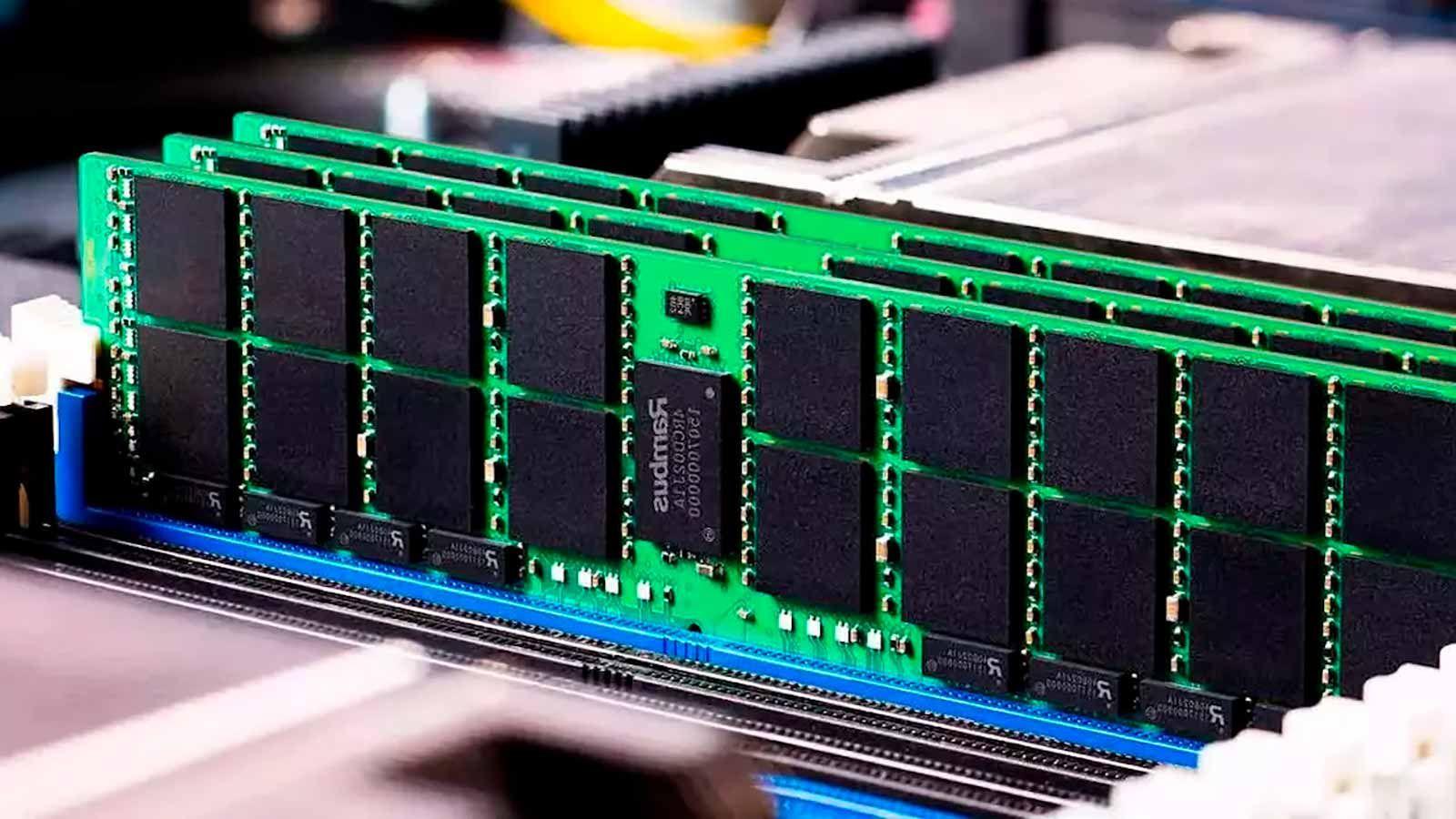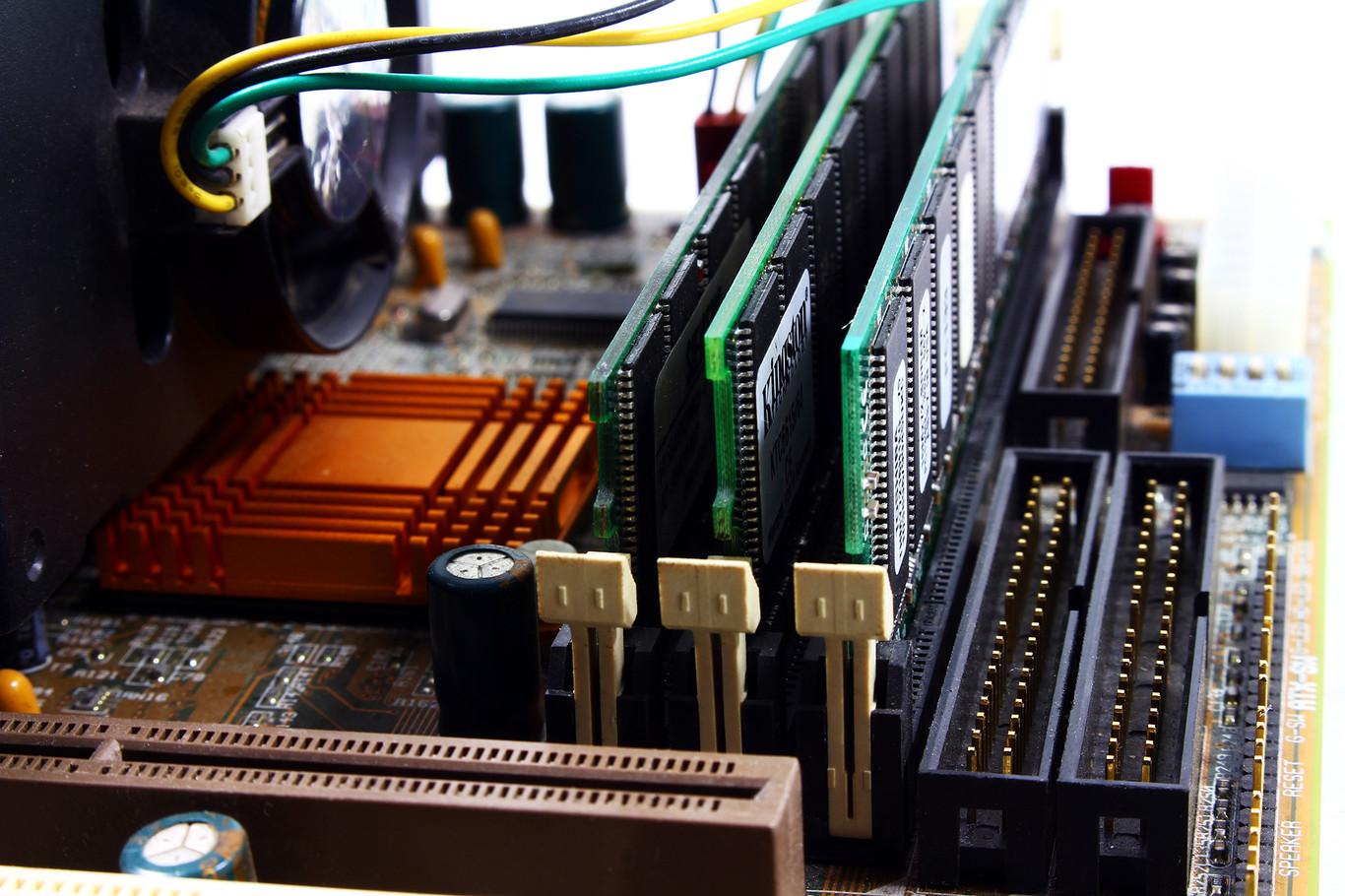
Si tu ordenador empieza a hacer cosas raras —tarda en arrancar, se cuelga sin motivo o deja de reconocer parte de la memoria— es posible que el problema no esté ni en Windows, ni en macOS, ni siquiera en el disco duro. Muchas veces la raíz del fallo se encuentra en algo tan físico y sencillo como unos módulos de memoria mal asentados. A esto es a lo que se suele llamar hacer reseating de la RAM: volver a colocar correctamente los módulos de memoria en sus ranuras para recuperar la estabilidad del sistema.
Este gesto, que parece casi una tontería, puede ahorrarte horas de romperte la cabeza con configuraciones, reinstalaciones y diagnósticos. De hecho, igual que en los Mac existe el concepto de resetear PRAM para corregir ciertos fallos de configuración, en cualquier PC es muy habitual que un simple reajuste físico de la memoria o un reseteo de la BIOS deje el equipo como nuevo. A continuación vamos a ver, con calma y al detalle, qué es exactamente el reseating de RAM, por qué funciona y qué otros “resets” relacionados tiene sentido conocer.
Qué es exactamente el reseating de la RAM
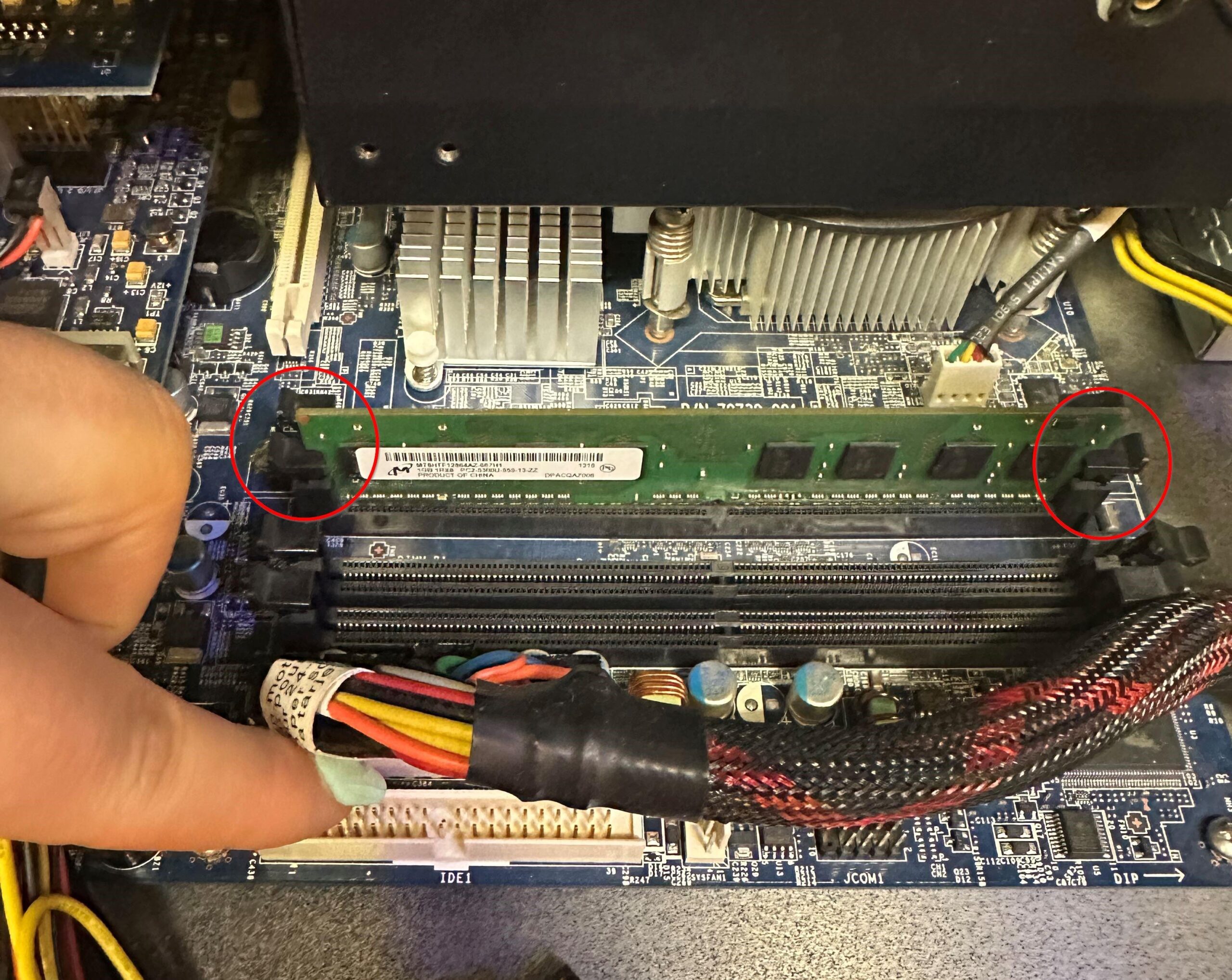
Cuando hablamos de reseating (o “reseat”) nos referimos a extraer los módulos de memoria RAM de sus ranuras y volver a insertarlos con cuidado, asegurándonos de que quedan perfectamente encajados. Con el tiempo, con los cambios de temperatura o tras haber movido el equipo, es posible que la conexión entre la RAM y la placa base no sea tan firme como debería.
Un contacto defectuoso puede provocar fallos intermitentes, cuelgues aleatorios, pantallazos, reinicios espontáneos o incluso que el sistema no arranque. Antes de pensar en que la RAM está rota, merece la pena hacer un diagnóstico de memoria; muchas veces basta con apagar el equipo, liberar las pestañas de la ranura, sacar los módulos y volver a colocarlos bien.
En ese reseating, además, se suelen limpiar ligeramente los contactos de la RAM y revisar que no haya polvo en las ranuras. No hace falta volverse loco: un soplido de aire (mejor comprimido que a pulmón, para no meter humedad) y comprobar que no hay suciedad visible suele ser suficiente.
Este proceso de reseating se hace exactamente igual tanto en sobremesas como en portátiles con RAM accesible. En los portátiles más modernos la memoria puede venir soldada y ahí ya no hay nada que reseatear, pero en un PC de torre o en muchos portátiles algo más antiguos sigue siendo totalmente posible.
Conviene tener claro que el reseating de RAM no modifica configuraciones de la BIOS ni toca software alguno ni perfiles XMP: es un gesto puramente físico. Por eso es tan buena primera medida cuando sospechamos de la memoria: si el problema era de contacto, se arregla; si era de configuración, al menos lo hemos descartado rápidamente.
Relación entre reseating RAM, PRAM y reseteos de configuración
En el ecosistema Apple, sobre todo en los Mac con arquitectura Intel más veteranos, se habla mucho de PRAM (Parameter RAM, memoria RAM de parámetros). No es una RAM como la del PC destinada a ejecutar programas, sino un pequeño espacio donde se guardan ajustes importantes del sistema.
En esa PRAM se almacenan datos como la resolución de pantalla, el número de colores, la frecuencia de refresco del monitor, el volumen de arranque, la configuración de la región del DVD, ciertos parámetros de disco o la memoria virtual. Si alguno de esos valores se corrompe, el Mac puede tardar mucho en arrancar, mostrar íconos extraños (como la carpeta con un signo de interrogación) o comportarse de forma errática.
Cuando aparece ese tipo de anomalías en macOS, uno de los primeros pasos recomendados es resetear la PRAM. No tiene nada que ver con mover físicamente módulos de memoria, pero el espíritu es similar: devolver un componente crítico a un estado limpio y conocido para descartar problemas de configuración.
Por eso, en la práctica, y salvando las diferencias técnicas, se suele agrupar en la misma familia de “resets” acciones como reseating de RAM, reseteo de PRAM, Clear CMOS o cargar valores por defecto en la BIOS. Todas comparten la idea de devolver algo (hardware o configuración) a una situación estable y de fábrica para descartar errores difíciles de rastrear.
Cómo resetear la PRAM en un Mac paso a paso
Si utilizas Mac y notas que el equipo tarda demasiado en iniciar, aparece una carpeta con interrogación, cambian solos los ajustes de vídeo o el sonido de arranque, o se producen cuelgues raros, merece la pena probar un reseteo de PRAM antes de entrar en soluciones más agresivas.
El procedimiento clásico en Mac Intel es muy sencillo: se apaga el ordenador completamente y se vuelve a encender manteniendo pulsadas cuatro teclas a la vez: Comando (⌘), Opción (⌥), P y R. Es importante presionar la combinación justo después de oír el sonido de arranque y antes de que aparezca la pantalla gris.
Se mantienen esas teclas pulsadas hasta que el ordenador se reinicia y se escucha el sonido de arranque por segunda vez. En ese momento se pueden soltar. Con eso, la PRAM se resetea y los valores de configuración almacenados allí vuelven a su estado inicial, como venían de fábrica.
En muchos modelos recientes este proceso se integra en las propias actualizaciones del sistema: al instalar ciertas versiones de macOS la PRAM se limpia de forma automática, de modo que no debería extrañarte si tras actualizar ves que han cambiado detalles como el volumen de inicio o alguna preferencia de pantalla.
También conviene tener en mente que en algunos Mac algo más antiguos, al resetear PRAM se desajustan la fecha y la hora. No es grave, simplemente tendrás que volver a configurarlas, aunque si tienes activada la sincronización con servidores de tiempo en Internet, se corregirá sola en cuanto haya conexión.
Si en tu caso usas un portátil con el teclado tocado y recurras a un teclado externo, ya sea un Apple Keyboard con cable o inalámbrico, no hay problema: este tipo de reseteo funciona perfectamente usando ese teclado externo mientras la combinación de teclas se registre en el arranque.
Clear CMOS y reseteo de BIOS: devolver la placa base a cero
En el mundo del PC, además del reseating de RAM, otra maniobra muy frecuente cuando algo va torcido es resetear la BIOS a sus valores de fábrica. Aquí entran en juego términos como “Clear CMOS”, “load optimized defaults” o “restablecer valores por defecto”.
El objetivo es el mismo: volver a los ajustes originales de la placa base cuando alguna modificación de la BIOS genera inestabilidad, problemas de arranque o incompatibilidades. Esto suele ocurrir tras toquetear opciones avanzadas, hacer overclock, cambiar voltajes o jugar con parámetros que no tenemos del todo controlados.
Mucha gente confunde el botón “Reset” que hay en algunas cajas de PC con esta operación. Ese botón sólo reinicia el ordenador, pero no toca la configuración de la BIOS. Es decir, si has modificado algo peligroso dentro de la BIOS, pulsar reset en la torre no lo va a deshacer.
Para un auténtico reseteo de configuración se recurre al Clear CMOS, que puede presentarse como un pequeño botón en la placa base, un puente de pines que hay que puentear unos segundos o incluso una opción dentro del propio menú de BIOS/UEFI llamada algo como “Load Optimized Defaults” o “Restore Factory Settings”.
Este tipo de reset se utiliza cuando la máquina no arranca tras un cambio de parámetros, se vuelve extremadamente inestable o aparecen errores muy extraños. Al limpiar el CMOS, la BIOS olvida todo lo que hemos añadido o modificado y retorna a la configuración que el fabricante consideró segura para cualquier usuario.
Por qué y cuándo tiene sentido hacer un reset de BIOS
Los motivos para devolver la placa base a su estado original suelen tener que ver con ajustes erróneos que hemos aplicado manualmente. Por ejemplo, tras intentar un overclock agresivo, tocar tiempos de memoria, modificar voltajes o activar funciones experimentales que no tenemos del todo controlados.
Si tras un cambio de este tipo el PC no se enciende, se bloquea nada más arrancar o no reconoce algún dispositivo, lo más práctico es pensar en un Clear CMOS o en cargar valores por defecto dentro de la BIOS. Es un atajo para deshacer todos los cambios de golpe sin necesitar recordar qué tocaste exactamente.
Ahora bien, un reseteo de BIOS no es inocuo: implica perder toda la configuración personalizada que tuvieras. Eso incluye perfiles de overclock bien ajustados, prioridades de arranque, combinaciones de ventiladores, configuraciones de RAID y, en general, cualquier ajuste fino en el que hubieras invertido tiempo.
Las placas base actuales suelen permitir guardar perfiles con tus configuraciones favoritas, precisamente para poder recuperarlas después de un Clear CMOS o tras actualizar la BIOS. Si eres de los que trastea mucho, conviene sacarles partido para no tener que reconstruir todo desde cero cada vez.
En definitiva, el reset de BIOS es una especie de “formateo” de la configuración de la placa: no es ni bueno ni malo por sí mismo, simplemente es muy radical. Te quita el problema de raíz, pero también borra todo el trabajo de afinado que tuvieras hecho. Por eso se recomienda probar antes otras soluciones menos destructivas.
Qué se pierde y qué no al hacer un Clear CMOS
Cuando limpias el CMOS o cargas valores por defecto, la BIOS vuelve literalmente a lo que traía de fábrica. Eso significa que se pierden el overclock, los perfiles personalizados, el orden de arranque y muchas modificaciones que hayas hecho. Vamos a detallar los puntos más relevantes.
En primer lugar, cualquier configuración de overclock en CPU, RAM o GPU integrada desaparece (incluida la configuración de memoria ECC). Si habías pasado horas probando frecuencias y voltajes hasta dar con un punto estable, un reset te hará empezar de cero a menos que tuvieras un perfil guardado que puedas volver a cargar.
También se resetea la prioridad de arranque. El sistema volverá a buscar el dispositivo de arranque según el orden por defecto, así que es probable que tengas que volver a seleccionar el disco donde está tu sistema operativo o cualquier otro medio de arranque especial que uses.
Los perfiles guardados dentro de la BIOS en muchos casos también se pierden, lo cual puede ser un auténtico fastidio si habías organizado varios escenarios (modo silencioso, modo rendimiento, etc.). Es como desordenar por completo un cajón donde tenías todos los papeles clasificados y verte obligado a recomponer el orden desde el principio.
Otro punto importante es que, en determinadas placas y versiones, un Clear CMOS puede implicar volver a un estado base que ignora modificaciones avanzadas de firmware. Ahora bien, no suele revertir una actualización completa de BIOS ya instalada (una nueva versión, en general, se mantiene), pero sí borra todo lo que se ha ajustado sobre esa versión.
Por último, detalles menores como la fecha y la hora del sistema pueden quedar desajustados. Esto no suele ser un problema grave: una vez entres en la BIOS o el sistema operativo se conecte a Internet, se pondrá todo al día sin que tengas que preocuparte demasiado.
Ventajas e inconvenientes de estos “resets” de hardware y configuración
Acciones como reseating la RAM, resetear la PRAM o hacer un Clear CMOS tienen un punto en común: son soluciones contundentes que a menudo arreglan problemas muy rebeldes. Pero no por eso deben usarse a la ligera.
En el lado positivo, son procedimientos que, bien ejecutados, suelen durar apenas unos minutos y no requieren herramientas sofisticadas. Sacar y volver a poner la RAM, mantener una combinación de teclas al arrancar un Mac o pulsar el botón de Clear CMOS son maniobras al alcance de cualquiera con un mínimo de cuidado.
Además, tienen una poderosa ventaja: restauran un estado conocido y estable. En vez de perder horas buscando el ajuste exacto que has tocado y ha roto algo, devuelves todo a un perfil seguro que sabes que, como mínimo, debería permitirte arrancar sin problemas y seguir diagnosticando desde ahí.
Por contra, esta contundencia tiene su precio. En el caso de la BIOS, ya hemos visto que se pierden configuraciones personalizadas valiosas. En el caso de PRAM, algunos ajustes de vídeo, sonido o región pueden cambiar sin previo aviso, obligándote a repasarlos después.
Y, aunque parezca obvio, es importante insistir: siempre hay que intentar antes otras soluciones menos drásticas. Igual que formatear un disco duro para eliminar un virus soluciona el problema pero borra también todos tus datos, estos resets arreglan muchas cosas, sí, pero a cambio de dejarte sin parte del trabajo que tenías hecho.
En el mantenimiento de un equipo es útil conocer todos estos recursos: reseating de la RAM para descartar problemas físicos de contacto, reseteo de PRAM en Mac para limpiar parámetros de sistema, y Clear CMOS o carga de valores por defecto en la BIOS cuando los ajustes se han ido de madre. Usados con cabeza, son aliados muy potentes para recuperar la estabilidad de un ordenador que parecía condenado a seguir fallando sin explicación.