
- PCIe Link State Power Management aplica la política ASPM para ahorrar energía en los enlaces PCIe cuando están inactivos.
- Ofrece tres modos (ninguno, ahorro moderado y ahorro máximo) que equilibran consumo frente a latencia y rendimiento.
- Desactivarlo puede mejorar ligeramente el rendimiento en juegos, mientras que activarlo favorece autonomía y menor consumo.
- Su comportamiento depende del hardware y puede ajustarse tanto en Windows como en otros sistemas como Linux.
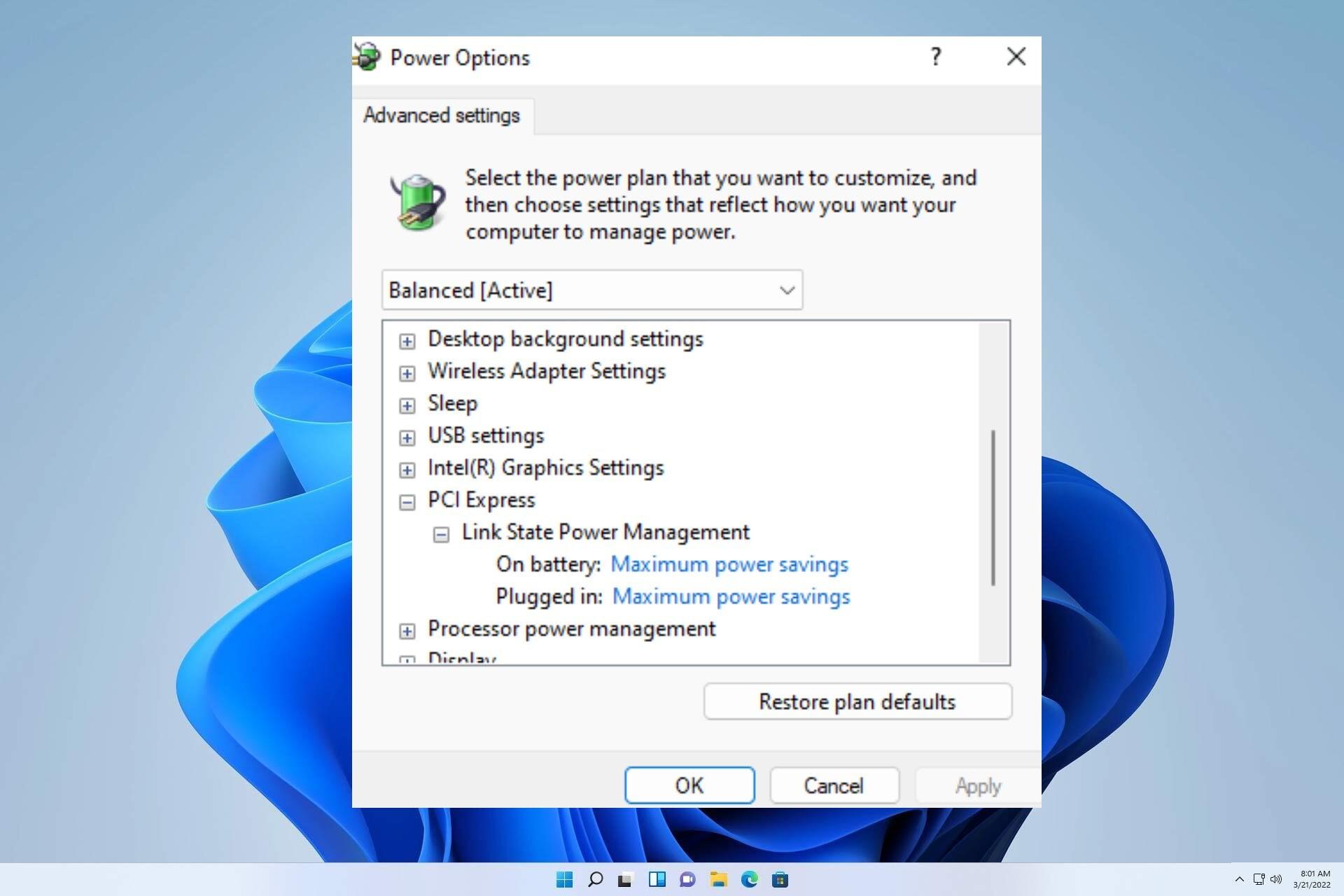
Si usas Windows en un PC de sobremesa o portátil, seguramente habrás visto alguna vez en las opciones de energía un ajuste llamado “PCI Express > Administración de energía del estado de enlace” o “PCIe Link State Power Management” y te habrás quedado igual. No es una opción muy explicativa, pero puede afectar al consumo, a la batería e incluso a los FPS en juegos.
Este ajuste está directamente relacionado con cómo Windows gestiona la energía de los enlaces PCI Express (PCIe), es decir, de las “líneas” por donde se comunican la tarjeta gráfica y otros dispositivos con la placa base. Tocar esta configuración puede ayudarte a rascar algo de autonomía en un portátil o a apretar un pelín más el rendimiento en un PC gaming, así que merece la pena entender qué hace exactamente.
Qué es PCIe Link State Power Management (ASPM) y para qué sirve
PCIe Link State Power Management es la forma en que Windows aplica la política ASPM (Active-State Power Management) sobre los enlaces PCI Express que lo soportan. ASPM es una tecnología del estándar PCIe pensada para ahorrar energía poniendo el enlace en estados de bajo consumo cuando no se está transmitiendo información.
En la práctica, esto significa que cuando un dispositivo PCIe está ocioso (por ejemplo, la GPU sin carga 3D, un adaptador de red que no mueve datos, etc.), el enlace entre el dispositivo y el chipset/CPU puede pasar a un estado de energía reducida para consumir menos. Cuando vuelve a hacer falta ancho de banda, el enlace “se despierta” y retorna a su estado activo.
La clave está en que ASPM actúa en ambos extremos del enlace, controlando tanto el lado de la placa base como el del dispositivo PCIe. Incluso si el dispositivo (por ejemplo, una tarjeta gráfica) está en un estado de energía completo, el propio enlace físico puede entrar en un modo de bajo consumo, lo que se traduce en un pequeño ahorro energético distribuido por todo el sistema.
El coste de este ahorro es la latencia añadida: al pasar de un estado de bajo consumo a uno activo, el enlace necesita un tiempo de transición. Esa pequeña demora puede no importar nada en tareas ofimáticas, navegación o vídeo, pero sí puede ser relevante en entornos muy sensibles a latencias o cuando se busca el máximo rendimiento sostenido.

Estados y modos de ahorro de energía en PCIe Link State Power Management
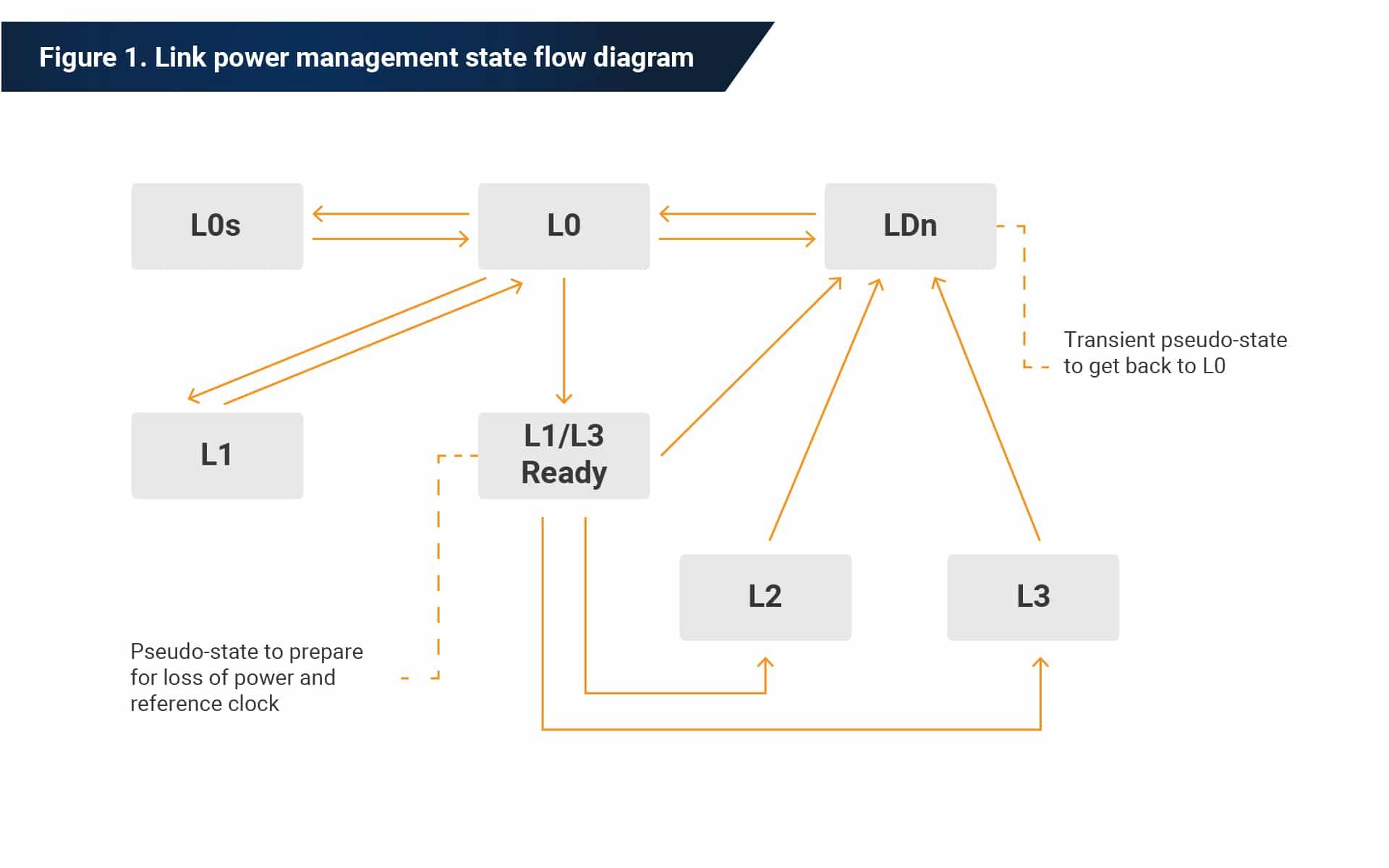
ASPM define diferentes estados de energía para el enlace PCIe, que se suelen asociar a los estados L0, L0s y L1 (y variantes). En el contexto de Windows y sus planes de energía, la interfaz simplifica estas opciones en tres modos: apagado, ahorro moderado y ahorro máximo.
En la documentación de Microsoft se habla de tres valores principales asociados a la configuración del GUID ee12f906-d277-404b-b6da-e5fa1a576df5, que corresponde al ajuste ASPM dentro de las políticas de energía avanzadas, aunque normalmente el panel de control solo muestra un nombre “amigable” para cada valor:
- 0 – Ninguno: el enlace no entra en estados de ahorro de energía; prioriza el rendimiento.
- 1 – Ahorro de energía moderado: el sistema intenta usar un estado de bajo consumo rápido, similar a L0s, cuando el enlace está inactivo.
- 2 – Ahorro máximo de energía: el sistema intenta usar un estado de baja energía más profundo, asociado al estado L1, con mayor ahorro pero más latencia al “despertar”.
Que Windows ofrezca estos tres niveles de configuración no significa que todos los dispositivos y placas los soporten igual; la implementación real depende del hardware y del firmware (BIOS/UEFI). En cualquier caso, la idea general es la misma: cuanto más agresivo es el ahorro de energía, más tiempo tarda el enlace en volver a rendir al máximo.
En los planes de energía por defecto de Windows 10 y versiones posteriores, el plan “Equilibrado” suele venir configurado con la opción “Ahorro máximo de energía” para la administración de energía del estado de enlace PCI Express. Esto se hace pensando especialmente en portátiles y equipos que buscan un buen compromiso entre rendimiento y consumo.
Cuando un enlace PCIe entra en un estado de baja energía, durante unos instantes reduce su capacidad de respuesta. En la mayoría de usos cotidianos no lo notarás, pero puede tener impacto medible en benchmarks muy finos o en ciertos escenarios de juegos, donde cada milisegundo de latencia extra cuenta, aunque sea de forma sutil.
Cómo afecta PCIe Link State Power Management a la tarjeta gráfica y a los juegos
En algunos casos de usuarios, al desactivar la administración de energía del estado de enlace han observado subidas de varios FPS, por ejemplo de una media de 45-53 FPS a valores algo más altos tras cambiar el ajuste a “Desactivado”. Esto se ha visto reflejado en experiencias de comunidades como r/pcmasterrace, donde se ha popularizado la idea de revisar este ajuste para evitar que Windows “capé” la GPU de manera innecesaria.
Lo que ocurre internamente es que cuando la GPU demanda mucha energía y ancho de banda, el sistema operativo y el firmware pueden limitar el comportamiento del enlace para favorecer el ahorro o la estabilidad térmica, especialmente en equipos portátiles. Si el plan de energía está orientado al ahorro máximo, Windows tenderá a usar estados de bajo consumo con más frecuencia.
Al dejar la opción PCIe Link State Power Management en “Desactivado”, se deshabilitan estas transiciones a estados de bajo consumo para el enlace, de forma que el puerto PCIe se mantiene en un modo más “despierto” y listo para suministrar el máximo rendimiento posible sin latencias añadidas por cambio de estado.
Esto no significa que desactivarlo sea siempre una “turbo opción” que vaya a subir drásticamente los FPS en todos los equipos. En muchos PCs de sobremesa con buenas fuentes y placas potentes, la diferencia puede ser mínima o directamente nula, pero en otros sistemas más ajustados o con perfiles de energía muy conservadores sí se aprecian pequeñas mejoras de estabilidad y FPS.
Ventajas e inconvenientes de activar o desactivar el estado de enlace PCIe
Decidir si conviene activar o desactivar esta función depende de tus prioridades: si valoras más la autonomía y la eficiencia, o si prefieres exprimir al máximo la potencia bruta de tu equipo, aunque consuma algo más y genere más calor.
Cuando la administración de energía del estado de enlace está activada (en modo moderado o máximo), el sistema consigue:
- Reducir el consumo eléctrico general, algo especialmente útil en portátiles y mini PCs.
- Disminuir la temperatura en el interior del equipo, al ahorrar energía en los enlaces PCIe que no están en uso constante.
- Aprovechar mejor la batería, al recortar consumos “residuales” que, sumados, pueden dar algunos minutos extra de autonomía.
A cambio, estos modos de ahorro pueden añadir algo de latencia al reactivar el enlace, lo que puede sentirse, en el peor de los casos, como microparones muy sutiles o una ligera inestabilidad en situaciones límite donde todo el rendimiento de la GPU y del bus PCIe se está usando al máximo.
Cuando se configura el estado de enlace en “Desactivado”, el enlace PCIe permanece en el estado activo de forma más constante, con estas consecuencias:
- Posible ligera mejora de FPS o de estabilidad en ciertos juegos o benchmarks.
- Respuesta algo más inmediata del dispositivo PCIe, al no tener que “despertar” el enlace.
- Consumo energético mayor, aunque en un sobremesa con buena fuente no suele ser un problema; en un portátil sí puede restar autonomía.
Si tu PC es de sobremesa y lo utilizas sobre todo para jugar, desactivar esta opción suele ser una elección razonable para quitarte de enmedio cualquier limitación de ahorro que pueda interferir en el rendimiento, aunque el impacto real varíe de un equipo a otro, y si además quieres configurar límites de potencia PL1 y PL2 puedes complementarlo para afinar el rendimiento térmico y eléctrico.
Si usas un portátil y dependes mucho de la batería, lo normal es mantener al menos un nivel de ahorro (moderado o máximo), y reservar la desactivación para cuando estés jugando enchufado a la corriente y quieras apurar el rendimiento gráfico sin preocuparte por el consumo.
Cómo cambiar PCIe Link State Power Management en Windows paso a paso
Modificar esta opción en Windows se hace desde las configuraciones avanzadas de energía, dentro del panel clásico, no desde la app de Configuración moderna. Los pasos básicos son sencillos y no requieren conocimientos avanzados.
Para cambiar el estado de enlace PCIe en Windows 10 o Windows 11, sigue este procedimiento general (puede variar algún nombre según la versión):
- Pulsa la tecla Windows + I para abrir Configuración y entra en el apartado “Sistema”.
- Accede a “Inicio/apagado y suspensión” o “Energía y suspensión” y busca el enlace “Configuración de energía adicional” que abre el panel clásico de opciones de energía.
- En la ventana de planes de energía, localiza el plan activo (por ejemplo, “Equilibrado” o “Alto rendimiento”) y haz clic en “Cambiar la configuración del plan”.
- Dentro de ese plan, haz clic en “Cambiar la configuración avanzada de energía” para abrir el cuadro con la lista detallada de opciones.
- Busca el apartado “PCI Express” y despliega “Administración de energía del estado de enlace”.
- En el desplegable “Configuración” elige entre “Ahorro moderado de energía”, “Ahorro máximo de energía” o “Desactivado”, tanto para “Con batería” como para “Con corriente alterna” si estás en un portátil.
- Haz clic en “Aplicar” y luego en “Aceptar” para guardar los cambios y cerrar las ventanas.
Los cambios se aplican inmediatamente, aunque para asegurarte de que todo se inicializa con la nueva política suele ser buena idea reiniciar el equipo, sobre todo si vas a hacer pruebas de rendimiento o comparativas antes y después.
Relación con la configuración interna de Windows y el parámetro ASPM
Dentro de Windows, esta opción no es solo un texto bonito en el panel de control, sino que está ligada a un identificador de política de energía (GUID) concreto que controla el comportamiento ASPM para los enlaces PCIe: ee12f906-d277-404b-b6da-e5fa1a576df5.
Esta configuración se expone mediante diferentes alias, tanto para aprovisionamiento como para herramientas avanzadas de administración:
- Aprovisionamiento de Windows: Common\Power\Policy\Settings\PCIExpress\ASPM
- PowerCfg: alias “ASPM” para manipularla desde la línea de comandos.
Microsoft marca este ajuste como “configuración oculta” en algunos contextos corporativos, y además avisa de que los administradores de sistemas no deberían modificar la “personalidad del plan de energía” sin saber muy bien lo que están haciendo. En entornos de empresa y servidores, se busca normalmente coherencia y previsibilidad, por lo que cambiar ASPM puede alterar el comportamiento esperado.
Los valores posibles (0, 1, 2) definen la política que comentábamos antes: ninguno, ahorro moderado y ahorro máximo. El sistema interpreta estos valores y, en base a ellos, intenta llevar los enlaces inactivos al estado L0s o L1 según corresponda, siempre que el hardware lo soporte.
Esta funcionalidad está disponible desde Windows Vista en adelante, y ha ido manteniéndose en las distintas versiones de Windows, adaptándose a las mejoras del estándar PCI Express y a los cambios en los chipsets y CPUs modernos.
ASPM y PCIe Link State Power Management en otros sistemas (Linux)
El concepto de ASPM no es exclusivo de Windows; forma parte del estándar PCI Express y también se gestiona en otros sistemas operativos como Linux. Allí, la política ASPM se controla mediante parámetros del kernel y opciones en el sistema de archivos virtual /sys.
En Linux, la política ASPM se define en /sys/module/pcie_aspm/parameters/policy, donde se pueden elegir diferentes modos (típicamente “default”, “performance”, “powersave” o combinaciones) para ajustar el comportamiento del enlace PCIe.
Además, se puede forzar el soporte de ASPM o desactivarlo completamente mediante el parámetro de arranque del kernel pcie_aspm. Por ejemplo, usar pcie_aspm=off inhabilita la gestión de energía ASPM, mientras que pcie_aspm=force intenta habilitarla incluso en dispositivos que, según las tablas de firmware, no la declaran de forma estándar.
Para comprobar el soporte y el estado de ASPM en un sistema Linux, es habitual consultar los registros del sistema con un comando del estilo:
Comprobación en registros: journalctl -b | grep ASPM
En entornos de benchmarking o pruebas de rendimiento en Linux, muchas veces se desactiva ASPM para evitar cualquier fuente adicional de latencia y lograr medidas más “puras” del rendimiento del hardware, de forma similar a lo que se hace en Windows al poner la opción de Link State Power Management en “Desactivado”.
Cuándo conviene activar ahorro moderado o máximo, y cuándo dejarlo desactivado
Una duda muy habitual es si conviene dejar el PC con ahorro máximo (la opción típica del plan “Equilibrado”) o si es mejor bajar a ahorro moderado o directamente desactivar la función, sobre todo cuando se juega o se trabaja con tareas exigentes.
El modo “Ahorro moderado de energía” intenta usar un estado de bajo consumo menos profundo, con una transición más rápida de vuelta al modo activo. Es un buen compromiso si quieres ahorrar algo de energía pero te preocupa la latencia. Suele ser una buena idea en portátiles que se usan para trabajar y para jugar ocasionalmente.
El modo “Ahorro máximo de energía” persigue el mayor ahorro posible, utilizando el estado L1 cuando el enlace está inactivo. Aquí se consigue un recorte algo mayor de consumo, pero la latencia de recuperación aumenta. Es la configuración típica pensada para priorizar batería y eficiencia, a costa de perder un poco de reactividad.
La opción “Desactivado” elimina los estados de ahorro para el enlace, lo que, en un equipo de sobremesa gaming, suele ser la preferida si lo que se busca es exprimir cada gota de rendimiento gráfico y minimizar cualquier posible factor que sume milisegundos de retraso.
Si eres de los que tiene el PC siempre enchufado a la corriente y no te preocupa nada el consumo, es muy razonable dejar la administración de energía del estado de enlace desactivada. En cambio, si tu prioridad es estirar la batería de un portátil lo máximo posible durante el día, mantener al menos un nivel de ahorro moderado tiene bastante sentido.
A la hora de la verdad, la mejor opción es probar: cambia el ajuste, reinicia, pasa algún benchmark o juega a los títulos que mejor conoces y valora si notas cambios en fluidez, temperaturas y autonomía. Cada combinación de hardware se comporta de forma un poco distinta, así que la experiencia real es la que manda.
Entender qué hace PCIe Link State Power Management y cómo se relaciona con ASPM te permite tomar decisiones conscientes sobre el equilibrio entre consumo, batería, temperatura y rendimiento. Ajustando esta opción dentro de los planes de energía de Windows y, si procede, acorde con la configuración en otros sistemas como Linux, puedes adaptar el comportamiento del bus PCIe a lo que realmente necesitas en tu día a día, ya sea ganar unos minutos más de batería o arañar esos pocos FPS extra que marcan la diferencia en tus juegos favoritos.
