- Un AP de red conecta la LAN cableada con los dispositivos WiFi, ampliando cobertura y capacidad frente al router doméstico.
- Existen distintos tipos y modos de funcionamiento de Access Point para adaptarse a oficinas, campus, hoteles o enlaces entre edificios.
- Una buena ubicación, configuración de seguridad y gestión centralizada son clave para un WiFi estable y protegido.
- La elección del fabricante y el mantenimiento periódico de firmware y hardware condicionan el rendimiento a largo plazo.

Si alguna vez te has preguntado qué es exactamente un AP de red o punto de acceso WiFi y por qué todo el mundo habla de ellos cuando se diseña una red moderna, estás en el lugar adecuado. Más allá del típico router del operador, los AP se han convertido en la pieza clave para ofrecer una conectividad inalámbrica estable, rápida y segura en oficinas, colegios, hoteles o cualquier negocio que dependa de Internet.
Lejos de ser “otro cacharro más con antenas”, un Access Point bien elegido y bien configurado marca la diferencia entre una red que se corta a cada momento y una red profesional donde los usuarios pueden moverse, conectarse con decenas de dispositivos a la vez y trabajar sin sobresaltos. Vamos a ver con calma qué son, cómo funcionan, qué tipos existen, cómo se configuran y qué debes tener en cuenta para aprovecharlos al máximo.
Qué es un AP de red (Access Point) y para qué sirve
Un Access Point o punto de acceso inalámbrico es un dispositivo que conecta una red cableada (LAN) con el mundo WiFi. Hace de “puerta de entrada” para que móviles, portátiles, tablets, impresoras y dispositivos IoT se comuniquen con la red interna y con Internet sin usar cables.
A nivel físico, un AP se conecta mediante un cable Ethernet a un switch o router de la red principal. A partir de ahí, genera una o varias redes WiFi (SSID) como cuando se crea un punto de acceso Wi‑Fi y se encarga de enviar y recibir datos por radio, traduciendo ese tráfico inalámbrico a tráfico Ethernet tradicional.
En empresas, centros educativos, comercios, hoteles o espacios públicos, los AP permiten que muchos usuarios se conecten al mismo tiempo con mejor cobertura, más control y más seguridad que con el router doméstico de toda la vida. Además, son fundamentales cuando se quiere cubrir grandes superficies o varios edificios sin llenar todo de cableado.
Normalmente, los AP trabajan con los estándares Wi‑Fi 4/5/6 (802.11n/ac/ax), que definen cómo se modulan las señales, qué velocidades se alcanzan y cómo se multiplexan muchos clientes al mismo tiempo. Los modelos más recientes compatibles con Wi‑Fi 6 y 6E están pensados para soportar altas densidades de dispositivos y entornos exigentes con mucho tráfico.
En redes corporativas, los AP no solo ofrecen conectividad; también ayudan a segmentar usuarios, aplicar políticas de seguridad, priorizar tráfico crítico y registrar todo lo que ocurre a nivel de red inalámbrica, algo vital en auditorías y para cumplir normativas internas.
Cómo funciona un Access Point paso a paso
El funcionamiento de un AP puede parecer complejo, pero a grandes rasgos sigue una serie de pasos bastante claros desde el punto de vista de red:
- Conexión a la LAN: el AP se conecta por Ethernet a un switch o router de la red. Por ese enlace viajan todos los datos entre los clientes WiFi y el resto de la infraestructura.
- Creación de SSID y configuración de seguridad: se definen uno o varios nombres de red inalámbrica (SSID), y se protegen con cifrado WPA2 o WPA3, autenticación 802.1X o el esquema que interese. Aquí también se decide si habrá una red de invitados separada, VLAN, etc.
- Emisión de la señal WiFi: el AP, a través de sus antenas internas o externas, emite la señal en 2,4 GHz, 5 GHz o 6 GHz según el modelo. Los dispositivos escanean el entorno, ven el SSID y solicitan conexión.
- Asociación y autenticación: cuando un dispositivo intenta conectarse, el AP valida las credenciales (clave pre‑compartida, usuario/contraseña, certificado, etc.) y, si todo es correcto, acepta al cliente.
- Asignación de red IP: una vez asociado, el dispositivo obtiene sus parámetros de red (IP, máscara, puerta de enlace, DNS) normalmente a través de DHCP. El servidor DHCP puede ser el router, un servidor dedicado o el propio AP, según el diseño.
- Gestión del tráfico: a partir de ahí, el AP se encarga de encaminar los paquetes inalámbricos hacia la red cableada y viceversa, aplicando colas de prioridad (QoS), filtrados, control de ancho de banda y reglas de cortafuegos si están disponibles.
En escenarios avanzados, varios AP trabajan coordinados para ofrecer roaming transparente, de forma que, al moverte por la oficina, tu portátil salta de un AP a otro sin que la videollamada se corte ni tengas que volver a introducir credenciales.
Usos habituales de un AP WiFi en empresas y otros entornos
Los puntos de acceso se utilizan siempre que se quiera ofrecer WiFi estable y controlado a múltiples usuarios o dispositivos. Algunos escenarios típicos son:
- Oficinas y despachos: cada departamento o planta cuenta con uno o varios AP para garantizar que todos los empleados puedan conectarse con buena señal, tanto con portátiles como con móviles corporativos.
- Hoteles y alojamientos: se instalan AP distribuidos por plantas, pasillos y zonas comunes para que todos los huéspedes tengan cobertura uniforme y fiable, incluso con muchos dispositivos a la vez.
- Colegios, institutos y universidades: la red WiFi debe permitir que gran cantidad de alumnos y profesores puedan conectarse a campus virtuales, recursos internos y servicios de investigación.
- Comercios, restaurantes y espacios públicos: se habilita una red WiFi de invitados aislada de la red interna, para que los clientes tengan acceso a Internet sin poner en riesgo los sistemas de la empresa.
- Conexión de dispositivos cableados: mediante modos especiales de puente o cliente, un AP puede dar acceso de red a impresoras, cajas registradoras o equipos antiguos que solo tienen puerto Ethernet.
Además, algunos proyectos emplean AP para enlazar edificios cercanos sin tender fibra, usando antenas direccionales en modo puente inalámbrico, lo que puede ahorrar mucho dinero en obra civil.
Ventajas de usar puntos de acceso frente a tirar de router doméstico
En muchas oficinas pequeñas se empieza con el router del operador y poco más, pero en cuanto crece el número de usuarios aparecen cortes, lentitud y zonas sin cobertura. Ahí es donde entran los AP, que aportan ventajas claras frente a una solución básica:
- Mayor cobertura y flexibilidad: se pueden repartir varios AP por las zonas donde realmente se necesita señal, sin depender de dónde está el router.
- Más usuarios simultáneos: un router doméstico se satura enseguida; un AP profesional está diseñado para manejar decenas e incluso cientos de conexiones concurrentes.
- Roaming entre AP: los sistemas con múltiples puntos de acceso bien configurados permiten moverse por la oficina sin cortes, ideal para VoIP, videollamadas y herramientas colaborativas.
- Gestión centralizada: en entornos con muchos AP, es posible administrarlos desde un controlador o desde la nube, aplicando cambios de configuración, actualizaciones y políticas de seguridad de forma uniforme.
- Menos cableado y menos obra: se reduce el número de tomas de red necesarias, ya que los equipos se conectan vía WiFi. Y si los AP soportan PoE (Power over Ethernet), ni siquiera hace falta enchufe cerca: reciben datos y alimentación por el mismo cable.
- Descongestión de la red: distribuyendo clientes entre varios AP y redes, se evitan cuellos de botella y se mejora el rendimiento percibido por los usuarios.
Todo esto se traduce en una experiencia de uso más fluida, menos tickets al departamento de IT y una red mucho más preparada para crecer con el negocio.
Dónde instalar un AP WiFi para obtener la mejor cobertura
Elegir la ubicación de los puntos de acceso no es cuestión de ponerlos “donde haya hueco”, sino de tener en cuenta la propagación de la señal y las posibles interferencias. Algunos criterios básicos:
- Posición centrada respecto a la zona a cubrir: lo ideal es colocarlos aproximadamente en el centro del área donde se van a conectar los usuarios, para minimizar zonas muertas.
- Altura adecuada: suele funcionar bien instalarlos en techo o pared a cierta altura, reduciendo obstáculos y evitando que muebles u objetos bloqueen la señal.
- Evitar barreras físicas densas: paredes gruesas, muros de hormigón, estructuras metálicas, ascensores, cámaras frigoríficas o salas técnicas pueden atenuar enormemente el WiFi.
- Separación de fuentes de interferencias: conviene alejar los AP de microondas, sistemas de climatización, grandes motores eléctricos o equipos que generen mucho ruido electromagnético.
- Planificación por planta: en edificios de varias alturas es habitual desplegar un mapa de calor y colocar AP en cada planta, jugando con potencia y canales para evitar solapamientos.
Si la red es crítica o el espacio es muy grande, merece la pena hacer un estudio de cobertura profesional previo (site survey), ya sea virtual o medido in situ, para decidir la cantidad y el emplazamiento exacto de cada AP.
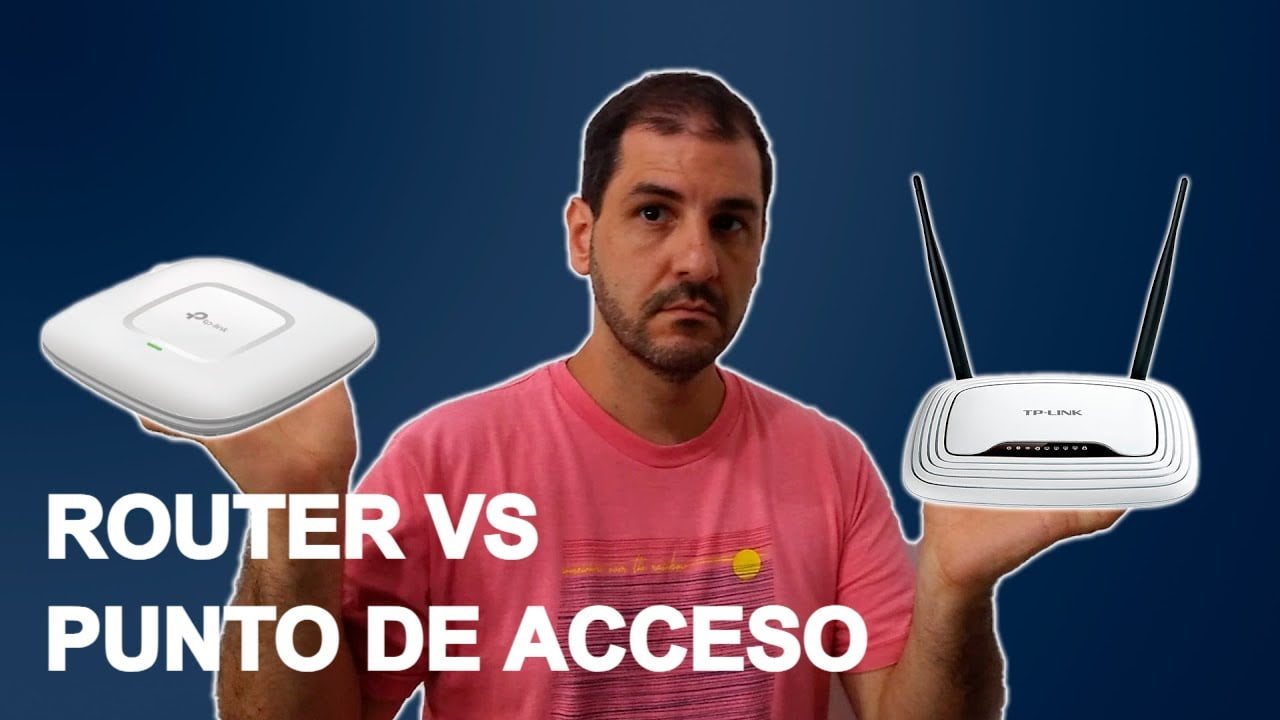
Diferencias claras entre un router y un Access Point
Es muy habitual confundir ambos conceptos, sobre todo porque muchos routers domésticos llevan WiFi integrado. Sin embargo, su función principal es distinta:
- Router
- Se encarga de encaminar el tráfico entre redes distintas (por ejemplo, tu red interna e Internet).
- Normalmente incluye servidor DHCP, NAT, cortafuegos y a veces funciones adicionales como VPN.
- Puede tener WiFi integrado, pero eso es solo una capacidad extra; su labor principal es el enrutamiento.
- Access Point
- No enruta; simplemente extiende una red existente al medio inalámbrico.
- Debe conectarse a un router o switch que haga de puerta de enlace hacia otras redes.
- Está pensado para ofrecer cobertura WiFi profesional, alta densidad de clientes y opciones avanzadas de gestión.
En muchos despliegues se usa un router o firewall como cerebro de la red (gestiona Internet, segmentaciones, VPN, etc.) y después varios AP repartidos por las instalaciones para proporcionar la conectividad WiFi en todas partes.
Qué es el roaming entre puntos de acceso
Cuando en una misma instalación hay varios AP emitiendo el mismo SSID, se puede habilitar el roaming o itinerancia WiFi. Esto permite que un dispositivo salte de un AP a otro sin perder la sesión ni tener que reconectarse manualmente.
El proceso funciona de la siguiente manera: mientras te desplazas por la oficina con tu portátil o móvil, el dispositivo mide la intensidad de la señal de los distintos AP que emiten la misma red. Cuando detecta que otro punto de acceso ofrece mejores condiciones, inicia el traspaso y, si la red está bien configurada, el cambio se realiza de forma casi imperceptible.
La gracia del roaming es que las credenciales se validan contra la red principal (controlador, RADIUS, etc.), por lo que no hay que autenticarse de nuevo cada vez que se cambia de AP. Desde el punto de vista del usuario, todo se ve como una única red WLAN que cubre una zona extensa.
En entornos críticos, se utilizan estándares como 802.11r, 802.11k o 802.11v para optimizar todavía más este comportamiento y reducir al mínimo los milisegundos de corte durante el traspaso.
Modos de funcionamiento más habituales de un Access Point
Muchos fabricantes permiten que el mismo dispositivo funcione en modos diferentes según lo necesites. Los más frecuentes son:
- Modo Punto de Acceso (AP): es el modo clásico. El equipo crea una o varias redes WiFi, se conecta a la LAN por Ethernet y da servicio a clientes inalámbricos. Es el rol que se usa en la mayoría de entornos empresariales.
- Modo Repetidor o Extensor: el AP se enlaza inalámbricamente con otro router o AP y repite su señal, ampliando el alcance pero compartiendo el mismo canal y, normalmente, reduciendo el ancho de banda efectivo.
- Modo Bridge o Puente: se emplea para unir dos redes o edificios mediante un enlace WiFi punto a punto o punto a multipunto. Cada extremo suele ser un AP configurado en modo puente raíz / no raíz.
- Modo WDS (Wireless Distribution System): permite interconectar varios AP entre sí por radio, formando una especie de malla inalámbrica. Cada AP puede aceptar clientes a la vez que reenvía tráfico al resto.
- Modo Cliente: el AP actúa como si fuera una tarjeta WiFi. Se conecta a otro AP o router y, a través de sus puertos Ethernet, da conexión a dispositivos cableados que no tienen WiFi propio, como cámaras, impresoras o equipos industriales.
- Puente de grupo de trabajo: variación del modo cliente que permite que varios equipos conectados a un switch detrás del AP se asocien a otro punto de acceso como si fueran un único cliente inalámbrico.
Elegir bien el modo adecuado te ayuda a aprovechar el hardware existente y adaptar la red a las particularidades físicas del edificio sin tener que cambiar todos los equipos.
Configuraciones típicas de Access Point en una red
Además de los modos de operación, hay distintas formas de desplegar los AP dentro de la arquitectura de red. Algunas configuraciones muy habituales son:
- AP raíz conectado a la LAN: se trata del esquema más sencillo; el AP se conecta directamente al switch de la red cableada y proporciona acceso WiFi a los usuarios cercanos.
- AP repetidor o extensión de malla: se despliega un AP que, en vez de estar cableado, se enlaza de forma inalámbrica con otro AP o con el router y repite la señal, permitiendo salvar obstáculos físicos o llegar a zonas donde no llega el cable.
- Enlace puente entre redes: dos AP configurados como puente raíz y puente no raíz permiten enlazar dos LAN físicamente separadas, por ejemplo, dos naves o edificios cercanos.
- Puente de grupo de trabajo: sirve para dar WiFi de forma transparente a un conjunto de dispositivos conectados a un switch, sin que cada uno se conecte individualmente a la red inalámbrica.
- Red totalmente inalámbrica: en algunos escenarios, todo el tráfico de la red local se mueve por WiFi. El AP actúa como nodo central que conecta todas las estaciones, sin existir un backbone cableado tradicional.
En cualquier caso, es fundamental definir bien las políticas de seguridad, las VLAN, los SSID y la asignación de canales para que la red funcione fina y no se pise a sí misma cuando hay muchos AP en juego.
Buenas prácticas de seguridad y mantenimiento en AP de red
Un punto de acceso mal configurado puede ser la mejor puerta de entrada para un atacante. Por eso, conviene cuidar varios aspectos de seguridad y mantenimiento preventivo:
- Usar cifrado moderno: nada de WEP ni WPA “a secas”. Lo recomendable es WPA2‑AES como mínimo, y, si el hardware lo permite, pasar a WPA3.
- Contraseñas robustas: tanto para el acceso WiFi como para la administración del AP, hay que evitar claves obvias. Es buena idea usar frases largas y únicas o integrarlo con sistemas de autenticación corporativa.
- Segmentar por VLAN: separar tráfico de invitados, dispositivos corporativos, IoT, etc., ayuda a minimizar el impacto de una posible intrusión y evita que un invitado curiosee en los servidores internos.
- Actualizar el firmware: los fabricantes corrigen vulnerabilidades de forma regular. Tener los AP “con el firmware de fábrica” es pedir problemas; conviene planificar ventanas de actualización periódicas.
- Monitorizar la red WiFi: con herramientas de gestión centralizada se pueden detectar AP falsos (rogue), intentos de ataque, saturaciones de canal o fallos de hardware antes de que el usuario lo note, y también problemas con el adaptador inalámbrico.
- Limpiar y revisar físicamente los equipos: en entornos con polvo o suciedad, un repaso de vez en cuando y revisar fijaciones, cables y conectores PoE ayuda a evitar cortes intermitentes difíciles de diagnosticar.
En organizaciones donde la información es sensible, suele combinarse todo esto con auditorías de seguridad periódicas, pruebas de intrusión y revisiones de configuración para asegurarse de que la red inalámbrica no se convierte en un eslabón débil.
Tipos de Access Point según su gestión y entorno de uso
No todos los AP son iguales; según el tamaño de la red y la forma de administrarla, interesa elegir un tipo u otro de punto de acceso:
- AP autónomos (standalone): cada equipo se configura por separado entrando en su interfaz web. Son adecuados para instalaciones pequeñas con pocos AP, aunque se vuelven incómodos de gestionar cuando el parque crece.
- AP controlados (controller‑based): todos los puntos de acceso se registran en un controlador central (físico o virtual) que gestiona canales, potencias, SSID, seguridad y roaming. Es la opción típica de grandes empresas y campus.
- AP gestionados en la nube (cloud‑managed): en lugar de un controlador local, la inteligencia está en una plataforma cloud. Desde un panel web puedes configurar, monitorizar y actualizar cientos de AP repartidos incluso por distintas sedes.
- AP de interior y de exterior: los de interior están pensados para oficinas y espacios cerrados, mientras que los de exterior son equipos ruguerizados, resistentes a lluvia, polvo y temperaturas extremas, ideales para patios, campus al aire libre o enlaces entre edificios.
- AP con PoE: prácticamente estándar hoy en día. Permiten alimentar el equipo a través del cable Ethernet, simplificando muchísimo el despliegue en techos y paredes donde no hay enchufes cerca.
Elegir correctamente el tipo de AP y su ecosistema de gestión te ahorrará horas de trabajo y muchos dolores de cabeza a medio y largo plazo.
Fabricantes y ecosistemas de puntos de acceso más habituales
En el mercado profesional encontramos una buena colección de marcas especializadas que ofrecen gamas muy amplias de AP, desde modelos sencillos hasta soluciones de alta densidad y seguridad avanzada:
- Cisco (incluida la gama Meraki): referencia en el mundo corporativo, con puntos de acceso muy potentes y un ecosistema completo de switches, controladores y herramientas de monitorización. Meraki destaca por su gestión 100 % en la nube.
- Aruba (HPE): muy presente en educación y grandes campus, con soluciones pensadas para roaming avanzado, alta densidad y analítica de red.
- Fortinet: integra sus AP con los firewalls FortiGate, permitiendo una gestión de seguridad unificada donde el mismo sistema controla quién entra por cable y quién entra por WiFi.
- Sophos: orientado igualmente a la ciberseguridad, sus puntos de acceso se integran con su plataforma de seguridad, ofreciendo políticas coherentes entre red, endpoints y WiFi.
- Extreme Networks: fabricante enfocado a redes de alto rendimiento con soluciones muy potentes en entornos de estadios, grandes recintos y sectores como educación y retail.
- Ubiquiti (UniFi): muy popular en pymes y entornos mixtos, combina AP, switches, cámaras y otros dispositivos gestionados desde un controlador muy visual e intuitivo, con una relación calidad‑precio difícil de batir.
La elección de un fabricante u otro dependerá del presupuesto disponible, las necesidades de seguridad, la escala del proyecto y también de la experiencia previa del equipo técnico con cada plataforma.
Capacidad, mantenimiento y FAQs frecuentes sobre AP
Una de las dudas más habituales es cuántos dispositivos puede manejar un AP sin que la red se arrastre. La realidad es que la capacidad varía muchísimo según el modelo y el entorno, pero, como referencia, muchos puntos de acceso empresariales están preparados para gestionar sin problemas entre 30 y 100 conexiones simultáneas, e incluso más en gamas muy altas.
Otro aspecto que suele pasar desapercibido es el mantenimiento básico de los AP. Más allá de instalar y olvidarse, es aconsejable:
- Revisar periódicamente la cobertura para detectar zonas donde quizá haga falta ajustar potencias, cambiar canales o añadir un AP extra.
- Actualizar firmware y software de gestión cuando el fabricante publica mejoras de seguridad o rendimiento.
- Limpiar físicamente los equipos en entornos con polvo, grasa o suciedad, y comprobar que conexiones Ethernet y PoE siguen firmes.
También es muy común preguntarse si es mejor un AP dedicado o un simple repetidor WiFi barato. La respuesta depende del uso: para cubrir un par de metros extra en casa puede servir un repetidor, pero para oficinas, centros educativos o cualquier entorno con muchos usuarios y tráfico intenso, un punto de acceso dedicado (o varios, bien distribuidos) es prácticamente imprescindible. Si quieres soluciones temporales, también puedes convertir tu PC en un punto de acceso en algunos casos.
Un AP de red bien dimensionado, correctamente ubicado y gestionado con cabeza se convierte en el corazón de cualquier WiFi profesional: permite crecer sin rehacer la red, ofrece movilidad real a empleados y dispositivos, refuerza la seguridad frente a accesos no deseados y reduce de forma notable los problemas de cobertura y saturación que tanto frustran a los usuarios en su día a día.