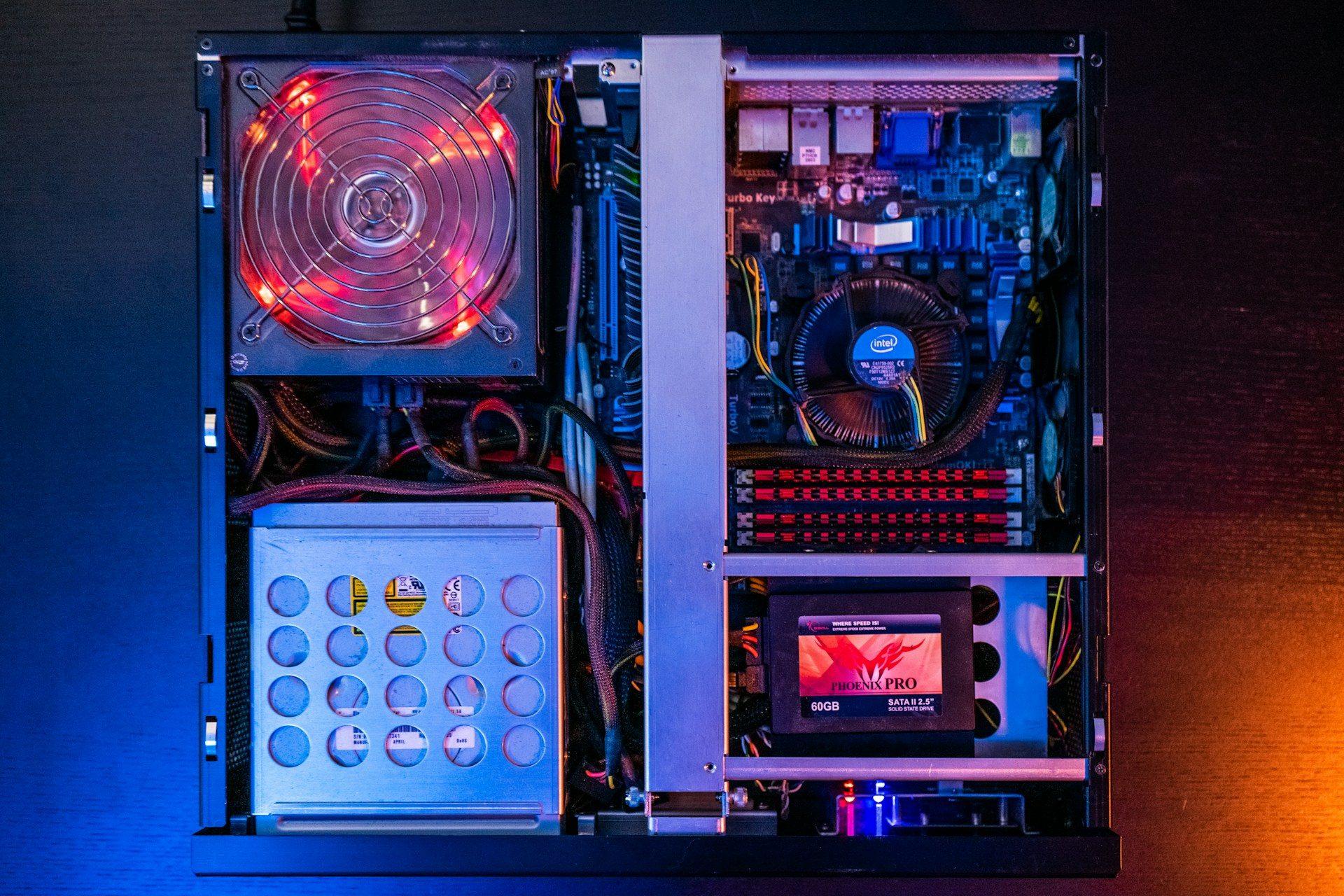
- Los jumpers y microswitches permitían configurar manualmente bus, multiplicador, voltajes y funciones de la placa base.
- El jumper de Clear CMOS sigue siendo clave para restaurar la BIOS cuando una mala configuración impide el arranque.
- La mayoría de ajustes han pasado a la BIOS/UEFI, quedando los jumpers solo para funciones muy específicas.
- Comprender estos elementos físicos ayuda a diagnosticar fallos de arranque y a entender mejor el hardware del PC.
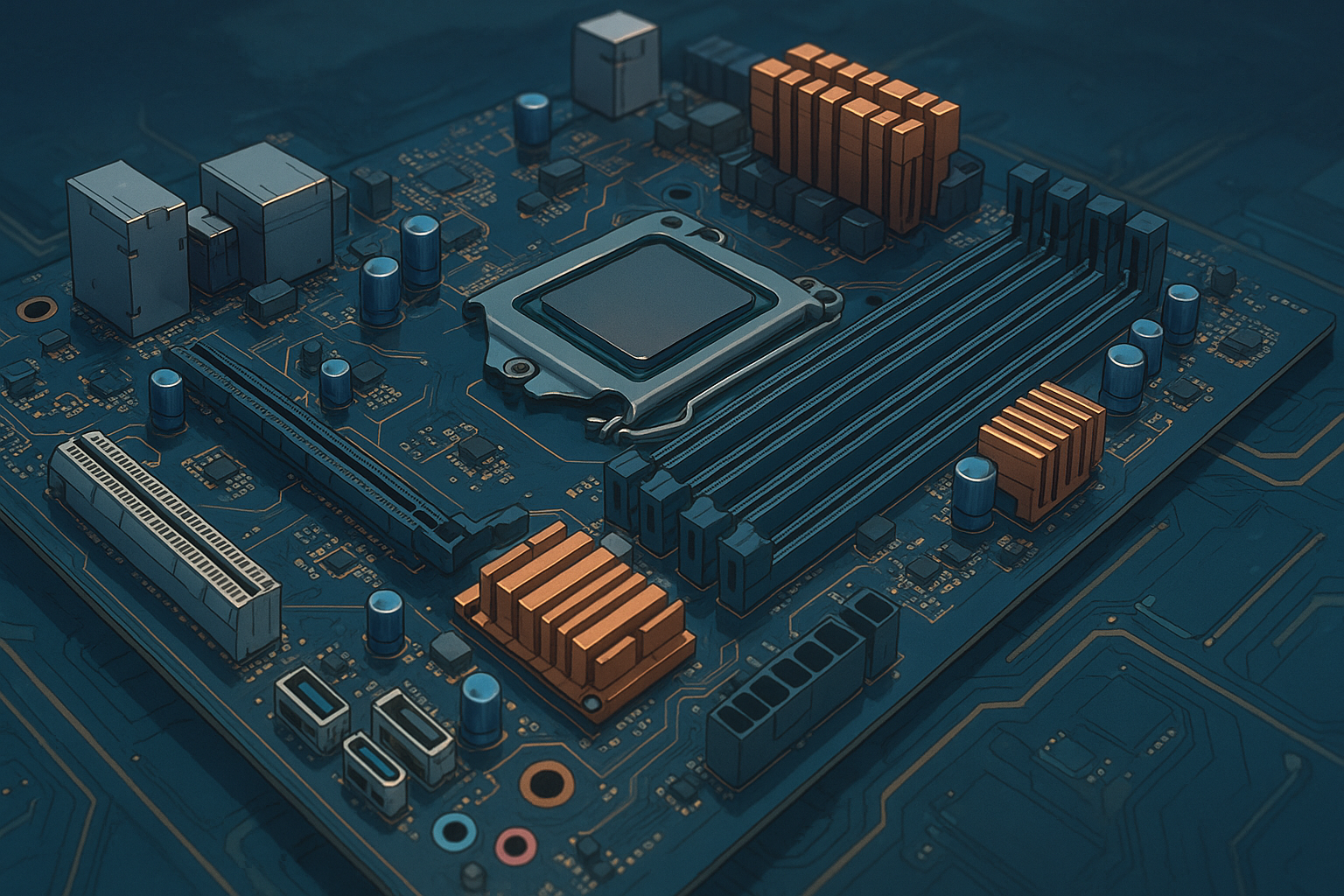
Los microswitches y jumpers de las placas base fueron durante muchos años el pan de cada día para cualquiera que montara o reparara un PC. Antes de que todo se pudiera ajustar cómodamente desde la BIOS o el firmware, esos pequeños puentes y miniconmutadores eran la forma de decirle a la placa cómo debía comportarse el hardware.
Hoy, sin embargo, muchos usuarios montan su ordenador por primera vez sin llegar a saber qué es un jumper o un microdip, más allá de ver unos pines perdidos en la placa. Comprender para qué servían, cómo se usaban y qué queda de ellos te ayuda a entender mejor cómo funciona tu equipo por dentro y, de paso, a resolver fallos que de otro modo te volverían loco.
Qué eran exactamente los jumpers y los microswitches
Un jumper, también llamado puente o saltador, es un pequeño conector plástico con una lámina metálica interna que se coloca sobre dos pines de la placa base para cerrar un circuito eléctrico. Cuando el jumper está puesto, esos pines quedan unidos (posición «cerrado» o «close»); si lo quitamos, el circuito queda abierto y la función asociada se desactiva.
En las placas base antiguas los jumpers eran de lo más habitual: servían como auténticas «llaves» de configuración. Mediante combinaciones de puentes se definían parámetros críticos del sistema: velocidad del bus, multiplicador del procesador, voltajes, comportamiento de algunos puertos, o cosas tan delicadas como el borrado de la CMOS que contiene los ajustes de la BIOS.
Muy relacionados con ellos estaban los microdips o microinterruptores DIP, pequeñas cajitas con interruptores miniatura marcados como ON/OFF. Hacían exactamente el mismo trabajo que los jumpers, pero en forma de conmutador basculante en lugar de capuchón que se pone y se quita. Cambiando la posición de cada interruptor se ajustaban diferentes parámetros de la placa.
Tanto en jumpers como en microdips, cada combinación de posiciones correspondía a una configuración concreta: una cierta frecuencia de bus, un multiplicador de CPU, un modo de funcionamiento de un puerto, etc. Por eso los manuales de las placas traían siempre tablas con esquemas de posiciones y su significado.
Funciones clásicas de los jumpers en placas base
En la época dorada de los Pentium, K5, K6, Athlon clásicos y compañía, una placa relativamente avanzada podía venir plagada de puentes. Su misión era dar al usuario un control muy granular sobre el hardware, aunque a costa de tener que abrir la caja cada vez que querías tocar algo.
Una función muy frecuente era limitar la potencia y velocidad del procesador. Ajustando mediante jumpers la frecuencia del bus y el multiplicador, podías hacer que un micro funcionara por debajo (o por encima, si ibas a por overclock) de su frecuencia nominal. Reducir la velocidad ayudaba a controlar el calor en equipos con refrigeración justa o en entornos exigentes.
Otro uso clave de los jumpers era el borrado de la CMOS o reseteo de la BIOS. Al cambiar temporalmente la posición del puente correspondiente (el típico CLRCMOS o similar), la placa borraba los parámetros almacenados y devolvía la BIOS a los valores de fábrica. Esto era mano de santo cuando metías un ajuste inadecuado en la BIOS y el equipo dejaba de arrancar.
En algunas placas, los puentes también intervenían en la gestión de la pila interna y la configuración de fecha y hora, sobre todo en modelos más veteranos. De este modo se controlaba cómo se alimentaba la memoria que mantiene la configuración de la BIOS cuando el equipo está apagado.
Además, estos conectores permitían un control fino de múltiples dispositivos asociados a la placa: desde la velocidad de determinadas memorias hasta modos de funcionamiento de tarjetas de expansión. En modelos de gama alta, el número de jumpers podía ser enorme, lo que ofrecía muchas posibilidades a técnicos y entusiastas… y muchos quebraderos de cabeza a quien no se leyera el manual.
Configuración de la velocidad de CPU: bus, multiplicador y voltaje
Dos de los valores más importantes que definen la velocidad de un procesador son la frecuencia del bus externo y el multiplicador interno. En muchas placas antiguas, ambos se establecían mediante combinaciones de jumpers o microdips.
El bus podía trabajar a frecuencias como 25, 33, 50, 60, 66, 75, 95 o 100 MHz en sistemas 486, Pentium clásicos, Pentium MMX, K5, K6, K6-2, K6-3, 6×86, MII, Winchip y los primeros Pentium II. Cada valor se seleccionaba colocando los puentes en una posición concreta marcada en la serigrafía de la placa o indicada en el manual.
Los multiplicadores se ajustaban también por jumpers y podían ir, según el modelo, de x1 hasta valores como x5 o superiores. Así, el resultado final se obtenía multiplicando el bus por ese factor (por ejemplo, 100 x 5 = 500 MHz en algunos K6-2). No era lo mismo, por rendimiento global, trabajar con 50 x 2 que con 66 x 1,5, porque al elevar el bus no solo subía la CPU, sino también la velocidad de la memoria y de otros subsistemas.
En algunos diseños, incluso el voltaje del procesador o de la RAM se configuraba por jumpers. Aunque muchas placas preferían gestionarlo de forma automática debido al riesgo de freír el micro con un ajuste erróneo, había modelos que dejaban el voltaje completamente en manos del usuario, algo muy útil para el overclock pero peligroso si no se sabía lo que se hacía.
Con la llegada de micros más modernos (aproximadamente de 1999 a 2006), la mayor parte de estas configuraciones pasó a la BIOS; de hecho, esto explica por qué ya no puedes desbloquear funciones en la mayoría de placas mediante simples puentes.
Reseteo de BIOS y jumper de Clear CMOS
Una de las pocas funciones de los jumpers que ha sobrevivido hasta hoy es el borrado de la CMOS o Clear CMOS, que restaura la configuración de la BIOS/UEFI a valores por defecto. Este puente suele estar claramente identificado (CLRCMOS, CLRTC, CLRCMOS1, etc.).
En placas como la ASROCK G41M-GS, por ejemplo, el jumper CLRCMOS1 se usa para restablecer la configuración original de la BIOS cuando se ha olvidado la contraseña de acceso al Setup o se ha realizado un cambio que impide el arranque. El procedimiento típico consiste en apagar el equipo, desconectarlo de la corriente, esperar unos segundos, mover el jumper a la posición de borrado durante unos segundos y devolverlo luego a su posición normal antes de encender de nuevo.
En modelos de ASUS o de otros fabricantes modernos, el conector puede tener tres pines con serigrafía del tipo «1-2 NORMAL; 2-3 CLEAR RTC». Esto indica que el puente debe estar en 1-2 para el funcionamiento ordinario y se coloca temporalmente en 2-3 para limpiar la memoria RTC/CMOS. Es importante seguir al pie de la letra las instrucciones del manual, porque el procedimiento exacto puede variar ligeramente de una placa a otra.
Esta función está tan arraigada que incluso en placas recientes, donde casi todo se controla desde la UEFI, el jumper de Clear CMOS sigue existiendo. Para un técnico, es una herramienta imprescindible cuando se juega con parámetros agresivos de overclock o se actualiza la BIOS y algo sale torcido.
Jumpers y el arranque del PC: errores típicos
La presencia (o ausencia) de un jumper en el sitio adecuado puede marcar la diferencia entre un PC que arranca a la primera y uno que parece muerto. Un ejemplo clásico es el del jumper de Clear RTC/CMOS: si falta o está en la posición incorrecta, la placa puede negarse a iniciar o comportarse de forma extraña.
Un caso real bastante ilustrativo es el de quien monta un equipo con una placa como la Asus G11CD-K y descubre que al pulsar el botón de encendido no sucede absolutamente nada. Tras probar diferentes enchufes, cables de alimentación e incluso puentear manualmente los pines del botón de power con un trozo de metal, sigue sin reacción. Al revisar la placa, ve que falta el jumper de la RTC-RAM y se pregunta si eso es imprescindible para arrancar.
En situaciones así, lo habitual es que la posición por defecto (1-2 NORMAL) tenga que estar cerrada con un jumper. Si el puente no está presente, el circuito puede quedar permanentemente en modo de borrado o en un estado indeterminado que impide el arranque. De nuevo, el manual del fabricante manda: hay placas donde un pin es solo de «aparque» para guardar el capuchón, y otras donde las tres posiciones están activas.
Otro fallo muy frecuente tiene que ver con el uso indebido de los jumpers como sustituto permanente del botón de encendido. Algunos usuarios, en bancos de pruebas, dejan un jumper cap colocado fijamente sobre los pines de POWER para no tener que usar un botón físico. El resultado es que la placa interpreta que el botón está presionado todo el tiempo, lo que puede bloquear el arranque, impedir una actualización de BIOS por USB Flashback o provocar apagados extraños.
En placas MSI X570 Gaming Pro Carbon o X570 ROG Strix E Gaming, por ejemplo, se ha visto cómo un jumper fijo en los pines de encendido produce luces de error de CPU o DRAM, ciclos de arranque fallidos y bloqueos durante la actualización de la BIOS. La solución, curiosamente, es tan simple como retirar el jumper y usar un destornillador para hacer un contacto breve entre los pines de POWER solo en el momento de encender.
Jumpers en discos duros IDE y otros dispositivos
Aunque hoy nos movamos casi exclusivamente con unidades SATA y NVMe, los discos duros IDE clásicos dependían enormemente de los jumpers. En estos dispositivos, un pequeño bloque de pines cerca del conector de datos marcaba su jerarquía y comportamiento en el sistema.
Mediante la posición del jumper se definía si el disco actuaba como Master, Slave o Cable Select. Poniendo o quitando el puente en distintas combinaciones, el usuario indicaba qué unidad sería la principal de arranque y cuál funcionaría como secundaria. Una mala configuración (por ejemplo, dos discos en Master en el mismo cable) solía traducirse en que el sistema no detectaba correctamente las unidades.
En algunos modelos, los jumpers también permitían limitar la velocidad de lectura o el espacio utilizable. Esto se usaba a veces para compatibilizar discos de gran capacidad con BIOS antiguas que no soportaban ciertos tamaños, o para fijar el modo de transferencia a uno más conservador si el equipo daba problemas de estabilidad.
Más allá de los discos duros, los jumpers siguen presentes en placas de desarrollo y lógica como las de Arduino o en ciertos conectores de la Raspberry Pi. Ahí se utilizan para seleccionar funciones específicas de los pines, activar o desactivar características concretas o fijar modos de alimentación, igual que antaño se hacía en las placas base de PC.
Incluso en algunas placas base modernas aún encontramos uno o varios jumpers residuales destinados a cosas muy concretas: configurar el comportamiento de los LEDs frontales, definir cómo actúa el botón de encendido, habilitar o deshabilitar una función de seguridad, etc. No tienen ya el protagonismo de antaño, pero siguen apareciendo de forma puntual.
Conectores del panel frontal y relación con los jumpers
Junto a los clásicos puentes de configuración, toda placa base incluye un bloque de pines dedicado al panel frontal del chasis. Ahí se conectan el botón de encendido, el de reset, los LEDs de actividad, el altavoz interno, y en muchos casos puertos y audio frontales.
Este bloque comparte estética con los jumpers porque son también filas de pines metálicos sobresaliendo de la placa, y eso lleva a veces a confusión: hay quien cree que el botón de encendido se sustituye dejando un jumper fijo y no, el funcionamiento es distinto. El botón del chasis es un interruptor momentáneo, que solo cierra el circuito mientras lo pulsas.
En una placa como la ASROCK G41M-GS, por ejemplo, el conjunto de conectores frontales incluye USB 2.0, audio frontal, panel de sistema (POWER, RESET, LEDs) y el conector del altavoz de la placa. Cada uno tiene una disposición concreta de pines que hay que respetar, y el manual suele traer diagramas detallados para facilitar el conexionado.
Además de estos, es habitual encontrar conectores de expansión como puertos eSATA externos, ranuras de expansión para tarjetas adicionales o módulos de memoria y los omnipresentes puertos USB. El USB ha ido evolucionando desde los modestos 1,5 MB/s de USB 1.1 hasta los 1,2 GB/s de USB 3.1 Gen 2, y se ha impuesto como el estándar para conectar prácticamente cualquier periférico, reemplazando por completo a los viejos puertos serie y paralelo.
Conviene recordar que, aunque hoy casi todo es plug & play, la base de que todo funcione sigue siendo una correcta conexión física en esos pines del panel frontal. Un solo conector desplazado puede hacer que el botón de encendido no responda o que el LED de disco no se encienda, lo que a su vez puede confundirse con un fallo mucho más grave.
Cómo se dejaban atrás los jumpers: configuración por BIOS
Conforme las placas fueron avanzando, muchos fabricantes introdujeron el concepto de placas «jumperless» o con mínimos puentes físicos. La idea era que la mayoría de parámetros se pudieran fijar directamente en la BIOS, sin necesidad de abrir la torre.
En este esquema, ajustes como la velocidad del bus, el multiplicador de la CPU o incluso ciertos voltajes se gestionan desde el menú de configuración del firmware, normalmente en secciones del estilo «CPU Soft Menu», «Chipset Features» o similares. Lo único que hay que hacer es entrar en la BIOS al arrancar el equipo (pulsando Supr/Del o la tecla correspondiente durante el POST) y modificar ahí los valores.
El procedimiento típico para afinar la frecuencia mediante BIOS pasa por seleccionar una nueva velocidad de bus (por ejemplo, 112 MHz en un procesador que normalmente trabaja con 100 MHz) y ajustar a continuación el multiplicador en un rango que suele ir de 2.0x hasta 8x o más, según la CPU. Luego se guardan los cambios (habitualmente con F10) y se reinicia el sistema.
Aunque parecía que esto simplificaría la vida del usuario, también abrió la puerta a experimentar con más facilidad. Y que la configuración sea más accesible no la hace menos peligrosa: seguir probando combinaciones de frecuencias y voltajes sin criterio sigue pudiendo provocar inestabilidad, bloqueos e, incluso, daños en el hardware.
Algunas placas ofrecían una especie de término medio: permitían configurar ciertos rangos por jumpers y dentro de ellos afinar por BIOS. De este modo, el fabricante podía impedir por hardware valores extremos e ilegales, pero dejaba margen al usuario avanzado para ajustar dentro de unos límites razonables.
Paralelamente, parámetros que antes se fijaban con jumpers (habilitar o deshabilitar tarjetas de sonido integradas, controladoras FireWire, SATA, USB, sensores, protecciones, etc.) pasaron casi por completo al menú de la BIOS/UEFI; consulta la configuración BIOS y UEFI para optimizar SSD M.2 si necesitas ejemplos de ajustes modernos.
Microswitches, slots y otros componentes de la placa
En algunos modelos de placa, en lugar de (o además de) jumpers, se utilizaban microswitches DIP para fijar configuraciones. Estos pequeños bloques numerados con pestañitas ON/OFF funcionaban como grupos de interruptores: cada posición modificaba un bit de configuración que, en conjunto, determinaba modos de funcionamiento muy concretos.
Los microswitches podían encargarse de seleccionar rangos de frecuencia, bloquear ciertos modos avanzados, forzar compatibilidades o habilitar funciones especiales. A efectos prácticos, el concepto era el mismo que con los jumpers, solo que algo más cómodo de accionar con la uña o un destornillador fino en lugar de andar quitando y poniendo capuchones.
Por otro lado, no hay que olvidar que la placa base también alberga slots o ranuras de expansión para tarjetas adicionales (gráficas, de sonido, de red, etc.) y bancos de memoria. En generaciones pasadas incluso hubo procesadores, como algunos Pentium II, que se montaban en formato cartucho y se insertaban en un slot, en lugar del zócalo de pins clásico.
En lo relativo a memoria, han convivido módulos SIMM de 30 y 72 contactos, DIMM SDRAM de 168 pines, DDR de 184 y DDR2/DDR3/DDR4 de 240 o más contactos, además de los RIMM de tecnología Rambus en ciertos Pentium 4. Cada tipo tiene sus propias ranuras con muescas guía para evitar montajes incorrectos, y exigir una inserción firme pero cuidadosa para no doblar la placa.
Un aspecto crítico que muchas placas modernas vigilan es la conexión del ventilador de CPU al conector CPU FAN. Algunas no permiten arrancar si no detectan el ventilador conectado ahí, como medida de seguridad para evitar sobrecalentamientos brutales en cuestión de segundos. Esto se suma a la importancia de montar correctamente el disipador, aplicar pasta térmica y fijar todo con firmeza.
Con todo este ecosistema de componentes físicos, se entiende mejor por qué, durante años, el manual de la placa base era prácticamente un libro sagrado al montar un PC: cada fabricante colocaba sus jumpers, microswitches y conectores en sitios diferentes y con funciones específicas, y no había forma razonable de adivinarlos sin la documentación.
Hoy, la mayoría de usuarios ya no toca un solo jumper en toda la vida útil de la placa, pero conocer su historia y sus funciones ayuda a interpretar mejor cómo se ha llegado al modelo actual en el que casi todo se hace desde la BIOS/UEFI o incluso desde el sistema operativo. Y si algún día el equipo se niega a arrancar sin motivo aparente, saber localizar un simple puente de Clear CMOS o evitar dejar un jumper donde no toca puede ahorrarte muchas horas de frustración.