
- Los indicadores Q-LED y Q-LED Core de ASUS permiten diagnosticar fallos en CPU, RAM, gráfica y unidad de arranque durante el POST.
- Cada LED (CPU, DRAM, VGA, BOOT) o patrón de parpadeo señala un componente concreto que puede estar ausente, mal instalado, sucio o defectuoso.
- En placas de gama alta, los Q-LED se complementan con Q-CODE, un display hexadecimal que detalla el punto exacto del error según el manual de la placa.
- Si Q-LED o Q-CODE no resuelven el problema, es recomendable limpiar CMOS, actualizar BIOS y, en último término, recurrir al servicio técnico de ASUS.
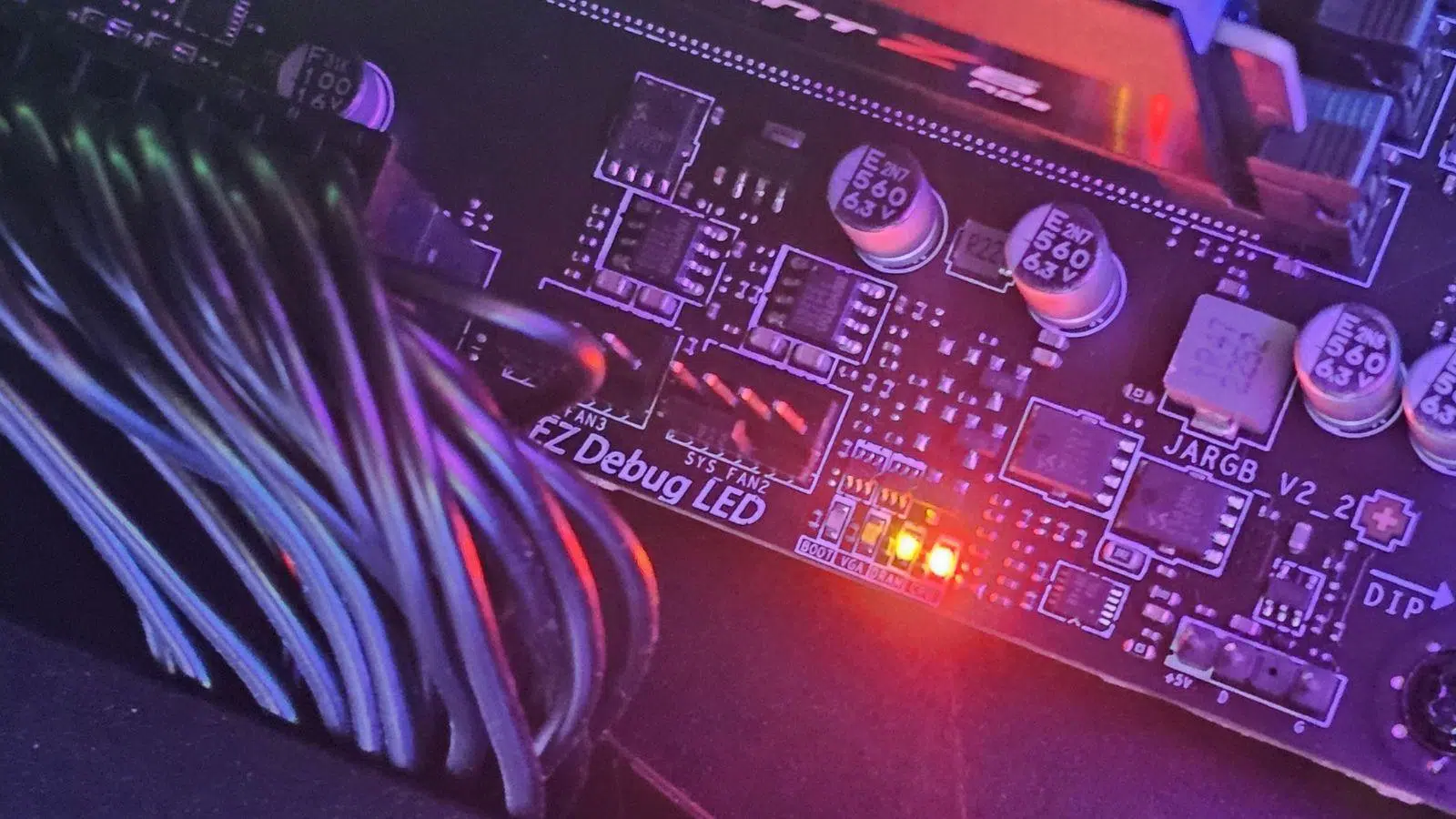
Si tienes una placa base ASUS moderna y, al encender el PC, se queda alguna lucecita fija en la placa o el equipo ni siquiera muestra imagen, lo más probable es que te estén hablando los códigos Q-LED o Q-LED Core. Son pequeños LEDs que indican qué componente está dando guerra en el arranque: procesador, RAM, gráfica o unidad de arranque.
En lugar de los pitidos clásicos del speaker, ASUS apuesta en la mayoría de sus placas actuales por este sistema visual, y en algunos modelos de gama alta lo combina con un display de Q-CODE en dos dígitos. Entender qué significa cada LED, el orden en el que se encienden y cómo actuar según el color o el parpadeo es clave para no volverte loco cuando el PC no arranca o se queda congelado en el POST.
Qué es Q-LED en placas base ASUS y cómo localizarlo
En las placas ASUS, Q-LED es un conjunto de entre uno y cuatro LEDs que sirven como sistema de diagnóstico rápido durante la fase de encendido, también conocida como POST (Power-On Self Test). Cada LED está asociado a un componente: CPU, DRAM, VGA y BOOT (dispositivo de arranque).
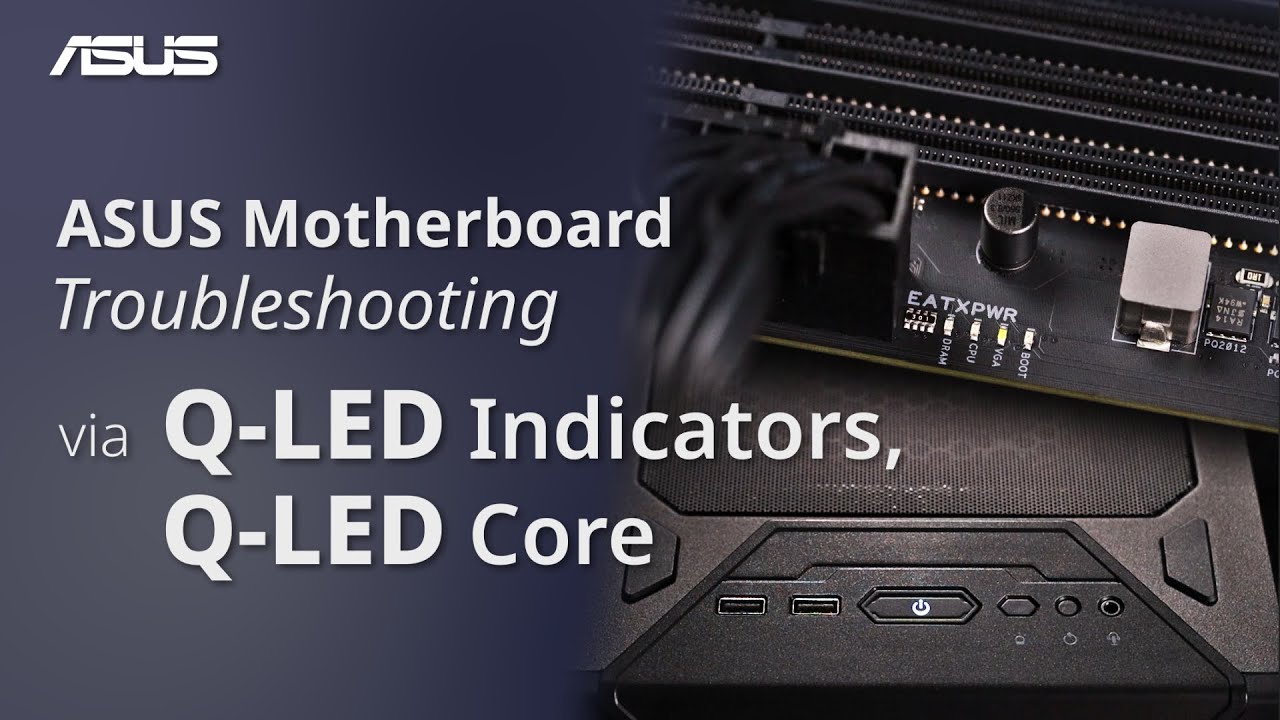
Lo habitual es que estos cuatro indicadores estén ubicados junto al conector ATX de 24 pines o cerca de los bancos de memoria. En modelos antiguos, como alguna Z97, puedes encontrar cada LED al lado del elemento correspondiente (por ejemplo, VGA_LED junto al slot PCIe principal).
Es importante saber que no todas las placas ASUS cuentan con este sistema. Algunas solo tienen Q-LED Core (usa el LED de encendido para indicar fallos con distintos patrones de parpadeo) y otras, sobre todo las de gama más baja o muy antiguas, no tienen ni Q-LED ni Q-CODE, de modo que tendrás que tirar de speaker o de otros métodos de diagnóstico.
Si quieres confirmar si tu placa lleva Q-LED, puedes hacerlo de tres formas muy claras: mirando directamente en la PCB para buscar los LEDs junto al conector ATX o a las RAM, revisando la sección de Características especiales > ASUS Q-Design > ASUS Q-LED en la ficha de tu placa en la web oficial de ASUS, o bien consultando el manual en PDF descargado desde el centro de soporte.
Orden, colores y qué indica cada LED Q-LED en ASUS
Las placas ASUS suelen respetar siempre el mismo orden para sus cuatro LEDs principales, algo muy útil si no puedes leer bien las serigrafías. El orden típico es: BOOT (verde) > VGA (blanco) > DRAM (amarillo) > CPU (rojo). Este patrón se repite en la mayoría de sus placas modernas.
En muchas BIOS y placas, todos estos LEDs se encenderán de forma secuencial durante el arranque. Esto es totalmente normal: la placa va comprobando CPU, RAM, gráfica y finalmente dispositivo de arranque. El problema llega cuando uno de ellos se queda fijo o no se apaga tras unos segundos, momento en el que debes asumir que hay algún fallo en ese componente o en su instalación.
La lógica que usa ASUS es bastante clara: si el LED se queda encendido permanentemente, normalmente significa que no hay componente, está mal detectado o presenta algún defecto básico que impide arrancar. Si hablamos de Q-LED Core, el diagnóstico se hace por el tipo de parpadeo del LED de encendido, pero la idea es la misma: detectar qué parte de la ruta de arranque ha fallado.
Para complicarlo un poco más, hay fabricantes que usan código de colores (verde, blanco, amarillo, rojo) como hace ASUS, mientras que otros optan por LEDs de un solo color. En placas que se iluminan siempre en rojo aunque todo esté bien, tendrás que basarte más en el hecho de que el LED se quede fijo con el equipo bloqueado que en el color en sí. En ASUS, el rojo casi siempre es mala señal, asociado a la CPU.
Significado de cada LED Q-LED y pasos básicos para arreglarlo
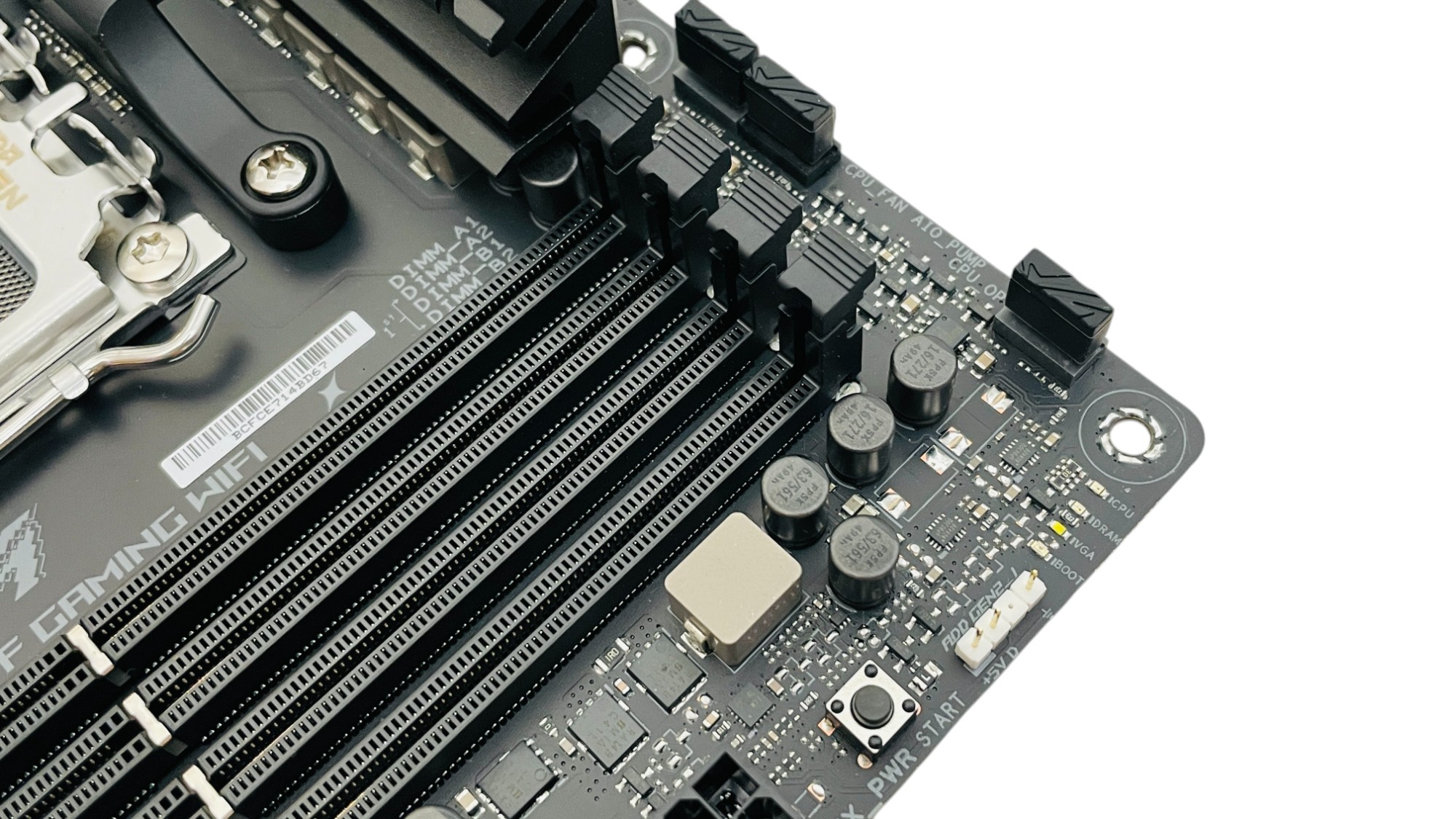
Los cuatro indicadores Q-LED de ASUS se centran en la ruta mínima de arranque: procesador, memoria, gráfica y dispositivo de arranque. Que uno de ellos quede encendido o que el LED de encendido parpadee con cierto patrón te da una pista muy clara de por dónde empezar a revisar.
Debes tener en cuenta que los LEDs pueden encenderse todos a la vez brevemente o ir rotando en secuencia cuando el sistema hace POST. Solo hay motivo de preocupación si uno de ellos se queda fijo o si el equipo no pasa de cierta fase y no muestra imagen.
CPU LED: problemas con el procesador
Cuando el LED de CPU de ASUS se queda siempre encendido al darle al botón de encendido, la placa te está diciendo que no detecta procesador o que la CPU es defectuosa o incompatible. En muchos casos es tan simple como un mal asiento en el zócalo.
Los pasos recomendados por ASUS para este caso son muy claros: empezar probando a reinstalar la CPU, retirando el disipador con cuidado, limpiando la pasta térmica y montando de nuevo el procesador respetando la marca de la esquina y sin forzar el socket. Un mal apoyo, un cierre incorrecto del mecanismo o un procesador ligeramente descolocado bastan para que el LED se quede rojo.
Otro punto crítico es revisar si hay suciedad o restos en el zócalo de la placa o en los pines de la CPU. Una mota de polvo, una fibra o un resto de pasta térmica en un contacto importante pueden hacer que la placa no reconozca bien el procesador, y la solución pasa por limpiar cuidadosamente con aire comprimido y, si hace falta, con alcohol isopropílico y un pincel muy suave.
Si ya has comprobado asiento y limpieza, toca buscar pines doblados o rotos. En plataformas con pines en la placa (Intel LGA) el daño suele estar en el socket; en AMD AM4/AM5, los pines van en la propia CPU. Si ves pines rotos o muy doblados y el equipo no arranca, lo razonable es probar con otra CPU compatible para ver si la placa enciende y descartar cuál de los dos es el culpable.
DRAM LED: memoria RAM ausente o defectuosa
Si el LED de DRAM en tu ASUS permanece encendido, la placa te está avisando de que no ha detectado módulos de RAM o considera que alguno está fallando. Es una de las averías más comunes al montar un PC por primera vez.
El primer paso es comprobar que cada módulo esté totalmente encajado en su ranura. Muchos usuarios no hacen suficiente presión por miedo a romper algo, y el resultado es una RAM medio metida que hace que el LED amarillo no se apague. Asegúrate de que las pestañas de los extremos cierran solas, y si tienes dudas, repite la inserción hasta notar el clic claro; en Windows puedes comprobar el estado de la RAM con herramientas como mdsched.
A continuación conviene revisar que no haya suciedad o restos en los contactos dorados del módulo o en la propia ranura DIMM. Un poco de polvo o grasa puede evitar un buen contacto, así que lo ideal es limpiar con cuidado los contactos y soplar los slots, sin usar productos agresivos ni doblar nada.
ASUS recomienda también comprobar que las memorias que usas figuren en la lista QVL de tu placa. No es obligatorio usar solo modelos de esa lista, pero te garantiza que se han probado con esa placa en concreto. Si estás usando memorias muy rápidas, conviene arrancar primero sin XMP/EXPO y, si arrancan, subir después la frecuencia poco a poco.
Cuando tienes varios módulos instalados y el LED de DRAM se queda encendido, lo más práctico es probar el arranque con un solo módulo a la vez, rotándolo por los distintos slots recomendados por el manual. De esta forma sabrás si el problema está en un módulo en concreto o en un banco DIMM específico de la placa. Si después de muchas pruebas el LED sigue igual, lo sensato es cambiar por una RAM conocida como funcional y, en último caso, probar con otra CPU por si el controlador de memoria integrado fuera el culpable.
VGA LED: tarjeta gráfica o salida de vídeo
Cuando el LED de VGA de ASUS se queda iluminado permanentemente, suele significar que no se detecta ninguna salida de vídeo válida, ya sea integrada en la CPU o mediante una gráfica dedicada. Es un clásico cuando montas el equipo y te olvidas de conectar algo de la gráfica.
Si tu procesador tiene gráfica integrada y estás usando las salidas de la placa, puede que el problema venga de la propia CPU. ASUS recomienda en este escenario reinstalar el procesador o probar con otro compatible, porque la lógica de vídeo integrada forma parte del chip y puede fallar igual que el resto.
Cuando usas una tarjeta gráfica dedicada, el primer paso es retirarla y volver a colocarla en el slot PCIe, asegurándote de que encaja correctamente y que el seguro del zócalo cierra bien. Después revisa si hay suciedad en los contactos dorados de la tarjeta o en el slot PCIe. Un simple limpiado puede ser suficiente para que desaparezca el error.
No te olvides de comprobar la alimentación de la GPU. Si tu tarjeta tiene conectores de 6, 8 o más pines, deben ir enchufados a la fuente sin holguras. Una gráfica sin alimentación auxiliar suficiente puede provocar que el LED VGA se quede encendido y el PC no muestre imagen, aunque los ventiladores giren.
Si tras reinstalar y limpiar sigues con el LED VGA fijo, la recomendación lógica es probar con otra tarjeta gráfica que sepas que funciona o, si tu CPU tiene iGPU, arrancar solo con los gráficos integrados. De esta manera sabrás si el problema está en la GPU, en el slot de la placa o incluso en el monitor o el cable de vídeo, que también conviene revisar y, si es posible, probar en otro PC.
BOOT LED: dispositivo de arranque o sistema operativo
El LED de BOOT se enciende cuando la placa no encuentra ningún dispositivo válido desde el que iniciar o detecta algún problema básico con el SSD/HDD donde debería estar el sistema operativo. Es muy habitual verlo encendido en PCs recién montados sin sistema instalado.
Si tienes discos SATA, el primer paso consiste en revisar los cables de datos y de alimentación, desenchufarlos de la placa y del disco y volver a conectarlos con firmeza. Es buena idea cambiar de puerto SATA o de cable si sospechas que alguno puede estar defectuoso, y, si lo deseas, utilizar una herramienta para comprobar la velocidad y salud de tu disco duro.
En el caso de un SSD M.2, conviene quitarlo y volver a colocarlo, comprobando que entra a ras y que el tornillo queda bien ajustado. También hay que mirar que los contactos dorados del SSD y de la ranura M.2 estén limpios y sin restos de polvo o suciedad.
Si tras esos pasos el LED de BOOT sigue iluminado, puedes probar a conectar otro disco que sepas que funciona o incluso a arrancar desde un USB con un sistema operativo en vivo. Si con ese USB arranca, casi seguro que el problema está en el disco principal o en que no hay sistema instalado, lo que obliga a formatear o a reinstalar el sistema operativo.
Hay que recordar que, aunque desde la BIOS puedas seleccionar el orden de arranque, siempre debe existir al menos una unidad con un sistema operativo arrancable. Si la placa no encuentra ninguna, muchas veces verás el LED de BOOT encendido o un mensaje en pantalla indicando que no hay dispositivo de arranque.
Q-LED Core: diagnóstico usando el LED de encendido
Además de los cuatro LEDs Q-LED clásicos, muchas placas ASUS incorporan una variante llamada Q-LED Core. En lugar de tener cuatro luces separadas, utiliza el propio LED de encendido del chasis para informar de lo que pasa durante el POST, cambiando la velocidad de parpadeo según el componente que falla.
Antes de usar este sistema conviene asegurarse de que todos los componentes que montas son compatibles con esa placa y que tanto la CPU como la RAM están correctamente instaladas. De lo contrario, interpretarás un patrón como fallo de DRAM cuando en realidad es un problema de compatibilidad de base.
Q-LED Core contempla varios escenarios en función del ritmo de parpadeo. En placas Intel, un parpadeo rápido (unas cuatro veces por segundo) suele indicar que no se detecta la DRAM, mientras que en placas AMD ese mismo patrón puede significar ausencia de CPU. Por eso es fundamental consultar el apartado correspondiente al modelo concreto de tu placa en la documentación de ASUS.
El parpadeo lento del LED de encendido normalmente está relacionado con problemas en la tarjeta gráfica o en la salida de vídeo, mientras que un parpadeo muy lento, con la luz encendida unos cuatro segundos y apagada otros cuatro, suele asociarse a la falta de un dispositivo de arranque detectado. En todos los casos, los pasos de diagnóstico son prácticamente los mismos que con los cuatro Q-LED clásicos: reinstalar, limpiar, probar otros componentes y revisar cables.
Si Q-LED Core no consigue llevarte a una solución clara, ASUS recomienda como siguiente paso borrar la CMOS para reiniciar por completo la configuración de la BIOS y, si la placa lo admite, actualizar la BIOS utilizando la función USB BIOS FlashBack. Esto puede resolver incompatibilidades con ciertas CPUs o memorias que requieran una versión de firmware concreta.
Q-CODE en ASUS: códigos hexadecimales para diagnóstico avanzado
En las placas ASUS de gama alta es frecuente encontrar, además de los Q-LED, un pequeño display de dos dígitos que muestra lo que ASUS llama Q-CODE. Se trata de códigos alfanuméricos en hexadecimal que indican con mucho más detalle el punto exacto del POST en el que se ha parado el sistema o el tipo de error detectado.
Para interpretar correctamente estos códigos hay que recurrir al manual específico de tu placa, donde se detalla qué significa cada valor. Algunos son sencillos (por ejemplo, un código como A9 suele indicar que el sistema ha entrado en la BIOS), mientras que otros identifican errores concretos de inicialización de dispositivos o de configuración interna.
Aunque el Q-CODE pueda parecer complejo a primera vista, se complementa perfectamente con Q-LED. Por ejemplo, si ves el LED de CPU encendido y un Q-CODE concreto, el manual te dirá si se trata de un problema de compatibilidad de BIOS, de inicialización del microcódigo o de falta de alimentación en alguna fase.
Los procedimientos de resolución habituales siguen un patrón similar: comprobar compatibilidad entre CPU y placa accediendo a la lista QVL y a la tabla de CPUs soportadas en la web de ASUS, verificar que usas una versión de BIOS recomendada o posterior, reinstalar y limpiar CPU, RAM y gráfica, y probar con componentes de referencia que sepas que funcionan.
Si los códigos y los Q-LED te indican siempre el mismo tipo de error a pesar de probar diferentes piezas y cables, no es descartable que la placa base tenga algún defecto de fábrica o un daño físico. En ese caso, la vía más sensata suele ser tramitar la garantía o recurrir directamente al servicio técnico oficial de ASUS.
Otros métodos de diagnóstico: pitidos, LED generales y displays
Los sistemas Q-LED y Q-CODE han venido en gran parte a sustituir al veterano método de diagnóstico con pitidos del speaker. Durante años, la única forma de saber por qué un PC no arrancaba era escuchar los beeps que emitía la placa y compararlos con una tabla de códigos de cada BIOS (AMI, Phoenix, etc.).
Cada combinación de pitidos cortos y largos correspondía a un tipo de error: fallos de CPU, memoria, gráfica, etc. El problema es que muchas cajas modernas ya no incluyen speaker y, además, no existía un estándar global, por lo que tenías que revisar el manual de tu BIOS concreta para entender qué pasaba.
Hoy en día, muchas placas de gama media y alta cuentan con los cuatro LEDs de diagnóstico de placa base (CPU, DRAM, VGA, BOOT), mientras que otros modelos aún más completos optan por sustituirlos o complementarlos con un display de dos dígitos que muestra números y letras. Este display ofrece más información que los LEDs, pero obliga siempre a consultar el manual.
Para quien no tiene acceso a estos sistemas, sigue siendo útil instalar un pequeño speaker si la placa incluye el conector. Así podrás recuperar los códigos de pitidos de toda la vida, que en muchos casos siguen siendo bastante universales entre diferentes placas y BIOS. De esta forma, aunque tu placa no tenga Q-LED, no te quedarás totalmente a ciegas cuando el PC no arranca.
En cualquier caso, los fabricantes aún no han ido más allá de estos tres sistemas: LEDs, display de códigos y pitidos. No hay un cuarto método estándar de diagnóstico en placas de escritorio, aunque en el futuro podríamos ver soluciones más cómodas integradas en software o incluso en aplicaciones móviles conectadas a la placa. Por ahora, aprender a interpretar Q-LED y Q-CODE sigue siendo la forma más rápida de saber qué está fallando sin desmontar medio ordenador.
Todo este ecosistema de luces, códigos y pitidos parece un pequeño lío al principio, pero en cuanto entiendes qué significa cada LED, cada patrón de parpadeo y cada código básico de Q-CODE, localizar el origen de un problema de arranque se vuelve muchísimo más llevadero y te ahorra dar palos de ciego cambiando piezas al azar.
