- RAID combina varias SSD o NVMe para ganar rendimiento, redundancia o ambas cosas, funcionando como un único volumen lógico independiente del protocolo (AHCI o NVMe).
- La configuración desde BIOS/UEFI con chipsets modernos de Intel y AMD permite RAID 0, 1, 5 y 10 en SATA y NVMe, con mejor rendimiento y menos carga de CPU que el RAID por software.
- RAID 0 ofrece velocidades espectaculares pero sin protección de datos, mientras que RAID 1 y niveles combinados priorizan la seguridad sacrificando capacidad o simplicidad.
- El salto real de rendimiento depende mucho de la plataforma: PCIe 4.0 escala muy bien en RAID 0 NVMe, pero en muchos PCs un único SSD rápido más buenas copias de seguridad es la opción más sensata.
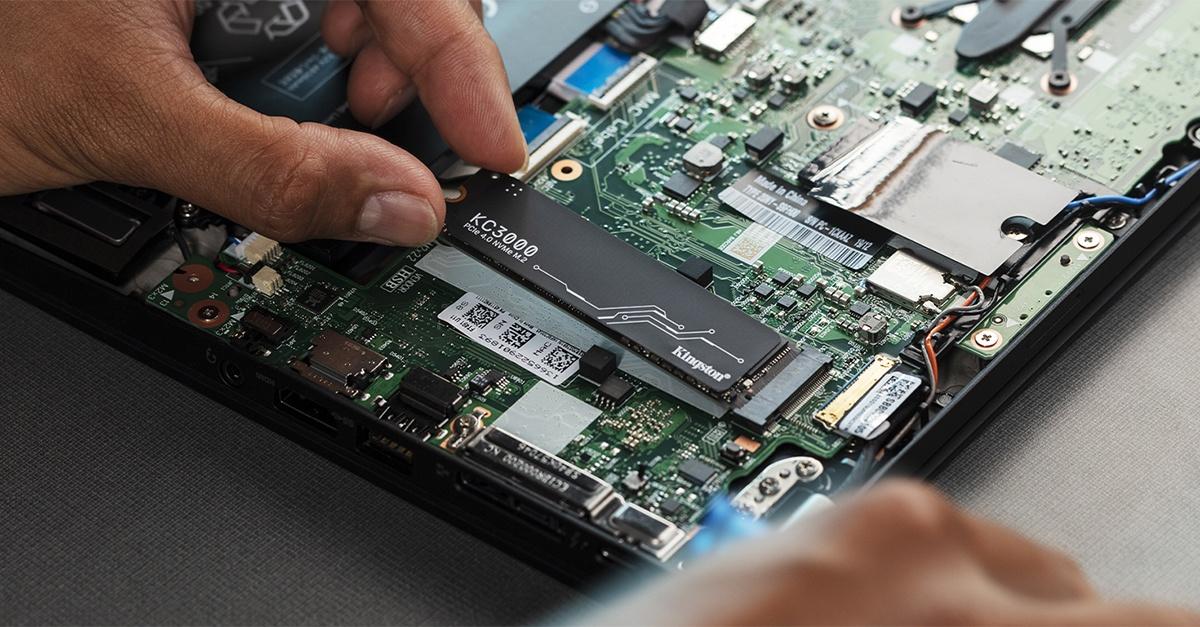
Montar un RAID con SSD NVMe ya no es cosa exclusiva de servidores y centros de datos: muchas placas base domésticas, e incluso portátiles gaming, lo traen de serie o lo permiten con un par de ajustes en la BIOS. Si estás pensando en combinar varios NVMe para ganar velocidad, seguridad o ambas cosas, hay bastantes detalles técnicos y trampas ocultas que conviene conocer antes de lanzarse.
A lo largo de esta guía vas a ver cómo funciona RAID con SSD NVMe, qué niveles son realmente útiles, qué rendimiento puedes esperar en PCIe 4.0, 3.0 y SATA, qué diferencias hay entre RAID por hardware y por software, qué limitaciones tiene usarlo como disco de sistema y qué alternativas más modernas se están imponiendo en entornos profesionales. La idea es que termines de leer con criterio para decidir si a ti te compensa o no.
Qué es RAID y cómo encaja con SSD NVMe
Cuando hablamos de RAID nos referimos a un conjunto de discos que trabajan como una sola unidad lógica, ya sea para sumar rendimiento, proteger datos mediante redundancia o una mezcla de ambas cosas. Es una capa lógica de gestión; no es un protocolo como AHCI o NVMe, y funciona por encima de la interfaz física (SATA, PCI Express, etc.).
En SSD y NVMe podemos aplicar RAID exactamente igual que en discos mecánicos: varias unidades se combinan en un volumen y el sistema operativo ve ese volumen como si fuera un único disco. A partir de ahí, los datos pueden duplicarse (mirroring), repartirse en bandas (striping) o distribuirse con paridad según el nivel RAID elegido (0, 1, 5, 10, 50, etc.).
Los niveles de RAID más usados en PCs de escritorio con SSD son RAID 0 para máximo rendimiento y capacidad total, y RAID 1 para máxima seguridad de los datos a costa de sacrificar espacio aprovechable. En placas avanzadas o controladoras dedicadas se ven también RAID 5, 10 y 50, sobre todo cuando hay tres o más unidades.
Es importante tener claro que RAID no sustituye a las copias de seguridad: protege contra el fallo de una unidad (según nivel), pero no contra borrados accidentales, ransomware, errores de usuario o problemas de la propia controladora o del sistema operativo.
En la práctica, los fabricantes han ido integrando funciones RAID en sus chipsets, de modo que cualquier placa de gama media/alta actual con varios M.2 suele permitir hacer RAID NVMe sin necesidad de comprar una tarjeta extra, siempre que el chipset lo soporte.
AHCI, NVMe y por qué importa al hablar de RAID
Durante años, las unidades SSD se han visto obligadas a trabajar con AHCI, un protocolo diseñado originalmente para discos mecánicos SATA. AHCI (Advanced Host Controller Interface) fue un gran avance para estandarizar el acceso a discos SATA, permitir más de cuatro unidades y añadir funciones como el soporte básico de RAID a nivel de chipset.
El problema es que AHCI nunca se pensó para la baja latencia y el paralelismo brutal que ofrecen las memorias NAND modernas y los procesadores multinúcleo. Presenta limitaciones claras a la hora de gestionar colas de E/S, aprovechar múltiples hilos y reducir al mínimo el tiempo de respuesta.
En términos numéricos, se estima que AHCI introduce una latencia media de unas 6 microsegundos, mientras que NVMe la reduce aproximadamente a la mitad con el hardware adecuado. Puede parecer poca diferencia, pero en accesos aleatorios a gran escala supone prácticamente el doble de operaciones por segundo, algo que se nota mucho en servidores, bases de datos y cargas pesadas.
NVMe (Non-Volatile Memory Express) nace precisamente para solventar estas limitaciones: es un protocolo creado desde cero para memorias no volátiles sobre PCI Express. Aprovecha de forma nativa los múltiples núcleos de CPU, maneja muchas colas de E/S en paralelo, elimina registros intermedios innecesarios y reduce latencias.
De cara al usuario doméstico, NVMe llega en dos formatos principales: tarjetas PCIe y módulos M.2 (normalmente Socket 3 x4). El protocolo es independiente del formato físico, igual que sucedía con AHCI, que hemos visto en discos SATA de 2,5″, tarjetas PCIe y otros factores de forma.
Compatibilidad de RAID con NVMe en placas actuales
La buena noticia es que RAID convive perfectamente con NVMe. Chipsets modernos de Intel y AMD permiten combinar unidades NVMe en RAID, ya sea en puertos M.2 o a través de tarjetas PCIe adicionales. Eso sí, siempre hay que consultar el manual de la placa para conocer exactamente qué niveles se soportan en cada interfaz.
En el caso de Intel, encontramos compatibilidad RAID en chipsets como Z270, Z370, H370/HM370, Z390 y X299. En ellos se puede crear RAID 0, 1, 5 y 10 con unidades SATA, y normalmente RAID 0, 1 y 5 en ranuras M.2 NVMe, dependiendo del modelo concreto de placa.
En AMD, los chipsets que permiten RAID son X399, TRX40, X570, X470, X370, B550, B450, B350, A520 y A320. Usando la utilidad RAIDXpert2 se pueden crear RAID 0, 1 y 10 tanto en SATA como en NVMe, siempre que haya ranuras o tarjetas de expansión suficientes. En algunas plataformas anteriores, mediante AMD RAID Array Configuration, también era posible montar RAID 5 y 50.
Además de la compatibilidad del chipset, hay que asegurarse de que la BIOS/UEFI tiene soporte para arrancar desde NVMe en RAID, ya que no todas las placas permiten que el sistema operativo se instale directamente en un volumen RAID NVMe.
Por último, aunque muchas placas permiten mezclar modelos distintos, la recomendación práctica es usar SSD idénticos en capacidad, interfaz y rendimiento, porque el conjunto se verá limitado por la unidad más lenta o más pequeña.
Cómo configurar RAID NVMe desde la BIOS/UEFI
La forma más habitual y eficiente de montar un RAID con SSD NVMe es hacerlo por hardware o pseudo-hardware desde la BIOS/UEFI de la placa. El proceso concreto varía bastante según fabricante (ASUS, MSI, Gigabyte, etc.), pero la lógica general suele ser esta:
En primer lugar hay que entrar en la BIOS y localizar el apartado avanzado de almacenamiento o configuración SATA/NVMe. Ahí suele existir una opción para habilitar la funcionalidad RAID en lugar de usar AHCI estándar en los puertos o ranuras implicados.
Cuando se pretende usar ese RAID NVMe como unidad de arranque del sistema operativo, es frecuente que sea obligatorio desactivar el CSM (Compatibility Support Module) en el menú de arranque. De esta forma, la placa trabajará en modo UEFI puro y permitirá iniciar desde volúmenes NVMe RAID.
Una vez deshabilitado CSM y activado RAID, hay que establecer que la prioridad de arranque utilice el driver UEFI del controlador RAID correspondiente. Cada BIOS lo presenta con un nombre o menú ligeramente distinto, así que conviene guiarse por el manual del fabricante.
Tras estos ajustes, normalmente se habilita un menú específico donde se detectan las unidades NVMe o SATA disponibles y se permite crear el volumen RAID: se elige el tipo (0, 1, 5, 10, etc.), las unidades que lo componen, la capacidad y algunos parámetros como el tamaño de bloque. En muchos casos se puede dejar la configuración avanzada en automático.
Una vez definido el volumen, la instalación de Windows o del sistema operativo que usemos detectará el RAID como si fuera un único disco. En plataformas Intel modernas, a menudo no hace falta cargar drivers adicionales durante la instalación, mientras que en AMD es bastante común tener que cargar controladores RAID/RAIDXpert2 desde un USB.
Si en algún punto del proceso no ves las unidades esperadas o el volumen no aparece como opción de arranque, lo típico es que falte alguna opción de RAID activada en BIOS o que el modo CSM/UEFI no sea el correcto, así que merece la pena repasar la configuración con calma.
RAID por software con SSD y NVMe en Windows
Cuando la placa base no permite RAID por hardware, o simplemente no queremos complicarnos toqueteando BIOS, queda la alternativa de montar un RAID por software desde el propio sistema operativo. En Windows 10 y 11 esto se hace con la función de “Espacios de almacenamiento”.
Para entrar en esta utilidad hay que abrir el Panel de Control clásico o escribir “Espacios de almacenamiento” en el menú Inicio y lanzar la aplicación “Administrar espacios de almacenamiento”. Allí se crea un nuevo grupo y espacios de almacenamiento con las unidades que queramos combinar.
El asistente mostrará solo los discos aptos para formar parte del RAID por software. El disco donde está instalado Windows no se ofrecerá como opción para striping/mirroring puro, ya que este tipo de RAID por software no se usa como disco de arranque tradicional en Windows 10 y limita lo que podemos hacer con el sistema.
Al crear el espacio de almacenamiento, Windows permite seleccionar el tipo de resiliencia (equivalente a niveles RAID como 0, 1, 5), el tamaño del volumen y otras opciones. En muchos casos basta con elegir el tipo adecuado y dejar los parámetros por defecto, sobre todo si no se tiene experiencia con tamaños de bloque y similares.
Hay que tener presente que el RAID por software consume recursos de CPU, ya que no hay una controladora dedicada expulsando esa carga del sistema. En la práctica, con CPUs modernas esto no suele ser un drama para uso doméstico, pero en entornos de alto rendimiento es una desventaja respecto a una controladora RAID física o un chipset bien optimizado.
Además, algunos diseños de “RAID” por software en Windows, como ciertos espacios de almacenamiento configurados en modo simple, en realidad implementan algo tipo JBOD: unen la capacidad de varios discos, pero no hacen striping real. En pruebas de rendimiento se ve claramente: el rendimiento se queda en el de una unidad individual en lugar de duplicarse o multiplicarse.
Tipos de RAID más utilizados con SSD NVMe
Al elegir cómo combinar varios SSD, los niveles que más vas a ver y a plantearte son RAID 0, RAID 1 y RAID 10, con RAID 5/50 como opción más avanzada cuando se manejan más discos y se quiere paridad.
RAID 0 (striping) reparte los datos en bandas entre todas las unidades del conjunto, de forma que las operaciones de lectura y escritura se realizan en paralelo. Su gran ventaja es que multiplica el rendimiento secuencial y suma la capacidad de todas las unidades. El gran inconveniente: no tiene redundancia; si falla un solo SSD, se pierden los datos del volumen completo.
En configuraciones de dos SSD de 1 TB en RAID 0, el resultado es un volumen de 2 TB con el rendimiento teórico combinado de ambos. Es muy atractivo para juegos, edición de vídeo o tareas que mueven archivos grandes y donde la pérdida de datos no sea crítica (siempre respaldando lo importante en otra parte).
RAID 1 (mirroring) crea una copia exacta de los datos en cada unidad del conjunto. La capacidad disponible es la de la unidad más pequeña y el objetivo es la seguridad de la información: si falla un SSD, el sistema puede seguir trabajando desde el otro sin pérdida de datos.
En términos de rendimiento, RAID 1 no suele mejorar mucho la velocidad de escritura respecto a una sola unidad, ya que los datos se duplican. La lectura puede mejorarse o no dependiendo de la implementación de la controladora, pero no es su punto fuerte. Es ideal para guardar información que no se puede permitir perder, a costa de “malgastar” capacidad.
En entornos donde hace falta combinar rendimiento y redundancia con al menos cuatro discos, entran en juego niveles como RAID 10 (un espejo de dos RAID 0), RAID 5 (paridad distribuida a partir de tres discos) o RAID 50 (dos RAID 5 unidos por un RAID 0), más habituales en servidores o NAS avanzados.
Ventajas y problemas de hacer RAID con SSD NVMe
Montar un RAID con SSD, tanto SATA como NVMe, ofrece ventajas muy claras pero también compromisos que hay que valorar en función del uso real del equipo. No siempre más velocidad sobre el papel se traduce en una mejora apreciable en el día a día.
En un RAID 0 NVMe bien montado, el aumento de velocidad secuencial puede ser espectacular. En pruebas con dos SSD PCIe 4.0 de gama alta en una placa X570, se han alcanzado cifras cercanas a 9.500 MB/s en lectura y 8.500 MB/s en escritura, duplicando aproximadamente el rendimiento de una sola unidad y aprovechando al máximo las líneas PCIe 4.0.
Sin embargo, en otras plataformas, como algunas placas Intel con PCIe 3.0, se ha visto que el rendimiento en RAID 0 con NVMe no se escala como cabría esperar, quedándose en torno a lo que ofrece un solo SSD rápido (alrededor de 3.5 GB/s). Puede deberse a limitaciones del chipset, drivers, BIOS o a cómo el benchmark gestiona el RAID.
En configuraciones SATA, un RAID 0 de dos SSD que de forma individual dan unos 550 MB/s de lectura puede rondar los 1.000-1.100 MB/s, cumpliendo bastante bien las expectativas de doblar el rendimiento dentro de los límites del bus SATA.
Por la parte negativa, hacer RAID de unidades NVMe implica costes considerables: los SSD NVMe de alta gama son caros, y si se pretende montar, por ejemplo, cuatro unidades de 4 TB para llegar a 16 TB en RAID 0, la factura puede superar fácilmente los mil euros. Hay alternativas más económicas si la prioridad es simplemente tener espacio para datos fríos donde la velocidad no sea crucial.
En muchos casos sale más a cuenta combinar un par de NVMe rápidos para sistema y aplicaciones con un NAS o un disco grande para copias y almacenamiento masivo, en lugar de gastarse todo el presupuesto en un RAID 0 gigantesco de NVMe solo por tener cifras de escándalo en los benchmarks.
RAID con NVMe en entornos profesionales y HCI
En el mundo empresarial y de centros de datos, migrar a NVMe no es tan simple como cambiar discos: implica revisar toda la arquitectura, desde la red hasta las capas de virtualización y almacenamiento, para garantizar redundancia y cumplimiento de SLA.
Cuando varias aplicaciones comparten un mismo pool de almacenamiento NVMe, es crucial que la redundancia esté bien diseñada en cada capa. Por ejemplo, en entornos virtualizados tiene mucho sentido usar soluciones HCI (Hyper-Converged Infrastructure) basadas en software como vSAN, que ofrecen protección granular a nivel de máquina virtual y pueden tolerar la caída completa de uno o dos nodos de almacenamiento.
Si se utilizan cabinas Flash NVMe como almacenamiento central, lo habitual es que ya implementen RAID por software internamente, pero para cubrir un fallo completo de la propia cabina suele recurrirse a réplicas síncronas o asíncronas entre sistemas, configuraciones activo-activo o soluciones de alta disponibilidad más complejas.
Muchas organizaciones están en plena transición desde arquitecturas clásicas con controladoras RAID dedicadas a modelos definidos por software. Algunas compran productos comerciales basados en Linux o soluciones específicas, mientras que otras han desarrollado sus propias pilas de almacenamiento SDS para controlar sus centros de datos con más flexibilidad.
En este contexto, extender el concepto “definido por software” hasta el controlador RAID no es solo un cambio técnico, sino también estratégico, y explica por qué están surgiendo cada vez más empresas centradas en ofrecer almacenamiento definido por software sobre NVMe.
Impacto de RAID en herramientas, TRIM y mantenimiento de SSD
Cuando se monta RAID sobre SSD, especialmente con controladoras intermedias, algunas herramientas de gestión y diagnóstico dejan de funcionar como de costumbre. El sistema operativo ve un volumen lógico, pero no siempre puede comunicarse directamente con cada SSD.
Es relativamente común que utilidades como las de algunos fabricantes de memoria, que ofrecen monitorización SMART avanzada y actualización de firmware, no sean compatibles con ciertos controladores RAID. En esos casos, para actualizar firmware o diagnosticar unidades concretas puede tocar desmontar temporalmente el RAID y conectar los discos por separado.
Otro aspecto delicado es el soporte de TRIM y Garbage Collection en entornos RAID. Los sistemas operativos y controladores modernos suelen permitir que el comando TRIM llegue a las SSD incluso detrás de un RAID, pero con controladoras antiguas esto no siempre se cumple, de modo que la recolección de basura interna de cada SSD gana aún más importancia para mantener el rendimiento con el tiempo.
Además, si en la BIOS el controlador SATA está configurado en modo RAID por defecto, es posible que todas las unidades conectadas aparezcan como “RAID” aunque no hayas creado ningún volumen como tal. Algunas actualizaciones de Windows o cambios de driver también pueden influir en cómo el sistema identifica estas unidades.
Si únicamente quieres usar tus SSD en modo normal sin RAID, lo recomendable es entrar en BIOS y cambiar el modo del controlador SATA a AHCI, así como actualizar drivers y firmware de la placa, sobre todo los relacionados con almacenamiento y BIOS/UEFI.
Rendimiento real: RAID 0 en PCIe 4.0 vs PCIe 3.0 vs SATA
Para hacerse una idea clara de qué aporta RAID 0 a nivel de rendimiento, se han realizado pruebas comparando PCIe 4.0, PCIe 3.0 y SATA usando hardware de gama alta y SSD de referencia en cada interfaz.
En una configuración con placa AMD X570 y procesador Ryzen, usando dos SSD Corsair MP600 PCIe 4.0 de 2 TB en RAID 0 sobre ranuras M.2 x4, se han alcanzado lecturas secuenciales cercanas a los 9.500 MB/s y escrituras en torno a 8.500 MB/s, muy por encima de los 4.700 MB/s que da un solo MP600. Aquí el striping está funcionando de maravilla y la interfaz PCIe 4.0 no actúa de cuello de botella.
Usando esos mismos SSD en una placa Intel Z390 con PCIe 3.0, la teoría diría que dos unidades deberían rondar los 7.000 MB/s combinados. Sin embargo, en pruebas reales el resultado se ha quedado en unos 3.5 GB/s en lectura y 3.4 GB/s en escritura, prácticamente lo mismo que un solo NVMe rápido PCIe 3.0, aunque con mejoras en accesos aleatorios.
En el terreno SATA, con dos WD Red SA500 M.2 SATA configurados en RAID 0 sobre la misma plataforma AMD, el rendimiento ha rondado los 1.100 MB/s, duplicando los aproximadamente 550 MB/s de cada unidad individual. Para sistemas con presupuesto ajustado es una combinación muy decente para sistema y datos.
Al intentar replicar un RAID 0 SATA similar usando la herramienta de “Espacios de almacenamiento” de Windows 10, el rendimiento se quedó en torno a 400 MB/s, incluso por debajo de un solo SSD. La razón es que Windows, en esa configuración concreta, no estaba haciendo striping real sino una especie de JBOD donde se suma capacidad pero no se distribuyen los datos en paralelo.
La conclusión práctica es que, salvo que la plataforma esté bien diseñada para ello, RAID por hardware/BIOS suele dar mejores resultados que el RAID de Windows cuando lo que buscas es exprimir al máximo el rendimiento secuencial de los SSD.
RAID con SSD NVMe en PCs domésticos: ¿merece la pena?
Con SSD NVMe tan rápidos como los actuales, muchos usuarios se preguntan si montar RAID 0 sigue teniendo sentido o si, por el contrario, ya no aporta nada apreciable en el uso diario. La respuesta depende mucho del perfil y de la carga de trabajo.
Para un uso típico de PC (ofimática, navegación, juegos, multimedia), pasar de un SSD NVMe rápido individual a un RAID 0 de dos unidades no se traduce en una mejora dramática de la sensación de rapidez. Los tiempos de carga ya son lo bastante bajos con un solo NVMe como para que duplicar el throughput secuencial no cambie la experiencia.
En cambio, en escenarios como edición de vídeo 4K/8K, trabajo con imágenes enormes, máquinas virtuales pesadas o cargas profesionales de E/S, un RAID 0 NVMe bien montado sí puede marcar diferencias notables, siempre que se asuma el riesgo de pérdida de datos y se mantengan copias externas.
Como solución de seguridad, RAID 1 con dos o más unidades NVMe aporta redundancia inmediata ante el fallo de un disco, pero no sustituye a una estrategia de backup completa. Perderás capacidad aprovechable y, salvo ciertas mejoras en lectura, no tendrás grandes ganancias de rendimiento.
En muchos equipos domésticos, una combinación equilibrada podría ser un solo NVMe rápido para sistema y programas, más un segundo SSD o disco duro (interno o en NAS) dedicado a copias de seguridad y almacenamiento masivo, reservando RAID para quienes realmente le pueden sacar partido.
Montar un RAID con SSD NVMe puede ser una herramienta potentísima cuando se domina la configuración de BIOS/UEFI, se eligen bien los niveles (0, 1, 5, 10) y se comprende el equilibrio entre velocidad, coste y riesgo de datos. En plataformas bien afinadas, el rendimiento de un RAID 0 NVMe llega a cifras muy por encima de un solo disco, mientras que RAID 1 y combinaciones superiores dan un plus de continuidad de servicio, sobre todo en entornos profesionales o semi-profesionales; para el usuario medio, sin embargo, un buen NVMe individual y una política de copias externas suelen ofrecer un punto dulce de sencillez, coste y tranquilidad.