- Realtek HD Audio Manager permite configurar a fondo altavoces, micrófono y calidad de sonido más allá del simple volumen.
- Unos drivers oficiales bien instalados y actualizados son esenciales para evitar fallos, cortes de audio o pérdida del icono.
- El ecualizador, los efectos y la correcta elección de formato de audio marcan la diferencia en música, juegos y videollamadas.
- Realtek Audio Console ofrece una interfaz moderna y más funciones avanzadas, especialmente aprovechables en Windows 10 y 11.
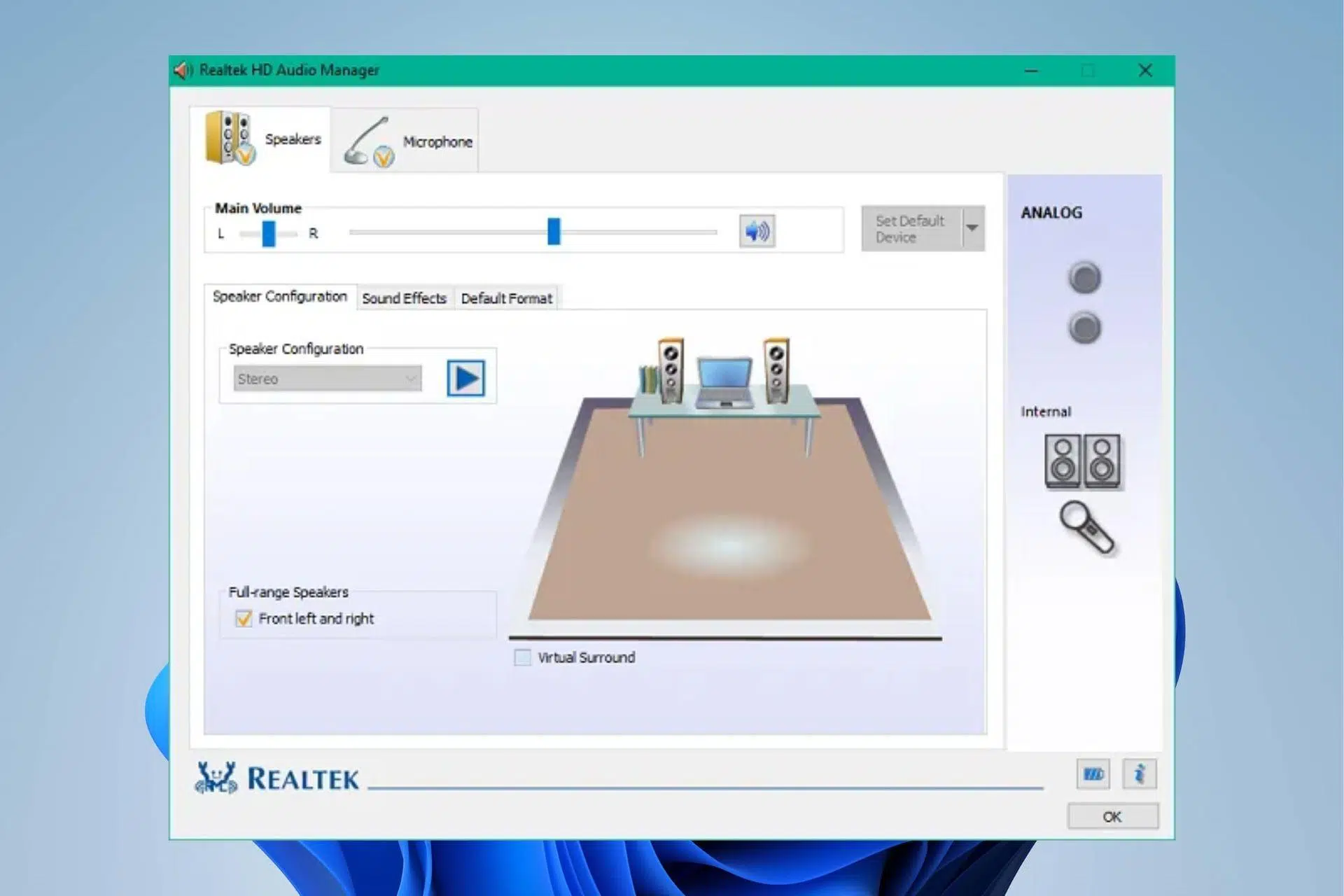
Si pasas muchas horas delante del PC escuchando música, jugando o haciendo videollamadas, tener bien ajustado Realtek HD Audio Manager marca más diferencia de la que parece. La mayoría de ordenadores con Windows incluyen un chip de sonido Realtek, pero casi todo el mundo se queda en subir o bajar el volumen y poco más, desaprovechando un panel de control muy completo.
En las próximas líneas vamos a desgranar a fondo cómo funciona este gestor de audio, qué configuraciones básicas conviene tocar, cómo actualizar e instalar sus controladores, qué hacer cuando no aparece el icono, y cómo sacarle partido tanto con altavoces como con auriculares y micrófono. Todo explicado en español “de la calle”, pero sin perder el rigor técnico.
Qué es Realtek HD Audio Manager y por qué está en casi todos los PCs
La mayoría de placas base y portátiles del mercado integran un códec de sonido de Realtek Semiconductor. Windows es capaz de hacerlo funcionar con drivers genéricos, pero para desbloquear todas sus funciones necesitas el controlador oficial y su panel gráfico: instalar el administrador de sonido Realtek, Realtek HD Audio Manager o, en equipos más modernos, la aplicación Realtek Audio Console.
Este panel es básicamente un centro de control del audio a nivel de hardware: te deja configurar altavoces y micrófono, aplicar efectos, usar un ecualizador gráfico, gestionar conectores y elegir la calidad (frecuencia de muestreo y profundidad de bits). A diferencia del mezclador de Windows, no se centra en el volumen por aplicación, sino en cómo suena físicamente tu equipo.
En muchos PCs de sobremesa y portátiles con Windows 10 y Windows 11, Realtek HD Audio Manager viene preinstalado junto al driver de audio, de modo que verás su icono en la bandeja del sistema o dentro del Panel de control clásico. Si tu equipo es más reciente, es probable que el fabricante haya apostado por Realtek Audio Console, descargable desde la Microsoft Store.
Que sea tan común tiene una explicación sencilla: los chips Realtek son baratos, estables y ofrecen calidad de sonido más que aceptable para el usuario medio. La clave está en dedicar unos minutos a configurarlos bien para que no se queden en “correctos” y den un salto a “suena realmente bien”.
Cómo abrir Realtek HD Audio Manager y localizar su panel
Uno de los primeros líos suele ser encontrar dónde está exactamente el panel de Realtek. Según el modelo de PC, la versión del driver y si usas el administrador clásico o la nueva consola, el acceso puede cambiar, así que conviene tener claras varias rutas para abrir la interfaz de Realtek sin perder tiempo.
Método desde la barra de tareas
El acceso más habitual es a través del icono de la bandeja del sistema. En la esquina inferior derecha de Windows, junto al reloj, suele aparecer un icono con forma de altavoz naranja o marrón. Si no lo ves a simple vista, pulsa en la flecha hacia arriba para mostrar los iconos ocultos.
Cuando localices ese icono, haz doble clic con el ratón para que se abra la ventana de Realtek HD Audio Manager. Desde ahí tendrás a mano todas las pestañas con las opciones de altavoces y micrófono, además de los ajustes avanzados de conectores.
Método desde el Panel de control clásico
Si el icono no aparece en la bandeja, puedes recurrir al viejo Panel de control. Abre el menú Inicio, escribe Panel de control y entra. En la esquina superior derecha, cambia la vista a “Iconos grandes” o “Iconos pequeños” para ver todos los apartados.
Entre ellos debería figurar una entrada con el nombre “Administrador de sonido HD de Realtek”, “Realtek HD Audio Manager” o similar. Al hacer clic, se abrirá exactamente la misma interfaz que verías desde el icono de la barra de tareas, con las pestañas de reproducción y grabación disponibles.
Realtek Audio Console en equipos modernos
En muchas placas base recientes, el panel clásico ha sido sustituido por la aplicación Realtek Audio Console, pensada para Windows 10 y Windows 11. No se abre desde el Panel de control, sino como una app más, desde el menú Inicio o desde un acceso directo que pueda añadir el fabricante.
Si buscas el administrador clásico y no aparece por ningún lado, prueba a escribir “Realtek Audio Console” en el menú Inicio. Si no está instalada, es probable que necesites descargarla desde la Microsoft Store o desde la web del fabricante de tu placa base o portátil, siempre acompañada de los controladores adecuados.
Interfaz principal: pestañas de altavoces y micrófono
Al abrir Realtek HD Audio Manager verás una ventana organizada, normalmente, en dos grandes zonas: una pestaña para la reproducción (altavoces o auriculares) y otra para la parte de grabación (micrófono). Dependiendo de tu modelo de PC, el diseño puede variar un poco porque muchos fabricantes personalizan la apariencia.
En la parte superior suele estar el control de volumen principal, con un deslizador para la salida general y, a veces, un cuadro para equilibrar el canal izquierdo y derecho. Debajo se organizan los apartados clave: configuración de altavoces, efectos de sonido, formato por defecto y, en el caso del micrófono, volumen, amplificación y mejoras.
Es importante entender que este panel trabaja “por encima” de las aplicaciones. Lo que cambias aquí afecta a todo el sistema de audio, no solo a un programa concreto. Por eso conviene ajustar bien estas bases antes de ponerse a retocar cosas dentro de juegos, reproductores o herramientas de streaming.
Configuración básica de altavoces y auriculares
La pestaña de altavoces es la que controla cómo escuchas todo lo que sale del PC, tanto si usas altavoces externos, un sistema 5.1, una barra de sonido o unos auriculares como los Sennheiser HD 560S. Aquí se decide el tipo de configuración de audio, la calidad y muchos efectos.
Elegir la disposición de altavoces
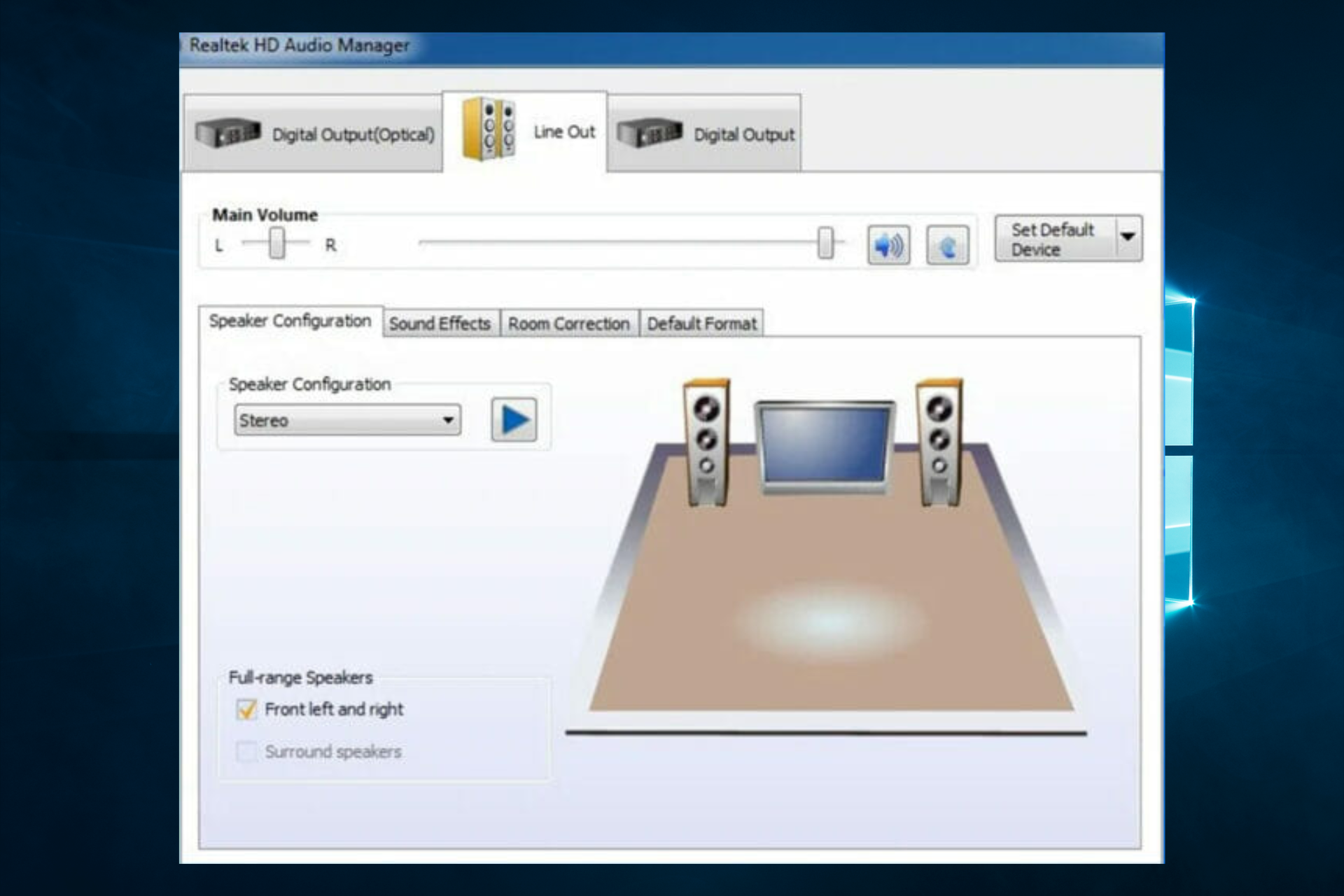
En el apartado de configuración de altavoces podrás seleccionar si estás utilizando un sistema Estéreo (dos canales), Cuadrafónico, 5.1 Surround o 7.1 Surround. Es importante ser honesto con lo que tienes: si seleccionas 5.1 sin disponer de todos los altavoces, el sonido se repartirá de forma extraña y perderás información por el camino.
Para auriculares, lo suyo es dejarlo en Estéreo y dejar que sean el juego o la aplicación los que simulen sonido envolvente si lo desean. En sistemas de cine en casa conectados por jack analógico, sí tiene sentido activar las opciones 5.1 o 7.1 para que Realtek reparta las pistas a cada altavoz.
Uso del ecualizador y perfiles de sonido
Una de las zonas más interesantes del panel es el ecualizador. Realtek ofrece un ecualizador gráfico de varias bandas que te permite modificar graves, medios y agudos. Además, incluye preajustes tipo Rock, Pop, Clásica, Jazz, En directo o Potente, entre otros.
Si buscas un sonido “plano” y fiel a la grabación, lo suyo es dejar el ecualizador en Ninguno. No obstante, muchos usuarios acaban prefiriendo perfiles como “Potente” para dar más pegada a la música y a los efectos de los juegos. Con auriculares muy neutros (como los HD 560S), subir un poco los graves y un pelín los agudos suele resultar agradable sin exagerar.
Si prefieres personalizar, juega con las bandas: sube las frecuencias bajas (a la izquierda) para reforzar bombos, bajos y explosiones, resalta algo las zonas medias para clarificar voces en películas y afina un poco los agudos si quieres más detalle en platillos, pisadas o ambiente. Siempre conviene probar con la misma canción o escena para notar claramente los cambios.
Efectos de entorno y otras mejoras de sonido
Además del ecualizador, Realtek suele incluir un apartado de “Entorno” o “Efectos de sonido” con simulaciones de salas: sala de conciertos, auditorio, habitación, cueva, etc. Estos efectos aplican reverberaciones artificiales que pueden resultar curiosas, pero para escuchar con calidad alta suelen estorbar.
La recomendación general para música, cine y juegos es dejar estos entornos desactivados, salvo que busques un efecto concreto o quieras trastear por diversión. Lo que sí suele ser útil es la opción de corrección de sala (Room Correction), cuando está disponible, que permite ajustar el volumen y el retraso de cada altavoz individual para compensar que no estén colocados de forma perfecta.
Formato predeterminado: frecuencia de muestreo y bits
Otro apartado importante es el formato por defecto, donde eliges la combinación de frecuencia de muestreo y profundidad de bits, por ejemplo “16 bits, 44100 Hz (Calidad de CD)” o “24 bits, 48000 Hz (Calidad de DVD)”. Para el 99 % de usuarios, 16 bits / 44,1 kHz o 48 kHz es más que suficiente y evita incompatibilidades.
Subir a 24 bits y frecuencias muy altas solo tiene sentido si sabes que tus fuentes de audio lo requieren y tu equipo lo soporta sin problemas. En algunos casos, seleccionar la opción más alta puede causar ruidos, cortes o falta de sonido con determinados programas o juegos, así que conviene no obsesionarse con ir al máximo numérico.
Configuración del micrófono: que te escuchen claro y sin ruido
La otra gran pestaña de Realtek HD Audio Manager está dedicada al micrófono. Aquí se gestiona cómo recoge tu voz el sistema, algo clave si haces videollamadas, juegos online, streaming o grabación de podcasts o vídeos para YouTube.
Volumen de grabación y amplificación
Lo primero es ajustar el volumen de grabación. El control de volumen del micrófono determina cuán sensible es la entrada: demasiado bajo y te oirán a lo lejos, demasiado alto y tu voz saturará, generando distorsión desagradable.
Además, Realtek integra un control de “Microphone Boost” o amplificación, que añade ganancia extra en dB. Es útil cuando, aun con el volumen al máximo, te escuchan bajo. Lo ideal es empezar con valores suaves como +10 dB o +20 dB, escuchando cómo suena tu voz y parando antes de que el ruido de fondo se dispare.
Calidad de grabación (formato por defecto)
Al igual que con los altavoces, tienes una opción de formato por defecto para el micrófono, con combinaciones de bits y Hz. Para llamadas, juegos y la mayoría de usos de Internet, “Calidad de CD” es más que suficiente. Si vas a grabar contenido más serio, puedes subir algo la calidad, siempre comprobando que tu aplicación y tu hardware lo manejan bien.
Efectos de micrófono: supresión de ruido y cancelación de eco
En el bloque de efectos de micrófono suelen aparecer opciones muy prácticas como la supresión de ruido y la cancelación de eco acústico. La supresión de ruido intenta eliminar zumbidos constantes (ventiladores, tráfico lejano, etc.), mientras que la cancelación de eco evita que lo que salga por tus altavoces vuelva a entrar por el micrófono en una videollamada.
Si usas auriculares cerrados, la cancelación de eco es menos necesaria, pero la supresión de ruido casi siempre merece la pena. Eso sí, si notas que tu voz suena demasiado procesada o metálica, prueba a desactivar temporalmente estos efectos o ajustarlos en otra aplicación de filtrado de audio para encontrar el equilibrio.
Realtek HD Audio Manager frente a la consola moderna de Realtek
En los últimos años, Realtek ha ido migrando de su administrador clásico a Realtek Audio Console, una aplicación con interfaz más moderna disponible en la Microsoft Store y muy utilizada en Windows 11. Ambas herramientas hacen cosas parecidas, pero presentan algunas diferencias importantes.
El administrador clásico ofrece una interfaz de estilo tradicional, con pestañas y cuadros de diálogo, y un ecualizador con controles básicos pero suficientes para la mayoría de usuarios. La nueva consola apuesta por un diseño más visual y organizado, facilitando localizar perfiles de juego, cine, música y ajustes avanzados.
En la consola moderna suelen encontrarse mejoras adicionales: amplificador de graves, sonido envolvente virtual más refinado, volumen EQ para reducir saltos de volumen entre contenidos y mejor gestión de configuraciones multicanal (5.1, 7.1) con ajustes precisos para cada altavoz.
Para Windows 11, el soporte del panel clásico es limitado, mientras que la consola está plenamente integrada en el sistema. Aun así, en muchos PCs el administrador clásico funciona sin problemas y sigue siendo la referencia para quienes ya están acostumbrados a su forma de trabajar.