- Un SSD en estado RAW tras actualizar Windows 11 suele deberse a errores lógicos del sistema de archivos o a incompatibilidades de firmware, no siempre a un fallo físico definitivo.
- Antes de formatear o reinstalar, es clave dejar de escribir en la unidad y usar software de recuperación de datos para intentar rescatar la información crítica.
- Herramientas como TestDisk, Recoverit, 4DDiG o la Administración de discos permiten reparar o reformatear el SSD, aunque si hay fallos físicos graves conviene acudir a un servicio profesional.

Cuando tras actualizar a Windows 11 tu SSD desaparece, deja de montarse o Windows te dice que está en formato RAW y que hay que formatear la unidad, es normal que cunda el pánico. De repente no puedes abrir el disco, ves mensajes de error extraños y todo apunta a que has perdido tus datos para siempre.
La realidad es que, en la mayoría de casos, los archivos siguen ahí pero el sistema de archivos se ha dañado o Windows no es capaz de reconocerlo. El truco está en no empeorar la situación y seguir una serie de pasos ordenados: primero intentar recuperar los datos y, solo después, reparar o formatear el SSD para dejarlo de nuevo operativo.
Qué significa que el SSD aparece como RAW en Windows 11
Cuando Windows te muestra un SSD o cualquier disco como unidad RAW, lo que está indicando es que no detecta un sistema de archivos válido (NTFS, FAT32, exFAT, etc.) o que la estructura está tan dañada que no puede montarla con normalidad.
En la práctica, esto se traduce en que no puedes acceder a las carpetas ni a los archivos desde el Explorador, y verás mensajes del tipo “Debes formatear el disco en la unidad X: para poder usarlo”. El contenido no desaparece mágicamente, pero queda “en bruto”, sin una tabla de particiones ni un sistema de archivos coherente que Windows pueda interpretar.
Este estado RAW puede afectar tanto a SSD internos NVMe o SATA como a discos duros mecánicos, pendrives USB o tarjetas SD. El síntoma es el mismo: Windows ve el dispositivo, pero no sabe cómo leer su contenido y lo cataloga como RAW.
Muy importante: si el SSD en RAW contiene datos importantes, lo primero no es formatear ni pasarle herramientas agresivas al sistema de archivos, sino intentar rescatar la información con software especializado antes de tocar la estructura del disco.
Causas habituales de un SSD que se vuelve RAW tras actualizar Windows 11
Que el problema aparezca justo después de una actualización grande de Windows 11 (por ejemplo, una 22H2 o similar) no significa siempre que la culpa sea solo de Microsoft; muchas veces la actualización destapa errores previos de firmware, controladores o del propio SSD.
Entre las causas más habituales por las que un SSD termina en RAW encontramos sectores defectuosos, corrupción de la tabla de particiones o fallos del sistema de archivos por cortes de corriente, bloqueos o desconexiones bruscas.
También influyen los errores de compatibilidad entre la BIOS/UEFI y el firmware del SSD. En algunos NVMe concretos se han visto casos en los que, tras una actualización de Windows, la unidad pasa a estados de error internos (a veces etiquetados como NG Level 2 u otros códigos), deja de ser visible para el sistema e incluso para la propia BIOS.
Por último, no se puede descartar el efecto de malware, apagones, sobrecalentamiento o un uso inadecuado (como desconectar un SSD externo sin expulsarlo con seguridad) que terminan dañando la estructura lógica del disco y forzando ese cambio a RAW.
SSD en estado RAW: ¿está realmente muerto o se pueden recuperar los datos?
Un SSD que tras una actualización de Windows 11 deja de detectarse bien o aparece como RAW no está siempre “brick” o muerto para siempre. En muchos casos la unidad sigue siendo funcional a nivel físico, pero el sistema operativo ya no puede montar su partición por culpa de un fallo lógico.
Cuando la unidad entra en estados de error internos (como determinados niveles NG que manejan algunos fabricantes de NVMe), puede ocurrir que la BIOS deje de verla momentáneamente o de forma intermitente. Esto no implica necesariamente que no haya nada que hacer, pero sí que conviene extremar la precaución y no seguir escribiendo en el SSD.
Mientras el disco siga apareciendo, aunque sea como RAW, es muy probable que gran parte de los datos sea recuperable utilizando herramientas adecuadas: R-Studio, EaseUS, Wondershare Recoverit, 4DDiG, PhotoRec, etc. El mayor enemigo aquí es seguir probando cosas al azar, formatear varias veces o insistir con instalaciones de Windows que machacan aún más la estructura.
En cambio, si el SSD no aparece ni en BIOS ni en herramientas de bajo nivel, o hace ruidos extraños en el caso de un HDD, lo más recomendable es dejar de intentar cosas en casa y plantearse un servicio profesional de recuperación, sobre todo si la información tiene un alto valor.
Primeros pasos seguros cuando un SSD pasa a RAW
Lo primero, aunque cueste, es no entrar en pánico ni aceptar el formateo que pide Windows. Formatear destruye la estructura actual del sistema de archivos y complica bastante la recuperación, aunque aún existan opciones posteriores.
En segundo lugar, es fundamental dejar de escribir en el SSD. Olvídate de reinstalar Windows directamente sobre esa unidad, copiar archivos a ella o usar herramientas que modifiquen la tabla de particiones sin tener copia previa de los datos.
Un paso sensato es entrar en la Administración de discos de Windows (diskmgmt.msc) y comprobar cómo ve el sistema la unidad: si aparece como disco con partición RAW, si no tiene partición asignada, si muestra el espacio como no asignado, etc. Esa información ayudará a elegir el siguiente movimiento.
Si el SSD sigue apareciendo a nivel de sistema pero en RAW, la prioridad es intentar una recuperación de datos “en frío” desde otro sistema ( boot USB de Windows PE, Linux Live, Hiren’s Boot, etc.) para minimizar el riesgo de que procesos del propio Windows sigan escribiendo en el disco mientras lo analizas.
Actualizar firmware y BIOS antes de forzar soluciones
Cuando el fallo coincide con una actualización de Windows 11, es muy recomendable revisar primero actualizaciones de firmware del propio SSD y de la BIOS/UEFI de la placa base o del portátil, antes de meterse en faena con formateos y reparaciones profundas.
Los fabricantes (Samsung, WD, Crucial, Kingston, Intel, etc.) suelen ofrecer utilidades específicas para actualizar el firmware de sus SSD. Si existe una revisión que solucione problemas de compatibilidad con Windows 11 o con determinados chipsets, aplicarla puede hacer que la unidad vuelva a aparecer de forma estable y sin errores críticos.
Del mismo modo, conviene entrar en la web de soporte del fabricante del equipo (Dell, HP, Lenovo, Asus…) y buscar la última versión de BIOS/UEFI disponible para tu modelo exacto. Muchas notas de versión mencionan correcciones relacionadas con NVMe, inicialización de discos o estabilidad del almacenamiento.
Tras actualizar firmware y BIOS, lo ideal es comprobar en la BIOS si el SSD vuelve a detectarse correctamente. Si reaparece, es el momento de hacer copia de seguridad de todo lo importante antes de que vuelva a fallar, ya que un problema de este tipo puede repetirse.
Recuperar datos de un SSD en RAW con software especializado
Una vez asegurado que el SSD se ve (aunque sea en RAW) y que has minimizado los riesgos de escritura, llega el turno de recurrir a herramientas de recuperación de datos. Aquí hay tanto opciones gratuitas como de pago, con diferentes niveles de profundidad y facilidad de uso.
Una solución muy completa es utilizar suites como Wondershare Recoverit o Tenorshare 4DDiG, diseñadas para escanear discos en RAW y reconstruir archivos de todo tipo: documentos, fotos, vídeos, archivos de configuración, etc., incluso después de formateos o corrupciones serias.
El proceso habitual con este tipo de programas es muy parecido: se instala (o se arranca desde un medio de rescate), se selecciona la unidad afectada, se lanza un escaneo profundo sobre el SSD en RAW y se va previsualizando el material recuperable para después guardarlo en otro disco distinto.
También existen herramientas más técnicas como R-Studio, PhotoRec o TestDisk. PhotoRec se centra en recuperar archivos directamente escaneando sectores, mientras que TestDisk se especializa en reconstruir tablas de particiones dañadas y volver a hacer visibles volúmenes que parecían perdidos.
Reparar la estructura del SSD RAW con TestDisk y herramientas similares
Cuando el problema es sobre todo de tabla de particiones, TestDisk es uno de los grandes clásicos para intentar “resucitar” un SSD o disco que de repente se ha quedado en RAW y ha perdido sus volúmenes aparentes.
Este programa se ejecuta desde línea de comandos y suele incluirse junto a PhotoRec. No tiene interfaz gráfica, pero a cambio ofrece un control preciso sobre el análisis y la reconstrucción de particiones en discos dañados.
Su función más útil en este contexto es la opción Analyse, que permite escanear la unidad en busca de particiones perdidas, mostrar las que detecta y marcar cuáles quieres recuperar para que vuelvan a ser visibles en el sistema.
En escenarios más simples, donde no hay que reconstruir particiones sino solo borrar y recrear de forma limpia, puedes recurrir a Diskpart o la Administración de discos de Windows una vez que tus archivos ya estén a salvo, para dejar el SSD de nuevo en NTFS y completamente utilizable.
Reparar un SSD RAW desde Windows: CHKDSK, Disk Check y comandos
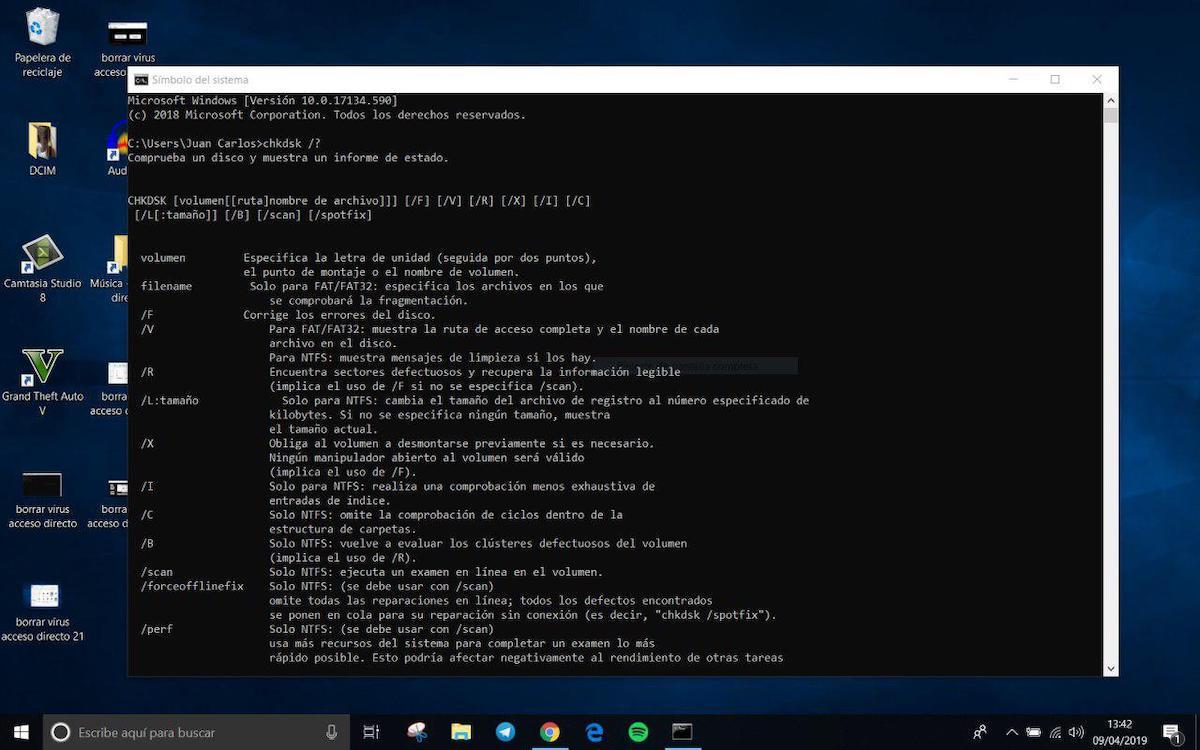
Antes de ir a soluciones más drásticas, Windows ofrece algunas herramientas integradas para intentar reparar errores lógicos y corregir problemas en la estructura del sistema de archivos, aunque con discos RAW su eficacia es limitada.
El clásico comando CHKDSK se ejecuta desde el símbolo del sistema con permisos de administrador y se suele lanzar con parámetros como chkdsk X: /r, sustituyendo X por la letra de la unidad. Esta instrucción analiza la estructura del volumen, busca sectores defectuosos y trata de corregir inconsistencias.
Sin embargo, cuando una unidad ya está etiquetada como RAW, es bastante habitual que Windows responda con mensajes del tipo “CHKDSK no está disponible para unidades RAW”. En ese escenario, no queda otra que cambiar el estado del disco (normalmente formateándolo) o recurrir a herramientas externas.
Otra posibilidad es usar la función Comprobar disco (Disk Check) desde las propiedades de la unidad en el Explorador (pestaña Herramientas). Esta utilidad permite analizar el disco automáticamente en busca de errores del sistema de archivos y repararlos sin necesidad de escribir comandos.
Formatear un SSD RAW con Diskpart o Administración de discos
Si ya has recuperado los datos importantes o has asumido que no se pueden rescatar, el siguiente paso lógico es formatear el SSD para devolverlo a un estado utilizable. En Windows puedes hacerlo de dos formas principales: con Diskpart o con la Administración de discos.
Diskpart es una herramienta de línea de comandos muy potente que te deja limpiar por completo la tabla de particiones, crear nuevas y formatear de cero. Un flujo típico sería: listar discos (list disk), seleccionar el SSD correcto, ejecutar clean para borrar la tabla, crear una partición primaria, formatearla en NTFS con format fs=ntfs quick y asignarle una letra con assign.
Si Diskpart no consigue siquiera crear una nueva partición o termina con errores, es una señal clara de que el SSD puede estar dañado físicamente o con sectores defectuosos extensos, y quizá merezca la pena pensar en reemplazarlo.
Para quien prefiera algo más gráfico, la Administración de discos (diskmgmt.msc) permite hacer prácticamente lo mismo: localizar el volumen en RAW, pulsar con el botón derecho, elegir “Formatear” y configurar NTFS, FAT32 o exFAT, así como el tamaño de clúster y la etiqueta de volumen.
En algunos casos, si el SSD aparece sin partición o el espacio está como “no asignado”, tendrás que crear primero un volumen simple nuevo desde esa misma herramienta y, después, formatearlo para que Windows pueda utilizarlo con normalidad.
Uso de Linux Live y Hiren’s Boot para acceder a SSD problemáticos
Hay situaciones en las que Windows marca la unidad como RAW o inaccesible simplemente porque el sistema de archivos no es uno de los soportados de forma nativa (por ejemplo, EXT, Btrfs o APFS). Aquí un truco muy práctico consiste en usar un sistema alternativo.
Con una distribución Linux en modo Live (por ejemplo, un USB de Ubuntu) puedes arrancar el PC sin tocar el SSD a nivel de escritura de Windows y ver si el sistema alternativo es capaz de montar la unidad y leer su contenido con normalidad.
Si desde Linux ves el disco y puedes copiar los archivos, es probable que el SSD estuviera en un sistema de archivos típico de Linux (EXT4, etc.) y no hubiera corrupción real. Una vez tengas copia de lo importante en otra unidad, puedes volver a Windows y formatear el SSD en NTFS, exFAT o lo que necesites.
Para personas que no se sienten cómodas con Linux, Hiren’s BootCD PE ofrece un entorno Windows 10 PE “live” cargado de herramientas de recuperación, antivirus, gestores de particiones y utilidades de diagnóstico, todo ejecutado desde un USB sin tocar el sistema instalado.
Por qué un SSD o disco se convierte en RAW: causas técnicas y malos hábitos
Más allá de las actualizaciones de Windows, es clave entender qué circunstancias suelen llevar a que un SSD o disco externo termine en RAW, para poder evitarlas en el futuro en la medida de lo posible.
Una de las causas más repetidas es no utilizar la extracción segura de hardware. Desconectar a lo bruto un SSD externo o un pendrive mientras el sistema está leyendo o escribiendo puede corromper la tabla de particiones o incluso el propio sistema de archivos.
Los problemas de hardware tampoco ayudan: conectores USB con holgura, cables dañados, adaptadores de baja calidad o picos de tensión pueden provocar apagados repentinos de la unidad y dejar datos a medio escribir, lo que se traduce en errores lógicos importantes.
Otra fuente de dolores de cabeza son los formateos cruzados entre distintos dispositivos (televisores, decodificadores, consolas, cámaras, etc.). Muchos de ellos utilizan formatos propios o sistemas poco comunes que, al conectar después el disco a Windows, hacen que el sistema no lo reconozca y lo marque como RAW.
Finalmente, el malware y cierto software de procedencia dudosa puede modificar de forma agresiva estructuras internas, tocar registros de arranque o alterar permisos y metadatos, dejando el disco en un estado en el que Windows “se rinde” y solo ve un volumen en bruto.
Cuándo conviene acudir a un servicio profesional de recuperación
No todos los casos de SSD en RAW son iguales y, aunque muchas veces se pueden resolver en casa, hay situaciones donde seguir probando por tu cuenta puede empeorar irremediablemente el panorama.
Si el disco hace ruidos extraños (en discos mecánicos), la BIOS no lo detecta de forma consistente o la herramienta del fabricante informa de errores hardware críticos, es muy probable que estés ante un fallo físico serio y no solo un problema lógico.
También es recomendable valorar un servicio profesional cuando los archivos tienen un valor muy alto (proyectos de trabajo irremplazables, fotos personales sin copia, documentación crítica) y no quieres arriesgarte a perderlos por un análisis mal ejecutado.
Ten en cuenta además que cada intento fallido con herramientas de reparación o formateos sucesivos puede ir sobrescribiendo partes importantes de la estructura del disco, reduciendo drásticamente las probabilidades de éxito incluso para las empresas especializadas.
Si ya has pasado por varias utilidades como CHKDSK, TestDisk, PhotoRec, Recoverit o similares sin un resultado claro, lo más prudente es dejar de experimentar y consultar con un servicio de recuperación de datos de confianza antes de dar el disco por perdido.
Cuando un SSD desaparece o aparece como RAW tras una actualización de Windows 11, la probabilidad de salvar el contenido suele ser alta siempre que no formatees de inmediato, minimices las escrituras, uses las herramientas adecuadas y sepas cuándo parar; con buenas copias de seguridad, una gestión cuidadosa del hardware y algo de sentido común a la hora de actualizar y manejar los discos, este tipo de sustos se quedan en una anécdota y no en una catástrofe irreparable.