
- Los fallos de Wi‑Fi, IP en conflicto y DNS lento suelen deberse a problemas locales de configuración, controladores de red o software de seguridad.
- Comandos como ipconfig y netsh en Windows, junto con la limpieza de caché DNS y la renovación de IP, resuelven gran parte de los errores de conexión.
- En Android, la fijación manual de IP y DNS, la corrección de contraseñas y la revisión del DHCP del router ayudan a estabilizar la conexión Wi‑Fi.
- Cambiar de servidores DNS y revisar el uso de IPv6 permiten sortear lentitud y errores originados en el proveedor de Internet o en rutas mal optimizadas.
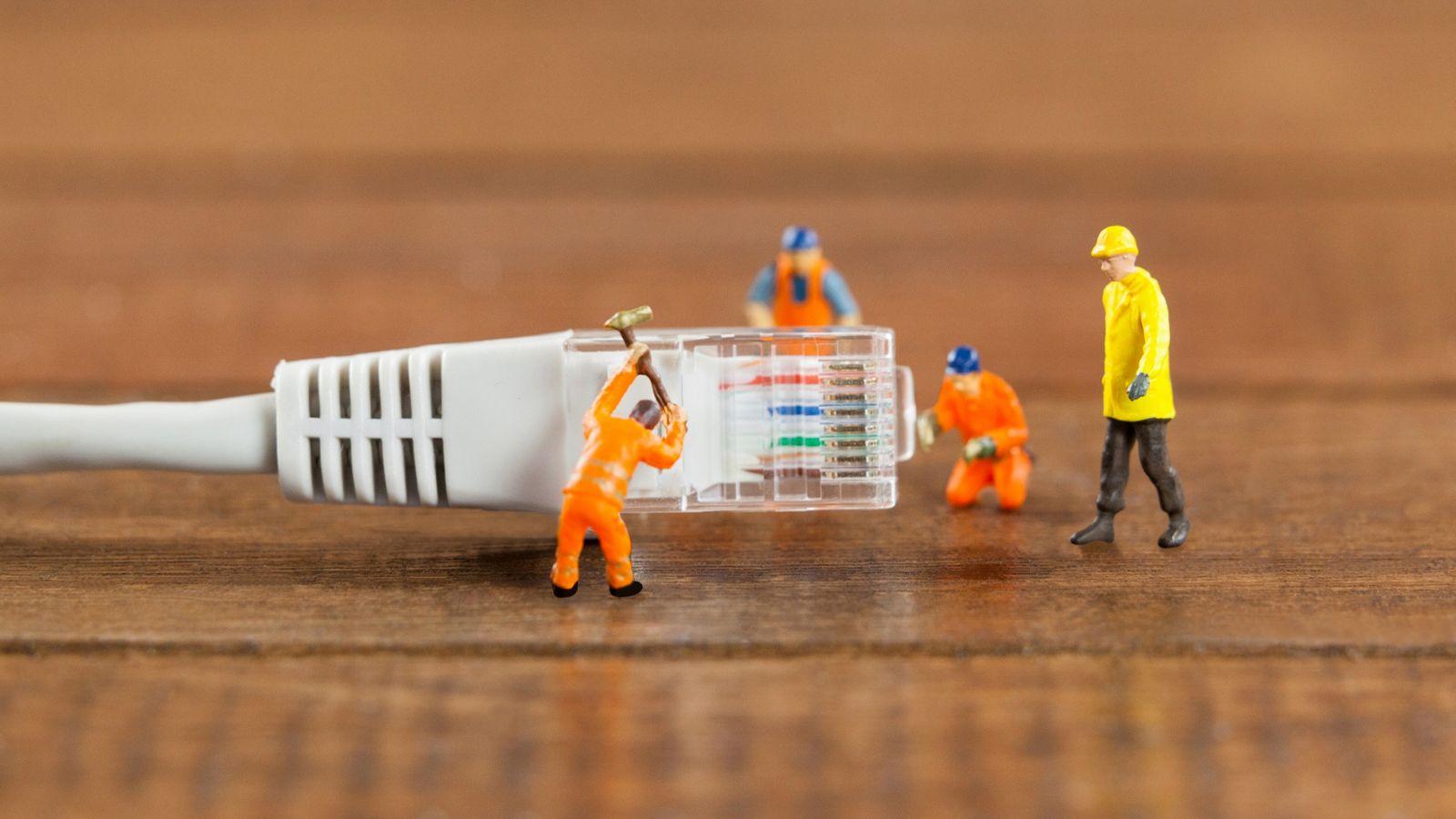
Si tu conexión inalámbrica se corta, da errores raros de IP o las webs cargan a pedales a pesar de que el test de velocidad da cifras espectaculares, no estás solo. Los problemas de Wi‑Fi, conflictos de IP y fallos de DNS son de los más habituales tanto en Windows como en Android, y pueden deberse a mil factores: desde un simple fallo del router hasta controladores de red corruptos o una mala configuración del sistema.
La buena noticia es que la mayoría de estas incidencias se pueden arreglar en casa, sin ser ingeniero de redes. Con unos cuantos ajustes bien hechos y usando las herramientas que ya trae el sistema (más alguna que otra comprobación en el router), es posible pasar de una Wi‑Fi inestable y un DNS desesperantemente lento a una conexión sólida y rápida en cuestión de minutos.
Qué está pasando: desconexiones, conflictos de IP y DNS lento
Antes de empezar a tocar configuraciones a lo loco, merece la pena entender mínimamente qué piezas intervienen. Cuando te conectas a Internet entran en juego el router, el servidor DHCP, el DNS, tu adaptador de red y el propio sistema operativo. Si cualquiera de ellos falla, aparecen síntomas como estos:
- Wi‑Fi conectada pero sin acceso a Internet: el icono parece correcto, pero las webs no cargan o aparece el típico aviso de «sin conexión».
- Mensajes de conflicto de direcciones IP: dos dispositivos de la red están intentando usar la misma IP interna, y eso rompe la conectividad.
- DNS muy lento o que no responde: el navegador tarda una eternidad en empezar a cargar páginas, o sale el error «el servidor DNS no responde».
- Obtención de dirección IP infinita: el móvil o el PC se quedan eternamente en «Obteniendo dirección IP» y nunca llegan a conectarse.
- Conexiones inestables o cortes aleatorios: la Wi‑Fi va y viene, a veces por saturación de canales, a veces por fallos de software.
Cuando el problema es de DNS, lo que está fallando es el «traductor» que convierte nombres de dominio (por ejemplo, «example.com») en direcciones IP numéricas. Si el servidor DNS falla, se satura o está mal configurado, tu equipo no consigue resolver los dominios y el navegador se queda esperando o muestra errores directos de DNS.
Errores de DNS: por qué aparece «el servidor DNS no responde»
El mensaje «El servidor DNS no responde» es uno de los clásicos tanto en Windows como en otros sistemas. Significa, básicamente, que tu ordenador no ha logrado establecer una comunicación correcta con el servidor DNS al que está configurado para preguntar. No se trata de un problema del propio sitio web, sino de la capa intermedia que hace la traducción de nombres.
Las causas más frecuentes de este error son bastante variadas: problemas temporales en el servidor DNS de tu operador, fallos de tu router, un navegador desactualizado, antivirus o cortafuegos que bloquean tráfico, caché de DNS corrupta o una pila de red de Windows dañada. En menor medida, puede ocurrir también por incidencias en el hosting del sitio web, pero lo habitual es que el fallo esté en tu lado.
Por suerte, muchas veces se arregla con acciones muy simples. Reiniciar el router y el ordenador, probar con otro navegador o cambiar momentáneamente los servidores DNS puede ser suficiente para que ese mensaje desaparezca. Si no basta con eso, hay soluciones más avanzadas que también puedes aplicar sin demasiada complicación.
Para tener claro el papel del DNS, conviene recordar que los servidores DNS son sistemas que almacenan y resuelven nombres de dominio, de forma que no tengas que memorizar direcciones IP numéricas. Sin esta pieza, navegar por Internet sería como intentar llamar por teléfono sabiendo solo los nombres, pero no los números.
Pasos básicos para descartar problemas sencillos
Antes de lanzarte a comandos avanzados, conviene ir descartando lo más simple. Una buena estrategia es empezar por el navegador y el router, seguir por antivirus y firewall y, después, mirar el sistema operativo. Así evitas tocar configuraciones delicadas si el problema era algo tonto.
Lo primero, prueba a acceder al mismo sitio web desde otro navegador. Si normalmente usas Chrome, intenta entrar con Edge, Firefox o Safari (si estás en Mac). Si en el navegador alternativo la web funciona bien, lo más probable es que el problema sea del propio navegador: una versión antigua, una extensión conflictiva o una caché corrupta. Actualízalo a la última versión estable o reinstálalo desde cero si ya lo tienes al día.
El siguiente paso casi obligado es reiniciar tanto el router como el ordenador. El router acumula caché, sesiones y pequeños fallos con el paso del tiempo. Lo ideal es apagarlo desconectándolo de la corriente, esperar unos 10-15 segundos y volver a enchufarlo, en lugar de usar el botón de encendido si lo tiene. En el PC, un reinicio completo limpia también estados raros de la pila de red.
Si tras estos dos pasos sigues con el mismo error, hay que comprobar si algún antivirus, firewall o suite de seguridad está interfiriendo con el tráfico DNS. En Windows puedes entrar en el Panel de control o en la Configuración de seguridad, localizar la protección contra virus y amenazas y desactivarla de manera temporal. En macOS, desde Preferencias del sistema, en Seguridad y privacidad > Firewall, puedes deshabilitarlo unos minutos.
Una vez desactivados, intenta de nuevo navegar. Si al desactivar el antivirus o el firewall dejas de ver errores de DNS, tienes dos opciones lógicas: añadir la web problemática a la lista blanca (si es fiable) o valorar cambiar de solución de seguridad o actualizarla, porque su módulo de filtrado está dando más guerra de la cuenta. Recuerda volver a activar la protección tras la prueba.
Diagnóstico desde el sistema operativo: modo seguro y conexiones
Si los pasos básicos no solucionan nada, toca mirar un poco más dentro del sistema. El modo seguro con funciones de red es una forma muy efectiva de comprobar si el problema viene de programas de terceros, drivers mal instalados o conflictos internos tras una actualización del sistema.
En Windows, puedes iniciar el modo seguro con red desde la pantalla de reinicio. Pulsa reiniciar manteniendo presionada la tecla Mayús (Shift). En lugar de arrancar normal, verás un menú de opciones. Entra en «Solucionar problemas», luego en «Opciones avanzadas» y después en «Configuración de inicio». Tras otro reinicio, podrás elegir una opción que habilita el modo seguro con funciones de red. En ese entorno mínimo, abre el navegador y prueba a entrar a las webs problemáticas.
En macOS, se hace de forma parecida pero con diferente combinación. Con el Mac apagado, enciéndelo manteniendo pulsada la tecla Shift hasta que aparezca el logo de Apple. Es posible que te pida iniciar sesión dos veces; es normal. En la barra de menús debería aparecer un indicador de «Arranque seguro» para confirmar que estás en ese modo. Navega y comprueba si el fallo persiste.
Si en modo seguro la navegación funciona bien, eso es una pista clara de que algún software instalado recientemente, un controlador o incluso una actualización del sistema está provocando el conflicto. En ese caso, conviene desinstalar los programas que hayas añadido últimamente, revisar extensiones de navegador y, si es necesario, restaurar una copia de seguridad anterior a la aparición del problema.
Otra cosa que conviene revisar es si tu equipo tiene varias conexiones de red activas que puedan estar interfiriendo. Imagina que tienes Ethernet, Wi‑Fi, adaptadores virtuales de VPN y otros interfaces instalados; a veces Windows hace combinaciones poco afortunadas.
En Windows puedes ir al Panel de control > Redes e Internet > Centro de redes y recursos compartidos, y allí hacer clic en «Cambiar configuración del adaptador». Desactiva todas las conexiones que no estés usando (clic derecho > Desactivar) dejando solo el adaptador activo que realmente utilizas para conectarte. En Mac, desde Preferencias del sistema > Red, selecciona los servicios de red que no necesitas y elimínalos con el botón «-«, manteniendo únicamente la conexión activa (Wi‑Fi o Ethernet, la que uses).
Reparar Windows con comandos de red: ipconfig y netsh
Cuando el problema parece centrarse en Windows y no tanto en el router o el navegador, es el momento de usar las herramientas que el propio sistema ofrece. Los comandos ipconfig y netsh son dos aliados muy potentes para recuperar una red que se ha quedado «tonta» tras un conflicto de IP, un corte de electricidad o un malware.
El comando ipconfig no solo sirve para ver tu dirección IP privada o saber qué DNS estás usando; con ciertos parámetros también te permite liberar y renovar tu IP y limpiar la caché de DNS. Para usarlo, abre una ventana de Símbolo del sistema (cmd) con permisos de administrador: busca «cmd» en la barra de tareas, clic derecho sobre «Símbolo del sistema» y elige «Ejecutar como administrador».
Dentro de esa ventana negra, puedes ejecutar:
- ipconfig /release: libera la dirección IP actual asignada al equipo y lo desconecta temporalmente de la red.
- ipconfig /renew: solicita una nueva IP al servidor DHCP (normalmente, tu router), restableciendo la conexión desde cero.
- ipconfig /flushdns: vacía la caché de DNS almacenada en el equipo, útil si hay resoluciones antiguas o corruptas.
Este trío de comandos ayuda mucho cuando sufres conflictos de IP, problemas al obtener dirección, fallos de ruta o errores persistentes de DNS. Al liberar y renovar la IP, obligas al sistema a reconstruir la configuración de red y a negociar de nuevo con el router.
La otra gran herramienta es netsh. Se trata de un comando avanzado para manejar configuraciones internas de red en Windows. A nivel de reparación, lo más importante es el parámetro relacionado con Winsock. Winsock es el catálogo que gestiona cómo las aplicaciones se comunican con Internet; si se corrompe por un malware, una instalación defectuosa o un conflicto entre programas, aparecen errores como «sin acceso a Internet» o fallos generalizados al abrir webs.
Para restablecerlo, en esa misma ventana de cmd con privilegios de administrador, ejecuta:
- netsh winsock reset: restablece el catálogo Winsock a su estado por defecto.
- netsh int ip reset: reinicia la pila de TCP/IP completa, de forma más agresiva, restaurando configuraciones básicas.
Tras usar estos comandos es recomendable reiniciar el ordenador para que los cambios se apliquen correctamente. Ten en cuenta que algunas aplicaciones pueden requerir reconfiguración posterior: antivirus que filtran tráfico, clientes VPN, cortafuegos de terceros o herramientas corporativas de red pueden perder parte de su configuración y necesitar un repaso.
Además de usar comandos, Windows también incluye solucionadores de problemas automáticos. En Windows 11 los tienes en Configuración > Sistema > Solucionar problemas, y en Windows 10 en Actualización y seguridad > Solucionar problemas. Allí verás asistentes para Internet, adaptadores de red, actualizaciones, etc. No siempre dan con la clave, pero son una ayuda rápida y, si no resuelven, al menos ofrecen recomendaciones adicionales.
Actualizar o reinstalar los controladores del adaptador de red
Otra causa muy habitual de desconexiones, DNS errático o pérdida de velocidad es que los controladores (drivers) del adaptador de red estén desactualizados, dañados o no se lleven bien con una actualización reciente de Windows. Esto es especialmente común después de grandes actualizaciones del sistema.
Antes de tocar nada, es muy buena idea descargar una copia de los controladores de red desde la web del fabricante de tu PC o de la tarjeta de red. Si tu ordenador no tiene acceso a Internet, puedes hacerlo desde otro equipo y copiar ese controlador a una memoria USB. Necesitarás saber la marca y el modelo del equipo o del adaptador de red.
Para actualizar el driver desde Windows, abre el Administrador de dispositivos: en la barra de búsqueda escribe «administrador de dispositivos» y ábrelo. En la lista, despliega la categoría «Adaptadores de red» y localiza el adaptador que usas (Wi‑Fi o Ethernet). Haz clic derecho sobre él y selecciona «Actualizar controlador». Después, elige «Buscar automáticamente software de controlador actualizado» para que Windows intente encontrar una versión más reciente.
Si Windows no localiza nada nuevo, siempre puedes instalar manualmente el controlador que hayas descargado desde la web del fabricante, siguiendo sus instrucciones. Asegúrate de reiniciar el equipo al terminar para que el nuevo driver se cargue correctamente.
Si tu conexión se volvió inestable justo después de una actualización grande, también puedes desinstalar el controlador y dejar que Windows lo reinstale automáticamente. Para ello, en el mismo Administrador de dispositivos, clic derecho sobre el adaptador > «Desinstalar dispositivo» y marca la casilla «Intentar quitar el controlador de este dispositivo» antes de confirmar. Después reinicia el PC: Windows buscará e instalará de nuevo el controlador del adaptador de red. Si por lo que sea no lo hace, instala el driver de respaldo que tenías preparado en el USB.
Soluciones específicas para Android: Wi‑Fi conectada pero sin Internet, IP y DNS
En móviles y tablets con Android también son muy típicos los problemas de Wi‑Fi: icono de Wi‑Fi en gris sin datos, ciclos eternos de «Obteniendo dirección IP», contraseña aparentemente correcta pero que nunca conecta, o redes que no se detectan. Aunque muchas veces el router es el culpable, hay varios ajustes en el propio Android que conviene revisar.
Cuando ves que el icono de Wi‑Fi está conectado pero en gris o sin tráfico, y además no tienes acceso a Internet, una solución habitual que se recomienda es el restablecimiento de fábrica del dispositivo. Pero antes de llegar a ese extremo, merece la pena probar cambios de configuración menos drásticos, como fijar IP y DNS manualmente.
Para ello, entra en Ajustes > Wi‑Fi, mantén pulsada la red a la que estás conectado y elige «Modificar red». Marca la casilla de opciones avanzadas y en «Ajustes de IPv4» cambia de «DHCP» a «IP estática». Después, configura los DNS usando valores públicos conocidos, por ejemplo, DNS 1 = 8.8.8.8 y DNS 2 = 8.8.4.4 de Google. Esto puede solucionar problemas causados por un servidor DNS del operador que vaya mal o filtre tráfico.
Si el móvil se queda eternamente en «Obteniendo dirección IP», es probable que haya algún conflicto en el servidor DHCP del router o que la IP que te intenta dar ya esté usada por otro dispositivo. Asegúrate de que en Android no has fijado una IP manual que pueda estar duplicada. Si sigues con problemas, apaga y enciende la Wi‑Fi del teléfono para forzar una nueva petición, y si hay muchos dispositivos conectados al router, desconéctalos temporalmente para ver si alguno está provocando el conflicto. Como último recurso, reinicia el router para que reparta de nuevo todo el rango de direcciones.
Cuando tu Android muestra «Conexión guardada» pero nunca llega a conectarse, casi siempre se debe a una contraseña mal escrita. Mantén pulsada la red, elige «Modificar red», activa «Mostrar contraseña» y vuelve a escribirla con cuidado, revisando mayúsculas, símbolos especiales y números. Si aun así no hay manera, comprueba en el router qué tipo de cifrado usa la red; algunos dispositivos muy antiguos se llevan mal con redes WEP, así que conviene usar WPA2 o superior.
Si ves mensajes del tipo «Mala conexión. Inhabilitada» o similares, la causa suele ser una combinación de mala cobertura, restricciones de la red o problemas con el protocolo DHCP. Además de acercarte físicamente al router, puedes intentar fijar una IP estática como antes: en «Dirección IPv4» cambia el último número por uno libre (entre 2 y 199 suele ser lo normal en muchas redes domésticas) y, en Puerta de enlace y DNS 1, introduce la IP del router (por ejemplo, 192.168.1.1 o 192.168.1.254, según el caso).
Cuando el móvil ni siquiera detecta la red Wi‑Fi, hay que distinguir si solo pasa con un router concreto o con todas las redes. Si es solo con una red, prueba a añadirla manualmente desde Ajustes > Wi‑Fi > «Añadir red», escribiendo el nombre (SSID), tipo de seguridad y la contraseña. Si después de eso sigue sin funcionar, puede que la antena del router esté fallando. Si el problema te pasa con cualquier red, entonces pinta mal y es posible que la antena Wi‑Fi del propio smartphone esté dañada.
DNS lento, rutas extrañas y problemas con proveedores
Hay casos más puñeteros en los que la velocidad de descarga y la latencia de red medida por Speedtest o similares es muy buena (por ejemplo, más de 150 Mbps con pings por debajo de 10 ms), pero determinados sitios como repositorios Linux, F‑Droid, Termux o APKMirror van lentísimos, con descargas que no pasan de unos pocos cientos de KB/s o directamente tiempo de espera agotado.
En este tipo de escenarios, muchas veces el problema no es tu Wi‑Fi doméstica, sino las rutas que tu proveedor de Internet utiliza para llegar a ciertos servicios o cómo resuelve el DNS de tu país. A veces se eligen rutas largas, pasan por países donde se bloquean ciertos contenidos o hay saturación en determinados puntos. De ahí que en ocasiones cambiar de DNS (por ejemplo, a los de Google o Cloudflare) solucione la lentitud porque se usan rutas distintas, más cortas y con menos congestión.
Pero puede ocurrir justo lo contrario: que al cambiar de DNS en el router o en el móvil, directamente pierdas la conexión y el sistema muestre «Sin Internet». Algunas operadoras limitan o filtran el uso de DNS externos, o su implementación de IPv6 entra en conflicto con la configuración manual de DNS públicos. En Android, por ejemplo, al seleccionar DNS privados como dns.google o one.one.one.one puede suceder que el móvil indique que no hay conexión, mientras que una VPN tipo Warp (de Cloudflare) sí funcione y acelere las descargas porque crea su propio túnel cifrado y ruta alternativa.
En estos casos, cambiar de proveedor a menudo no es viable o directamente no soluciona nada, porque varios operadores del mismo país comparten infraestructuras o sufren las mismas rutas saturadas. La mejor estrategia pasa por:
- Probar distintos DNS (del operador, públicos de Google, Cloudflare, etc.) siempre que la red lo permita.
- Comprobar con trazas (traceroute) dónde se producen las caídas de rendimiento.
- Usar, si es posible, servicios tipo VPN confiables que enruten el tráfico por caminos menos congestionados.
Si al usar la red móvil de otro operador o la de tu teléfono como punto de acceso esas mismas webs cargan rápido, es otra pista de que el cuello de botella está entre tu proveedor de fibra y los servidores de destino, no en tu Wi‑Fi ni en tu PC.
Limpiar caché de DNS, renovar IP y ajustar IPv6
Además de ipconfig /flushdns en Windows, es recomendable conocer cómo vaciar la caché de DNS y renovar la IP también en otros sistemas. Una caché corrupta o una concesión de DHCP caducada pueden provocar toda clase de errores raros.
En Windows ya hemos visto el procedimiento: abrir cmd como administrador, ejecutar ipconfig /flushdns para limpiar la caché, y después, si quieres afinar más, ipconfig /registerdns para volver a registrar la configuración de DNS. En macOS, la cosa pasa por la Terminal: desde Finder > Aplicaciones > Utilidades, abre «Terminal» y usa comandos como dscacheutil -flushcache, a los que en versiones modernas suele añadirse también sudo killall -HUP mDNSResponder. El comando exacto depende de la versión de macOS, pero la idea es la misma: vaciar la caché para obligar al sistema a pedir de nuevo las direcciones a los servidores DNS configurados.
Para renovar la IP en Windows, ya sabes que ipconfig /release seguido de ipconfig /renew es el combo adecuado. En Mac no hace falta Terminal: desde el menú Apple > Configuración del sistema > Red, selecciona la conexión que uses (Wi‑Fi o Ethernet), entra en «Detalles» y en la pestaña «TCP/IP» pulsa «Renovar concesión de DHCP». Con eso el sistema pide una IP nueva al router y descarta la anterior.
Otra pieza a considerar es IPv6. Es el protocolo moderno que amplía el espacio de direcciones de Internet, pero en algunos entornos mal configurados o con equipos viejos puede causar conflictos y errores de resolución. Aunque no es lo ideal, se puede desactivar momentáneamente para comprobar si es el origen de los problemas.
En Windows, entra en las propiedades de tu conexión de red (desde Panel de control > Redes e Internet > Conexiones de red), haz clic derecho sobre tu adaptador, elige «Propiedades» y desmarca la casilla «Protocolo de Internet versión 6 (TCP/IPv6)». Acepta y prueba la conexión de nuevo. En Mac, desde la Terminal puedes usar comandos como networksetup -setv6off Wi-Fi para desactivarlo en la conexión inalámbrica, o networksetup -setv6off Ethernet para hacerlo en la conexión por cable.
Si al desactivar IPv6 la red empieza a comportarse con normalidad, es muy posible que necesites actualizar drivers de red, firmware del router o incluso el sistema operativo, para que manejen mejor ese protocolo.
Cambiar los servidores DNS en Windows y Mac
Cuando has probado todo lo anterior y sigues viendo mensajes de que el servidor DNS no responde, una maniobra bastante efectiva es cambiar los servidores DNS que usa tu ordenador. Si nunca los has tocado, seguramente esté usando los del propio proveedor de Internet de forma automática.
En Windows, ve a la configuración de conexiones de red, localiza el adaptador que uses (por ejemplo, «Wi‑Fi»), haz clic derecho y entra en «Propiedades». Selecciona el «Protocolo de Internet versión 4 (TCP/IPv4)» y pulsa en «Propiedades». En la parte inferior marca «Usar las siguientes direcciones de servidor DNS» y escribe, por ejemplo, 8.8.8.8 como servidor preferido y 8.8.4.4 como alternativo si quieres usar los de Google. Acepta los cambios y reinicia el navegador.
En macOS, entra en Preferencias del sistema > Red, selecciona tu conexión y pulsa en «Detalles». En la sección de DNS, debajo de las direcciones IPv4/IPv6, pulsa el símbolo «+» y añade las direcciones de los servidores que quieras usar (por ejemplo, los de Google u otros públicos fiables). Guarda los cambios y prueba de nuevo a navegar.
Si después de cambiar de DNS tu navegación se normaliza, está claro que el problema venía del servidor DNS original (generalmente el de tu operador). Si en cambio sigues igual, al menos habrás descartado una pieza importante del rompecabezas.
Cuando todo esto encaja —router estable, drivers al día, DNS que responden rápido, IP sin conflictos y aplicaciones bien configuradas— lo normal es que las desconexiones de Wi‑Fi, los conflictos de IP y los mensajes de DNS lento pasen a ser la excepción y no una tortura diaria. Y si aun así hay webs concretas que se resisten, casi siempre encontrarás al culpable en las rutas de tu proveedor o en algún filtro intermedio, más que en tu equipo.
