- Resizable BAR permite a la CPU acceder a toda la VRAM, reduciendo cuellos de botella y mejorando la fluidez en juegos modernos.
- Para que funcione deben ser compatibles BIOS, CPU, GPU, VBIOS y drivers, y es imprescindible activar Above 4G Decoding y desactivar CSM.
- Las mejoras reales rondan el 3-5% de rendimiento, con subidas claras en mínimos de FPS en títulos preparados para aprovechar la tecnología.
- Es recomendable habilitarlo en hardware actual y ajustar juego a juego con herramientas como NVIDIA Profile Inspector si algún título rinde peor.
Resizable BAR se ha convertido en una de esas opciones de la BIOS de las que todo el mundo habla, pero que mucha gente no termina de tener claro cuándo conviene activar y qué gana realmente al hacerlo. Entre nombres comerciales como Smart Access Memory de AMD, requisitos de BIOS, VBIOS, drivers y listas de juegos compatibles, es normal que haya bastante lío.
La buena noticia es que hablamos de una mejora de rendimiento gratuita: si tu CPU, tu placa base y tu GPU son compatibles, basta con tocar un par de ajustes para desbloquear un plus de FPS, sobre todo en juegos modernos y en los temidos mínimos del 1%. Eso sí, no siempre interesa activarlo a ciegas y hay matices importantes según el tipo de juego, el hardware y hasta cómo lo gestiona NVIDIA o AMD.
Qué es exactamente Resizable BAR y por qué importa
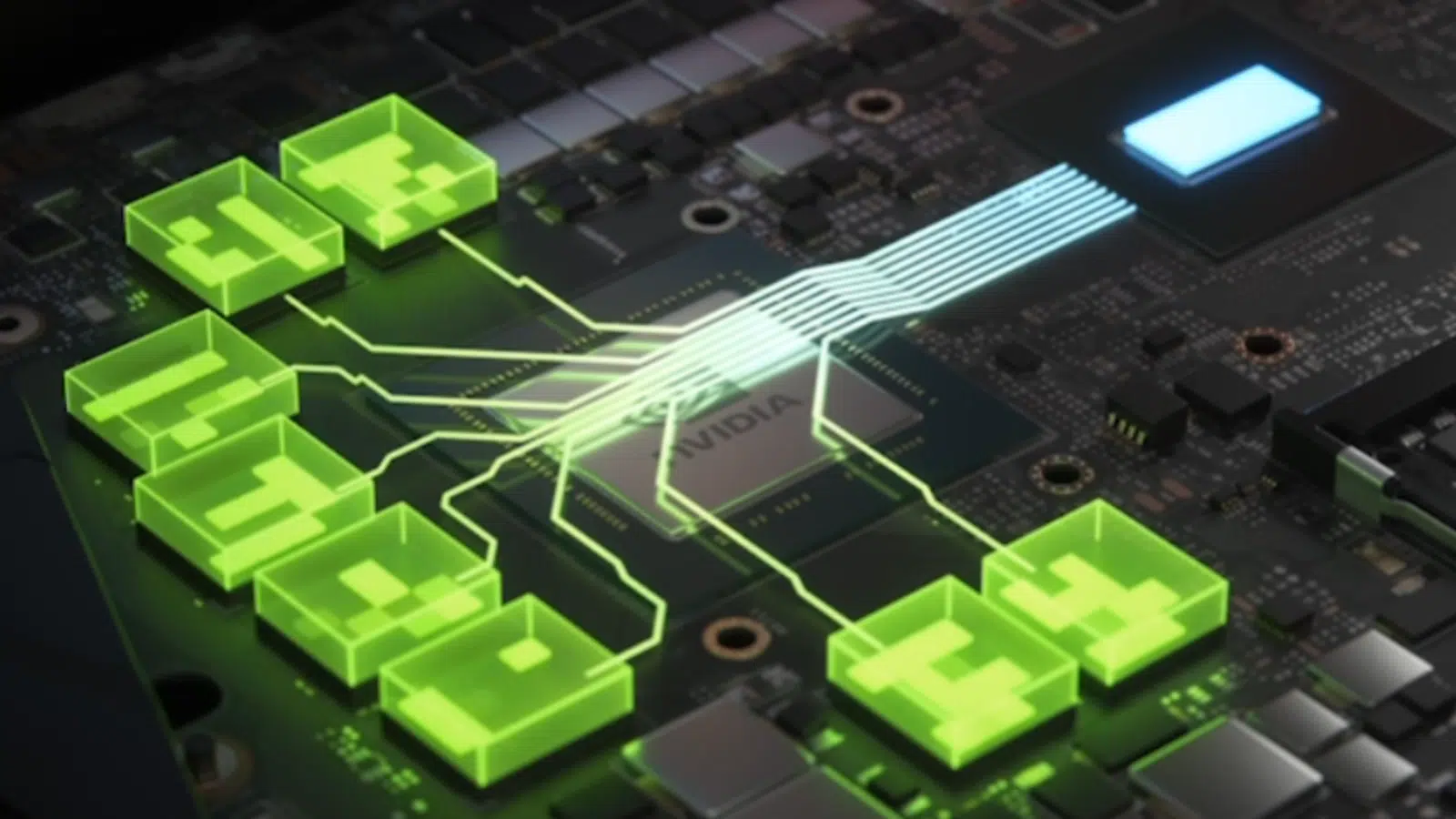
Resizable BAR (Base Address Register redimensionable) es una función de la especificación PCI Express que permite que la CPU acceda a toda la memoria de la tarjeta gráfica (VRAM) de una sola vez, en lugar de hacerlo por pequeños bloques de 256 MB como se hacía tradicionalmente.
Sin Resizable BAR, el acceso de la CPU a la VRAM está troceado en ventanas de 256 MB. Esto obliga a la CPU a hacer múltiples peticiones para manejar grandes texturas, datos de geometría, sombreadores y demás información gráfica, creando un cuello de botella cuando el juego es exigente y el flujo de datos es constante.
Con Resizable BAR habilitado, la CPU puede “ver” todo el frame buffer de la GPU (por ejemplo, 8, 12, 16 o 24 GB de VRAM) y pedir datos en bloques mucho más grandes. Esto reduce latencias, disminuye la cola de peticiones pendientes y ayuda a mantener un flujo de datos más limpio y estable.
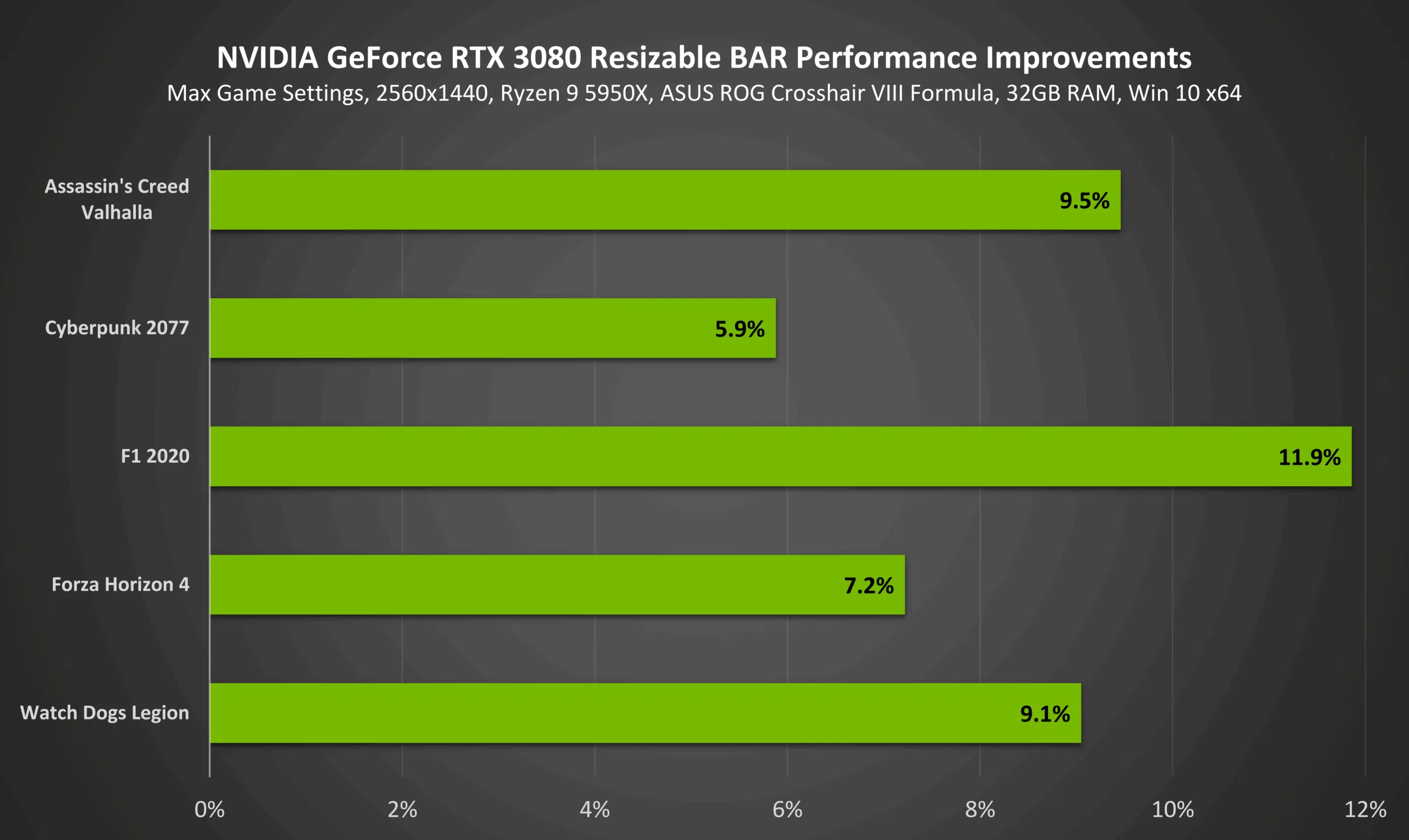
En la práctica, esta característica mejora sobre todo la consistencia de los FPS, suavizando tirones y caídas fuertes, más que disparando las medias en todos los juegos. En muchos benchmarks el impacto real está en torno a un 3-5% de mejora media, con algunos títulos puntuales alcanzando incrementos cercanos al 10-15% en condiciones muy favorables.
Resizable BAR, SAM y el papel de PCIe
Tanto NVIDIA como AMD usan la misma base tecnológica pero con nombres distintos: en NVIDIA se llama Resizable BAR tal cual; AMD lo comercializa como Smart Access Memory (SAM). Debajo del capó, ambas se apoyan en la misma opción del estándar PCIe.
El bus PCIe es la autopista de alta velocidad que conecta CPU y GPU (entre otros dispositivos). La función Resizable BAR es una capacidad avanzada de PCIe que permite modificar el tamaño del registro de dirección base que mapea la memoria de la GPU hacia la CPU. En vez de limitar ese espacio a 256 MB, se amplía para abarcar toda la VRAM.
En PCIe 2.0 ya se mencionaba Resizable BAR, pero no ha sido hasta las generaciones PCIe 3.0 y 4.0 cuando los fabricantes han empezado a explotar de verdad esta posibilidad, gracias a mayores anchos de banda y a que los juegos modernos manejan cantidades de datos mucho más grandes.
Con un enlace PCIe 4.0 x16 hablamos de unos 31,5 GB/s de ancho de banda teórico, suficiente para que una GPU con 32 GB de VRAM pudiera “volcar” toda esa memoria hacia la CPU en aproximadamente un segundo en el caso hipotético ideal. Evidentemente, en la realidad la carga se reparte en el tiempo, pero da una idea del potencial de la tecnología.
Cómo funciona Resizable BAR a nivel práctico
Sin Resizable BAR, la comunicación entre VRAM y CPU pasa por un búfer fijo de 256 MB. Si un juego necesita trabajar con, por ejemplo, 4 GB de texturas y datos de escena, la GPU y la CPU deben coordinarse a través de multitud de iteraciones de ese pequeño búfer, añadiendo esperas y sobrecarga.
Con Resizable BAR, el tamaño de ese mapeo se puede ampliar dinámicamente, permitiendo que la CPU acceda a bloques mucho mayores de memoria gráfica y, además, habilitando la posibilidad de usar varios “segmentos” en paralelo. Esto hace que el flujo de datos sea más continuo y se reduzcan los cuellos de botella.
En juegos de mundo abierto y escenas muy cambiantes el impacto es especialmente notable: cada vez que el jugador se mueve, cambian las zonas cargadas, se actualizan texturas de alta resolución, geometrías, animaciones, efectos, elementos de interfaz, etc. Con un límite de 256 MB, estas actualizaciones se realizan en muchas tandas; con Resizable BAR se pueden agrupar de forma mucho más eficiente.
El resultado suele ser una experiencia más fluida, con menos pop-in de texturas, menos stuttering cuando el juego carga nuevas áreas y, en general, una respuesta más consistente del motor gráfico, algo que se nota bastante en títulos rápidos como shooters, juegos de conducción o acción intensa.
Compatibilidad de hardware: CPU, GPU, placa base y BIOS
Para que Resizable BAR funcione no basta con tener una GPU moderna; es necesario que CPU, chipset, placa base, BIOS/UEFI, VBIOS de la tarjeta gráfica y drivers colaboren. Si uno de los eslabones falla, la opción no aparecerá o no se activará correctamente.
En el caso de NVIDIA, la compatibilidad arrancó con las GeForce RTX 30 y ha continuado con las siguientes generaciones, incluidas las GPU más recientes como las series Ada Lovelace y Blackwell. Las RTX 3060 para sobremesa ya se lanzaron con VBIOS compatible, mientras que modelos como RTX 3090, 3080, 3070 y 3060 Ti necesitaron en su día una actualización de firmware específica.
En AMD, todas las Radeon RX 6000 y posteriores soportan Smart Access Memory. En la práctica, cualquier gráfica moderna de gama gaming/entusiasta de AMD o NVIDIA es candidata a aprovechar Resizable BAR, siempre que el resto del sistema acompañe.
A nivel de CPU, NVIDIA confirmó compatibilidad con Ryzen 5000 (Zen 3) y con Intel Core de 10.ª y 11.ª generación. En AMD, la compatibilidad se extiende a Ryzen 5000 y buena parte de la serie Ryzen 3000 (con algunas excepciones como los Ryzen 5 3400G y Ryzen 3 3200G). En Intel, se apoyan en plataformas de 10.ª generación en adelante, ampliadas luego a 11.ª y sucesivas.
El chipset y la placa base también son clave. En el ecosistema AMD, los chipsets de las series 400 y 500 con BIOS adecuada soportan Resizable BAR/SAM. En Intel, hablamos de placas con chipsets Z490, H470, B460, H410 y las plataformas posteriores compatibles con CPUs más modernas. Siempre es buena idea revisar la web del fabricante de la placa para confirmar soporte explícito de Resizable BAR.
Requisitos de BIOS/UEFI, VBIOS y drivers
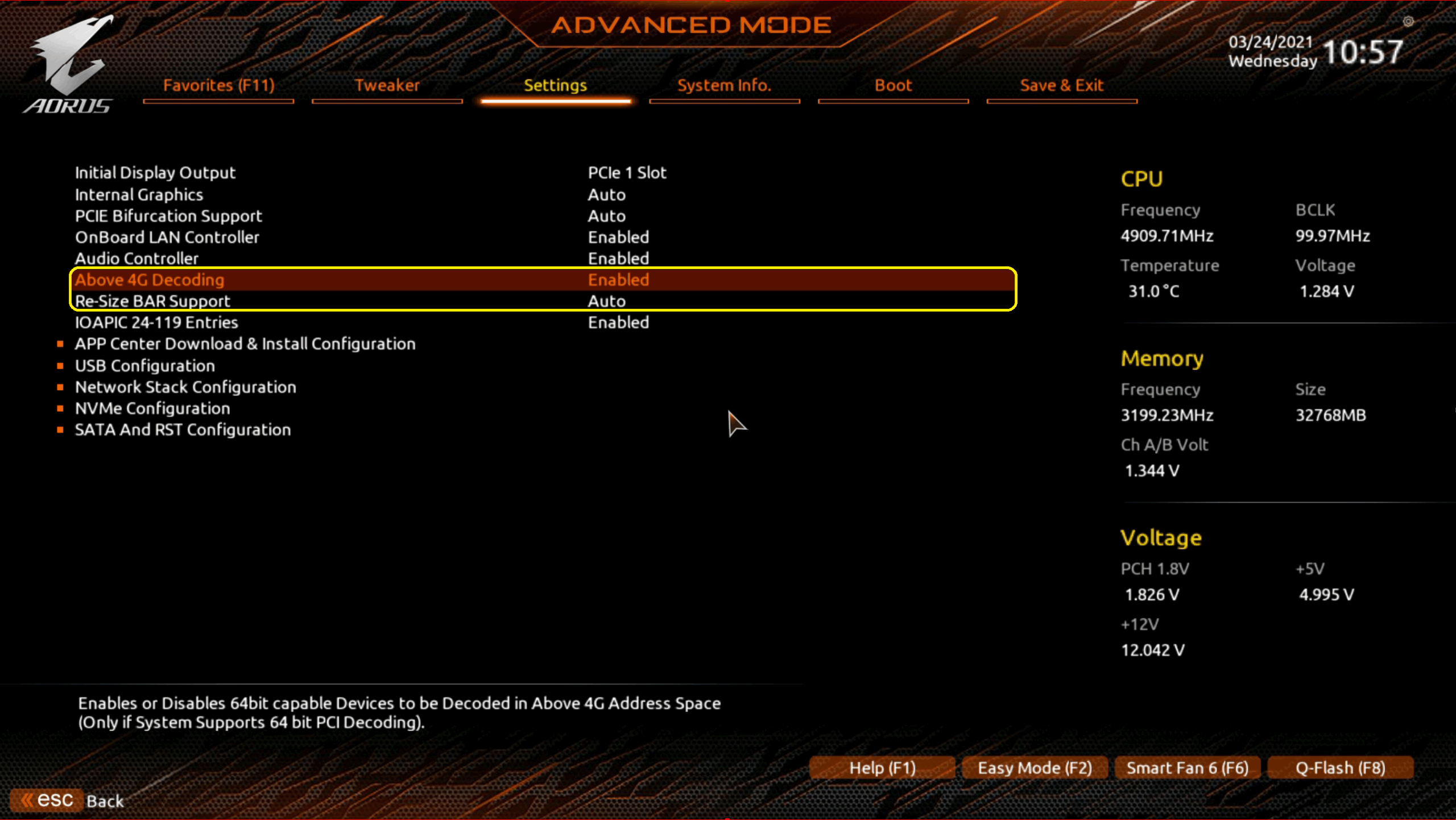
Aunque el hardware físico sea compatible, si la BIOS de la placa base no implementa correctamente Resizable BAR no podrás activarlo. Muchos fabricantes lanzaron en su momento actualizaciones de BIOS (con nuevos paquetes AGESA en AMD, por ejemplo) para incorporar soporte UEFI completo, Above 4G Decoding y la propia opción Re-Size BAR Support.
En la tarjeta gráfica, el VBIOS también debe ser compatible. Las RTX 3060 ya venían preparadas de fábrica, pero otras RTX 30 necesitaron flashear una VBIOS nueva proporcionada por NVIDIA (en el caso de las Founders Edition) o por cada ensamblador (ASUS, MSI, GIGABYTE, etc.). En AMD ocurrió algo similar con algunos modelos OEM.
Los drivers de la GPU son otro requisito obligatorio. En NVIDIA, Resizable BAR se soporta a partir de los controladores Game Ready 465.89 WHQL; en AMD, desde los Radeon 20.11.2 en adelante. En generaciones posteriores, todos los paquetes actuales incluyen ya el soporte por defecto.
El sistema operativo debe estar instalado en modo UEFI con partición GPT. Si tienes Windows en modo Legacy/MBR, lo normal es que tengas que migrar o reinstalar para aprovechar totalmente estas funciones (sobre todo en equipos OEM como los HP OMEN, donde el soporte UEFI completo es requisito para estas características).
Cómo habilitar Resizable BAR en la BIOS paso a paso
El procedimiento concreto varía un poco entre fabricantes de placas base y equipos premontados, pero la lógica general es muy parecida. En placas como las ASUS TUF GAMING X570-PLUS o equipos HP OMEN, los pasos básicos son siempre los mismos.
Primero conviene comprobar que Windows está instalado en modo UEFI. Para ello puedes abrir msinfo32 (Windows + R, escribir msinfo32 y Enter) y revisar el campo “Modo de BIOS”: debe indicar “UEFI”, no “Legacy”. Si no es así, tendrás que plantearte convertir la instalación o reinstalar, y puede ayudarte una guía de optimización de Windows para preparar el sistema.
También debes asegurarte de que el disco del sistema usa particiones GPT. Desde “Administración de discos” en Windows, haciendo clic derecho en el número de disco y entrando en “Propiedades > Volúmenes”, el estilo de partición debe aparecer como “Tabla de particiones GUID (GPT)”.
Una vez comprobado esto, toca entrar en la BIOS/UEFI. Reinicia el equipo y pulsa la tecla correspondiente (DEL/SUPR, F2, F10 o ESC + F10, según la marca). En algunos modelos HP OMEN, por ejemplo, se accede con F10 repetidamente justo al arrancar.
Dentro de la BIOS, entra en la configuración avanzada o pestaña de opciones avanzadas PCIe. Ahí deberías encontrar dos parámetros clave: “Above 4G Decoding” (Decodificación por encima de 4G) y “Resizable BAR” o “Re-Size BAR Support”. Según el fabricante, pueden estar bajo System Options, Advanced, PCI Subsystem o apartados parecidos.
Activa Above 4G Decoding y habilita Resizable BAR/Re-Size BAR Support. En placas que integran gráficos AMD, puede aparecer también la denominación Smart Access Memory. Guarda los cambios (normalmente con F10) y deja que el sistema se reinicie.
Importante: la opción CSM (Compatibility Support Module) debe estar desactivada. Si “Launch CSM” o similares están en Enabled, Resizable BAR no funcionará. En muchos casos, la propia BIOS te obliga a desactivar CSM para permitir Above 4G Decoding.
Verificar si Resizable BAR está realmente activo
Tras cambiar la configuración de la BIOS, conviene comprobar desde el sistema operativo que todo está funcionando. Hay varias formas sencillas de hacerlo, tanto con herramientas del propio fabricante como con utilidades de terceros.
En NVIDIA, el Panel de control incluye un indicador directo. Haz clic derecho en el escritorio, abre el Panel de control de NVIDIA, ve al menú “Ayuda” y luego a “Información del sistema”. En la ventana que se abre, busca el campo “Resizable BAR”: si aparece “Sí”, la función está activada correctamente.
En AMD, la comprobación se hace desde el software Adrenalin. Abre la aplicación, entra en el icono de engranaje (Configuración), selecciona la pestaña “Gráficos” y revisa el estado de Smart Access Memory. Si aparece como activado, la comunicación ampliada entre CPU y VRAM está funcionando.
Una alternativa universal es usar GPU-Z, una herramienta ligera y gratuita. Al ejecutarla (mejor como administrador), en la parte inferior de la ventana verás un campo llamado “Resizable BAR” donde se indica si está “Enabled”, “Disabled” o “Not available”, lo que te da una confirmación rápida de la situación; también puedes comparar resultados con herramientas de benchmarking para validar mejoras en rendimiento.
En algunos modelos de placa base, como ciertas ASUS con BIOS simplificada, incluso aparece un icono o interruptor específico para Resize BAR en el modo EZ, que te permite activarlo de forma rápida y ver su estado desde la propia interfaz UEFI sin entrar en menús avanzados.
NVIDIA Profile Inspector y activación por juego o global
En la teoría, Resizable BAR es una función global del sistema: una vez activada en BIOS y soportada por la GPU, está disponible para cualquier aplicación. Sin embargo, NVIDIA ha sido muy conservadora y solo la aprovecha de forma oficial en una lista de juegos aprobados donde ha testeado que aporta beneficios.
Por defecto, los drivers de NVIDIA habilitan Resizable BAR solo en títulos concretos como Assassin’s Creed Valhalla, Battlefield V, Borderlands 3, Control, Cyberpunk 2077, Death Stranding, DIRT 5, F1 2020, Forza Horizon 4, Gears 5, Godfall, Hitman 2 y 3, Horizon Zero Dawn, Metro Exodus, Red Dead Redemption 2 o Watch Dogs: Legion, entre otros.
Con herramientas avanzadas como NVIDIA Profile Inspector es posible forzar el uso de Resizable BAR en más juegos. Esta utilidad permite entrar en los perfiles de cada título, localizar las entradas relacionadas con “rBAR Features”, “rBAR Options” y “rBAR Size Limit” y ajustar su comportamiento.
Muchos usuarios han probado a activar Resizable BAR globalmente desde estos perfiles, sobre todo en la actualidad donde siguen apareciendo GPUs como las Blackwell 5000 y los drivers aún no lo han desplegado sin restricciones. Los resultados suelen ser positivos en la mayoría de juegos modernos, con subidas en mínimos del 1% y menos tirones, aunque algunos títulos antiguos pueden rendir peor o presentar pequeños glitches.
La recomendación más sensata es usar NVIDIA Profile Inspector para afinar por juego: habilitar rBAR en los títulos donde veas mejora clara y desactivarlo en aquellos donde detectes problemas. Así aprovechas las ventajas sin comerte los inconvenientes de manera indiscriminada.
Beneficios reales en juegos y cargas de trabajo profesionales
En los materiales de marketing se habla de mejoras de hasta un 12-15% en algunos juegos concretos, sobre todo en configuraciones de gama alta muy seleccionadas. En el día a día, las pruebas independientes muestran cifras más modestas, pero aun así interesantes.
Medios como TechPowerUp han medido ganancias en torno al 3-4% en juegos oficialmente soportados por NVIDIA, y mejoras del 1-2% como mucho en títulos no incluidos de serie en la lista. PCWorld, analizando Smart Access Memory con una RX 6900 XT, encontró una media de alrededor del 5% con algunos casos destacados como Borderlands 3 a 1440p llegando a un ~8%.
Más allá del porcentaje exacto, el beneficio más valorado por los jugadores suele ser la mejora en los mínimos de FPS, ese 1% low que marca la diferencia entre un juego que se siente “roto” a tirones y uno que se percibe suave aunque la media no cambie tanto.
En el terreno profesional también se aprecian efectos positivos: en edición de vídeo con aplicaciones como Premiere Pro se nota un desplazamiento más fluido en líneas de tiempo pesadas; en 3D con Blender o Maya mejora la respuesta del viewport al mover escenas complejas; en streaming en directo se pueden reducir pequeñas latencias de codificación; y en motores como Unreal Engine 5 las compilaciones y previsualizaciones se benefician del acceso más directo a la VRAM.
Para usuarios de equipos preconfigurados como las torres y portátiles HP OMEN, habilitar Resizable BAR es una forma sencilla de exprimir un poco más sus GPUs RTX 40 o Radeon RX 7000 sin tocar frecuencias ni voltajes, simplemente optimizando el camino que recorren los datos.
Cuándo conviene habilitar Resizable BAR y cuándo no
La regla general para 2025 es que, si tu hardware es relativamente moderno, merece la pena tener Resizable BAR activado. Los juegos actuales y los motores gráficos más recientes están preparados para manejar grandes cantidades de datos y suelen beneficiarse de ese acceso masivo a la VRAM.
En sistemas con GPUs como NVIDIA RTX 30, 40 o 50 (Blackwell) y AMD RX 6000/7000, con CPUs de al menos décima generación en Intel o Ryzen 3000/5000 en AMD, y BIOS actualizada, el riesgo de problemas es bastante bajo y el potencial de mejora, aunque no espectacular, es real y gratuito.
Puede no ser tan buena idea forzarlo en juegos muy antiguos o mal optimizados, donde la forma en la que el motor gestiona los recursos no encaja bien con el modelo de acceso ampliado. En estos casos puntuales puedes notar bajadas de rendimiento, stuttering o pequeños bugs gráficos.
Si priorizas a toda costa la estabilidad en un entorno de producción muy crítico (por ejemplo, un estudio profesional donde no quieres sorpresas), quizá te interese probar primero de manera controlada o activarlo solo en determinadas aplicaciones donde hayas verificado que funciona bien.
En portátiles gaming y equipos OEM donde el fabricante ofrece guías oficiales para habilitarlo, como ocurre con muchas máquinas HP OMEN desde 2021 en adelante, es una señal clara de que la plataforma está preparada y de que el propio fabricante considera la función suficientemente estable para recomendarla.