
- Echilibrează întreținerea logică (curățare, pornire, actualizări) și întreținerea fizică (praf și ventilație) pentru o performanță stabilă.
- Consolidați securitatea cu copii de rezervă verificabile, antivirus actualizat, igienă digitală și rețele Wi-Fi fiabile.
- Evitați programele de curățare a registrului și aplicați politicile GDPR atunci când manipulați echipamente și date.
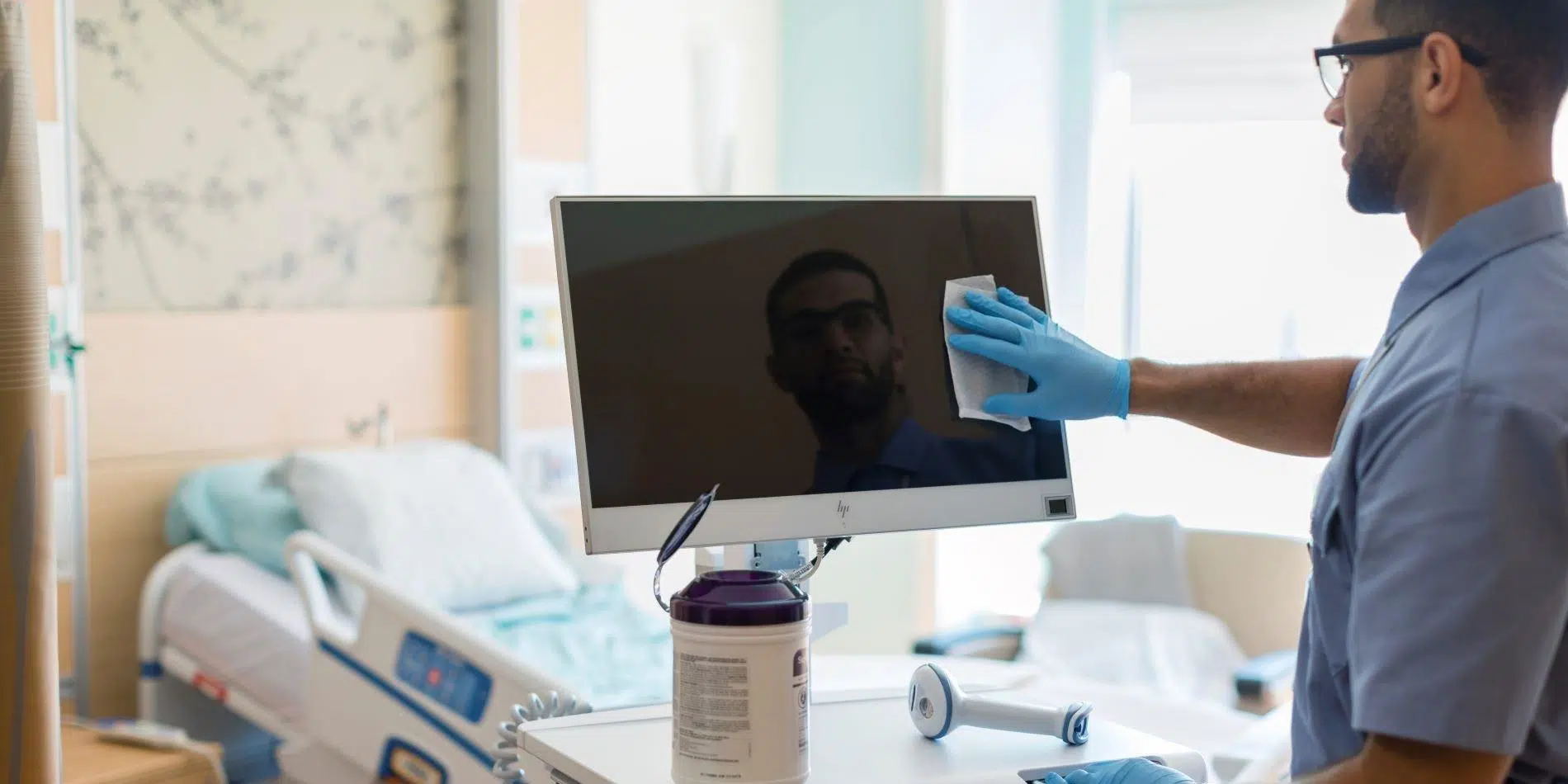
Într-o organizație, menținerea echipamentelor în stare bună de funcționare nu înseamnă doar înlocuirea pieselor atunci când acestea se defectează: un plan bun de întreținere preventivă evită defecțiunile, îmbunătățește performanța și prelungește durata de viață. Este recomandabil să se abordeze atât aspectele logice (sistem și software), cât și cele fizice (curățarea de praf și răcirea). Cu rutine regulate și o întreținere atentă, infrastructura IT va funcționa mai fiabil, mai sigur și mai rapid.
Acest articol compilează, rescrie și dezvoltă cele mai bune practici dovedite: eliberarea spațiului pe disc, gestionarea bootării, defragmentarea atunci când este necesar, actualizări, copii de rezervă, scanare anti-malware, igienă digitală (phishing, parole și securitate Wi-Fi) și un ghid pentru curățarea hardware-ului și a perifericelor. Scopul este ca dumneavoastră să puteți aplica aceste practici în operațiunile zilnice ale companiei dumneavoastră cu proceduri clare și fără jargon tehnic inutil.
Întreținere logică și curățenie depozit
Începeți prin a elibera spațiu și a vă organiza. Un hard disk cu suficient spațiu liber funcționează mai bine, iar Windows răspunde mai ușor. În primul rând, goliți Coșul de reciclare după ce verificați conținutul acestuia; este ușor să uitați de fișierele de acolo care ocupă gigaocteți. Făcând acest lucru în mod regulat, veți obține o creștere imediată și fără riscuri a spațiului.
Elimină fișierele temporare și memoria cache generate la instalarea/dezinstalarea programelor sau prin utilizarea normală a sistemului. În Windows, opțiunea recomandată este Curățare disc; alternativ, există utilitare terțe (de exemplu, CCleaner), deși în mediile corporative, instrumentele de sistem încorporate sunt de obicei preferate pentru menținerea controlului și trasabilității sarcinilor.
Utilizarea funcției Curățare disc Windows este simplă. Localizați-o din meniul Start sau din instrumentele administrative și selectați ce doriți să ștergeți: fișiere temporare, cache-uri, fișiere de program descărcate și Coșul de reciclare. Cu doar câteva clicuri, puteți recupera spațiu și puteți ajuta sistemul să funcționeze mai ușor în timpul sarcinilor solicitante.
Verificați periodic programele instalate. În secțiunea „Adăugare sau eliminare programe”, puteți sorta după dimensiune și dezinstala tot ce nu mai utilizați. Mai puțin software inutil înseamnă mai puține fișiere reziduale, mai puține servicii în fundal și o suprafață de atac mai mică, ceea ce are un impact pozitiv asupra securității și timpilor de pornire.
Defragmentarea și unitățile SSD: când să o faci și când nu.
Dacă computerul are o unitate SSD (Solid-State Drive), nu ar trebui să o defragmentați. Windows efectuează deja operațiuni specifice de întreținere (cum ar fi „retrim”) pentru SSD-uri, iar forțarea unei defragmentări tradiționale nu oferă niciun beneficiu și poate cauza uzură inutilă. Identificarea corectă a tipului de unitate previne sarcinile inutile și ajută la păstrarea performanței pe termen lung a spațiului de stocare.
Controlul pornirii și încărcării programului
Multe programe adaugă programe de actualizare și asistenți care se lansează odată cu Windows. Acestea nu sunt de obicei rău intenționate, dar acumulează și încetinesc pornirea. Examinați lista de aplicații de pornire și dezactivați tot ce nu este esențial. Puteți face acest lucru din Managerul de activități (fila Pornire) sau, pe sistemele mai vechi, cu msconfig . Cu toate acestea, nu dezactivați serviciile legate de driverele hardware dacă nu sunteți sigur; dacă aveți îndoieli, cel mai bine este să consultați departamentul IT pentru a evita problemele și pierderea funcționalității.
Mai puțin înseamnă mai mult: încercați să nu deschideți mai multe aplicații decât este necesar simultan, mai ales dacă computerul are resurse limitate. Menținerea unui volum de muncă rezonabil reduce consumul de memorie și eliberează procesorul, permițând computerului să gestioneze sarcinile cheie mai ușor. În general, este recomandat să prioritizați sarcinile esențiale și să închideți orice nu este util în acest moment, în special atunci când procesați operațiuni critice sau cele cu termene limită.
Un gest simplu cu impact mare: reporniți computerul în mod regulat. O repornire șterge memoria, închide procesele rătăcite și aplică modificările în așteptare după actualizări. În mediile cu multe ore de utilizare continuă, configurarea unei reporniri săptămânale programate menține sistemul într-o stare mai stabilă și previzibilă.
Actualizări de sistem și software regulate
Aplicarea actualizărilor sistemului de operare și ale aplicațiilor critice este una dintre cele mai bune măsuri de apărare. Patch-urile remediază erorile, închid vulnerabilitățile și îmbunătățesc compatibilitatea și stabilitatea. Acordați o atenție deosebită software-ului expus (browsere, plugin-uri, framework-uri) și la ceea ce este utilizat zilnic în companie. Chiar și tehnologiile învechite, precum Flash, ilustrează acest aspect: au fost puternic atacate la vremea lor, iar componentele echivalente de astăzi ar trebui păstrate în cea mai recentă versiune compatibilă.
Nu uitați de drivere și firmware. Puteți utiliza instrumente Windows sau utilitarele producătorului pentru plăci grafice, chipset-uri, BIOS/UEFI etc. Actualizarea driverelor corectează judicios erorile și îmbunătățește stabilitatea, deși în producție este recomandabil să validați înainte de implementarea în masă. O abordare pe etape (pilot și implementare) reduce riscurile și vă permite să măsurați impactul asupra performanței sistemului.
Copii de rezervă: frecvență și domeniu de aplicare
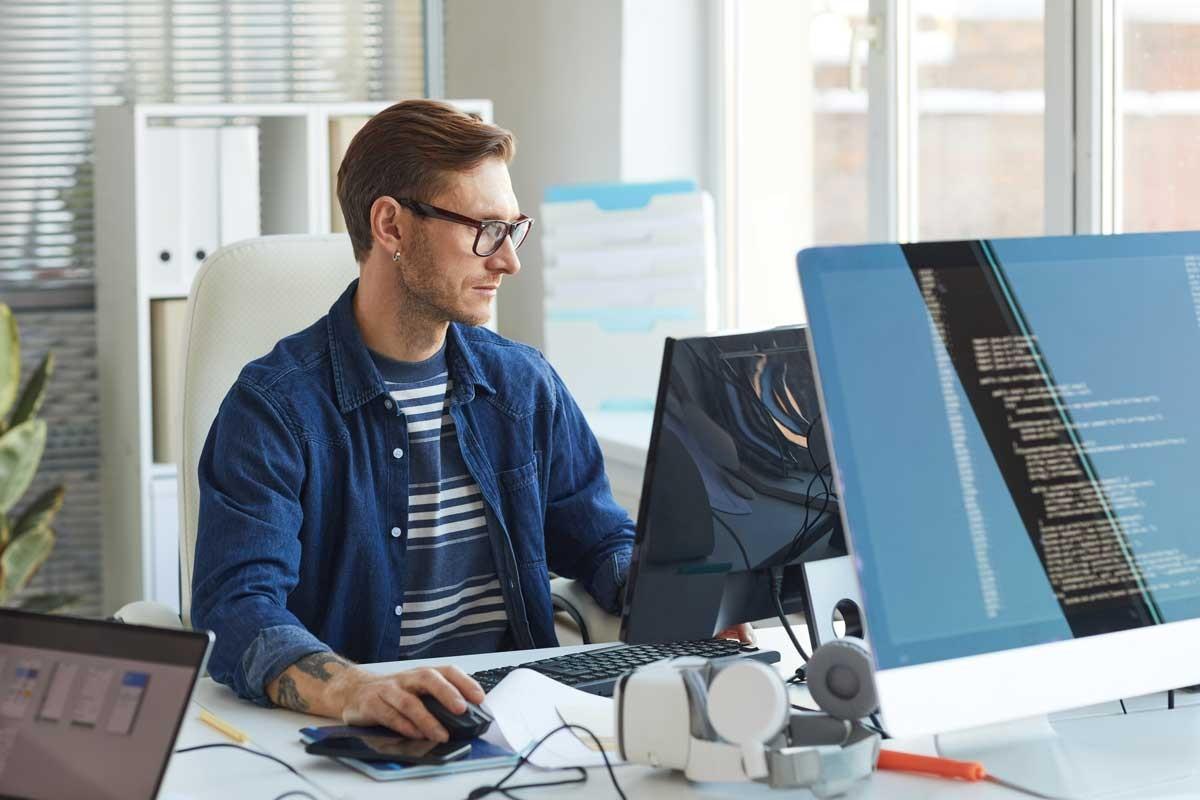
Efectuați copii de rezervă regulate. Dacă lucrați cu date sensibile sau critice, faceți acest lucru cel puțin săptămânal; în alte scenarii, copiile de rezervă lunare pot fi suficiente. În termeni practici, este de obicei preferabil să faceți copii de rezervă doar pentru date și documente și să mențineți o procedură de reinstalare a Windows și a aplicațiilor în caz de dezastru, pentru a restaura sistemul la „noua sa stare”. Această strategie economisește spațiu și reduce timpul de recuperare în caz de incidente.
Pentru copii de rezervă, utilizați instrumentul de backup Windows, soluțiile producătorului sau instrumente terțe; în mod ideal, utilizați o unitate externă dedicată sau un serviciu cloud corporativ. Verificați dacă copiile de rezervă sunt complete și, în mod crucial, dacă le puteți restaura. Fără testarea recuperării, un plan de backup nu este cu adevărat validat sau auditat.
Protecție împotriva programelor malware: antivirus și antispyware
Virușii sunt doar o parte a problemei. Printre programele malware se numără troieni, viermi, rootkit-uri și ransomware, printre altele. Mențineți software-ul antivirus actualizat și programați scanări complete regulate. În plus, efectuați scanări spot după ce observați un comportament neobișnuit sau înainte/după instalări sensibile și utilizați instrumentele adecvate atunci când este necesar. În suitele pentru întreprinderi (de exemplu, soluții endpoint precum Panda Endpoint), puteți lansa o scanare profundă din modulul antivirus pentru a acoperi toate zonele critice ale sistemului.
Consolidați-vă protecția cu instrumente antispyware atunci când este cazul. Acest tip de software rău intenționat urmărește să colecteze date despre utilizatori pentru a difuza reclame sau a fura informații. Există utilitare gratuite, cum ar fi Adaware, care vă pot suplimenta protecția și pot efectua curățări regulate. Programați scanări săptămânale dacă suspectați existența unor programe adware sau a unor bare de instrumente nedorite și verificați dacă politica companiei dvs. permite acestor instrumente să mențină consecvența și conformitatea.
Igiena digitală: phishing, parole și Wi-Fi
Fiți atenți la e-mailurile care vă solicită să vă actualizați informațiile sau să introduceți acreditări pe site-uri web din afara domeniului organizației dvs. Verificați din nou ortografia, expeditorii și adresele URL; dacă aveți dubii, contactați-i printr-un alt canal. Ca practică specifică, în mediul universitar, se recomandă conectarea doar la rețele oficiale precum eduroam și nu introducerea parolelor pe site-uri din afara domeniilor verificate (de exemplu, la ULPGC, domeniul care se termină în .ulpgc.es ).
Nu reutilizați aceeași parolă pentru e-mail, rețele sociale, servicii bancare sau instrumente corporative. Folosiți parole puternice și, chiar mai bine, un manager de parole care vă permite să generați și să stocați acreditări unice. Ori de câte ori este posibil, activați autentificarea cu doi factori. Cu aceste măsuri implementate, furtul unui cont nu va compromite restul și veți minimiza impactul încălcărilor de date.
În rețelele wireless, optați pentru WPA2 sau, și mai bine, WPA3, dezactivați WPS și segmentați după VLAN atunci când este necesar. Dacă nu sunteți la birou, acordați prioritate rețelelor de încredere sau celor cu un VPN corporativ. În campusuri sau în instituții, conectați-vă la rețeaua oficială (cum ar fi eduroam), evitând SSID-urile cu nume similare. Verificați certificatele și avertizați utilizatorii pentru a reduce riscul punctelor de acces rău intenționate.
Curățarea fizică a echipamentului: ghid pas cu pas
Murdăria blochează orificiile de ventilație, reduce fluxul de aer și crește temperatura. Primul indiciu este observarea prafului în orificiile de ventilație. Simpla ștergere a exteriorului nu este suficientă: se recomandă o curățare internă temeinică periodică. Mai întâi, opriți PC-ul și deconectați alimentarea și perifericele. Dacă este posibil, lucrați într-o zonă bine ventilată, purtați o mască dacă sunteți sensibil la praf și deschideți o fereastră pentru a dispersa particulele din aer.
Deschideți șasiul și scoateți filtrele.
Scoateți panourile laterale deșurubând șuruburile din spate și puneți-le deoparte într-un loc sigur. Multe laptopuri au filtre de praf pe bază sau în față: scoateți-le și spălați-le cu apă, lăsați-le să se usuce și evitați utilizarea produselor de curățare dure. Menținerea filtrelor curate ajută la circulația liberă a aerului, deoarece praful nu se acumulează pe radiatoare și ventilatoare.
Îndepărtați praful cu aer comprimat sau cu o suflantă
Scoateți șasiul afară, dacă este posibil. Folosiți aer comprimat sau o suflantă electrică pentru a îndepărta praful de pe ventilatoare, radiatoare, surse de alimentare și zonele greu accesibile ale șasiului. Faceți câteva treceri scurte și, foarte important, țineți palele ventilatorului pentru a le împiedica să se rotească la viteză maximă. Puteți folosi bețișoare de bumbac sau microfibră pentru spații înguste, evitând contactul cu componente umede sau care conțin produse care lasă reziduuri conductive.
Curățarea și închiderea panourilor
Părțile laterale, partea frontală și partea superioară a carcasei nu conțin componente electronice, așa că puteți folosi șervețele ușor umede și apoi le puteți usca cu prosoape de hârtie. După ce ați terminat, reinstalați orice componente scoase (dacă ați scos o placă grafică pentru o curățare mai bună, de exemplu) și înlocuiți panourile laterale. Repetarea acestei rutine o dată sau de două ori pe an menține fluxul de aer și reduce riscul de supraîncălzire.
Periferice: tastatură, mouse și monitor
Pentru tastatură, o suflantă sau aer comprimat ajută la îndepărtarea scamelor și a prafului dintre taste. Apoi, pulverizați o lavetă din microfibră cu alcool izopropilic și frecați ușor. Se evaporă rapid și îndepărtează amprentele mai bine decât apa și săpunul. Folosiți același proces pentru mouse: mai întâi ștergeți de praf, apoi ștergeți cu alcool izopropilic, având grijă să nu îmbibați zonele cu senzori sau garnituri.
Monitorul, întotdeauna scos din priză, trebuie curățat cu o lavetă din microfibră umezită cu apă (sau cu o soluție specifică de curățare a ecranelor). Ștergeți ușor și uscați dacă este necesar. Evitați produsele de curățare care conțin amoniac sau alte substanțe chimice care ar putea deteriora stratul de acoperire al ecranului. După reconectarea tuturor dispozitivelor, verificați dacă perifericele funcționează și profitați de ocazie pentru a verifica secțiunea Securitate din Windows: în Setări > Actualizare și securitate > Securitate Windows > Performanță și sănătate dispozitiv, puteți verifica indicatorii de bază ai stării sistemului.
Ventilația și temperatura: de ce contează
Căldura este inamicul performanței. Când temperaturile cresc, procesorul și placa video își pot reduce frecvența pentru a se proteja (throttling). Rezultatul este o scădere vizibilă a performanței în timpul sarcinilor solicitante. Curățarea filtrelor și a radiatoarelor și asigurarea unui șasiu cu un flux de aer bun sunt soluția. Adăugați la aceasta o verificare anuală de întreținere (sau semestrială dacă există mult praf) și veți ține sub control vârfurile termice care provoacă încetiniri și opriri neașteptate.
Bune practici și mituri de spulberat
Este tentant să instalezi programe de curățare a registry-ului „miraculoase” sau așa-numite instrumente de optimizare. În practică, aceste programe pot cauza conflicte și pot deteriora componente critice ale sistemului. Comunitatea Microsoft recomandă evitarea atingerii registry-ului decât dacă este absolut necesar și cu expertiza necesară. Dacă dorești să optimizezi, concentrează-te pe ceea ce face de fapt: eliberează spațiu, gestionează pornirea, actualizează și menține o politică de securitate consistentă; acest lucru te va ajuta să eviți problemele și să păstrezi integritatea sistemului de operare.
Confidențialitatea și protecția datelor în cadrul mentenanței
Întreținerea implică și prelucrarea informațiilor personale. Asigurați-vă că respectați GDPR-ul: implementați măsuri tehnice și organizatorice pentru a păstra confidențialitatea, integritatea și disponibilitatea; nu transferați date către terți, cu excepția cazului în care acest lucru este impus de lege sau este necesar din punct de vedere contractual; și facilitați drepturile de acces, rectificare, obiecție, ștergere și portabilitate. În plus, stabiliți politici care să împiedice prelucrarea datelor copiilor sub 14 ani fără autorizație.
Asigurați-vă că procedurile interne documentează cine gestionează echipamentele de date, când și cum și că există canale de contact pentru exercitarea drepturilor și raportarea incidentelor. Acest nivel „netehnic” este esențial pentru un management responsabil și vă protejează împotriva auditurilor și a cerințelor de reglementare.
Cu aceste instrucțiuni, aveți acum un plan practic: curățați spațiul pe disc și optimizați pornirea pentru a vă asigura că Windows rulează fără probleme, actualizați sistemul și aplicațiile în mod responsabil, efectuați copii de rezervă verificabile, scanați pentru programe malware și mențineți o igienă digitală strictă. Completați planul cu o curățare fizică regulată pentru a ține la distanță praful și căldura și evitați „optimizatoarele” care promit miracole. Toate acestea, aliniate cu GDPR și cele mai bune practici corporative, au ca rezultat sisteme mai fiabile, mai sigure și mai durabile.

Index
- 1 Întreținere logică și curățenie depozit
- 2 Defragmentarea și unitățile SSD: când să o faci și când nu.
- 3 Controlul pornirii și încărcării programului
- 4 Actualizări de sistem și software regulate
- 5 Copii de rezervă: frecvență și domeniu de aplicare
- 6 Protecție împotriva programelor malware: antivirus și antispyware
- 7 Igiena digitală: phishing, parole și Wi-Fi
- 8 Curățarea fizică a echipamentului: ghid pas cu pas
- 9 Periferice: tastatură, mouse și monitor
- 10 Ventilația și temperatura: de ce contează
- 11 Bune practici și mituri de spulberat
- 12 Confidențialitatea și protecția datelor în cadrul mentenanței