- Управление осуществляется с помощью командлетов со структурой «глагол-существительное» для интуитивно понятного управления системой.
- Расширенные возможности автоматизации за счет использования скриптов и конвейеров для оптимизации административных задач.
- Интегрированные инструменты для управления процессами, сервисами, сетью и безопасностью в локальных и удаленных средах.
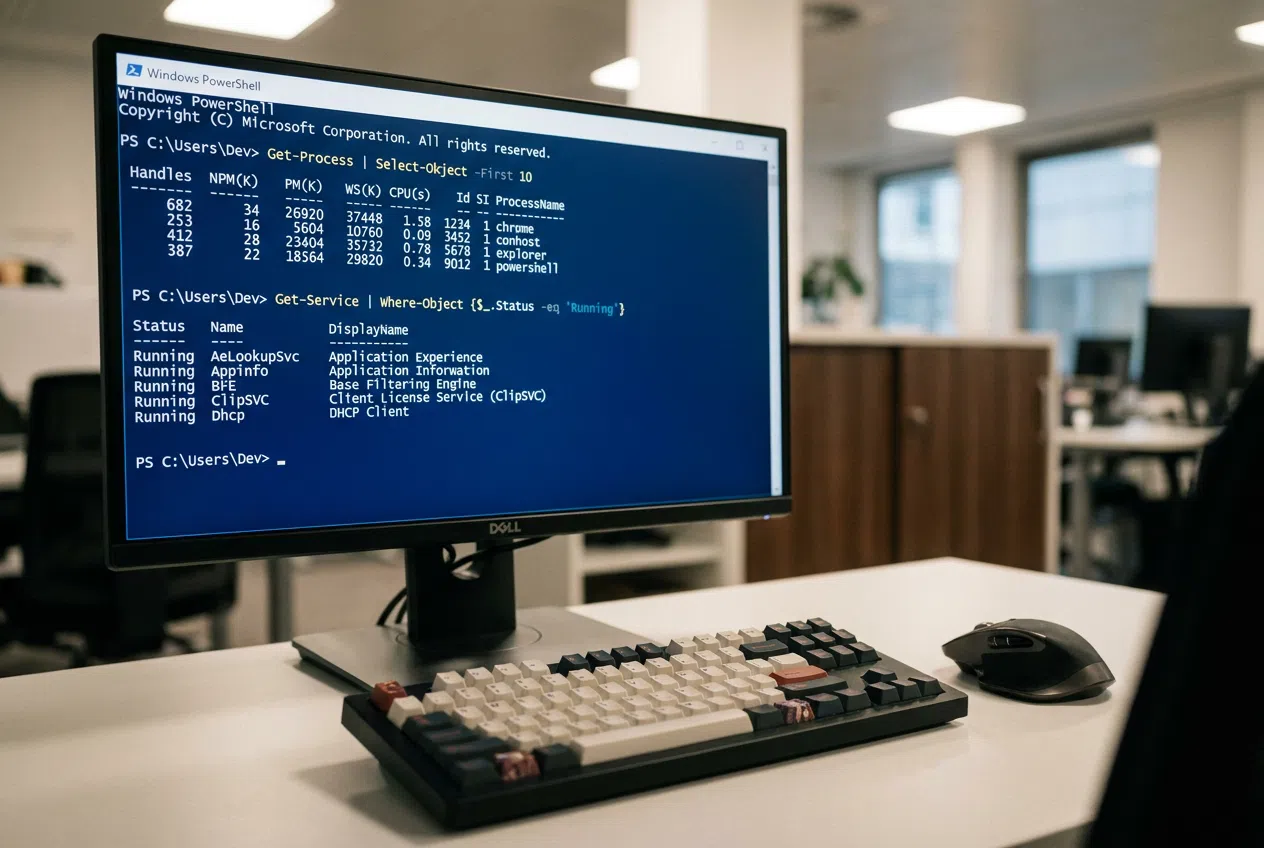
Если вы работаете в сфере информационных технологий, вы знаете, что командной строки быстро становится недостаточно. Именно здесь на помощь приходит Windows PowerShell — мощный инструмент, который представляет собой не просто интерфейс командной строки, а полноценную среду для написания сценариев на основе платформы .NET Framework. Он разработан таким образом, чтобы системные администраторы и пользователи, стремящиеся максимально эффективно использовать свои ПК, могли контролировать и автоматизировать практически все аспекты операционной системы.
В отличие от старой командной строки (CMD), PowerShell предлагает невероятную гибкость благодаря своим командлетам — легковесным командам, разработанным для решения конкретных задач. Независимо от того, нужно ли вам управлять пользователями, настраивать брандмауэр или создавать удаленную сетевую инфраструктуру, эта консоль позволяет выполнять рутинную работу гораздо быстрее и эффективнее, избегая необходимости бесчисленных щелчков мышью в графических интерфейсах, которые порой могут представлять собой настоящий лабиринт. Для лучшего понимания этого полезно знать разницу между командной строкой и Windows PowerShell.
Понимание логики командлетов
Чтобы не запутаться в PowerShell, первое, что нужно понять, это как называются его команды. Почти все они имеют структуру «глагол-существительное», разделённые дефисом. Глагол указывает на действие (например, Get, Set, New или Remove), а существительное определяет объект, над которым мы работаем. Например, если вы используете Get-Process , вы запрашиваете у системы список активных процессов.
Кроме того, существуют псевдонимы , которые по сути являются сокращениями для тех, кто привык к Linux или командной строке. Например, вы можете ввести `ls` или `dir` , и PowerShell поймет, что на самом деле вы хотите запустить `Get-ChildItem`. Это значительно упрощает освоение для тех, кто уже привык к другим терминалам и ищет команды командной строки и их эквиваленты в PowerShell.
Основные команды для повседневного использования
На начальном этапе есть три основных команды. Во-первых, это `Get-Help` , которая является официальным спасательным кругом; если вы не знаете, как использовать команду, вы добавляете имя командлета, и она отображает всю документацию. Затем есть `Get-Command` , идеально подходящий для определения установленных инструментов, и `Get-Member` , который используется для анализа свойств и методов объекта — это фундаментально важно, если вы хотите серьезно заняться написанием скриптов.
Для управления файлами стандартной командой является Get-ChildItem , позволяющая вывести содержимое папки, а Set-Location позволяет переходить из одного каталога в другой. Если вам нужно создать что-то новое, используйте New-Item , а для удаления файлов или ключей реестра без следа — Remove-Item . Для перемещения файлов используется команда Move-Item , которая даже позволяет переименовывать файлы в процессе.
Управление процессами и услугами
Мониторинг того, что происходит в памяти вашего ПК, крайне важен. Команда Get-Process предоставляет снимок запущенных приложений, и если какое-либо из них зависло, команда Stop-Process мгновенно завершает его работу. Для запуска приложений мы используем команду Start-Process , которая очень удобна для быстрого открытия таких инструментов, как калькулятор или Блокнот.
С другой стороны, службы Windows управляются по аналогичной логике. Команда Get-Service показывает, какие службы запущены, а какие остановлены. Чтобы запустить службу, используется Start-Service , а чтобы остановить её — Stop-Service . Существует также команда Restart-Service , которая является самым быстрым вариантом, когда служба начинает вызывать проблемы и требует чистой перезагрузки.
Управление данными и экспорт
PowerShell предназначен не только для выполнения команд, но и для обработки информации. Мы можем прочитать содержимое текстового файла с помощью команды Get-Content, не открывая внешний редактор. Для записи данных у нас есть команды Set-Content (которая перезаписывает существующие данные) и Add-Content (которая добавляет данные в конец). Если мы хотим сохранить вывод команды во внешний файл, подходящим инструментом будет Out-File .
Для тех, кому нужны отчеты, возможности преобразования просто невероятны. Мы можем преобразовывать данные в читаемые форматы, такие как HTML, используя ConvertTo-HTML , или в структурированные форматы для программистов с помощью ConvertTo-JSON или ConvertTo-XML . Кроме того, для управления простыми базами данных функции Export-Csv и Import-Csv позволяют легко перемещать табличные данные.
Сети и удаленное администрирование
Когда мы говорим о сетях, команда `Test-Connection` — это современный эквивалент команды ping, позволяющий проверить доступность хоста. Для разрешения DNS-запросов команда `Resolve-DnsName` предоставляет всю информацию из записей. Если мы хотим проанализировать подключение к определенным портам, мы можем использовать дополнительные параметры с этими же командами.
Одним из главных преимуществ является удалённое управление. С помощью Enter-PSSession мы можем получить доступ к компьютеру или серверу другого пользователя и выполнять команды, как если бы мы находились прямо перед ним. Если нам нужно одновременно отдавать команды на нескольких компьютерах, не переходя в интерактивный режим, решением станет Invoke-Command . Для этого на целевом компьютере должна быть включена функция удалённого доступа PowerShell .

Безопасность системы и политики
Windows довольно строго относится к выполнению скриптов. Именно поэтому существует политика выполнения (ExecutionPolicy ). С помощью команды Get-ExecutionPolicy мы можем увидеть текущий уровень, а с помощью Set-ExecutionPolicy — изменить его. Варианты варьируются от «Ограниченный» (только интерактивные команды) до «Неограниченный» или «Обход», который позволяет запускать любые скрипты, хотя последний следует использовать с осторожностью, чтобы избежать заражения вредоносным ПО, особенно если вы столкнетесь с ошибкой о том, что выполнение скриптов в этой системе отключено.
Для защиты скриптов можно использовать Set-AuthenticodeSignature , которая подписывает файл цифровой подписью, гарантируя его неподдельность. Что касается прав доступа к файлам, Get-Acl позволяет просмотреть список контроля доступа, а Set-Acl используется для применения определенных разрешений к пользователям или группам, обеспечивая безопасность системы.
Специализированные модули и сервис DRDA
PowerShell расширяем с помощью модулей. Расширенным примером является модуль Microsoft Host Integration Server для службы DRDA. Этот модуль включает в себя специальные командлеты, такие как Set-HisDrdaService для настройки клиентских подключений и Add-HisDrdaDatabaseAlias для сопоставления каталогов DB2 с SQL Server. Эти инструменты позволяют управлять преобразованиями синтаксиса SQL и пользовательскими кодировками кодовых страниц с помощью Add-HisCustomCodePage.
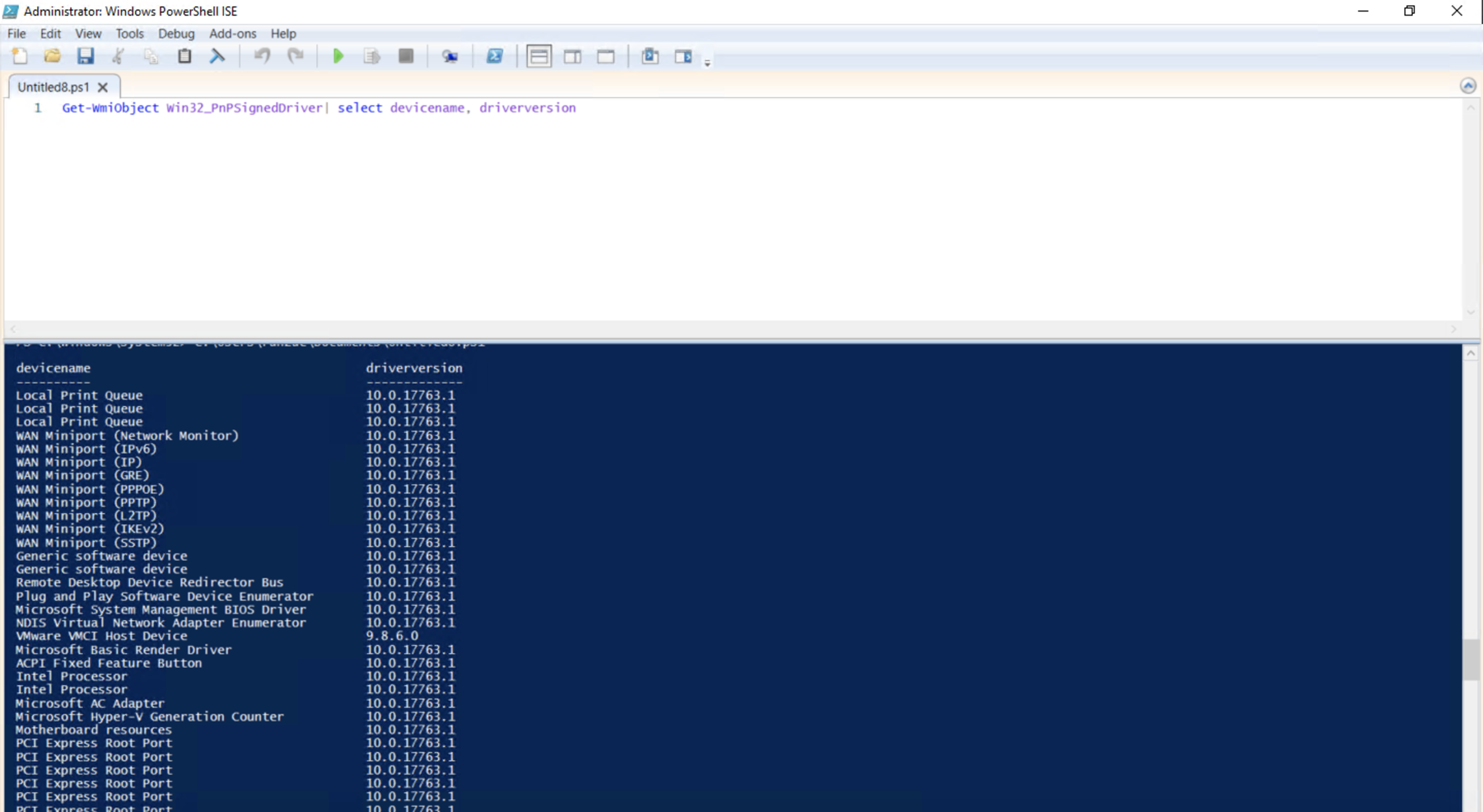
В этой специализированной среде также осуществляется управление прослушивателями трассировки. Такие команды, как `Set-HisDrdaTextTraceListener`, позволяют записывать ошибки в текстовые файлы, а ` Start-HisDrdaTraceListener` активирует мониторинг в реальном времени. Такой высокий уровень администрирования демонстрирует, что PowerShell может справиться со всем — от самых простых задач до самой сложной корпоративной инфраструктуры .
Мониторинг и отладка
Для разработчиков скриптов отладка имеет ключевое значение. Команда Debug-Process позволяет анализировать выполнение процессов, а точки останова управляются с помощью команд Enable-PSBreakpoint и Disable-PSBreakpoint . Если вы хотите отслеживать производительность оборудования, команда Get-Counter предоставляет данные в реальном времени из счетчиков производительности Windows.
Также можно просмотреть системные журналы, не открывая средство просмотра событий. `Get-WinEvent` — это современная команда для извлечения журналов безопасности, приложений или системы, позволяющая фильтровать конкретные ошибки. Наконец, `Test-Path` — это самый быстрый способ проверить, существует ли файл или папка по указанному пути, прежде чем пытаться получить к ним доступ.
Освоение этой консоли означает переход от простого пользователя к администратору, способному автоматизировать среду Windows . От базового управления файлами и процессами до настройки удаленных сетей и использования сложных корпоративных модулей, PowerShell централизует все управление системой в мощном и гибком интерфейсе, который экономит время и снижает количество человеческих ошибок.