
- Vyvažuje logickú údržbu (čistenie, spustenie, aktualizácie) a fyzickú údržbu (prach a vetranie) pre stabilný výkon.
- Posilnite zabezpečenie overiteľnými zálohami, aktuálnym antivírusom, digitálnou hygienou a spoľahlivými Wi-Fi sieťami.
- Vyhýbajte sa čističom registrov a pri manipulácii so zariadeniami a údajmi uplatňovajte zásady GDPR.
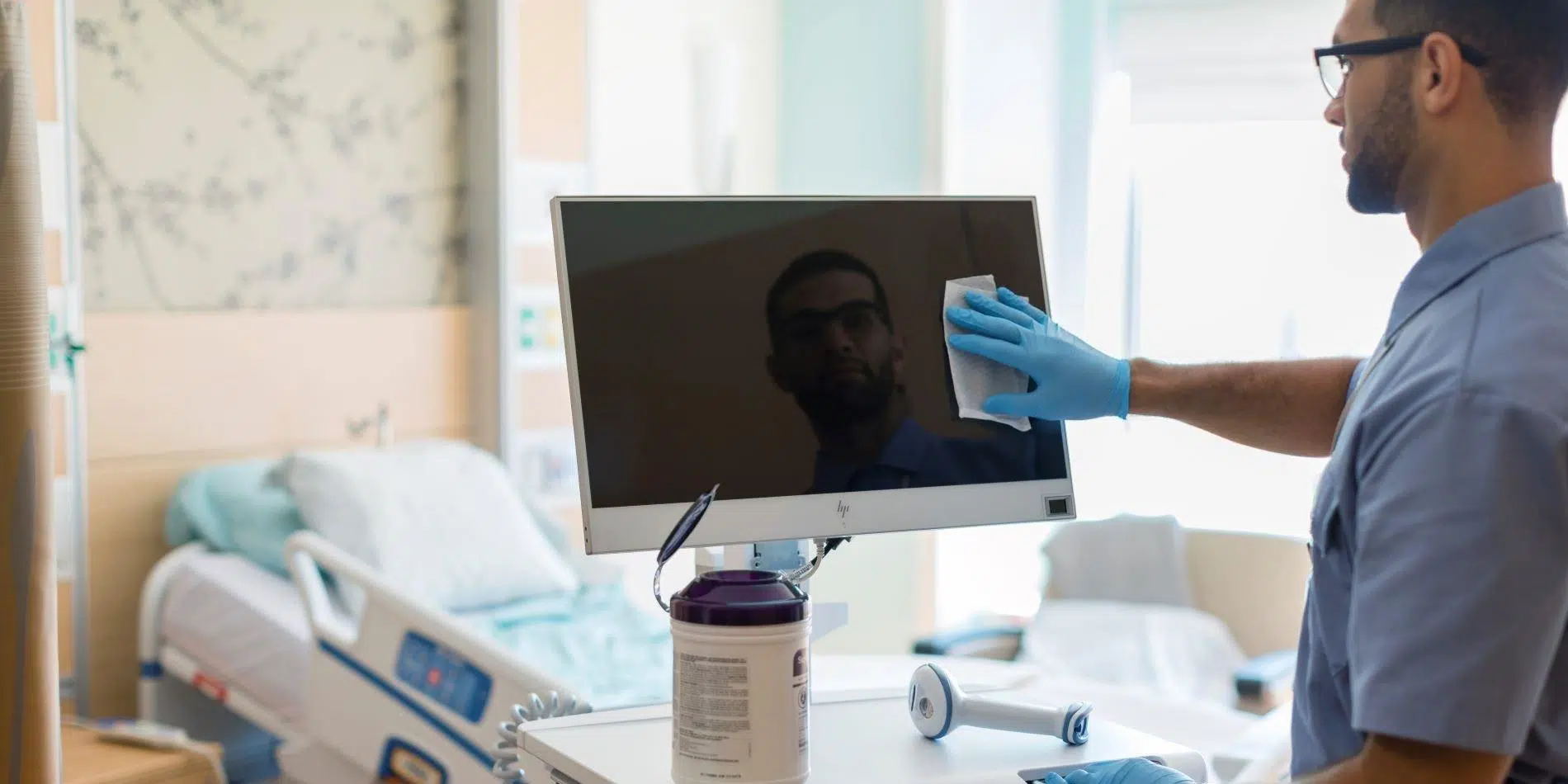
V organizácii sa udržiavanie zariadení v dobrom prevádzkovom stave nespočíva len vo výmene súčiastok, keď sa pokazia: dobrý plán preventívnej údržby predchádza poruchám, zlepšuje výkon a predlžuje životnosť. Je vhodné riešiť logické aspekty (systém a softvér) aj fyzické aspekty (čistenie prachu a chladenie). Pravidelnými postupmi a starostlivou údržbou bude vaša IT infraštruktúra fungovať spoľahlivejšie, spoľahlivejšie a rýchlejšie.
Tento článok zhromažďuje, prepisuje a rozširuje overené osvedčené postupy: uvoľnenie miesta na disku, správa bootovania, defragmentácia v prípade potreby, aktualizácie, zálohy, antivírusová kontrola, digitálna hygiena (phishing, heslá a zabezpečenie Wi-Fi) a návod na čistenie hardvéru a periférií. Cieľom je, aby ste tieto postupy dokázali aplikovať v každodennej prevádzke vašej spoločnosti s jasnými postupmi a bez zbytočného technického žargónu.
Logická údržba a čistenie skladov
Začnite uvoľnením miesta a jeho organizovaním. Pevný disk s dostatkom voľného miesta funguje lepšie a systém Windows reaguje plynulejšie. Najprv vyprázdnite Kôš po kontrole jeho obsahu; je ľahké zabudnúť na súbory, ktoré tam zaberajú gigabajty. Pravidelným vykonávaním tejto činnosti získate okamžité a bezpečné zvýšenie priestoru.
Odstraňuje dočasné súbory a vyrovnávacie pamäte vytvorené pri inštalácii/odinštalovaní programov alebo pri bežnom používaní systému. V systéme Windows sa odporúča Čistenie disku; alternatívne existujú nástroje tretích strán (napríklad CCleaner), hoci v podnikových prostrediach sa na udržanie kontroly a sledovateľnosti úloh zvyčajne uprednostňujú vstavané systémové nástroje.
Používanie programu Čistenie disku systému Windows je jednoduché. Nájdite ho v ponuke Štart alebo v nástrojoch na správu a vyberte, čo chcete odstrániť: dočasné súbory, vyrovnávacie pamäte, stiahnuté programové súbory a Kôš. Len niekoľkými kliknutiami môžete uvoľniť miesto a pomôcť systému plynulejšiemu chodu počas náročných úloh.
Pravidelne kontrolujte nainštalované programy. V časti „Pridať alebo odstrániť programy“ ich môžete zoradiť podľa veľkosti a odinštalovať všetko, čo už nepoužívate. Menej nepotrebného softvéru znamená menej zvyškových súborov, menej služieb na pozadí a menšiu plochu pre útoky, čo pozitívne ovplyvňuje bezpečnosť a časy spúšťania.
Defragmentácia a SSD disky: kedy to urobiť a kedy nie.
Ak má váš počítač disk SSD (Solid State Drive), nemali by ste ho defragmentovať. Systém Windows už vykonáva špecifické operácie údržby (napríklad „opätovné orezanie“) pre disky SSD a vynútenie tradičnej defragmentácie neponúka žiadne výhody a môže spôsobiť zbytočné opotrebovanie. Správna identifikácia typu disku zabraňuje zbytočným úlohám a pomáha zachovať dlhodobý výkon vášho úložiska.
Ovládanie spúšťania a načítavania programu
Mnoho programov pridáva aktualizačné programy a asistentov, ktoré sa spúšťajú spolu so systémom Windows. Tieto programy zvyčajne nie sú škodlivé, ale hromadia sa a spomaľujú spúšťanie. Skontrolujte zoznam aplikácií, ktoré sa spúšťajú po spustení, a vypnite všetko, čo nie je kritické. Môžete to urobiť v Správcovi úloh (karta Po spustení) alebo v starších systémoch pomocou nástroja msconfig . Ak si však nie ste istí, nevypínajte služby spojené s ovládačmi hardvéru. Ak máte akékoľvek pochybnosti, je najlepšie obrátiť sa na IT oddelenie, aby ste predišli problémom a strate funkčnosti.
Menej je viac: snažte sa neotvárať viac aplikácií naraz, ako je potrebné, najmä ak má váš počítač obmedzené zdroje. Udržiavanie primeraného zaťaženia znižuje spotrebu pamäte a uvoľňuje procesor, čo umožňuje počítaču plynulejšie zvládať kľúčové úlohy. Vo všeobecnosti je najlepšie uprednostniť dôležité úlohy a zatvoriť všetko, čo momentálne nie je užitočné, najmä pri spracovaní kritických operácií alebo operácií s termínmi.
Jednoduché gesto s veľkým dopadom: pravidelne reštartujte počítač. Reštart vymaže pamäť, zatvorí stratené procesy a použije čakajúce zmeny po aktualizáciách. V prostrediach s mnohými hodinami nepretržitého používania udržiava nastavenie plánovaného týždenného reštartu systém v stabilnejšom a predvídateľnejšom stave.
Pravidelné aktualizácie systému a softvéru
Aplikácia aktualizácií operačného systému a kritických aplikácií je jednou z najlepších obranných opatrení. Záplaty opravujú chyby, odstraňujú zraniteľnosti a zlepšujú kompatibilitu a stabilitu. Venujte osobitnú pozornosť exponovanému softvéru (prehliadače, pluginy, frameworky) a tomu, čo sa v spoločnosti denne používa. Dokonca aj zastarané technológie, ako napríklad Flash, to ilustrujú: vo svojej dobe boli silne napadnuté a dnešné ekvivalentné komponenty by mali byť udržiavané v najnovšej kompatibilnej verzii.
Nezabudnite na ovládače a firmvér. Pre grafické karty, čipsety, BIOS/UEFI atď. môžete použiť nástroje systému Windows alebo utility od výrobcu. Aktualizácia ovládačov rozumne opravuje chyby a zlepšuje stabilitu, hoci v produkčnom prostredí je vhodné overiť ich pred hromadným nasadením. Fázový prístup (pilotná prevádzka a nasadenie) znižuje riziká a umožňuje vám merať vplyv na výkon systému.

Zálohy: frekvencia a rozsah
Pravidelne zálohujte. Ak pracujete s citlivými alebo kritickými údajmi, robte tak aspoň raz týždenne; v iných scenároch môžu stačiť mesačné zálohy. V praxi je zvyčajne vhodnejšie zálohovať iba údaje a dokumenty a zachovať postup pre preinštalovanie systému Windows a aplikácií v prípade havárie, aby sa systém obnovil do „nového stavu“. Táto stratégia šetrí miesto a skracuje čas obnovy v prípade incidentov.
Na zálohovanie použite nástroj na zálohovanie systému Windows, riešenia od výrobcu alebo nástroje tretích strán; ideálne použite vyhradený externý disk alebo firemnú cloudovú službu. Overte, či sú zálohy kompletné a čo je dôležité, či ich môžete obnoviť. Bez testovania obnovy nie je plán zálohovania skutočne overený ani auditovaný.
Ochrana pred škodlivým softvérom: antivírus a antispyware
Vírusy sú len časťou problému. Medzi škodlivý softvér patria okrem iného trójske kone, červy, rootkity a ransomvér. Udržiavajte svoj antivírusový softvér aktuálny a naplánujte si pravidelné úplné kontroly. Okrem toho vykonávajte náhodné kontroly po spozorovaní nezvyčajného správania alebo pred/po citlivých inštaláciách a v prípade potreby používajte vhodné nástroje. V podnikových balíkoch (napríklad riešenia pre koncové body, ako je Panda Endpoint) môžete spustiť hĺbkovú kontrolu z antivírusového modulu, aby ste pokryli všetky kritické oblasti systému.
V prípade potreby posilnite svoju ochranu pomocou antispywarových nástrojov. Tento typ škodlivého softvéru sa snaží zhromažďovať používateľské údaje na zobrazovanie reklamy alebo krádež informácií. Existujú bezplatné nástroje, ako napríklad Adaware, ktoré môžu doplniť vašu ochranu a vykonávať pravidelné čistenie. Naplánujte si týždenné kontroly, ak máte podozrenie na adware alebo nechcené panely s nástrojmi, a overte si, či politika vašej spoločnosti umožňuje, aby tieto nástroje udržiavali konzistentnosť a súlad s predpismi.
Digitálna hygiena: phishing, heslá a Wi-Fi
Dávajte si pozor na e-maily, ktoré vás žiadajú o aktualizáciu vašich informácií alebo zadanie prihlasovacích údajov na webových stránkach mimo domény vašej organizácie. Skontrolujte si pravopis, odosielateľov a URL adresy; v prípade pochybností ich kontaktujte prostredníctvom iného kanála. V univerzitnom prostredí sa ako špecifická prax odporúča pripájať sa iba k oficiálnym sieťam, ako je eduroam, a nezadávať heslá na stránkach mimo overených domén (napríklad na ULPGC, doména končí na .ulpgc.es ).
Nepoužívajte to isté heslo opakovane pre e-mail, sociálne médiá, bankovníctvo ani firemné nástroje. Používajte silné heslá a ešte lepšie správcu hesiel, ktorý vám umožňuje generovať a ukladať jedinečné prihlasovacie údaje. Vždy, keď je to možné, povoľte dvojfaktorové overenie. Vďaka týmto opatreniam krádež jedného účtu neohrozí ostatné a minimalizujete dopad únikov údajov.
V bezdrôtových sieťach zvoľte WPA2 alebo ešte lepšie WPA3, vypnite WPS a v prípade potreby segmentujte podľa VLAN. Ak ste mimo kancelárie, uprednostňujte dôveryhodné siete alebo siete s firemnou VPN. Na kampusoch alebo v inštitúciách sa pripájajte k oficiálnej sieti (napríklad eduroam) a vyhýbajte sa SSID s podobnými názvami. Overujte certifikáty a upozorňujte používateľov, aby znížili riziko škodlivých prístupových bodov.
Fyzické čistenie zariadenia: podrobný návod
Nečistoty blokujú vetracie otvory, znižujú prúdenie vzduchu a zvyšujú teplotu. Prvým príznakom je prach vo vetracích otvoroch. Nestačí len utrieť vonkajšiu stranu: odporúča sa pravidelne dôkladné čistenie vnútorných častí. Najprv vypnite počítač a odpojte napájanie a periférne zariadenia. Ak je to možné, pracujte v dobre vetranom priestore, ak ste citliví na prach, noste rúško a otvorte okno, aby ste rozptýlili častice prenášané vzduchom.
Otvorte šasi a vyberte filtre.
Odstráňte bočné panely odskrutkovaním zadných skrutiek a odložte ich na bezpečné miesto. Mnoho notebookov má prachové filtre na spodnej alebo prednej strane: vyberte ich a umyte ich vodou, nechajte ich vysušiť a nepoužívajte agresívne čistiace prostriedky. Udržiavanie filtrov čistých pomáha voľne prúdiť vzduch, pretože prach sa nehromadí na chladičoch a ventilátoroch.
Odfúknite prach stlačeným vzduchom alebo fúkačom
Ak je to možné, vyneste skriňu von. Na odstránenie prachu z ventilátorov, chladičov, napájacích zdrojov a ťažko dostupných miest skrinky použite stlačený vzduch alebo elektrický fúkač. Urobte niekoľko krátkych prechodov a, čo je veľmi dôležité, pridržte lopatky ventilátora, aby sa neotáčali na plné otáčky. Na úzke miesta môžete použiť vatové tyčinky alebo tyčinky z mikrovlákna a vyhnite sa kontaktu s vlhkými komponentmi alebo komponentmi obsahujúcimi produkty, ktoré zanechávajú vodivé zvyšky.
Čistenie a zatváranie panelov
Boky, predná a vrchná časť šasi neobsahujú žiadnu elektroniku, takže môžete použiť mierne navlhčené obrúsky a potom ich osušiť papierovými utierkami. Po dokončení nainštalujte späť všetky odstránené komponenty (napríklad ak ste kvôli lepšiemu čisteniu vybrali grafickú kartu) a vráťte bočné panely. Opakovanie tejto rutiny raz alebo dvakrát ročne udržiava prúdenie vzduchu a znižuje riziko prehriatia.
Periférie: klávesnica, myš a monitor
V prípade klávesnice pomôže fúkač alebo stlačený vzduch odstrániť vlákna a prach medzi klávesmi. Potom nastriekajte mikrovláknovú handričku izopropylalkoholom a jemne trieť. Rýchlo sa odparí a odstraňuje odtlačky prstov lepšie ako mydlo a voda. Rovnaký postup použite aj pre myš: najprv utrite prach a potom utrite izopropylalkoholom, pričom dávajte pozor, aby ste nenamočili oblasti so senzormi alebo tesneniami.
Monitor, vždy odpojený od siete, by sa mal čistiť handričkou z mikrovlákna navlhčenou vodou (alebo špeciálnym roztokom na čistenie obrazoviek). V prípade potreby ho jemne utrite a osušte. Nepoužívajte čistiace prostriedky obsahujúce amoniak alebo iné chemikálie, ktoré by mohli poškodiť povrchovú úpravu obrazovky. Po opätovnom pripojení všetkých zariadení overte, či periférie fungujú, a využite príležitosť na kontrolu sekcie Zabezpečenie v systéme Windows: v časti Nastavenia > Aktualizácia a zabezpečenie > Zabezpečenie systému Windows > Výkon a stav zariadenia si môžete skontrolovať základné indikátory stavu systému.
Vetranie a teplota: prečo sú dôležité
Teplo je nepriateľom výkonu. Keď teplota stúpne, procesor a grafická karta môžu znížiť svoju frekvenciu, aby sa chránili (throttling). Výsledkom je badateľný pokles výkonu počas náročných úloh. Riešením je čistenie filtrov a chladičov a zabezpečenie dobrého prúdenia vzduchu v šasi. Pridajte k tomu ročnú údržbu (alebo polročnú, ak je v šasi veľa prachu) a udržíte teplotné výkyvy, ktoré spôsobujú spomalenia a neočakávané vypnutia, pod kontrolou.
Osvedčené postupy a mýty, ktoré treba vyvrátiť
Je lákavé nainštalovať si „zázračné“ čističe registrov alebo takzvané optimalizačné nástroje. V praxi môžu tieto programy spôsobiť konflikty a poškodiť kritické systémové komponenty. Komunita spoločnosti Microsoft neodporúča dotýkať sa registra, pokiaľ to nie je absolútne nevyhnutné a s potrebnými odbornými znalosťami. Ak chcete optimalizovať, zamerajte sa na to, čo to skutočne robí: uvoľnenie miesta, správa spustenia, aktualizácie a udržiavanie konzistentnej bezpečnostnej politiky; to vám pomôže vyhnúť sa problémom a zachovať integritu vášho operačného systému.
Ochrana súkromia a údajov pri údržbe
Údržba zahŕňa aj spracovanie osobných údajov. Zabezpečte súlad s GDPR: implementujte technické a organizačné opatrenia na zachovanie dôvernosti, integrity a dostupnosti; neprenášajte údaje tretím stranám, s výnimkou prípadov, keď to vyžaduje zákon alebo je to zmluvne nevyhnutné; a uľahčite uplatňovanie práv na prístup, opravu, namietanie, vymazanie a prenosnosť. Okrem toho zaveďte zásady, ktoré zabránia spracovaniu údajov detí mladších ako 14 rokov bez povolenia.
Zabezpečte, aby interné postupy dokumentovali, kto, kedy a ako nakladá s dátovými zariadeniami, a aby existovali kontaktné kanály na uplatňovanie práv a hlásenie incidentov. Táto „netechnická“ vrstva je nevyhnutná pre zodpovedné riadenie a chráni vás pred auditmi a regulačnými požiadavkami.
S týmito pokynmi máte teraz praktický plán: vyčistite miesto na disku a optimalizujte spustenie, aby ste zabezpečili bezproblémový chod systému Windows, zodpovedne aktualizujte systém a aplikácie, vykonávajte overiteľné zálohy, kontrolujte systém na prítomnosť škodlivého softvéru a dodržiavajte prísnu digitálnu hygienu. Plán doplňte pravidelným fyzickým čistením, aby ste udržali prach a teplo na uzde, a vyhnite sa „optimalizátorom“, ktoré sľubujú zázraky. Toto všetko v súlade s GDPR a najlepšími firemnými postupmi vedie k spoľahlivejším, bezpečnejším a dlhšie trvajúcim systémom.

Index
- 1 Logická údržba a čistenie skladov
- 2 Defragmentácia a SSD disky: kedy to urobiť a kedy nie.
- 3 Ovládanie spúšťania a načítavania programu
- 4 Pravidelné aktualizácie systému a softvéru
- 5 Zálohy: frekvencia a rozsah
- 6 Ochrana pred škodlivým softvérom: antivírus a antispyware
- 7 Digitálna hygiena: phishing, heslá a Wi-Fi
- 8 Fyzické čistenie zariadenia: podrobný návod
- 9 Periférie: klávesnica, myš a monitor
- 10 Vetranie a teplota: prečo sú dôležité
- 11 Osvedčené postupy a mýty, ktoré treba vyvrátiť
- 12 Ochrana súkromia a údajov pri údržbe