- Prevádzka založená na cmdletoch so štruktúrou sloveso-podstatné meno pre intuitívnu správu systému.
- Pokročilé možnosti automatizácie prostredníctvom skriptovania a pipeline na optimalizáciu administratívnych úloh.
- Integrované nástroje pre riadenie procesov, služieb, siete a bezpečnosti v lokálnom aj vzdialenom prostredí.
Ak sa pohybujete vo svete výpočtovej techniky, viete, že príkazový riadok sa rýchlo stáva nedostatočným. Tu prichádza na rad Windows PowerShell , výkonný nástroj, ktorý nie je len rozhraním príkazového riadka, ale kompletným skriptovacím prostredím založeným na .NET Framework. Je navrhnutý tak, aby správcovia systému a používatelia, ktorí chcú zo svojich počítačov vyťažiť maximum, mohli ovládať a automatizovať prakticky každý aspekt operačného systému.
Na rozdiel od starého príkazového riadka (CMD) ponúka PowerShell neuveriteľnú flexibilitu vďaka svojim cmdletom , čo sú nenáročné príkazy určené pre špecifické úlohy. Či už potrebujete spravovať používateľov, konfigurovať firewall alebo nastaviť vzdialenú sieťovú infraštruktúru, táto konzola vám umožní robiť špinavú prácu oveľa rýchlejšie a efektívnejšie, čím sa vyhnete potrebe nespočetných kliknutí v grafických rozhraniach, ktoré môžu byť niekedy skutočným labyrintom. Pre lepšie pochopenie je užitočné poznať rozdiel medzi príkazovým riadkom a Windows PowerShell.
Pochopenie logiky cmdletov
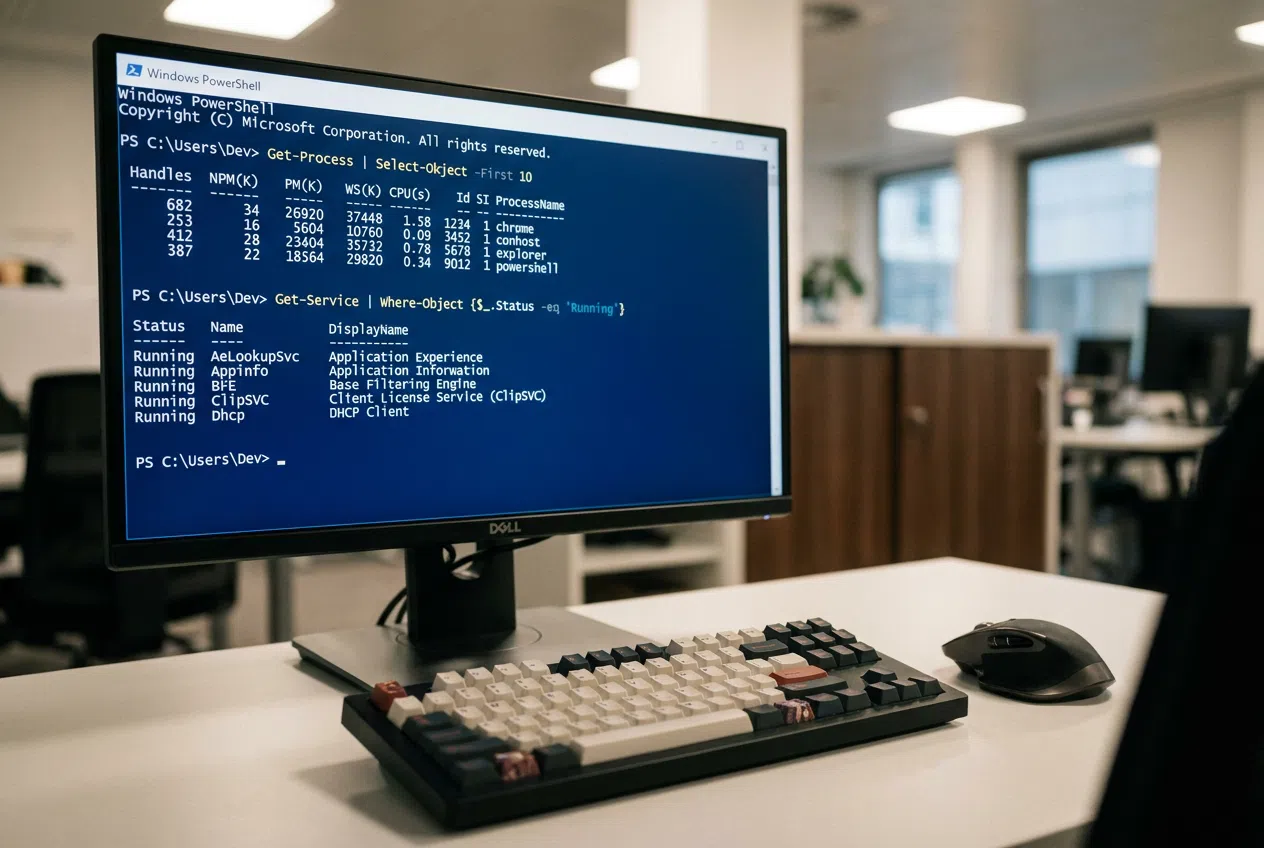
Aby ste sa v PowerShelle nestratili, najprv je potrebné pochopiť, ako sú jeho príkazy pomenované. Takmer všetky majú štruktúru sloveso-podstatné meno oddelené pomlčkou. Sloveso označuje akciu (napríklad Get, Set, New alebo Remove) a podstatné meno definuje objekt, na ktorý pracujeme. Napríklad, ak použijete Get-Process , požiadate systém o načítanie zoznamu aktívnych procesov.
Okrem toho existujú aliasy , čo sú v podstate skratky pre tie, ktoré pochádzajú z Linuxu alebo príkazového riadka. Napríklad môžete zadať `ls` alebo `dir` a PowerShell pochopí, že chcete spustiť `Get-ChildItem`. Vďaka tomu je krivka učenia oveľa plynulejšia pre tých, ktorí sú už zvyknutí na iné terminály a hľadajú príkazy príkazového riadka a ich ekvivalenty PowerShellu.
Základné príkazy pre každodenné použitie
Keď začínate, existuje trio príkazov, ktoré sú nevyhnutné. Po prvé, je tu `Get-Help` , čo je oficiálna záchrana; ak neviete, ako príkaz používať, pridáte názov cmdletu a zobrazí sa všetka dokumentácia. Potom je tu `Get-Command` , ideálny na zistenie, ktoré nástroje máte nainštalované, a `Get-Member` , ktorý sa používa na analýzu vlastností a metód objektu – základ, ak sa chcete pustiť do seriózneho skriptovania.
Pre správu súborov je štandardom Get-ChildItem na zobrazenie obsahu priečinka, zatiaľ čo Set-Location umožňuje preskočiť z jedného adresára do druhého. Ak potrebujete vytvoriť niečo nové, použite New-Item a na odstránenie súborov alebo kľúčov databázy Registry bez zanechania stopy použite Remove-Item . Na presunutie vecí použite hviezdičkový príkaz Move-Item , ktorý vám dokonca umožňuje súbor premenovať.
Riadenie procesov a služieb
Monitorovanie toho, čo sa deje v pamäti vášho počítača, je nevyhnutné. Get-Process vám poskytne prehľad spustených aplikácií a ak niektoré zamrznú, Stop-Process ich okamžite ukončí. Na spustenie aplikácií používame Start-Process , čo je veľmi užitočné na rýchle otváranie nástrojov, ako je kalkulačka alebo Poznámkový blok.
Na druhej strane, služby systému Windows sa spravujú podobnou logikou. Get-Service nám povie, ktoré služby sú spustené a ktoré sú zastavené. Ak potrebujeme niečo spustiť, použijeme Start-Service a na zastavenie Stop-Service . Existuje aj Restart-Service , čo je najrýchlejšia možnosť, keď služba začne spôsobovať problémy a potrebuje čistý reštart.
Správa a export údajov
PowerShell nie je určený len na spúšťanie príkazov, ale aj na spracovanie informácií. Obsah textového súboru môžeme čítať pomocou Get-Content bez nutnosti otvárať externý editor. Na zápis údajov máme k dispozícii Set-Content (ktorý prepíše existujúce údaje) a Add-Content (ktorý pridá údaje na koniec). Ak chceme uložiť výstup príkazu do externého súboru, Out-File je vhodný nástroj.
Pre tých, ktorí potrebujú reporty, sú možnosti konverzie neuveriteľné. Dokážeme transformovať dáta do čitateľných formátov ako HTML pomocou ConvertTo-HTML alebo do štruktúrovaných formátov pre programátorov pomocou ConvertTo-JSON alebo ConvertTo-XML . Okrem toho, pre správu jednoduchých databáz, Export-Csv a Import-Csv umožňujú jednoduchý presun tabuľkových dát.
Siete a vzdialená správa
Keď hovoríme o sieťach, príkaz `Test-Connection` je moderný ekvivalent príkazu ping, ktorý nám umožňuje overiť, či je hostiteľ dostupný. Na riešenie DNS dotazov nám príkaz `Resolve-DnsName` poskytuje všetky informácie zo záznamov. Ak chceme analyzovať pripojenie na konkrétnych portoch, môžeme s týmito istými príkazmi použiť ďalšie parametre.
Jedným z klenotov je vzdialená správa. Pomocou Enter-PSSession môžeme pristupovať k počítaču alebo serveru iného používateľa a vykonávať príkazy, akoby sme sedeli priamo pred ním. Ak chceme vydať príkaz na viacerých počítačoch súčasne bez toho, aby sme museli prejsť do interaktívneho režimu, riešením je Invoke-Command . Aby to fungovalo, musí byť na cieľovom počítači povolená funkcia PowerShell Remoting .

Zabezpečenie systému a zásady
Systém Windows je dosť prísny, čo sa týka vykonávania skriptov. Preto existuje ExecutionPolicy . Pomocou Get-ExecutionPolicy môžeme vidieť aktuálnu úroveň a pomocou Set-ExecutionPolicy ju môžeme zmeniť. Možnosti sa pohybujú od Obmedzené (iba interaktívne príkazy) až po Neobmedzené alebo Obísť, čo umožňuje spustenie ľubovoľného skriptu, hoci druhá možnosť by sa mala používať opatrne, aby sa predišlo otvoreniu dverí škodlivému softvéru, najmä ak sa vyskytne chyba, že vykonávanie skriptov je v tomto systéme zakázané.
Na ochranu skriptov môžeme použiť Set-AuthenticodeSignature , ktorý digitálne podpíše súbor, aby sa zabezpečilo, že s ním nebola manipulácia. Pokiaľ ide o oprávnenia k súborom, Get-Acl nám umožňuje zobraziť zoznam prístupových práv a Set-Acl sa používa na priradenie špecifických oprávnení používateľom alebo skupinám, čím sa zabezpečí bezpečnosť systému.
Špecializované moduly a služba DRDA
PowerShell je rozšíriteľný pomocou modulov. Pokročilým príkladom je modul Microsoft Host Integration Server pre službu DRDA. Tento modul obsahuje špecifické cmdlety, ako napríklad Set-HisDrdaService na konfiguráciu klientskych pripojení a Add-HisDrdaDatabaseAlias na mapovanie katalógov DB2 na SQL Server. Tieto nástroje umožňujú spravovať transformácie syntaxe SQL a vlastné kódovanie kódových stránok pomocou Add-HisCustomCodePage.
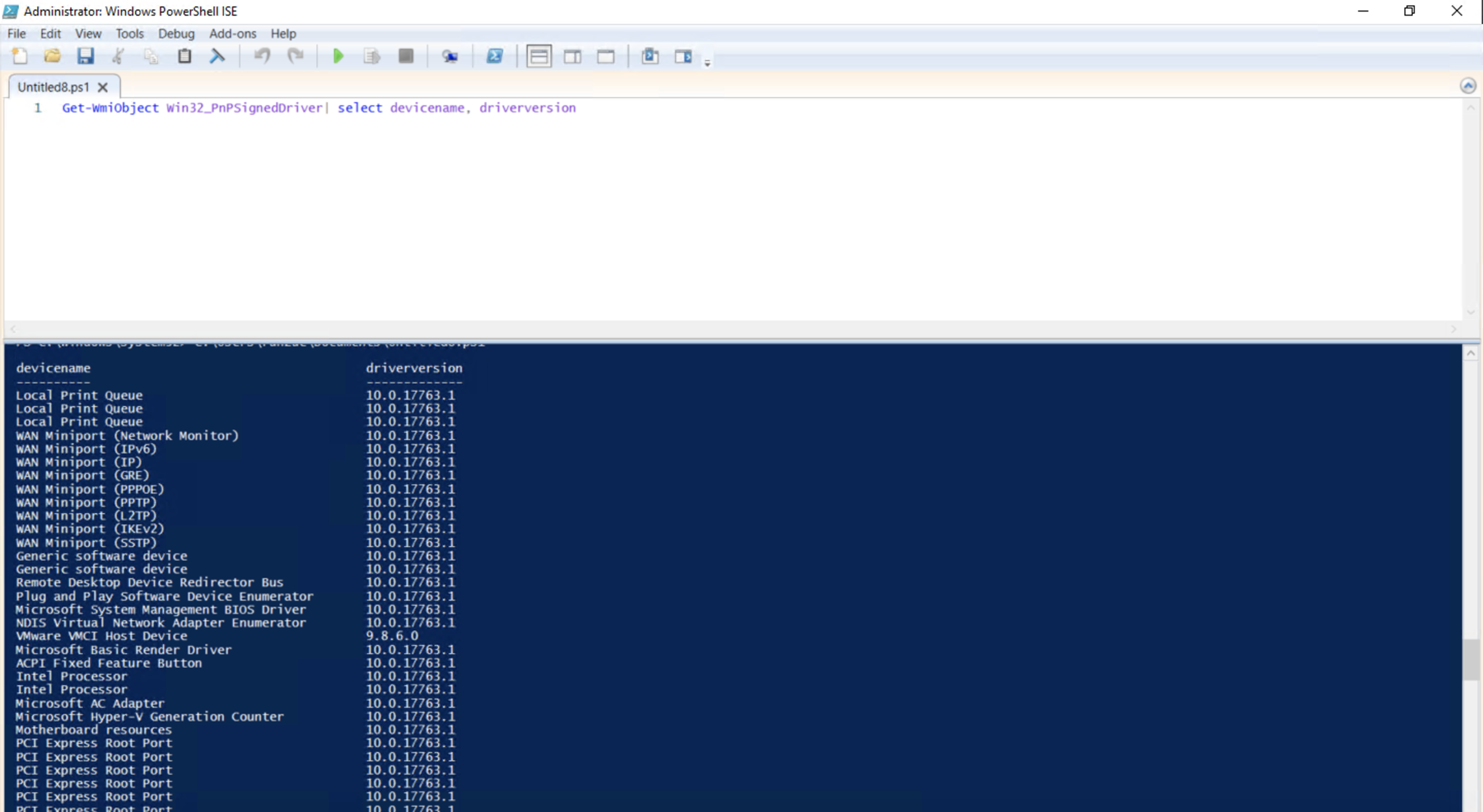
V tomto špecializovanom prostredí sa spravujú aj poslucháče sledovania. Príkazy ako `Set-HisDrdaTextTraceListener` umožňujú zaznamenávanie chýb do textových súborov, zatiaľ čo ` Start-HisDrdaTraceListener` aktivuje monitorovanie v reálnom čase. Táto hlboká úroveň správy demonštruje, že PowerShell dokáže spracovať všetko od najjednoduchšej úlohy až po najzložitejšiu podnikovú infraštruktúru .
Monitorovanie a ladenie
Pre vývojárov skriptov je ladenie kľúčové. Debug-Process umožňuje analyzovať vykonávanie procesov a body prerušenia sa spravujú pomocou Enable-PSBreakpoint a Disable-PSBreakpoint . Ak chcete monitorovať výkon hardvéru, Get-Counter poskytuje údaje v reálnom čase z počítadiel výkonu systému Windows.
Systémové protokoly je možné zobraziť aj bez otvorenia prehliadača udalostí. `Get-WinEvent` je moderný príkaz na extrakciu bezpečnostných, aplikačných alebo systémových protokolov, ktorý umožňuje filtrovať konkrétne chyby. Nakoniec, `Test-Path` je najrýchlejší spôsob, ako skontrolovať, či súbor alebo priečinok v danej ceste skutočne existuje, predtým ako sa k nemu pokúsite získať prístup.
Zvládnutie tejto konzoly znamená prejsť z pozície jednoduchého používateľa na administrátora schopného automatizovať prostredie Windows . Od základnej správy súborov a procesov až po konfiguráciu vzdialených sietí a používanie komplexných podnikových modulov, PowerShell centralizuje všetku systémovú kontrolu vo výkonnom a flexibilnom rozhraní, ktoré šetrí čas a znižuje ľudské chyby.