
- Uravnoteži logično vzdrževanje (čiščenje, zagon, posodobitve) in fizično vzdrževanje (praš in prezračevanje) za stabilno delovanje.
- Okrepite varnost s preverljivimi varnostnimi kopijami, posodobljenim protivirusnim programom, digitalno higieno in zanesljivimi omrežji Wi-Fi.
- Izogibajte se čistilcem registra in pri ravnanju z opremo in podatki uporabljajte pravilnike GDPR.
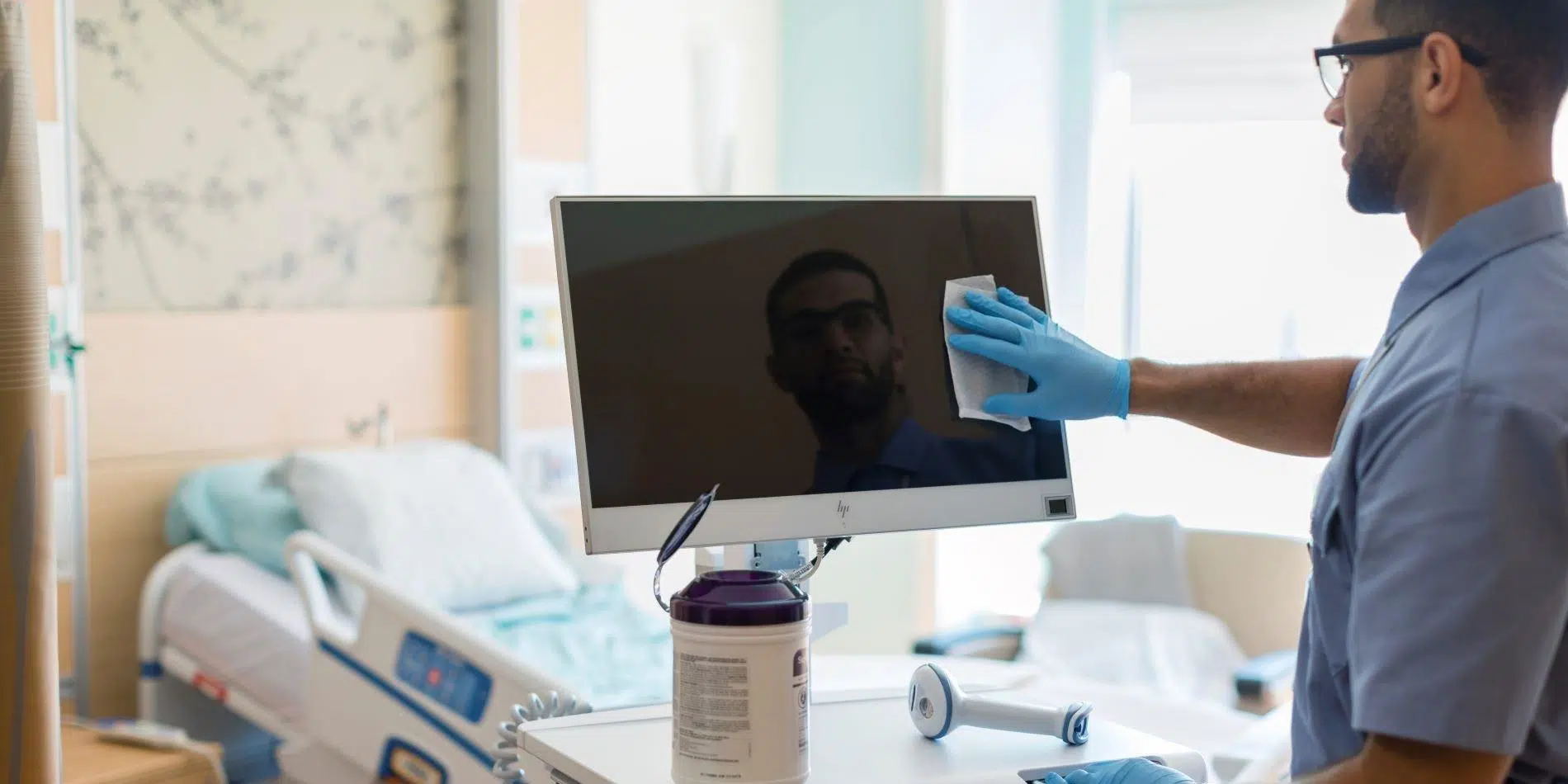
V organizaciji vzdrževanje opreme v dobrem delovnem stanju ni le zamenjava delov, ko ti odpovejo: dober načrt preventivnega vzdrževanja preprečuje okvare, izboljšuje delovanje in podaljšuje življenjsko dobo. Priporočljivo je obravnavati tako logične vidike (sistem in programska oprema) kot fizične (čiščenje prahu in hlajenje). Z rednimi rutinami in skrbnim vzdrževanjem bo vaša IT-infrastruktura delovala zanesljiveje, zanesljiveje in hitreje.
Ta članek združuje, prepisuje in razširja preizkušene najboljše prakse: sproščanje prostora na disku, upravljanje zagona, defragmentacija po potrebi, posodobitve, varnostne kopije, skeniranje pred zlonamerno programsko opremo, digitalna higiena (phishing, gesla in varnost Wi-Fi) ter vodnik za čiščenje strojne in periferne opreme. Cilj je, da boste te prakse lahko uporabljali v vsakodnevnem poslovanju svojega podjetja z jasnimi postopki in brez nepotrebnega tehničnega žargona.
Logično vzdrževanje in čiščenje skladišč
Začnite s sprostitvijo prostora in organizacijo. Trdi disk z dovolj prostega prostora deluje bolje, Windows pa se odziva bolj gladko. Najprej izpraznite koš, ko preverite njegovo vsebino; datoteke, ki zavzemajo gigabajte, zlahka pozabite. Redno početje tega vam zagotovi takojšnjo in varno povečanje prostora.
Odstrani začasne datoteke in predpomnilnike, ki nastanejo med nameščanjem/odstranjevanjem programov ali med običajno uporabo sistema. V sistemu Windows je priporočena možnost čiščenje diska; alternativno pa so na voljo tudi pripomočki drugih proizvajalcev (na primer CCleaner), čeprav so v poslovnih okoljih za vzdrževanje nadzora in sledljivosti opravil običajno prednostna vgrajena sistemska orodja.
Uporaba programa za čiščenje diska v sistemu Windows je preprosta. Poiščite ga v meniju Start ali v skrbniških orodjih in izberite, kaj želite izbrisati: začasne datoteke, predpomnilnike, prenesene programske datoteke in koš. Z le nekaj kliki lahko sprostite prostor in poskrbite, da bo vaš sistem deloval bolj gladko med zahtevnimi opravili.
Redno pregledujte nameščene programe. V razdelku »Dodaj ali odstrani programe« lahko programe razvrstite po velikosti in odstranite vse, kar ne uporabljate več. Manj nepotrebne programske opreme pomeni manj preostalih datotek, manj storitev v ozadju in manjšo površino za napade, kar pozitivno vpliva na varnost in čas zagona.
Defragmentacija in SSD pogoni: kdaj jo je treba izvesti in kdaj ne.
Če ima vaš računalnik pogon SSD (Solid State Drive), ga ne smete defragmentirati. Windows že izvaja posebne vzdrževalne operacije (kot je »ponovno obrezovanje«) za diske SSD, zato vsiljena tradicionalna defragmentacija ne prinaša nobenih koristi in lahko povzroči nepotrebno obrabo. Pravilna identifikacija vrste pogona preprečuje nepotrebna opravila in pomaga ohranjati dolgoročno delovanje shrambe.
Nadzor zagona in nalaganja programa
Številni programi dodajo posodobitve in pomočnike, ki se zaženejo skupaj z operacijskim sistemom Windows. Ti običajno niso zlonamerni, vendar se kopičijo in upočasnjujejo zagon. Preglejte seznam zagonskih aplikacij in onemogočite vse, kar ni kritično. To lahko storite v upravitelju opravil (zavihek Zagon) ali v starejših sistemih z ukazom msconfig . Vendar ne onemogočite storitev, povezanih z gonilniki strojne opreme, če niste prepričani; če imate kakršne koli dvome, se je najbolje posvetovati z oddelkom za IT, da se izognete težavam in izgubi funkcionalnosti.
Manj je več: poskusite ne odpirati več aplikacij hkrati, kot je potrebno, še posebej, če ima vaš računalnik omejene vire. Vzdrževanje razumne delovne obremenitve zmanjša porabo pomnilnika in sprosti procesor, kar omogoča računalniku bolj gladko opravljanje ključnih nalog. Na splošno je najbolje, da prednostno razvrstite bistvena opravila in zaprete vse, kar trenutno ni uporabno, zlasti pri obdelavi kritičnih operacij ali tistih z roki.
Preprosta gesta z velikim učinkom: redno znova zaženite računalnik. Ponovni zagon izbriše pomnilnik, zapre nepotrebne procese in uporabi čakajoče spremembe po posodobitvah. V okoljih z več urami neprekinjene uporabe nastavitev načrtovanega tedenskega ponovnega zagona ohranja sistem v bolj stabilnem in predvidljivem stanju.
Sistemske in redne posodobitve programske opreme
Nameščanje posodobitev operacijskega sistema in kritičnih aplikacij je ena najboljših obramb. Popravki odpravljajo napake, zapirajo ranljivosti ter izboljšujejo združljivost in stabilnost. Posebno pozornost posvetite izpostavljeni programski opremi (brskalniki, vtičniki, ogrodja) in temu, kar se v podjetju dnevno uporablja. Tudi zastarele tehnologije, kot je Flash, ponazarjajo to točko: v svojem času so bile močno napadene, današnje enakovredne komponente pa bi morale ostati v najnovejši združljivi različici.
Ne pozabite na gonilnike in vdelano programsko opremo. Za grafične kartice, čipsete, BIOS/UEFI itd. lahko uporabite orodja sistema Windows ali pripomočke proizvajalca. Posodabljanje gonilnikov preudarno odpravlja napake in izboljšuje stabilnost, čeprav je v produkciji priporočljivo opraviti preverjanje pred množično uvedbo. Fazni pristop (pilotni projekt in uvedba) zmanjšuje tveganja in omogoča merjenje vpliva na delovanje sistema.

Varnostne kopije: pogostost in obseg
Redno varnostno kopirajte podatke. Če delate z občutljivimi ali kritičnimi podatki, to počnite vsaj tedensko; v drugih primerih lahko zadostujejo mesečne varnostne kopije. V praksi je običajno bolje varnostno kopirati le podatke in dokumente ter vzdrževati postopek za ponovno namestitev sistema Windows in aplikacij v primeru nesreče, da se sistem obnovi v »novo stanje«. Ta strategija prihrani prostor in skrajša čas obnovitve v primeru incidentov.
Za varnostne kopije uporabite orodje za varnostno kopiranje sistema Windows, rešitve proizvajalca ali orodja drugih ponudnikov; idealno bi bilo uporabiti namenski zunanji pogon ali storitev v oblaku podjetja. Preverite, ali so varnostne kopije popolne in, kar je ključno, ali jih lahko obnovite. Brez testiranja obnovitve načrt varnostnega kopiranja ni resnično potrjen ali revidiran.
Zaščita pred zlonamerno programsko opremo: protivirusna in protivohunska programska oprema
Virusi so le del težave. Zlonamerna programska oprema med drugim vključuje trojanske konje, črve, rootkite in izsiljevalsko programsko opremo. Poskrbite za posodabljanje protivirusne programske opreme in načrtujte redne popolne preglede. Poleg tega izvedite naključne preglede po opazovanju nenavadnega vedenja ali pred/po občutljivih namestitvah in po potrebi uporabite ustrezna orodja. V paketih za podjetja (na primer rešitve za končne točke, kot je Panda Endpoint) lahko iz protivirusnega modula zaženete globinsko skeniranje, da zajamete vsa kritična področja sistema.
Po potrebi okrepite svojo zaščito z orodji proti vohunski programski opremi. Ta vrsta zlonamerne programske opreme zbira uporabniške podatke za prikazovanje oglasov ali krajo informacij. Obstajajo brezplačni pripomočki, kot je Adaware, ki lahko dopolnijo vašo zaščito in redno čistijo. Če sumite na oglasno programsko opremo ali neželene orodne vrstice, načrtujte tedenske preglede in preverite, ali politika vašega podjetja dovoljuje, da ta orodja ohranjajo doslednost in skladnost.
Digitalna higiena: lažno predstavljanje, gesla in Wi-Fi
Bodite previdni pri e-poštnih sporočilih, ki vas pozivajo k posodobitvi podatkov ali vnosu poverilnic na spletnih mestih zunaj domene vaše organizacije. Dvakrat preverite črkovanje, pošiljatelje in URL-je; če ste v dvomih, se z njimi obrnite prek drugega kanala. Kot posebna praksa je v univerzitetnih okoljih priporočljivo, da se povezujete samo z uradnimi omrežji, kot je eduroam, in ne vnašate gesel na spletnih mestih zunaj preverjenih domen (na primer na ULPGC, domena se konča na .ulpgc.es ).
Ne uporabljajte istega gesla za e-pošto, družbena omrežja, bančništvo ali poslovna orodja. Uporabljajte močna gesla in, še bolje, upravitelja gesel, ki vam omogoča ustvarjanje in shranjevanje edinstvenih poverilnic. Kadar koli je mogoče, omogočite dvofaktorsko preverjanje pristnosti. S temi ukrepi kraja enega računa ne bo ogrozila ostalih in zmanjšali boste vpliv kršitev podatkov.
V brezžičnih omrežjih izberite WPA2 ali še bolje WPA3, onemogočite WPS in po potrebi segmentirajte po VLAN. Če niste v pisarni, dajte prednost zaupanja vrednim omrežjem ali tistim s korporativnim VPN-jem. Na kampusih ali v ustanovah se povežite z uradnim omrežjem (kot je eduroam) in se izogibajte SSID-jem s podobnimi imeni. Preverite potrdila in opozorite uporabnike, da zmanjšajo tveganje zlonamernih dostopnih točk.
Fizično čiščenje opreme: navodila po korakih
Umazanija blokira prezračevalne odprtine, zmanjšuje pretok zraka in zvišuje temperaturo. Prvi znak je prah v prezračevalnih odprtinah. Samo brisanje zunanje strani ni dovolj: priporočljivo je redno temeljito čiščenje notranjosti. Najprej izklopite računalnik in odklopite napajanje ter periferne naprave. Če je mogoče, delajte v dobro prezračevanem prostoru, nosite masko, če ste občutljivi na prah, in odprite okno, da razpršite delce v zraku.
Odprite ohišje in odstranite filtre.
Stranske plošče odstranite tako, da odvijete zadnje vijake, in jih shranite na varno mesto. Številni prenosniki imajo na spodnji ali sprednji strani filtre za prah: odstranite jih in jih operite z vodo, pustite, da se posušijo, in se izogibajte uporabi agresivnih čistilnih sredstev. Čistost filtrov omogoča nemoten pretok zraka, saj se prah ne nabira na hladilnikih in ventilatorjih.
Prah odpihnite s stisnjenim zrakom ali puhalnikom
Če je mogoče, ohišje odnesite ven. Za odstranjevanje prahu z ventilatorjev, radiatorjev, napajalnikov in težko dostopnih mest ohišja uporabite stisnjen zrak ali električni puhalnik. Naredite več kratkih prehodov in, kar je zelo pomembno, držite lopatice ventilatorja, da preprečite njihovo vrtenje s polno hitrostjo. Za tesne prostore lahko uporabite vatirane palčke ali palčke iz mikrovlaken, pri čemer se izogibajte stiku s komponentami, ki so vlažne ali vsebujejo izdelke, ki puščajo prevodne ostanke.
Čiščenje in zapiranje plošč
Strani, sprednji in zgornji del ohišja ne vsebujejo elektronike, zato lahko uporabite rahlo vlažne robčke in jih nato posušite s papirnatimi brisačami. Ko končate, ponovno namestite vse odstranjene komponente (če ste na primer odstranili grafično kartico zaradi boljšega čiščenja) in namestite stranske plošče. Če to rutino ponovite enkrat ali dvakrat letno, ohranite pretok zraka in zmanjšate tveganje pregrevanja.
Periferne naprave: tipkovnica, miška in monitor
Pri tipkovnici uporabite puhalnik ali stisnjen zrak, da odstranite vlakna in prah med tipkami. Nato krpo iz mikrovlaken popršite z izopropilnim alkoholom in nežno podrgnite. Ta hitro izhlapi in prstne odtise odstrani bolje kot milo in voda. Enak postopek uporabite za miško: najprej obrišite prah, nato obrišite z izopropilnim alkoholom, pri čemer pazite, da ne prepojite predelov s senzorji ali tesnili.
Monitor, ki je vedno izklopljen iz električnega omrežja, je treba čistiti z mikrovlaknasto krpo, navlaženo z vodo (ali s posebno raztopino za čiščenje zaslonov). Po potrebi ga nežno obrišite in posušite. Izogibajte se čistilom, ki vsebujejo amonijak ali druge kemikalije, ki bi lahko poškodovale premaz zaslona. Ko vse ponovno priključite, preverite, ali periferne naprave delujejo, in izkoristite priložnost za preverjanje razdelka Varnost v sistemu Windows: v Nastavitve > Posodobitev in varnost > Varnost sistema Windows > Učinkovitost delovanja in stanje naprave lahko preverite osnovne kazalnike zdravja sistema.
Prezračevanje in temperatura: zakaj sta pomembna
Vročina je sovražnik zmogljivosti. Ko se temperature dvignejo, lahko procesor in grafična kartica znižata svojo frekvenco, da bi se zaščitila (dušenje). Posledica je opazen padec zmogljivosti med zahtevnimi nalogami. Rešitev je čiščenje filtrov in hladilnikov ter zagotavljanje dobrega pretoka zraka v ohišju. K temu dodajte še letni vzdrževalni pregled (ali polletni, če je veliko prahu) in boste obvladali temperaturne sunke, ki povzročajo upočasnitve in nepričakovane zaustavitve.
Dobre prakse in miti, ki jih je treba razbiti
V skušnjavi je namestiti »čudežna« čistila registra ali tako imenovana orodja za optimizacijo. V praksi lahko ti programi povzročijo konflikte in poškodujejo kritične sistemske komponente. Microsoftova skupnost odsvetuje dotikanje registra, razen če je to nujno potrebno in če imate potrebno strokovno znanje. Če želite optimizirati, se osredotočite na to, kaj dejansko počne: sproščanje prostora, upravljanje zagona, posodabljanje in vzdrževanje dosledne varnostne politike; to vam bo pomagalo preprečiti težave in ohraniti integriteto vašega operacijskega sistema.
Zasebnost in varstvo podatkov pri vzdrževanju
Vzdrževanje vključuje tudi obdelavo osebnih podatkov. Zagotovite skladnost z GDPR: izvedite tehnične in organizacijske ukrepe za ohranitev zaupnosti, celovitosti in razpoložljivosti; ne prenašajte podatkov tretjim osebam, razen kadar je to zakonsko zahtevano ali pogodbeno potrebno; in omogočite pravice do dostopa, popravka, ugovora, izbrisa in prenosljivosti. Poleg tega vzpostavite politike, ki preprečujejo obdelavo podatkov otrok, mlajših od 14 let, brez dovoljenja.
Zagotovite, da interni postopki dokumentirajo, kdo, kdaj in kako ravna s podatkovno opremo, ter da obstajajo kontaktni kanali za uveljavljanje pravic in prijavljanje incidentov. Ta »netehnična« plast je bistvena za odgovorno upravljanje in vas ščiti pred revizijami in regulativnimi zahtevami.
S temi smernicami imate zdaj praktičen načrt: očistite prostor na disku in optimizirajte zagon, da zagotovite nemoteno delovanje sistema Windows, odgovorno posodabljajte sistem in aplikacije, izvajajte preverljive varnostne kopije, pregledujte sistem za zlonamerno programsko opremo in vzdržujte strogo digitalno higieno. Načrt dopolnite z rednim fizičnim čiščenjem, da preprečite prah in vročino, ter se izogibajte »optimizatorjem«, ki obljubljajo čudeže. Vse to, v skladu z GDPR in najboljšimi korporativnimi praksami, zagotavlja zanesljivejše, varnejše in dolgotrajnejše sisteme.

Kazalo
- 1 Logično vzdrževanje in čiščenje skladišč
- 2 Defragmentacija in SSD pogoni: kdaj jo je treba izvesti in kdaj ne.
- 3 Nadzor zagona in nalaganja programa
- 4 Sistemske in redne posodobitve programske opreme
- 5 Varnostne kopije: pogostost in obseg
- 6 Zaščita pred zlonamerno programsko opremo: protivirusna in protivohunska programska oprema
- 7 Digitalna higiena: lažno predstavljanje, gesla in Wi-Fi
- 8 Fizično čiščenje opreme: navodila po korakih
- 9 Periferne naprave: tipkovnica, miška in monitor
- 10 Prezračevanje in temperatura: zakaj sta pomembna
- 11 Dobre prakse in miti, ki jih je treba razbiti
- 12 Zasebnost in varstvo podatkov pri vzdrževanju