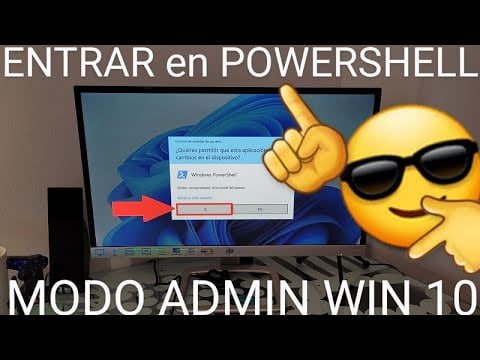
- Delovanje, ki temelji na ukaznih vrsticah (cmdlets) z glagolsko-samostalniško strukturo za intuitivno upravljanje sistema.
- Napredne zmogljivosti avtomatizacije s skripti in cevovodi za optimizacijo administrativnih nalog.
- Integrirana orodja za nadzor procesov, storitev, omrežja in varnosti v lokalnih in oddaljenih okoljih.
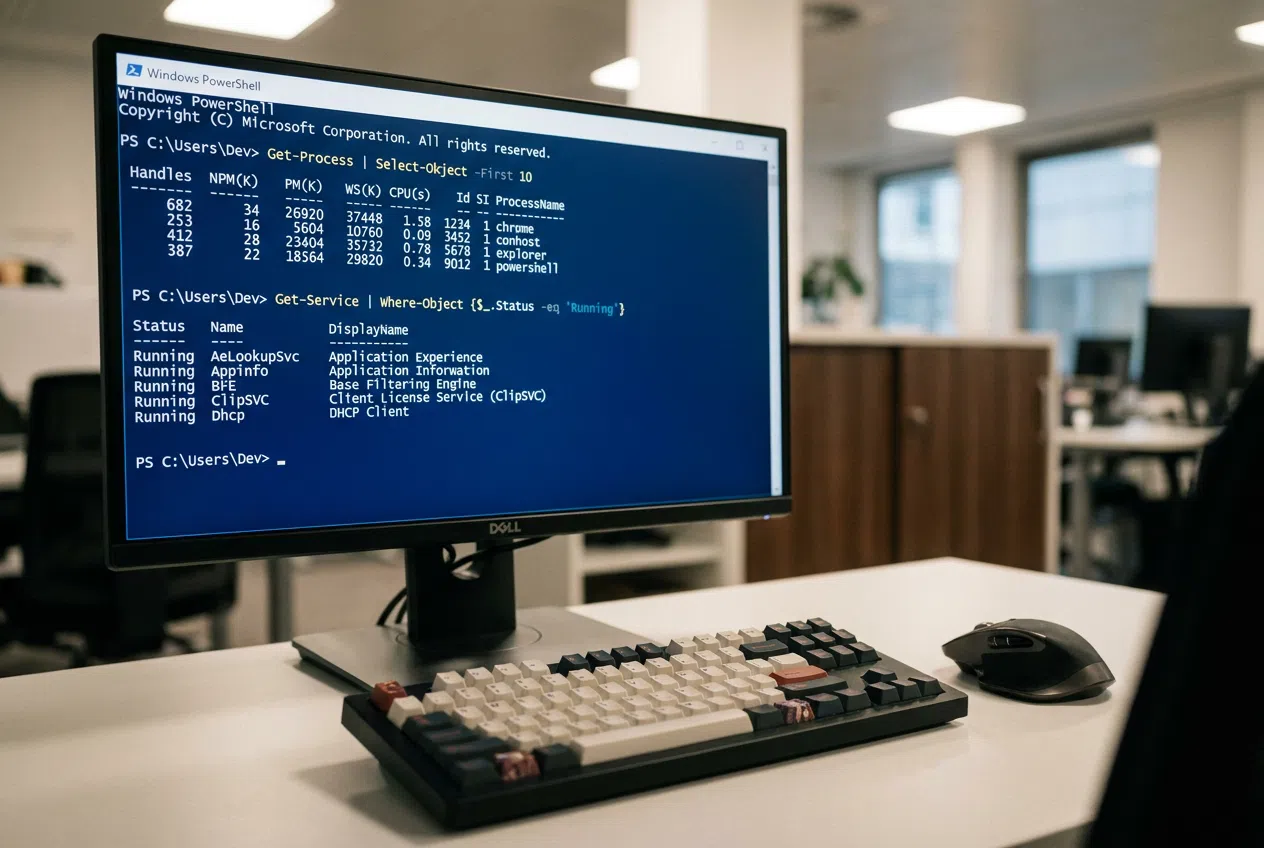
Če ste del sveta računalništva, veste, da ukazni poziv hitro postane nezadosten. Tukaj pride na vrsto Windows PowerShell , zmogljivo orodje, ki ni le vmesnik ukazne vrstice, temveč celovito okolje za skripte, ki temelji na ogrodju .NET Framework. Zasnovan je tako, da lahko sistemski skrbniki in uporabniki, ki želijo kar najbolje izkoristiti svoje računalnike, nadzorujejo in avtomatizirajo praktično vse vidike operacijskega sistema.
Za razliko od starega ukaznega poziva (CMD) PowerShell ponuja neverjetno prilagodljivost zahvaljujoč svojim ukazom »cmdlets «, ki so lahki ukazi, zasnovani za določena opravila. Ne glede na to, ali morate upravljati uporabnike, konfigurirati požarni zid ali nastaviti oddaljeno omrežno infrastrukturo, vam ta konzola omogoča, da umazano delo opravite veliko hitreje in učinkoviteje, s čimer se izognete potrebi po neštetih klikih v grafičnih vmesnikih, ki so včasih lahko pravi labirint. Za boljše razumevanje tega je koristno poznati razliko med ukaznim pozivom in lupo Windows PowerShell.
Razumevanje logike ukazov »cmdlet«
Da se ne bi izgubili v PowerShellu, je treba najprej razumeti, kako so njegovi ukazi poimenovani. Skoraj vsi sledijo strukturi glagol-samostalnik, ločeni z vezajem. Glagol označuje dejanje (kot so Get, Set, New ali Remove), samostalnik pa definira objekt, na katerega delujemo. Če na primer uporabite Get-Process , od sistema zahtevate, da pridobi seznam aktivnih procesov.
Poleg tega obstajajo vzdevki , ki so v bistvu bližnjice za tiste, ki prihajajo iz Linuxa ali ukaznega poziva. Na primer, lahko vnesete `ls` ali `dir` in PowerShell bo razumel, da dejansko želite zagnati `Get-ChildItem`. To olajša učenje za tiste, ki so že vajeni drugih terminalov in iščejo ukaze ukaznega poziva in njihove ekvivalente PowerShella.
Bistveni ukazi za vsakodnevno uporabo
Ko začenjate, je na voljo trio bistvenih ukazov. Prvič, tu je `Get-Help` , ki je uradna rešitev; če ne veste, kako uporabiti ukaz, dodate ime ukaza cmdlet in prikaže se vsa dokumentacija. Nato je tu še `Get-Command` , idealen za odkrivanje nameščenih orodij, in `Get-Member` , ki se uporablja za analizo lastnosti in metod objekta – osnovno, če se želite resno lotiti skriptanja.
Za upravljanje datotek je Get-ChildItem standard za seznam vsebine mape, medtem ko Set-Location omogoča skok iz enega imenika v drugega. Če morate ustvariti nekaj novega, je možnost New-Item , za brisanje datotek ali ključev registra brez sledi pa uporabite Remove-Item . Za premikanje stvari uporabite ukaz zvezdice Move-Item , ki vam omogoča celo preimenovanje datoteke med postopkom.
Upravljanje procesov in storitev
Spremljanje dogajanja v pomnilniku vašega računalnika je ključnega pomena. Get-Process vam da posnetek delujočih aplikacij, in če se katera zamrzne, jo Stop-Process takoj prekine. Za zagon aplikacij uporabljamo Start-Process , ki je zelo priročen za hitro odpiranje orodij, kot sta kalkulator ali beležnica.
Po drugi strani pa se storitve sistema Windows upravljajo s podobno logiko. Get-Service nam pove, katere storitve se izvajajo in katere so ustavljene. Če moramo nekaj zagnati, uporabimo Start-Service , za zaustavitev pa Stop-Service . Obstaja tudi Restart-Service , ki je najhitrejša možnost, ko storitev začne povzročati težave in potrebuje čist ponovni zagon.
Upravljanje podatkov in izvoz
PowerShell ni namenjen samo izvajanju ukazov, temveč tudi obdelavi informacij. Vsebino besedilne datoteke lahko preberemo z ukazom Get-Content, ne da bi morali odpreti zunanji urejevalnik. Za pisanje podatkov imamo na voljo ukaza Set-Content (ki prepiše obstoječe podatke) in Add-Content (ki doda podatke na konec). Če želimo shraniti izhod ukaza v zunanjo datoteko, je Out-File ustrezno orodje.
Za tiste, ki potrebujejo poročila, so zmogljivosti pretvorbe neverjetne. Podatke lahko pretvorimo v berljive oblike, kot je HTML, z uporabo ConvertTo-HTML ali v strukturirane oblike za programerje s ConvertTo-JSON ali ConvertTo-XML . Poleg tega vam za upravljanje preprostih podatkovnih baz Export-Csv in Import-Csv omogočata enostavno premikanje tabelaričnih podatkov.
Omrežja in oddaljeno upravljanje
Ko govorimo o omrežjih, je ukaz `Test-Connection` sodoben ekvivalent ukaza ping, ki nam omogoča, da preverimo, ali je gostitelj dosegljiv. Za razreševanje poizvedb DNS nam `Resolve-DnsName` da vse informacije iz zapisov. Če želimo analizirati povezljivost na določenih vratih, lahko s temi istimi ukazi uporabimo dodatne parametre.
Eden od biserov krone je oddaljeno upravljanje. Z ukazom Enter-PSSession lahko dostopamo do računalnika ali strežnika drugega uporabnika in izvajamo ukaze, kot da bi sedeli tik pred njim. Če želimo hkrati izdati ukaz na več računalnikih, ne da bi vstopili v interaktivni način, je rešitev Invoke-Command . Da bi to delovalo, mora biti na ciljnem računalniku omogočeno oddaljeno upravljanje PowerShell .

Varnost sistema in pravilniki
Windows je precej strog glede izvajanja skriptov. Zato obstaja ExecutionPolicy . Z ukazom Get-ExecutionPolicy lahko vidimo trenutno raven, z ukazom Set-ExecutionPolicy pa jo lahko spremenimo. Možnosti segajo od Omejeno (samo interaktivni ukazi) do Neomejeno ali Obidi, kar omogoča izvajanje katerega koli skripta, čeprav je treba slednje uporabljati previdno, da se izognete odpiranju vrat zlonamerni programski opremi, še posebej, če naletite na napako, da je izvajanje skripta v tem sistemu onemogočeno.
Za zaščito skriptov lahko uporabimo Set-AuthenticodeSignature , ki digitalno podpiše datoteko in tako zagotovi, da ni bila spremenjena. Kar zadeva dovoljenja za datoteke, nam Get-Acl omogoča ogled seznama za nadzor dostopa, Set-Acl pa se uporablja za dodelitev določenih dovoljenj uporabnikom ali skupinam, s čimer zagotavlja varnost sistema.
Specializirani moduli in storitev DRDA
PowerShell je razširljiv z moduli. Napreden primer je modul Microsoft Host Integration Server za storitev DRDA. Ta modul vključuje posebne ukaze »cmdlet«, kot sta Set-HisDrdaService za konfiguriranje povezav odjemalcev in Add-HisDrdaDatabaseAlias za preslikavo katalogov DB2 v SQL Server. Ta orodja omogočajo upravljanje transformacij sintakse SQL in kodiranja kodnih strani po meri z uporabo Add-HisCustomCodePage.
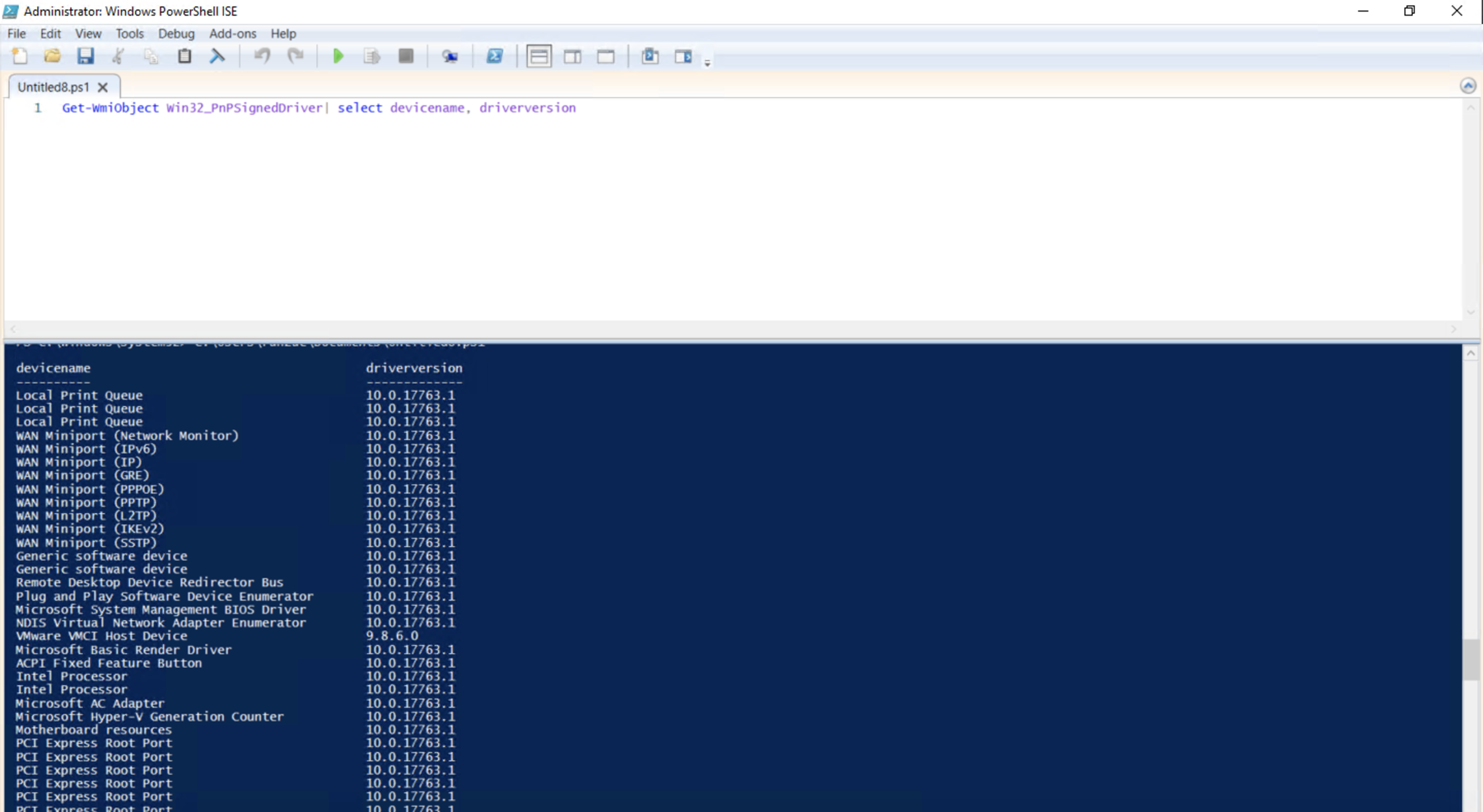
V tem specializiranem okolju se upravljajo tudi poslušalniki sledenja. Ukazi, kot je `Set-HisDrdaTextTraceListener`, omogočajo beleženje napak v besedilnih datotekah, medtem ko ` Start-HisDrdaTraceListener` aktivira spremljanje v realnem času. Ta poglobljena raven upravljanja dokazuje, da lahko PowerShell obravnava vse, od najpreprostejših nalog do najzahtevnejše poslovne infrastrukture .
Spremljanje in odpravljanje napak
Za razvijalce skriptov je odpravljanje napak ključnega pomena. Debug-Process vam omogoča analizo izvajanja procesov, prekinitvene točke pa se upravljajo z Enable-PSBreakpoint in Disable-PSBreakpoint . Če želite spremljati delovanje strojne opreme, Get-Counter zagotavlja podatke v realnem času iz števcev delovanja sistema Windows.
Sistemske dnevnike si je mogoče ogledati tudi brez odpiranja pregledovalnika dogodkov. `Get-WinEvent` je sodoben ukaz za pridobivanje varnostnih, aplikacijskih ali sistemskih dnevnikov, ki omogoča filtriranje določenih napak. `Test-Path` je najhitrejši način za preverjanje, ali datoteka ali mapa dejansko obstaja na določeni poti, preden poskusite do nje dostopati.
Obvladovanje te konzole pomeni prehod iz preprostega uporabnika v skrbnika, ki je sposoben avtomatizirati okolje Windows . Od osnovnega upravljanja datotek in procesov do konfiguriranja oddaljenih omrežij in uporabe kompleksnih poslovnih modulov, PowerShell centralizira ves nadzor sistema v zmogljivem in prilagodljivem vmesniku, ki prihrani čas in zmanjša človeške napake.