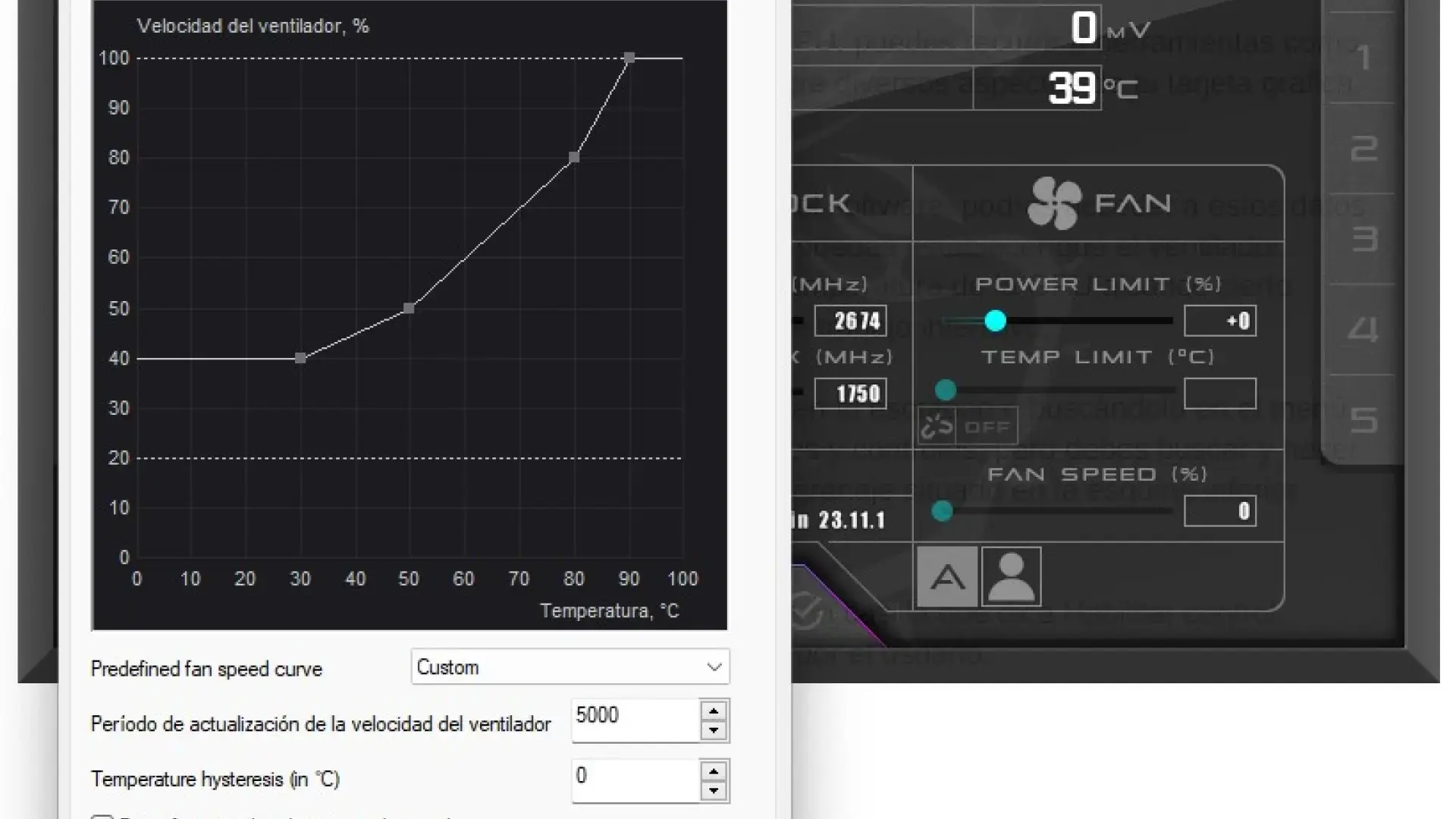
- Entender sensores, modos PWM/DC y posición de cada ventilador es clave para que Smart Fan 5 controle correctamente el flujo de aire.
- Las mejores curvas combinan pendientes suaves a baja temperatura y rampas agresivas a partir de 70 ºC para equilibrar silencio y refrigeración.
- Usar sensores de sistema o GPU para ventiladores de caja y reservar el sensor de CPU para el disipador reduce oscilaciones de RPM y ruido.
- Validar las curvas con monitorización y estrés real permite ajustar histéresis y porcentajes hasta lograr estabilidad térmica y acústica.
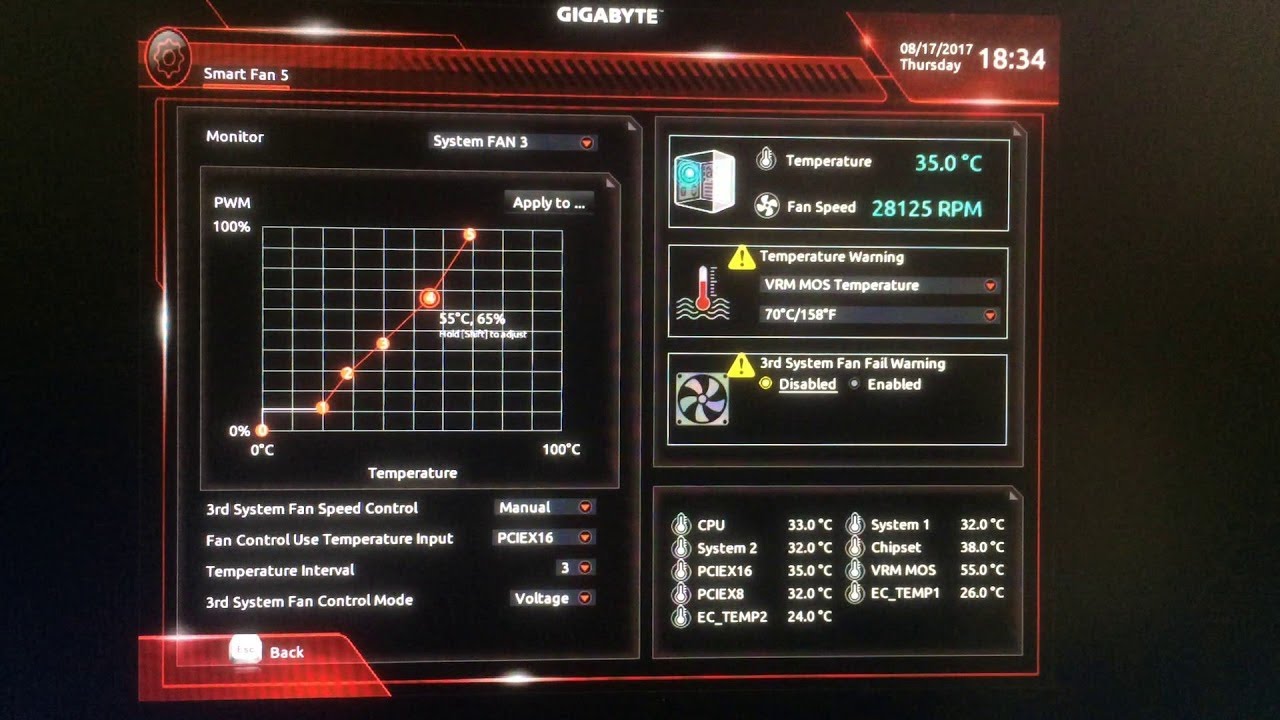
Si tienes una placa Gigabyte con Smart Fan 5 y no terminas de entender cómo van los perfiles y las curvas, tranquilo: no eres el único. El control de ventiladores en estas placas puede ser un poco desesperante al principio, sobre todo cuando buscas ese punto dulce entre silencio y buenas temperaturas y acabas con el PC sonando como un avión cada vez que abres una ventana.
En este artículo vamos a desgranar, paso a paso, cómo funcionan las curvas de ventilador y los perfiles en Smart Fan 5, qué sensores usar, cómo evitar que los ventiladores suban y bajen de revoluciones todo el rato y qué perfiles concretos puedes copiar y adaptar para jugar, trabajar o simplemente tener el equipo lo más silencioso posible sin freír la CPU o la GPU.
Conceptos básicos: qué es una curva de ventilador y por qué importa
Antes de meternos a tocar nada en la BIOS, conviene entender qué es exactamente una curva de ventilador y cómo afecta a tu PC. Una curva de ventilador no es más que una relación entre temperatura y velocidad (RPM) que le dices a la placa base o al software: “a X grados, pon el ventilador a Y porcentaje de velocidad”.
Gracias a esa relación, el sistema puede mantener los ventiladores muy lentos o casi parados en reposo, y acelerar progresivamente cuando sube la temperatura de la CPU, la GPU o el interior de la caja. Ahí tú decides si prefieres priorizar silencio (menos RPM y algo más de temperatura) o refrigeración agresiva (más RPM y menos grados, a costa de más ruido).
Los perfiles predefinidos de las placas base suelen ser bastante genéricos y no tienen en cuenta tu hardware concreto, ni tu caja, ni tu temperatura ambiente. Eso se traduce en curvas que hacen mucho ruido sin necesidad, picos de RPM cada dos por tres o ventiladores de caja que prácticamente nunca cambian de velocidad aunque pongas la CPU al 100 % durante horas.
Cuando defines tu propia curva personalizada, estás creando una relación directa entre la temperatura de los sensores y las RPM, adaptada a tu equipo concreto. Esto reduce ruido innecesario, mejora la gestión térmica y, si lo haces bien, incluso alarga la vida útil de los ventiladores al evitar cambios bruscos constantes.
Tipos de control: PWM vs DC y conectores de ventilador
Un punto que genera muchas dudas es el tipo de control disponible en cada encabezado de la placa. No todos los ventiladores ni todos los conectores funcionan igual, y esto influye mucho en cómo responde la curva de ventilador en Smart Fan 5.
Ventiladores de 3 pines (DC) vs 4 pines (PWM)
Los ventiladores de 3 pines suelen trabajar con control por voltaje (modo DC). La placa base baja o sube el voltaje para reducir o aumentar las RPM. Es funcional, pero menos preciso, las RPM mínimas suelen ser algo más altas y cuesta más lograr un silencio extremo.
Los ventiladores de 4 pines usan control PWM (modulación por ancho de pulso). Aquí la placa envía una señal digital que “trocea” el tiempo de alimentación, permitiendo un ajuste mucho más fino de la velocidad y RPM muy bajas de forma estable. Es la opción ideal para curvas personalizadas silenciosas y bien afinadas.
En muchas placas modernas, incluidos modelos con Smart Fan 5, puedes decirle a cada encabezado de ventilador si quieres tratarlo como PWM o DC. Eso es clave para que la curva haga lo que tú quieres y para que un ventilador de 4 pines no se comporte como si fuera de 3, o al revés.
Conectores de ventilador en la placa: CPU_FAN, CPU_OPT, SYS_FAN…
La mayoría de placas Gigabyte AORUS incluyen varios encabezados con funciones diferenciadas, y es importante conectar cada ventilador donde corresponde para que Smart Fan 5 gestione bien las curvas:
- CPU_FAN: para el ventilador principal del disipador de CPU o la bomba de una AIO (según el modelo).
- CPU_OPT: pensado como segundo ventilador del disipador de CPU (configuración de doble ventilador) o segundo conector para AIO.
- SYS_FAN / CHA_FAN: encabezados para ventiladores de caja (frontales, trasero, superiores, etc.).
- Otros conectores específicos (PUMP, M2_FAN, etc.) según la placa.
Es fundamental que CPU_FAN tenga conectado el ventilador del disipador, y que los ventiladores de caja vayan a los SYS_FAN/CHA_FAN. Si mezclas conexiones o usas duplicadores sin control, luego la curva puede parecer que “no hace nada” porque la placa no lee bien las RPM o no puede ajustar el voltaje correctamente.
Sensores de temperatura: qué usar para cada ventilador
Smart Fan 5 te propone diferentes fuentes de temperatura para vincular cada curva: CPU, VRM, System (sensores internos de la placa), a veces GPU u otros sensores adicionales. Elegir bien la fuente es clave para evitar que los ventiladores suban y bajen sin parar.
En las placas Gigabyte, si vinculas todos los ventiladores de caja a la temperatura de la CPU, cada pequeño pico de carga genera un cambio en la curva, y los ventiladores empiezan a subir y bajar de vueltas con solo abrir una pestaña o hacer clic en una ventana. Ese comportamiento es especialmente evidente en procesadores Ryzen, que meten picos de voltaje y temperatura muy rápidos.
Por eso suele ser mejor, para los ventiladores de caja, vincular su curva a sensores más “estables” como System 1, System 2 o la temperatura ambiente de la caja, que cambian más lentamente. Para la CPU, sí interesa usar su propio sensor (núcleo o paquete) para que el ventilador del disipador responda rápido en caso de carga fuerte.
En resumen, una buena estrategia suele ser vincular el ventilador de la CPU al sensor de CPU, y los ventiladores de caja a sensores de placa o de caja, o incluso a la GPU si usas software en Windows que lo permita, ya que en juegos es la GPU la que más calienta el interior.
Requisitos de hardware: número y posición de ventiladores
Antes incluso de tocar las curvas, hay que asegurarse de que la caja tiene una configuración de ventiladores coherente y bien montada, como la Corsair Air 5400. Una curva perfecta no arregla un flujo de aire mal planteado.
La regla general para flujo de aire sano es mantener ligera presión positiva en la caja, es decir, más aire entrando que saliendo. Esto se consigue con más ventiladores de entrada (frontales o inferiores) que de salida (trasero y superiores) o, al menos, con entradas más potentes que las salidas.
Una configuración típica y efectiva puede ser algo así:
- 2 o 3 ventiladores frontales de entrada, idealmente de 140 mm y con RPM máximas alrededor de 1500.
- 1 ventilador trasero de salida, con unas 1200 RPM máximas suele bastar.
- 1 o 2 ventiladores superiores de salida, que ayudan a evacuar el aire caliente que tiende a subir por convección.
Lo ideal es que todos los ventiladores de caja sean de calidad similar y tengan RPM máximas parecidas, para que el flujo sea uniforme y fácil de controlar con una sola lógica de curvas. A partir de ahí, se puede jugar con las RPM mínimas y máximas y con la posición para lograr el equilibrio entre silencio y temperatura.
Mantener limpia la caja es básico: la acumulación de polvo reduce el flujo de aire, ensucia los sensores y hace que los ventiladores tengan que girar más rápido para mantener las mismas temperaturas. Un repaso cada pocos meses al polvo (aspas, filtros y rejillas) puede marcar más diferencia que una curva súper compleja.
Acceso a Smart Fan 5 y configuración en BIOS/UEFI
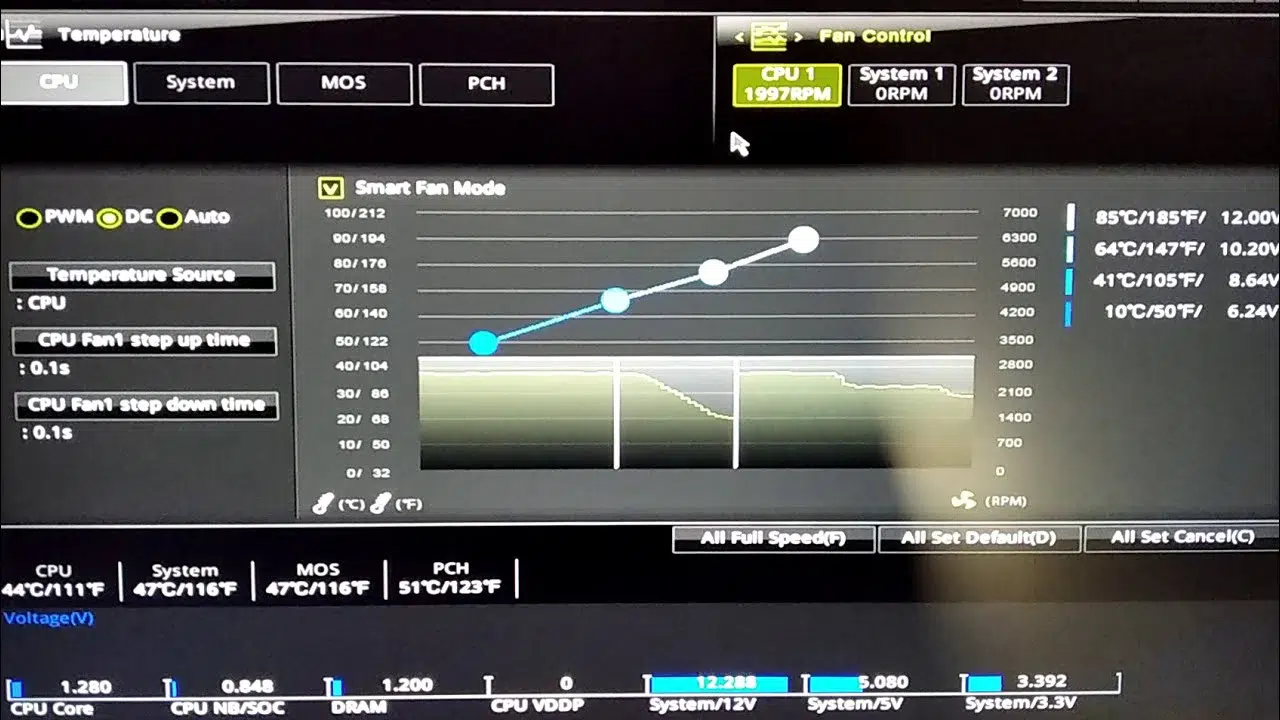
Para configurar las curvas directamente desde la placa, lo mejor es usar la utilidad integrada en BIOS/UEFI. En Gigabyte, esta herramienta se llama “Smart Fan 5”, y suele estar en el menú de monitorización de hardware o configuración avanzada.
El procedimiento general para entrar en la BIOS es muy parecido en casi todas las marcas: apagas el PC, mantienes pulsada la tecla DEL o F2 (según placa) y enciendes el equipo mientras sigues pulsando hasta que aparezca la pantalla de configuración.
Una vez dentro, buscas el apartado de Hardware Monitor, Smart Fan 5 o similar. Ahí verás una interfaz gráfica con un gráfico temperatura vs porcentaje de ventilador para cada encabezado (CPU_FAN, CPU_OPT, SYS_FAN1, etc.). Desde ahí puedes:
- Seleccionar qué ventilador quieres ajustar.
- Elegir el modo de control: PWM o DC, según el tipo de ventilador conectado.
- Escoger la fuente de temperatura (CPU, System, VRM, etc.).
- Arrastrar los puntos de la curva para definir temperaturas y porcentajes.
- Activar o no funciones como modo 0 dB si las soporta el ventilador.
Normalmente también verás perfiles predefinidos (Silent, Normal, Performance, Full Speed). Pueden servir como base, pero si quieres controlar bien el ruido y las temperaturas, lo mejor es optar por “Manual” y dibujar tu propia curva.
Cuando termines, recuerda siempre guardar la configuración con F10 (o la tecla correspondiente que indique la BIOS) y reiniciar el equipo para que los cambios se apliquen de forma permanente.
Perfiles y curvas típicas para Smart Fan 5
Una vez que sabes dónde tocar, llega la parte interesante: diseñar curvas de ventilador lógicas y cómodas. Hay varias estrategias que se repiten porque funcionan bien en la práctica.
Curva base muy utilizada (ejemplo estándar)
Un ejemplo de curva bastante equilibrada para muchos equipos es la siguiente, pensada para ventiladores de caja o incluso para la CPU si se quiere algo intermedio entre silencio y refrigeración:
0 ºC → 20 %
35 ºC → 30 %
50 ºC → 50 %
65 ºC → 100 %
Obviamente la CPU o el sensor no van a estar a 0 ºC, pero ese punto sirve para fijar la velocidad mínima del ventilador en torno al 20 %, suficiente para que el motor gire sin pararse y sin hacer ruido excesivo.
Alrededor de 35 ºC mantienes una velocidad muy moderada (30 %) para que el equipo sea casi inaudible en reposo y uso ligero. A partir de 50 ºC subes el ritmo de forma progresiva, y por encima de 65 ºC exiges ya el 100 % para evacuar bien el calor cuando hay carga fuerte mantenida.
A partir de esta base, se puede afinar la curva moviendo tanto las temperaturas como los porcentajes. Por ejemplo, en Ryzen o CPUs que alcanzan 90-95 ºC como límite, mucha gente prefiere que la CPU llegue al 100 % de ventilador cerca de los 85-90 ºC para mantener un margen de seguridad y reducir riesgos de thermal throttling.
Curva para Ryzen con picos rápidos de temperatura
Los procesadores Ryzen modernos tienden a subir y bajar de temperatura de forma muy rápida cuando cambias la carga, por lo que es fácil que las curvas basadas en temperatura de CPU generen subidas y bajadas constantes de RPM si son demasiado agresivas en la parte baja.
Una forma práctica de tratar esto es fijar un tramo totalmente plano hasta unos 60 ºC, con una velocidad que apenas oigas, por ejemplo un 25-35 %. A partir de ahí, haces que la pendiente sea suave hasta los 75 ºC y luego mucho más pronunciada hasta los 90 ºC, donde ya puedes llegar al 100 %.
Algo tipo:
Hasta 60 ºC → 30-35 %
70 ºC → 60-70 %
85-90 ºC → 100 %
De esta manera, los picos cortos de temperatura no provocan cambios audibles de velocidad, porque la CPU apenas pasa un momento por esos tramos, pero cuando mantienes el procesador cargado (juegos, render, codificación de vídeo 4K durante horas) los ventiladores suben de forma estable y progresiva.
Curvas para ventiladores de caja: frontales, trasero y superiores
En muchas configuraciones, resulta útil tratar de forma distinta a los ventiladores frontales, trasero y superiores, porque su papel en el flujo de aire no es el mismo:
- Frontales (entrada): conviene que tengan buena capacidad de RPM (hasta 1500 aprox.) y que la curva sea algo más intensa, para empujar suficiente aire fresco dentro de la caja cuando sube la temperatura interior.
- Trasero (salida): con unas 1200 RPM suele ser suficiente, ya que se encarga de ayudar a crear el flujo principal de salida.
- Superiores (salida): pueden ir a RPM más bajas o incluso fijas, porque el aire caliente tiende a subir y no hace falta forzarlo demasiado.
Una estrategia que funciona muy bien es poner los ventiladores superiores a una velocidad fija, por ejemplo entre el 60 % y el 75 %, ajustando a oído hasta que no resulten molestos. Así contribuyen siempre a sacar el aire caliente acumulado cerca de la parte superior sin generar subidas y bajadas constantes.
Los ventiladores frontales y trasero, en cambio, se pueden dejar con una curva tipo la estándar comentada antes, con mínimos muy bajos en torno a 20 ºC de sensor y máximos alrededor de 60-65 ºC, para que en reposo vayan muy lentos y en carga trabajen a tope si la caja se calienta.
Evitar oscilaciones: histéresis y forma de la curva
Uno de los problemas más molestos al usar Smart Fan 5 con la CPU como sensor para todo es que los ventiladores no paran de subir y bajar de RPM constantemente. Esto no solo suena fatal, sino que tampoco es bueno para la vida de los ventiladores.
Para minimizarlo, hay varias ideas clave:
- Usar sensores más lentos (System, VRM, caja) para los ventiladores de caja.
- Diseñar la curva con una pendiente suave en temperaturas bajas y medias, sin cambios bruscos cada 2-3 grados.
- Evitar escalones muy agresivos que pasen, por ejemplo, de 40 % a 70 % de golpe en un margen pequeño.
Algunas BIOS y programas de control de ventiladores permiten también ajustar la histéresis, que es el margen de temperatura que debe cambiar antes de que el ventilador modifique su velocidad. Con un poco de histéresis, si la CPU oscila entre 55 y 57 ºC, el sistema no está subiendo y bajando RPM sin parar, sino que espera a que haya una variación más clara.
En bancos de prueba serios se suele recomendar usar 4 a 6 puntos de control en la curva, con una pendiente muy suave por debajo de 60 ºC y más agresiva por encima de 70 ºC, garantizando así transiciones suaves en el día a día y una respuesta rápida cuando metes carga fuerte.
Consejos avanzados y errores típicos con Smart Fan 5
Incluso con una buena base, es fácil cometer pequeños fallos al configurar las curvas que luego se traducen en ruidos raros, falta de refrigeración o comportamiento errático. Conviene tener en mente algunas buenas prácticas.
No pongas nunca 0 % a menos que sepas lo que haces
Salvo que tu ventilador soporte claramente un modo 0 dB nativo y esté indicado en la BIOS, evita establecer puntos de la curva al 0 %. La mayoría de ventiladores necesitan un cierto porcentaje mínimo (20-30 % aprox.) para arrancar y mantenerse girando de forma fiable.
Si usas 0 % donde no debes, puedes provocar que el ventilador se quede parado cuando debería estar girando, lo que genera sobrecalentamientos o puntos muertos en el flujo de aire. Solo aprovecha el 0 % cuando el propio firmware o la propia placa especifiquen un modo de parada segura.
Comprueba modos PWM/DC y conexiones físicas
Antes de romperte la cabeza pensando que Smart Fan 5 está roto, revisa bien que cada ventilador esté conectado al encabezado correcto y que en la BIOS indiquen el modo adecuado (PWM para ventiladores de 4 pines, DC para los de 3 pines).
Si conectas un ventilador PWM a un encabezado en modo DC, muchas veces responde mal o casi no varía de velocidad. Y si usas repartidores o hubs sin control, puede que solo una de las líneas esté reportando RPM y el resto se queden a una velocidad fija.
Ten en cuenta la temperatura ambiente y la caja
En verano, con más calor en la habitación, es normal que las temperaturas de CPU y GPU empiecen más altas incluso en reposo, lo que hace que los ventiladores parezcan más ruidosos con la misma curva. Lo mismo ocurre con cajas muy cerradas o con frontal poco permeable al aire.
En estos casos, puede ser necesario adaptar la curva de ventiladores según la estación o plantearse mejorar el flujo de aire de la caja (más ventiladores de entrada, filtros menos restrictivos, reorganizar cables) para que los ventiladores no tengan que ir siempre tan revolucionados.