
- El parpadeo de pantalla en portátiles con gráficos Intel suele deberse a incompatibilidades de los controladores con Windows y ciertas aplicaciones.
- Actualizar a versiones recomendadas de los drivers Intel, o revertir a una versión estable anterior, suele eliminar la mayoría de parpadeos.
- Comprobar el comportamiento en BIOS, Modo seguro y con el controlador básico de Microsoft ayuda a distinguir entre fallo de software y de hardware.
- Seguir las guías específicas de HP, ASUS, Huawei e Intel Arc y aislar aplicaciones problemáticas maximiza las opciones de resolver el problema.

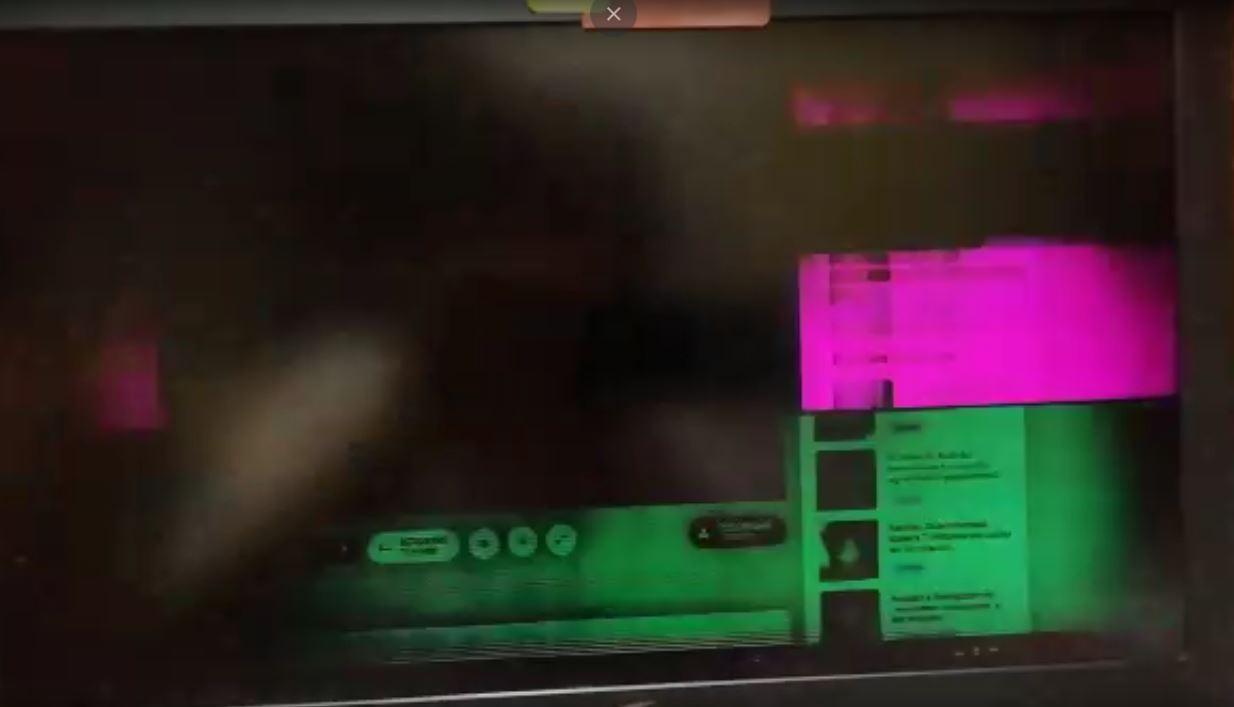
Cuando la pantalla del portátil empieza a parpadear sin previo aviso, con líneas horizontales, cambios bruscos de brillo o microapagones al mover ventanas, la sensación es que el equipo se está rompiendo. En muchos portátiles con gráficos Intel UHD, Intel Iris Xe o Intel Arc, este fallo está directamente relacionado con los controladores de la tarjeta gráfica Intel y cómo se llevan con Windows y con el resto de componentes.
Aunque a veces parece un problema de hardware, en la mayoría de casos se debe a drivers desactualizados, versiones defectuosas o incompatibilidades concretas entre el controlador Intel, Windows 10/11 y otros programas (como Docker, juegos en pantalla completa o apps que tocan el brillo). Vamos a ver, con calma y en detalle, todas las causas conocidas y las soluciones más efectivas que se han documentado en diferentes modelos reales de portátiles.
Causas habituales del parpadeo de pantalla con drivers Intel
No todos los parpadeos de pantalla son iguales: pueden ir desde líneas horizontales muy rápidas hasta destellos de brillo o apagones breves al cambiar de ventana. Sin embargo, la raíz del problema suele repetirse: el controlador Intel no está funcionando bien con la configuración concreta del equipo.
Una de las situaciones que se ha visto en varios casos es que, tras instalar o desinstalar software exigente, como Docker o determinados juegos, el sistema realiza cambios en el uso de la GPU integrada, lo que termina desencadenando el fallo gráfico. Por ejemplo, un usuario instaló Docker en su portátil HP, lo desinstaló a las pocas horas y, al apagar y volver a encender, la pantalla empezó a parpadear. Curiosamente, al reiniciar se detenía el parpadeo, pero cada nuevo apagado y encendido volvía a provocar el problema.
En otros equipos, como un Huawei Matebook D 2018 con Intel UHD 620, el parpadeo aparece claramente tras actualizar el controlador a la rama 30.0.x.x o superior. El brillo parpadea al usar Alt+Tab, al cambiar de tamaño una ventana del navegador o incluso al pasar de una aplicación a otra. Volver a un controlador anterior (por ejemplo, la versión 27.20.100.8681) hace que todo funcione con normalidad, pero Windows tiende a forzar la reinstalación del driver más nuevo en cada arranque o actualización.
También es muy típico el caso de portátiles gaming híbridos con gráfica Intel + NVIDIA, como el Asus TUF Dash F15 (FX516PR) con Intel Iris Xe y una RTX 3070 dedicada. En este tipo de equipos, algunos usuarios han observado líneas horizontales parpadeantes muy rápidas y un parpadeo muy molesto en el escritorio o al usar el navegador, que desaparece por completo al abrir un juego que usa sólo la GPU NVIDIA o al entrar en la BIOS o en Modo seguro. Esto indica que el problema está vinculado claramente al driver de la GPU integrada Intel.
Por último, existen problemas conocidos en ciertas generaciones de Intel Iris Xe e Intel Arc en los que uno de los síntomas son destellos o desaparición de trazos en pantalla, algo que se ha atribuido a versiones antiguas o defectuosas del controlador. En esos casos, una actualización concreta recomendada por Intel corrige la situación.
Relación entre drivers Intel, Windows y aplicaciones
El punto central de casi todos estos casos está en cómo Windows 10 u 11 interactúa con el driver Intel y con ciertas aplicaciones. Un controlador puede ser estable para un usuario y causar errores gráficos graves en otro, simplemente por diferencias de modelo de portátil, firmware, versión de BIOS o incluso por aplicaciones instaladas.
Para empezar, es importante entender que, cuando el equipo usa el Controlador de pantalla básico de Microsoft, la GPU funciona en un modo muy genérico y sin aceleración avanzada, lo que suele evitar el parpadeo pero limita la resolución y el brillo ajustable. En cuanto se instala el controlador oficial de Intel, se habilitan funciones como la gestión avanzada del brillo, los perfiles de energía, la aceleración por hardware en vídeo y juegos, y es ahí donde surgen los problemas si hay alguna incompatibilidad.
En portátiles con dos GPUs (integrada Intel y dedicada NVIDIA), Windows y el software del fabricante gestionan automáticamente qué tarjeta usar en cada momento. Sin embargo, si el driver Intel falla en modo escritorio, se generan líneas horizontales o parpadeos, mientras que al abrir un juego a pantalla completa que se ejecuta sólo con la GPU dedicada, los síntomas desaparecen. Esa separación de funciones explica por qué el error se ve en el escritorio, pero no en la BIOS ni en los juegos con la GPU independiente.
A esto hay que sumar el papel de algunas aplicaciones que pueden estar mal adaptadas a Windows o a los controladores Intel. Microsoft reconoce que ciertas apps de terceros pueden provocar pantallas parpadeantes o desajustadas en Windows 10, especialmente si fuerzan ajustes de brillo, modos de color o utilizan tecnologías de captura de pantalla o superposición (overlays) poco compatibles con el sistema.
Por otro lado, Intel ha reconocido específicamente que algunos controladores antiguos de Intel Iris Xe provocan fallos como parpadeo de pantalla o desaparición de elementos gráficos. Por eso recomiendan actualizar, como mínimo, a la versión 30.0.100.9864 o superior en ciertos dispositivos afectados, lo que soluciona el problema en muchos casos.
Actualizar o cambiar el driver Intel para eliminar el parpadeo
El primer frente para atajar el problema pasa por gestionar correctamente los controladores Intel. Dependiendo de tu modelo de portátil y de si es de marca como HP, ASUS, Huawei u otra, conviene seguir caminos ligeramente distintos para reducir al mínimo las incompatibilidades.
En portátiles HP, la propia marca explica que el parpadeo de pantalla o la desaparición de trazos en Windows se debe a un driver obsoleto de Intel Xe. En estos casos recomiendan actualizar a la versión 30.0.100.9864 o posterior. Para ello, se pueden usar tres vías principales: acceder a la página de Soporte al cliente de HP y descargas de software y controladores para el modelo concreto, usar la aplicación HP Support Assistant para buscar nuevas actualizaciones, o recurrir a Windows Update para que encuentre y aplique los controladores más recientes certificados por HP.
Si tu equipo no es HP, lo más seguro es acudir al Centro de descargas de Intel y buscar el paquete específico de tu GPU: Intel UHD, Intel Iris Xe o Intel Arc. En muchos casos, Intel publica controladores WHQL (certificados) y también betas. Aunque las versiones beta pueden incluir mejoras, es recomendable, salvo que tengas un problema muy concreto, optar por un controlador WHQL estable para evitar añadir más incertidumbre.
Cuando ya tienes instalado un driver Intel que está dando problemas, una solución que a muchos usuarios les ha funcionado es realizar una instalación limpia del controlador. Esto implica desinstalar por completo el driver Intel actual (desde el Administrador de dispositivos y, si se quiere, con herramientas adicionales recomendadas por Intel), reiniciar y luego instalar manualmente la versión deseada descargada de la web oficial, sin dejar que Windows la sustituya automáticamente durante el proceso.
En situaciones en las que una versión concreta (por ejemplo, una rama 30.0+) cause parpadeos de brillo y ventanas, a veces es mejor revertir a un controlador más antiguo y estable, como la mencionada versión 27.20.100.8681 en ciertos Huawei Matebook. La clave a continuación es evitar que Windows actualice de nuevo ese driver de forma automática, algo que puede lograrse con herramientas de Microsoft para ocultar actualizaciones o configurando políticas de grupo en ediciones Pro y superiores de Windows.
Comprobar si el problema es del sistema, del driver o del hardware
Antes de volverse loco probando versiones de drivers, viene bien acotar el origen real del parpadeo. Los propios casos reales dan pistas muy claras de por dónde empezar a mirar.
Un truco muy útil es observar qué ocurre en la BIOS o en el Modo seguro de Windows. Si al entrar en la BIOS la pantalla se ve perfecta, sin líneas ni destellos, y lo mismo pasa al iniciar Windows en Modo seguro, es muy probable que el hardware (pantalla, cable, GPU) esté bien y el culpable sea un controlador o una aplicación concreta. Muchos portátiles con Intel Iris Xe y RTX 3070 han mostrado este patrón: todo limpio en BIOS y Modo seguro, pero parpadeos en el escritorio normal.
Otra prueba práctica consiste en desinstalar el driver de Intel desde el Administrador de dispositivos. Si después de hacerlo, Windows se queda usando el controlador de pantalla básico de Microsoft y el parpadeo desaparece (aunque con menor resolución y menos control de brillo), queda bastante claro que el problema lo introduce el controlador Intel específico. Ahí ya sabes que toca jugar con versiones alternativas o con actualizaciones del fabricante.
En equipos con GPU dedicada, también puedes fijarte en si el parpadeo sólo ocurre en el escritorio o en aplicaciones que usan la GPU integrada, y desaparece al lanzar juegos que tiran de la RTX u otra GPU dedicada. Esto refuerza la idea de que el driver problemático es el de la gráfica integrada y no el de la dedicada.
Si, al contrario, el parpadeo también se produce en la BIOS, en Modo seguro y, además, se reproduce exactamente igual en otros sistemas operativos o incluso conectado a otro monitor con distintos cables, ahí sí estaríamos ante un posible fallo de hardware en la pantalla, la GPU o el cableado interno. En esos casos, la solución pasa más por el servicio técnico que por toquetear configuraciones de software.
Influencia de las aplicaciones: cuándo desinstalar y reinstalar programas
Microsoft advierte que algunas aplicaciones instaladas en Windows 10 y Windows 11 pueden generar efectos de parpadeo o desajustes en pantalla al entrar en conflicto con el sistema o con los controladores gráficos. Esto es especialmente cierto en programas que usan overlays, capturas de pantalla continuas o cambios de color/brillo a nivel del sistema.
Si sospechas que una aplicación instalada recientemente puede ser la culpable (porque el problema empezó justo después de ponerla o actualizarla), merece la pena seguir un proceso ordenado de desinstalación. El procedimiento recomendado por Microsoft es el siguiente: abrir el menú Inicio, entrar en Configuración, luego en Aplicaciones y, dentro de esta sección, acceder a “Aplicaciones y características”. Ahí hay que esperar unos segundos a que cargue la lista completa de programas instalados.
Una vez cargada la lista, puedes desplazarte hasta localizar la aplicación sospechosa, seleccionarla y pulsar en la opción “Desinstalar”, confirmando la acción cuando el sistema lo pida. Tras quitar la aplicación, es fundamental reiniciar el dispositivo y comprobar si el parpadeo se ha ido o no. Si todo sigue igual, toca repetir el mismo proceso con otras aplicaciones, sobre todo con aquellas que tengan funciones de superposición gráfica, captura, grabación de pantalla o que modifiquen el comportamiento de la tarjeta gráfica.
Cuando se detecta que el problema desaparece al desinstalar una aplicación, pero necesitamos seguir utilizándola, se puede intentar reinstalarla desde una fuente fiable. Si está disponible en Microsoft Store, lo ideal es abrir la tienda, ir al apartado “Biblioteca”, buscar la app en la lista y pulsar en “Instalar”. Si se trata de un programa externo a la tienda, habrá que descargar la última versión estable desde la web oficial del fabricante.
Este juego de desinstalar, reiniciar, comprobar y volver a instalar puede parecer algo pesado, pero es muy efectivo para aislar conflictos entre aplicaciones y drivers Intel, sobre todo cuando el parpadeo empezó justo después de cambiar de versión de un programa concreto.
