
- El error Driver IRQL NOT LESS OR EQUAL suele deberse a controladores, archivos de sistema corruptos o RAM en mal estado, no necesariamente a hardware totalmente muerto.
- Actualizar Windows, revisar drivers, usar SFC/DISM y desinstalar software o antivirus problemáticos resuelve una gran parte de los casos sin formatear.
- Las herramientas de diagnóstico de memoria, comprobación de disco, modo seguro y Restaurar sistema permiten aislar la causa y volver a un estado estable del sistema.
- Si ni un restablecimiento ni una instalación limpia solucionan el error, es muy probable que exista un fallo físico en componentes como RAM, disco, placa o CPU.
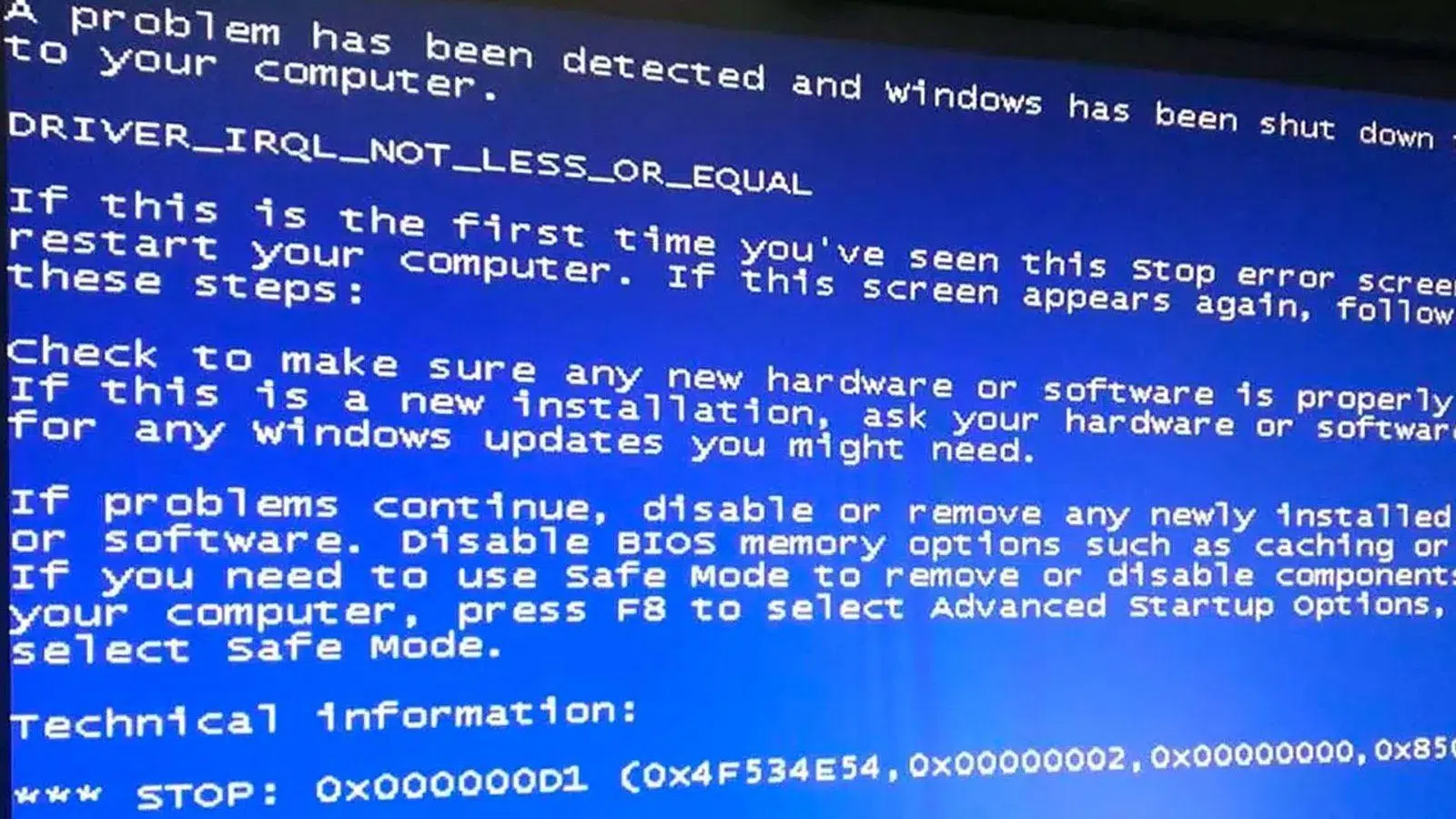
Las pantallas azules con el mensaje Driver IRQL NOT LESS OR EQUAL pueden aparecer de repente, cortar tu trabajo y dejarte con el corazón en un puño pensando que el PC ha muerto. La buena noticia es que, en la mayoría de los casos, no estamos ante un componente frito, sino ante un problema de software, controladores o configuración que se puede diagnosticar y corregir con paciencia.
En este artículo tienes una guía muy completa y paso a paso para entender qué significa este error, por qué aparece y todas las formas realistas de solucionarlo en Windows 10 y Windows 11. Verás métodos sencillos (actualizar Windows, desinstalar programas recientes) y otros más avanzados (SFC y DISM, Driver Verifier, diagnóstico de memoria, restablecer el sistema), además de cuándo sospechar de la RAM, la placa base o la CPU.
Qué es el error Driver IRQL NOT LESS OR EQUAL y por qué aparece
El pantallazo azul con el texto IRQL_NOT_LESS_OR_EQUAL o DRIVER_IRQL_NOT_LESS_OR_EQUAL es un BSOD (Blue Screen of Death). Windows se encuentra con algo tan grave a nivel de kernel que decide apagar todo para evitar daños mayores, especialmente en la memoria y en el sistema de archivos.
En términos sencillos, este error se produce cuando un controlador o un componente del sistema accede a una zona de memoria que no debería, o lo hace con un nivel de prioridad (IRQL) incorrecto. A menudo, el archivo implicado que ves en el volcado de memoria o en la pantalla es ntoskrnl.exe, el núcleo del sistema, pero eso casi nunca significa que ese archivo esté roto, sino que fue el que detectó el problema provocado por otro controlador, driver o componente.
Las causas más habituales del IRQL_NOT_LESS_OR_EQUAL incluyen controladores incompatibles, RAM defectuosa, problemas en el disco, malware, sobrecalentamiento de CPU, registro corrupto o incluso instalaciones de Windows dañadas por actualizaciones fallidas o cortes de corriente. También puede dispararse al cambiar hardware (RAM nueva, gráfica nueva, placa base, etc.) si algo no termina de encajar.
Un detalle importante: si el error no aparece en modo seguro y todo funciona fino ahí (programas que en modo normal se cierran, navegadores que dejan de colgarse, sin pantallazos), suele señalar al dedo hacia controladores de terceros, software instalado o servicios que no se cargan en modo seguro más que a un fallo físico.
Primer paso imprescindible: actualizar Windows y controladores
Antes de complicarte con comandos, diagnósticos o reinstalaciones, lo más sensato es poner Windows y los controladores al día. Muchas veces el problema viene de un bug ya corregido en una actualización posterior.
En Windows 10 y Windows 11, ve a Configuración > Actualización y seguridad > Windows Update y pulsa en Buscar actualizaciones. Si hay parches pendientes, descárgalos e instálalos, incluyendo las actualizaciones opcionales que afecten a drivers de hardware importantes (chipset, red, sonido, gráfica, etc.).
Ten en cuenta que Windows no siempre te instala todas las actualizaciones de golpe, ya que se distribuyen por regiones y tipos de hardware para controlar mejor los posibles fallos. Por eso es recomendable insistir en buscar varias veces y reiniciar las veces que haga falta hasta no ver nada pendiente.
Tras actualizar Windows, entra en el Administrador de dispositivos (clic derecho en Inicio > Administrador de dispositivos) y revisa los componentes críticos: adaptadores de red, controladoras de almacenamiento, dispositivos USB, tarjeta gráfica, etc. Si has actualizado hace poco un driver y desde entonces han empezado los pantallazos, valora volver a la versión anterior desde las propiedades del dispositivo (pestaña Controlador > Revertir al controlador anterior) o desinstalarlo por completo para que Windows lo reinstale limpio al reiniciar.
Desconectar periféricos y aislar el problema
Cuando se trata de una pantalla azul que apunta a DRIVER IRQL NOT LESS OR EQUAL, especialmente si coincide con hardware recién conectado, conviene empezar por lo simple: desconecta todos los periféricos no esenciales del PC.
Quita impresoras, discos USB externos, auriculares USB, webcams, mandos, hubs y cualquier otro dispositivo que no sea imprescindible para que el ordenador arranque. Deja solo teclado, ratón y monitor si es posible, reinicia y observa si el error vuelve a aparecer.
Si al retirar un periférico dejan de producirse los BSOD, es muy probable que el driver de ese dispositivo o el propio hardware sea el causante. En ese caso, descarga los controladores desde la web oficial del fabricante, evita usar drivers genéricos de terceros y prueba de nuevo.
También es útil ver en qué momento exacto aparece el pantallazo: ¿arrancando Windows, al abrir un juego, al usar un programa concreto, en reposo…? Ese contexto suele dar muchas pistas sobre el componente o driver implicado.
Comprobar y reparar archivos del sistema (SFC y DISM)
Una de las razones más habituales de pantalla azul con IRQL_NOT_LESS_OR_EQUAL es que algún archivo crítico de Windows esté corrupto. Esto puede pasar por apagados bruscos, malware, errores de disco o instalaciones fallidas.
Antes de pensar en formatear, Windows incluye herramientas muy potentes para verificar y reparar archivos del sistema sin perder tus datos: SFC y DISM. Para usarlas, necesitas abrir el Símbolo del sistema como administrador (busca “cmd” en el menú Inicio, clic derecho > Ejecutar como administrador).
Primero ejecuta el comprobador de archivos de sistema:
sfc /scannow
Este comando analiza todos los archivos del sistema y reemplaza los dañados por versiones correctas. El proceso puede tardar un rato; deja que llegue al 100 % y no cierres la ventana.
Después, conviene revisar y reparar la imagen de Windows con DISM, que corrige errores más profundos relacionados con los componentes del sistema. Desde el mismo símbolo del sistema con permisos de administrador ejecuta, uno tras otro:
dism /online /cleanup-image /scanhealth
dism /online /cleanup-image /checkhealth
dism /online /cleanup-image /restorehealth
Estos comandos comprueban la integridad de la imagen que Windows usa para reparar archivos y la corrigen si hace falta. Cuando termines, reinicia el PC y observa si las pantallas azules siguen apareciendo. Si continúan, es muy probable que el problema esté en algún driver de terceros o programa instalado, no en los archivos base del sistema.
Desinstalar actualizaciones problemáticas de Windows
Ocasionalmente, una actualización de Windows puede entrar en conflicto con tu hardware o con otros drivers y disparar pantallazos como IRQL_NOT_LESS_OR_EQUAL. Microsoft lo sabe y, precisamente por eso, permite desinstalar parches concretos.
Si el problema comenzó justo después de un parche de Windows, entra en Configuración > Actualización y seguridad > Windows Update y haz clic en Ver historial de actualizaciones. Ahí verás una lista de todas las actualizaciones instaladas.
En la parte superior encontrarás la opción Desinstalar las actualizaciones. Ábrela y, usando la columna de fecha, localiza la última actualización que se instaló antes de que comenzaran las pantallas azules. Selecciónala y pulsa en Desinstalar. Tras el reinicio, comprueba si el sistema vuelve a ser estable.
Si al quitar una actualización concreta desaparecen los errores, lo más prudente es pausar temporalmente las actualizaciones automáticas y estar atento a nuevas versiones del mismo parche o a notas de Microsoft sobre el problema en cuestión.
Eliminar programas y malware instalados recientemente
Muchos BSOD con IRQL_NOT_LESS_OR_EQUAL vienen provocados por software de terceros mal instalado, incompatible o directamente malicioso. Suele ser bastante evidente cuando el problema arranca justo después de instalar un juego, una suite pesada (tipo Photoshop) o un programa sospechoso.
Para descartar esta causa, entra en Configuración > Aplicaciones > Aplicaciones y características y ordena la lista por Fecha de instalación. Localiza el programa que instalaste poco antes de que aparecieran las pantallas azules, selecciónalo y pulsa en Desinstalar.
Si se trata de una aplicación sencilla, lo normal es que al eliminarla se reviertan los cambios y desaparezca el problema. Sin embargo, con software complejo que toca controladores o componentes del sistema, puede que la desinstalación no sea suficiente y haya que recurrir a un punto de restauración anterior a su instalación.
En paralelo, es muy recomendable hacer un análisis completo del sistema en busca de malware. Puedes usar Microsoft Defender (integrado en Windows) desde el menú de Seguridad de Windows: selecciona Opciones de examen y elige Examen completo para revisar todo el sistema, no solo las áreas rápidas.
Desactivar antivirus de terceros y usar Microsoft Defender
Los antivirus de terceros son una de las fuentes clásicas de pantallazos azules, especialmente los que instalan drivers a bajo nivel para “vigilar” todos los accesos a disco y red. Microsoft, de hecho, documenta en su soporte que una de las primeras pruebas ante BSOD como IRQL_NOT_LESS_OR_EQUAL es desactivar cualquier antivirus no integrado.
Si utilizas soluciones como Avast, Kaspersky, Bitdefender, etc., prueba a deshabilitarlas temporalmente e incluso a desinstalarlas por completo desde Aplicaciones y características. Una vez hecho, reinicia el sistema y deja que Windows active Microsoft Defender, que hoy en día ofrece un nivel de protección muy decente con un consumo de recursos mucho menor.
Tener dos antivirus activos a la vez suele ser una mala idea: ambos compiten por analizar los mismos archivos y conexiones, lo que dispara el uso de CPU y RAM y puede terminar en conflictos a nivel de kernel. Si al eliminar el antivirus de terceros desaparecen las pantallas azules, lo más sensato es quedarte con Defender o buscar otra solución que no cause conflictos.
Restaurar el sistema a un punto anterior
Si el equipo funcionaba perfectamente y, de repente, tras instalar algo o cambiar una configuración, comienzan las pantallas azules, la función de Restaurar sistema puede salvarte la vida (y muchas horas de pelea).
Cuando Restaurar sistema está activado, Windows crea puntos de restauración automáticos antes de instalaciones importantes de software, drivers o actualizaciones. Volver a uno de esos puntos devuelve el sistema a ese estado: archivos del sistema, drivers y configuración, pero manteniendo tus documentos personales.
Para usarlo, busca “Recuperar” en el cuadro de búsqueda de la barra de tareas y elige la opción que te permite abrir Restaurar sistema (también puedes acceder desde las propiedades del sistema). Se abrirá un asistente con una lista de puntos de restauración.
Selecciona un punto anterior a la fecha en la que empezaron los problemas y pulsa en Siguiente, revisa los programas afectados y confirma. El PC se reiniciará y aplicará los cambios automaticamente, algo que suele tardar solo unos minutos, dependiendo de la velocidad de tu disco.
Es muy recomendable que, una vez resuelto el problema, revises que la protección del sistema está activada en la unidad del sistema para asegurarte de disponer de puntos de restauración futuros.
Diagnosticar problemas de memoria RAM
La RAM es uno de los componentes que más pantallazos azules extraños puede provocar, especialmente errores como IRQL_NOT_LESS_OR_EQUAL, KMODE_EXCEPTION_NOT_HANDLED y similares. A veces los síntomas incluyen pitidos al arrancar, cierres aleatorios de aplicaciones, instaladores que fallan o navegadores que se cuelgan constantemente.
Si has cambiado o ampliado la memoria recientemente (por ejemplo, has pasado de un solo módulo a un kit en dual channel), puede que el controlador de memoria integrado en la CPU tenga problemas para “despertar” o reconocer correctamente la nueva configuración. Esto se ha visto con cierta frecuencia al mezclar módulos antiguos con nuevos o al colocar la RAM en zócalos poco recomendados.
Lo primero es comprobar físicamente los módulos: apaga el PC, desconéctalo de la corriente, espera unos minutos para que se descarguen los condensadores y recoloca la RAM. Prueba los módulos de uno en uno y en distintos slots para ver si con una configuración concreta desaparecen los errores y los pitidos al arrancar.
Después, utiliza la Herramienta de diagnóstico de memoria de Windows para comprobar la integridad de la RAM. Guarda tu trabajo, cierra las aplicaciones, pulsa con el botón derecho en el menú Inicio, elige Ejecutar, escribe mdsched y pulsa Aceptar. En la ventana que aparece, selecciona Reiniciar ahora y comprobar si existen problemas.
El equipo se reiniciará y comenzará la prueba de memoria de forma automática. Por defecto se ejecuta el modo Estándar, pero puedes pulsar F1 para cambiar a pruebas Extendidas, más exhaustivas aunque algo más lentas. Al terminar, el PC reiniciará de nuevo y verás una notificación con los resultados. Si no aparece, puedes consultarlos en el Visor de eventos en la ruta Microsoft > Windows > MemoryDiagnostics-Results > Debug.
Si la herramienta reporta errores, lo más probable es que algún módulo de RAM esté dañado y haya que sustituirlo. Si usas varios módulos, prueba a identificar cuál causa el fallo colocándolos de uno en uno hasta reproducir el problema.
Revisar y actualizar controladores problemáticos
Cuando el pantallazo azul aparece específicamente como DRIVER_IRQL_NOT_LESS_OR_EQUAL, la sospecha recae casi siempre sobre un controlador de hardware. Puede tratarse de drivers de red, de almacenamiento, de la tarjeta gráfica, de sonido o incluso de dispositivos USB.
Piensa si has actualizado algún driver justo antes de que aparecieran los errores. Si es así, entra en el Administrador de dispositivos (clic derecho en Inicio), localiza el dispositivo en cuestión, entra en sus propiedades y utiliza las opciones de Revertir el controlador o Desinstalar el dispositivo. Tras desinstalar, reinicia y deja que Windows reinstale el driver automáticamente.
En algunos casos más complejos puedes utilizar Driver Verifier, una herramienta avanzada de Windows que somete a los controladores a un estrés extra para detectar comportamientos incorrectos. Se usa con cuidado, ya que puede forzar más pantallazos mientras prueba los drivers.
Para ejecutarlo, abre una consola de comandos como administrador, escribe verifier y pulsa Intro. Elige Create standard settings y luego selecciona qué controladores quieres verificar (normalmente los de terceros, no los de Microsoft). Completa el asistente, reinicia y deja que Windows trabaje; si detecta un driver problemático, lo registrará en los volcados de memoria, facilitando su identificación.
Cuando hayas terminado las pruebas, recuerda desactivar Driver Verifier volviendo a ejecutar verifier /reset desde el símbolo del sistema con privilegios elevados.
Comprobar el disco y el sistema de archivos
Los archivos del sistema corruptos no solo se arreglan con SFC y DISM; a veces el origen del problema es un error lógico en el disco o sectores defectuosos que afectan a ficheros críticos y acaban disparando pantallas azules.
Para revisar el disco, abre de nuevo un Símbolo del sistema como administrador y ejecuta:
chkdsk C: /f
Si se trata de la unidad del sistema, te dirá que no puede bloquear el volumen y te preguntará si quieres programar la comprobación para el próximo inicio. Responde que sí, reinicia y deja que se ejecute. Este proceso busca y repara errores lógicos en el sistema de archivos. Si quieres más detalles y opciones, consulta cómo comprobar la integridad del disco con chkdsk.
Si sospechas de sectores dañados, puedes lanzar una comprobación más profunda con:
chkdsk C: /r
Este comando tarda bastante más, ya que escanea la superficie del disco, intenta recuperar datos de sectores defectuosos y los marca como inutilizables. Es especialmente útil en discos duros mecánicos más antiguos o en unidades que ya han dado fallos previos.
Si tras estas comprobaciones sigues teniendo errores frecuentes, puede ser el momento de valorar el reemplazo del disco, sobre todo si se trata de un HDD veterano o de un SSD con mucho uso.
Gestionar el sobrecalentamiento de la CPU
Otra causa menos obvia de pantallazos como IRQL_NOT_LESS_OR_EQUAL es el sobrecalentamiento de la CPU. Cuando el procesador supera ciertas temperaturas, el sistema puede apagarse con BSOD para evitar daños.
Si notas que el PC se calienta mucho, los ventiladores se revolucionan o los errores aparecen jugando o bajo carga intensa, conviene revisar la refrigeración: limpia polvo, comprueba que los ventiladores giran correctamente y que el disipador está bien colocado.
En algunos casos puede ser necesario mejorar el ventilador de la CPU si el actual es muy básico, añadir ventiladores de caja para mejorar el flujo de aire o incluso plantear un kit de refrigeración líquida si el equipo es muy potente o está overclockeado.
Evita tener el PC encajonado o sin espacio para respirar, y monitoriza las temperaturas con herramientas como HWMonitor, HWiNFO o similares para asegurarte de que las temperaturas de CPU y GPU se mantienen dentro de límites razonables durante el uso normal y el juego.
Modo seguro, reinicios, restablecer y reinstalar Windows
Cuando el sistema está tan inestable que apenas puedes usarlo sin que salten pantallazos, el Modo seguro se convierte en tu aliado. En este modo, Windows arranca con el mínimo de controladores y servicios, lo que ayuda a saber si la culpa es de software de terceros.
Para entrar en modo seguro, desde la pantalla de inicio de sesión o desde el propio Windows, mantén pulsado Shift mientras haces clic en el botón de encendido y eliges Reiniciar. Luego ve a Solucionar problemas > Opciones avanzadas > Configuración de inicio y pulsa en Reiniciar. Al aparecer la lista, elige una de las opciones de inicio en modo seguro.
Si en modo seguro el PC funciona sin cuelgues, el problema casi seguro está en drivers o servicios que no se cargan en ese modo. Aprovecha para desinstalar programas, quitar antivirus de terceros, revertir controladores o crear una copia de seguridad de tus datos.
Si ya has probado todo lo anterior y el sistema sigue dando guerra, puedes plantearte un restablecimiento de Windows. Desde Configuración > Actualización y seguridad > Recuperación, en el apartado Restablecer este PC, pulsa en Comenzar y elige si quieres Conservar mis archivos o Quitar todo. El proceso reinstala Windows desde cero, manteniendo (si quieres) tus documentos personales pero borrando aplicaciones y configuraciones.
Como último recurso, cuando ni siquiera el restablecimiento arregla el asunto, no queda más remedio que hacer una instalación limpia de Windows. Es decir, arrancar desde un USB de instalación, borrar las particiones del sistema y reinstalar. Antes de hacerlo, asegúrate de tener copia de seguridad de todo lo importante y, si sigues teniendo BSOD incluso con un Windows recién instalado y sin drivers extra, la sospecha pasa a ser casi al 100 % de hardware defectuoso (RAM, placa base, CPU, disco, fuente).
Si después de aplicar estas medidas el equipo deja de mostrar pantallas azules, conviene que adoptes algunos hábitos preventivos: mantener Windows y los drivers actualizados, crear puntos de restauración, hacer copias de seguridad periódicas del sistema y los datos, y evitar instalar software de dudosa procedencia o tener varios antivirus peleándose por el control. Así reducirás mucho las probabilidades de volver a ver el temido mensaje Driver IRQL NOT LESS OR EQUAL en tu pantalla.
