
- Balancon mirëmbajtjen logjike (pastrimin, nisjen, përditësimet) dhe mirëmbajtjen fizike (pluhurin dhe ventilimin) për një performancë të qëndrueshme.
- Forconi sigurinë me kopje rezervë të verifikueshme, antivirus të përditësuar, higjienë dixhitale dhe rrjete Wi-Fi të besueshme.
- Shmangni pastruesit e regjistrit dhe zbatoni politikat e GDPR kur merreni me pajisje dhe të dhëna.
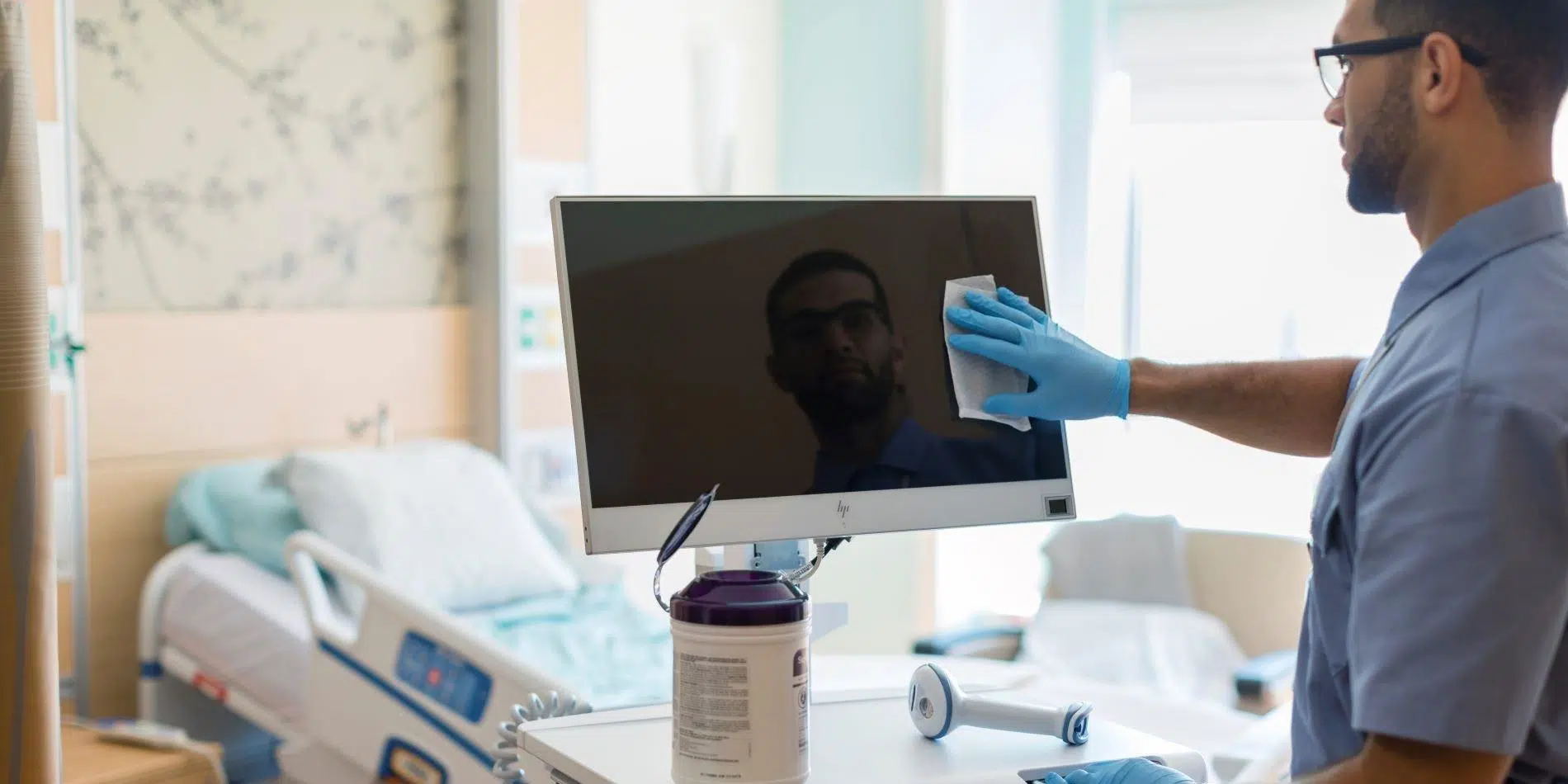
Në një organizatë, mbajtja e pajisjeve në gjendje të mirë pune nuk ka të bëjë vetëm me zëvendësimin e pjesëve kur ato prishen: një plan i mirë mirëmbajtjeje parandaluese shmang prishjet, përmirëson performancën dhe zgjat jetëgjatësinë. Këshillohet të adresohen si aspektet logjike (sistemi dhe softueri) ashtu edhe ato fizike (pastrimi nga pluhuri dhe ftohja). Me rutina të rregullta dhe mirëmbajtje të kujdesshme, infrastruktura juaj e IT-së do të funksionojë më me besueshmëri, më me besueshmëri dhe më shpejt.
Ky artikull përmbledh, rishkruan dhe zgjeron praktikat më të mira të provuara: lirimin e hapësirës së diskut, menaxhimin e nisjes, defragmentimin kur është e nevojshme, përditësimet, kopjet rezervë, skanimin kundër programeve keqdashëse, higjienën dixhitale (phishing, fjalëkalimet dhe siguria e Wi-Fi) dhe një udhëzues për pastrimin e pajisjeve dhe pajisjeve periferike. Qëllimi është që ju të jeni në gjendje t'i zbatoni këto praktika në operacionet e përditshme të kompanisë suaj me procedura të qarta dhe pa zhargon teknik të panevojshëm.
Mirëmbajtje logjike dhe pastrim i magazinimit
Filloni duke liruar hapësirë dhe duke u organizuar. Një hard disk me hapësirë të mjaftueshme të lirë funksionon më mirë dhe Windows përgjigjet më mirë. Para së gjithash, zbrazni Koshin e Riciklimit pasi të keni kontrolluar përmbajtjen e tij; është e lehtë të harroni skedarët atje që zënë gigabajt. Nëse e bëni këtë rregullisht, siguroni një rritje të menjëhershme dhe pa rrezik të hapësirës.
Ai heq skedarët e përkohshëm dhe memorjet e përkohshme të gjeneruara gjatë instalimit/çinstalimit të programeve ose gjatë përdorimit normal të sistemit. Në Windows, opsioni i rekomanduar është Disk Cleanup; si alternativë, ekzistojnë programe të palëve të treta (për shembull, CCleaner), megjithëse në mjediset e korporatave, mjetet e integruara të sistemit zakonisht preferohen për të ruajtur kontrollin dhe gjurmueshmërinë e detyrave.
Përdorimi i Windows Disk Cleanup është i thjeshtë. Gjejeni atë nga menyja Start ose nga mjetet administrative dhe zgjidhni atë që dëshironi të fshini: skedarët e përkohshëm, memorjet e përkohshme, skedarët e programeve të shkarkuara dhe Koshin e Riciklimit. Me vetëm disa klikime, mund të rikuperoni hapësirë dhe ta ndihmoni sistemin tuaj të funksionojë më mirë gjatë detyrave të vështira.
Rishikoni rregullisht programet e instaluara. Në "Shto ose Hiq Programet", mund të renditni sipas madhësisë dhe të çinstaloni çdo gjë që nuk e përdorni më. Më pak softuer të panevojshëm do të thotë më pak skedarë të mbetur, më pak shërbime në sfond dhe një sipërfaqe më të vogël sulmi, gjë që ndikon pozitivisht në siguri dhe kohët e nisjes.
Defragmentimi dhe disqet SSD: kur duhet bërë dhe kur jo.
Nëse kompjuteri juaj ka një disk SSD (solid-state drive), nuk duhet ta defragmentoni atë. Windows tashmë kryen operacione specifike mirëmbajtjeje (siç është "ri-rregullimi") për SSD-të, dhe detyrimi i një defragmentimi tradicional nuk ofron përfitime dhe mund të shkaktojë konsumim të panevojshëm. Identifikimi i saktë i llojit të diskut parandalon detyrat e panevojshme dhe ndihmon në ruajtjen e performancës afatgjatë të hapësirës suaj të ruajtjes.
Kontroll i nisjes dhe ngarkimit të programit
Shumë programe shtojnë përditësues dhe asistentë që hapen me Windows. Këto zakonisht nuk janë keqdashëse, por grumbullohen dhe ngadalësojnë nisjen. Rishikoni listën e aplikacioneve të nisjes dhe çaktivizoni çdo gjë që nuk është kritike. Mund ta bëni këtë nga Task Manager (skeda Startup) ose, në sistemet më të vjetra, me msconfig . Megjithatë, mos i çaktivizoni shërbimet e lidhura me drajverët e harduerit nëse nuk jeni të sigurt; nëse keni ndonjë dyshim, është më mirë të konsultoheni me departamentin tuaj të IT-së për të shmangur problemet dhe humbjen e funksionalitetit.
Më pak është më shumë: përpiqu të mos hapësh më shumë aplikacione sesa është e nevojshme në të njëjtën kohë, veçanërisht nëse kompjuteri yt ka burime të kufizuara. Mbajtja e një ngarkese pune të arsyeshme zvogëlon konsumin e memories dhe liron CPU-në, duke i lejuar kompjuterit tënd të trajtojë detyrat kryesore më lehtë. Në përgjithësi, është më mirë të përparësosh detyrat thelbësore dhe të mbyllësh çdo gjë që nuk është e dobishme në këtë moment, veçanërisht kur përpunon operacione kritike ose ato me afate.
Një gjest i thjeshtë me një ndikim të madh: rinisni kompjuterin tuaj rregullisht. Një rinisje pastron kujtesën, mbyll proceset e humbura dhe zbaton ndryshimet në pritje pas përditësimeve. Në mjedise me shumë orë përdorim të vazhdueshëm, caktimi i një rinisjeje të planifikuar javore e mban sistemin në një gjendje më të qëndrueshme dhe të parashikueshme.
Përditësime të rregullta të sistemit dhe softuerit
Zbatimi i përditësimeve të sistemit operativ dhe aplikacioneve kritike është një nga mbrojtjet më të mira. Patch-et rregullojnë defektet, mbyllin dobësitë dhe përmirësojnë përputhshmërinë dhe stabilitetin. Kushtojini vëmendje të veçantë softuerëve të ekspozuar (shfletues, plugin-e, framework-e) dhe asaj që përdoret çdo ditë në kompani. Edhe teknologjitë e vjetruara, si Flash, e ilustrojnë këtë pikë: ato u sulmuan rëndë në kohën e tyre, dhe komponentët ekuivalentë të sotëm duhet të mbahen në versionin e tyre më të fundit të përputhshëm.
Mos harroni drajverët dhe firmware-in. Mund të përdorni mjetet e Windows ose shërbimet e prodhuesit për kartat grafike, çipet, BIOS/UEFI, etj. Përditësimi i drajverëve me kujdes rregullon gabimet dhe përmirëson stabilitetin, megjithëse në prodhim këshillohet të bëhet validimi para vendosjes masive. Një qasje me faza (pilot dhe vendosje) zvogëlon rreziqet dhe ju lejon të matni ndikimin në performancën e sistemit.

Kopjet rezervë: frekuenca dhe fushëveprimi
Kryeni kopje rezervë të rregullta. Nëse punoni me të dhëna të ndjeshme ose kritike, bëjeni këtë të paktën një herë në javë; në skenarë të tjerë, kopjet rezervë mujore mund të jenë të mjaftueshme. Në terma praktikë, zakonisht është e preferueshme të bëni kopje rezervë vetëm të të dhënave dhe dokumenteve, dhe të mirëmbani një procedurë për riinstalimin e Windows dhe aplikacioneve në rast fatkeqësie, për ta rikthyer sistemin në "gjendjen e tij të re". Kjo strategji kursen hapësirë dhe zvogëlon kohën e rikuperimit në rast incidentesh.
Për kopje rezervë, përdorni mjetin e kopjes rezervë të Windows, zgjidhjet e prodhuesit ose mjete të palëve të treta; idealisht, përdorni një disk të jashtëm të dedikuar ose një shërbim cloud të korporatës. Verifikoni që kopjet rezervë të jenë të plota dhe, më e rëndësishmja, që mund t'i riktheni ato. Pa testimin e rikuperimit, një plan kopje rezervë nuk është vërtet i validuar ose i audituar.
Mbrojtje nga programet keqdashëse: antivirus dhe anti-spyware
Viruset janë vetëm një pjesë e problemit. Softuerët keqdashës përfshijnë Trojanët, krimbat, rootkit-et dhe ransomware-ët, ndër të tjera. Mbajeni softuerin tuaj antivirus të përditësuar dhe caktoni skanime të plota të rregullta. Përveç kësaj, kryeni skanime të menjëhershme pasi të keni vërejtur sjellje të pazakontë ose para/pas instalimeve të ndjeshme dhe përdorni mjetet e duhura kur është e nevojshme. Në paketat e ndërmarrjeve (për shembull, zgjidhjet për pikat fundore si Panda Endpoint), mund të nisni një skanim të thellë nga moduli antivirus për të mbuluar të gjitha zonat kritike të sistemit.
Përforconi mbrojtjen tuaj me mjete anti-spyware kur është e përshtatshme. Ky lloj programi keqdashës kërkon të mbledhë të dhëna përdoruesi për të shërbyer reklama ose për të vjedhur informacion. Ekzistojnë programe falas, të tilla si Adaware, që mund të plotësojnë mbrojtjen tuaj dhe të kryejnë pastrime të rregullta. Planifikoni skanime javore nëse dyshoni për adware ose shirita mjetesh të padëshiruar dhe verifikoni nëse politika e kompanisë suaj lejon që këto mjete të ruajnë qëndrueshmërinë dhe pajtueshmërinë.
Higjiena dixhitale: phishing, fjalëkalime dhe Wi-Fi
Kini kujdes me emailet që ju kërkojnë të përditësoni informacionin tuaj ose të futni kredencialet në faqet e internetit jashtë domenit të organizatës suaj. Kontrolloni dy herë drejtshkrimin, dërguesit dhe URL-të; nëse keni dyshime, kontaktoni ata përmes një kanali tjetër. Si një praktikë specifike, në mjediset universitare, rekomandohet të lidheni vetëm me rrjete zyrtare si eduroam dhe të mos futni fjalëkalime në faqet jashtë domeneve të verifikuara (për shembull, në ULPGC, domeni që mbaron me .ulpgc.es ).
Mos e ripërdorni të njëjtin fjalëkalim për email, media sociale, shërbime bankare ose mjete të korporatave. Përdorni fjalëkalime të forta dhe, akoma më mirë, një menaxher fjalëkalimesh që ju lejon të gjeneroni dhe ruani kredenciale unike. Sa herë që është e mundur, aktivizoni vërtetimin me dy faktorë. Me këto masa në vend, vjedhja e një llogarie nuk do të kompromentojë pjesën tjetër dhe do të minimizoni ndikimin e shkeljeve të të dhënave.
Në rrjetet pa tel, zgjidhni WPA2 ose, akoma më mirë, WPA3, çaktivizoni WPS dhe segmentoni sipas VLAN kur është e nevojshme. Nëse nuk jeni në zyrë, jepni përparësi rrjeteve të besueshme ose atyre me një VPN të korporatës. Në kampuse ose në institucione, lidheni me rrjetin zyrtar (si p.sh. eduroam), duke shmangur SSID-të me emra të ngjashëm. Verifikoni certifikatat dhe paralajmëroni përdoruesit për të zvogëluar rrezikun e pikave të aksesit keqdashëse.
Pastrimi fizik i pajisjeve: udhëzues hap pas hapi
Papastërtia bllokon kanalet e ventilimit, zvogëlon rrjedhën e ajrit dhe rrit temperaturat. Shenja e parë është të shohësh pluhur në hapjet e ventilimit. Thjesht fshirja e pjesës së jashtme nuk mjafton: rekomandohet një pastrim i plotë i brendshëm periodikisht. Së pari, fikeni kompjuterin dhe shkëputni energjinë dhe pajisjet periferike. Nëse është e mundur, punoni në një zonë të ajrosur mirë, vishni një maskë nëse jeni të ndjeshëm ndaj pluhurit dhe hapni një dritare për të shpërndarë grimcat e ajrit.
Hapni shasinë dhe hiqni filtrat.
Hiqni panelet anësore duke i hequr vidat e pasme dhe vendosini mënjanë në një vend të sigurt. Shumë laptopë kanë filtra pluhuri në bazë ose në pjesën e përparme: hiqini ato dhe lajini me ujë, lërini të thahen dhe shmangni përdorimin e produkteve të ashpra pastrimi. Mbajtja e filtrave të pastër ndihmon në qarkullimin e lirë të ajrit sepse pluhuri nuk grumbullohet në radiatorë dhe ventilatorë.
Fryni pluhurin me ajër të kompresuar ose me një ventilator
Nëse është e mundur, nxirreni shasinë jashtë. Përdorni ajër të kompresuar ose një ventilator elektrik për të hequr pluhurin nga ventilatorët, radiatorët, furnizimet me energji dhe zonat e vështira për t'u arritur të shasisë. Bëni disa kalime të shkurtra dhe, shumë e rëndësishme, mbani fletët e ventilatorit për të parandaluar që ato të rrotullohen me shpejtësi të plotë. Mund të përdorni shkopinj pambuku ose shkopinj mikrofibre për hapësira të ngushta, duke shmangur kontaktin me komponentët që janë të lagësht ose që përmbajnë produkte që lënë mbetje përçuese.
Pastrimi dhe mbyllja e panelit
Anët, pjesa e përparme dhe e sipërme e shasisë nuk përmbajnë asnjë pajisje elektronike, kështu që mund të përdorni peceta pak të lagura dhe pastaj t'i thani me peshqirë letre. Kur të keni mbaruar, riinstaloni çdo komponent të hequr (nëse keni hequr një kartë grafike për pastrim më të mirë, për shembull) dhe zëvendësoni panelet anësore. Përsëritja e kësaj rutine një ose dy herë në vit ruan rrjedhën e ajrit dhe zvogëlon rrezikun e mbinxehjes.
Pajisjet periferike: tastiera, mausi dhe monitori
Për tastierën, një ventilator ose ajër i kompresuar ndihmon në heqjen e fijeve dhe pluhurit midis tasteve. Pastaj, spërkatni një leckë mikrofibre me alkool izopropilik dhe fërkojeni butësisht. Avullohet shpejt dhe heq gjurmët e gishtërinjve më mirë se sapuni dhe uji. Përdorni të njëjtin proces për mausin: së pari pastroni pluhurin, pastaj fshijeni me alkool izopropilik, duke pasur kujdes që të mos lagni zonat me sensorë ose guarnicione.
Monitori, gjithmonë i shkëputur nga priza, duhet të pastrohet me një leckë mikrofibre të lagur me ujë (ose me një tretësirë specifike për pastrimin e ekranit). Fshijeni butësisht dhe thajeni nëse është e nevojshme. Shmangni pastruesit që përmbajnë amoniak ose kimikate të tjera që mund të dëmtojnë veshjen e ekranit. Pasi të rilidhni gjithçka, verifikoni që pajisjet periferike po funksionojnë dhe shfrytëzoni rastin për të kontrolluar seksionin e Sigurisë në Windows: te Cilësimet > Përditësimi dhe Siguria > Siguria e Windows > Performanca dhe shëndeti i pajisjes, mund të kontrolloni treguesit bazë të shëndetit të sistemit.
Ventilimi dhe temperatura: pse janë të rëndësishme
Nxehtësia është armiku i performancës. Kur temperaturat rriten, CPU dhe GPU mund të ulin frekuencën e tyre për të mbrojtur veten (mbyllje). Rezultati është një rënie e dukshme e performancës gjatë detyrave të vështira. Pastrimi i filtrave dhe radiatorëve, dhe sigurimi i një shasie me rrjedhje të mirë ajri, janë zgjidhja. Shtojini kësaj një kontroll vjetor të mirëmbajtjes (ose gjysmëvjetor nëse ka shumë pluhur) dhe do t'i mbani nën kontroll luhatjet termike që shkaktojnë ngadalësime dhe fikje të papritura.
Praktikat e mira dhe mitet për t'u shpërndarë
Është joshëse të instalosh pastrues "mrekullie" të regjistrit ose të ashtuquajtura mjete optimizimi. Në praktikë, këto programe mund të shkaktojnë konflikte dhe të dëmtojnë komponentët kritikë të sistemit. Komuniteti i vetë Microsoft-it këshillon që të mos preket regjistri përveç nëse është absolutisht e nevojshme dhe me ekspertizën e nevojshme. Nëse po kërkoni të optimizoni, përqendrohuni në atë që bën në të vërtetë: lirimin e hapësirës, menaxhimin e nisjes, përditësimin dhe mbajtjen e një politike të qëndrueshme sigurie; kjo do t'ju ndihmojë të shmangni problemet dhe të ruani integritetin e sistemit tuaj operativ.
Privatësia dhe mbrojtja e të dhënave në mirëmbajtje
Mirëmbajtja përfshin gjithashtu përpunimin e informacionit personal. Sigurohuni që të jeni në përputhje me GDPR-në: zbatoni masa teknike dhe organizative për të ruajtur konfidencialitetin, integritetin dhe disponueshmërinë; mos transferoni të dhëna te palët e treta përveç kur kërkohet ligjërisht ose është e nevojshme kontraktualisht; dhe lehtësoni të drejtat e aksesit, korrigjimit, kundërshtimit, fshirjes dhe transportueshmërisë. Për më tepër, vendosni politika që parandalojnë përpunimin e të dhënave të fëmijëve nën 14 vjeç pa autorizim.
Sigurohuni që procedurat e brendshme dokumentojnë se kush i trajton pajisjet e të dhënave, kur dhe si, dhe që ekzistojnë kanale kontakti për ushtrimin e të drejtave dhe raportimin e incidenteve. Kjo shtresë "jo-teknike" është thelbësore për menaxhimin e përgjegjshëm dhe ju mbron nga auditimet dhe kërkesat rregullatore.
Me këto udhëzime, tani keni një plan praktik: pastroni hapësirën e diskut dhe optimizoni nisjen për të siguruar që Windows të funksionojë pa probleme, përditësoni sistemin dhe aplikacionet tuaja në mënyrë të përgjegjshme, kryeni kopje rezervë të verifikueshme, skanoni për programe keqdashëse dhe ruani higjienë dixhitale të rreptë. Përfundoni planin me pastrim fizik të rregullt për të mbajtur larg pluhurin dhe nxehtësinë dhe shmangni "optimizuesit" që premtojnë mrekulli. E gjithë kjo, në përputhje me GDPR dhe praktikat më të mira të korporatave, rezulton në sisteme më të besueshme, të sigurta dhe jetëgjata.

Indeks
- 1 Mirëmbajtje logjike dhe pastrim i magazinimit
- 2 Defragmentimi dhe disqet SSD: kur duhet bërë dhe kur jo.
- 3 Kontroll i nisjes dhe ngarkimit të programit
- 4 Përditësime të rregullta të sistemit dhe softuerit
- 5 Kopjet rezervë: frekuenca dhe fushëveprimi
- 6 Mbrojtje nga programet keqdashëse: antivirus dhe anti-spyware
- 7 Higjiena dixhitale: phishing, fjalëkalime dhe Wi-Fi
- 8 Pastrimi fizik i pajisjeve: udhëzues hap pas hapi
- 9 Pajisjet periferike: tastiera, mausi dhe monitori
- 10 Ventilimi dhe temperatura: pse janë të rëndësishme
- 11 Praktikat e mira dhe mitet për t'u shpërndarë
- 12 Privatësia dhe mbrojtja e të dhënave në mirëmbajtje