
- Operacion i bazuar në cmdlet-e me një strukturë folje-emër për menaxhim intuitiv të sistemit.
- Aftësi të përparuara automatizimi përmes skriptimit dhe tubacionit për të optimizuar detyrat administrative.
- Mjete të integruara për kontrollin e proceseve, shërbimeve, rrjetit dhe sigurisë në mjedise lokale dhe të largëta.
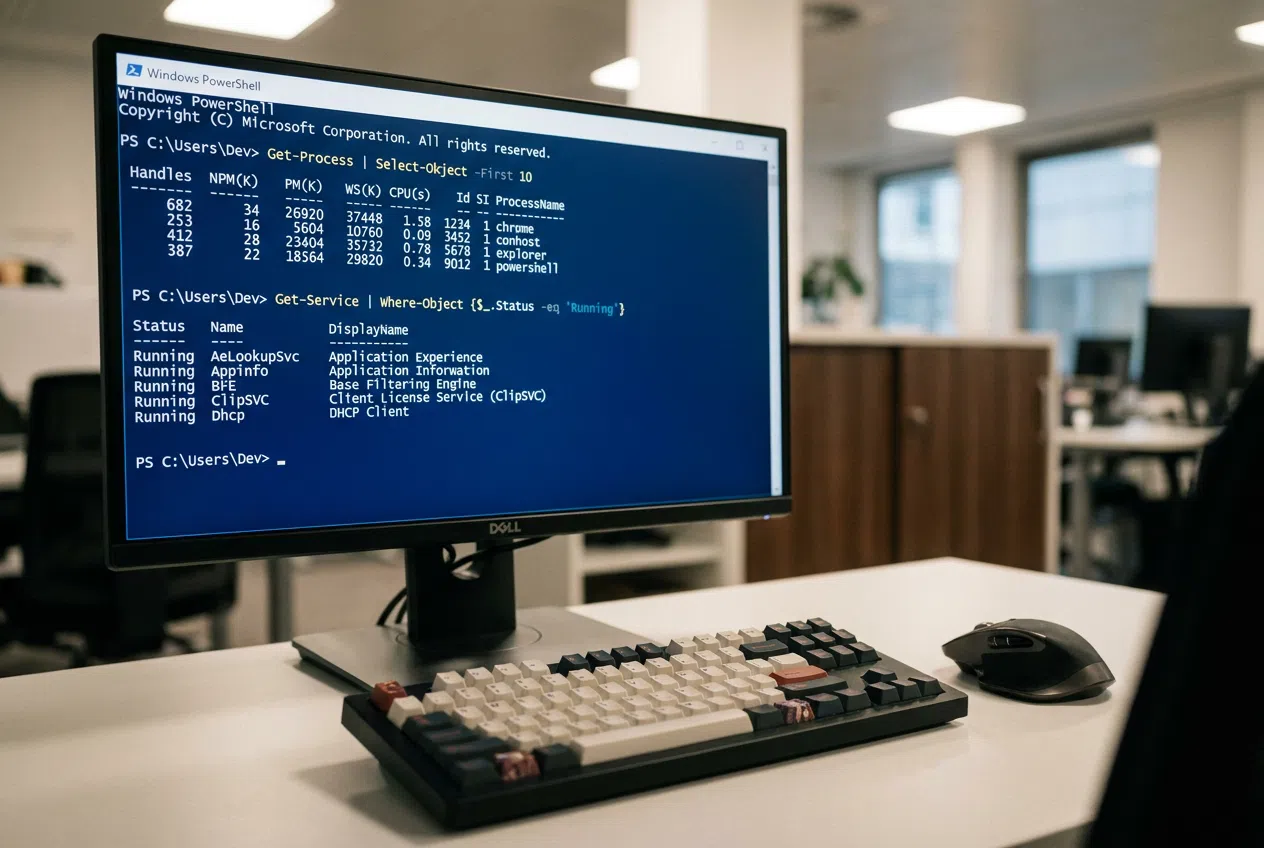
Nëse jeni të përfshirë në botën e informatikës, e dini që Command Prompt shpejt bëhet i pamjaftueshëm. Këtu hyn në lojë Windows PowerShell , një mjet i fuqishëm që nuk është vetëm një ndërfaqe e linjës së komandës, por një mjedis i plotë skriptimi i bazuar në .NET Framework. Është projektuar në mënyrë që administratorët e sistemit dhe përdoruesit që duan të përfitojnë sa më shumë nga kompjuterët e tyre të mund të kontrollojnë dhe automatizojnë praktikisht çdo aspekt të sistemit operativ.
Ndryshe nga Command Prompt (CMD) i vjetër, PowerShell ofron fleksibilitet të jashtëzakonshëm falë cmdlet-eve të tij , të cilat janë komanda të lehta të dizajnuara për detyra specifike. Nëse keni nevojë të menaxhoni përdoruesit, të konfiguroni firewall-in ose të konfiguroni një infrastrukturë rrjeti në distancë, kjo konsol ju lejon të bëni punën e ndyrë shumë më shpejt dhe më me efikasitet, duke shmangur nevojën për klikime të panumërta në ndërfaqet grafike që ndonjëherë mund të jenë një labirint i vërtetë. Për ta kuptuar më mirë këtë, është e dobishme të dini ndryshimin midis Command Prompt dhe Windows PowerShell.
Kuptimi i logjikës së cmdlet-eve
Për të mos u humbur në PowerShell, gjëja e parë që duhet të kuptoni është se si emërtohen komandat e tij. Pothuajse të gjitha ato ndjekin një strukturë folje-emër të ndarë nga një vizë lidhëse. Folja tregon veprimin (si p.sh. Get, Set, New ose Remove) dhe emri përcakton objektin mbi të cilin po veprojmë. Për shembull, nëse përdorni Get-Process , po i kërkoni sistemit të marrë një listë të proceseve aktive.
Përveç kësaj, ekzistojnë edhe pseudonime , të cilat në thelb janë shkurtore për ato që vijnë nga Linux ose nga linja e komandave. Për shembull, mund të shkruani `ls` ose `dir` , dhe PowerShell do të kuptojë që në të vërtetë dëshironi të ekzekutoni `Get-ChildItem`. Kjo e bën kurbën e të mësuarit shumë më të lehtë për ata që janë mësuar tashmë me terminalet e tjera dhe kërkojnë komanda të linjës së komandave dhe ekuivalentët e tyre të PowerShell.
Komandat thelbësore për përdorim të përditshëm
Kur filloni, ka një treshe komandash që janë thelbësore. Së pari, është `Get-Help` , që është shpëtimtari zyrtar; nëse nuk dini si të përdorni një komandë, shtoni emrin e cmdlet-it dhe ai shfaq të gjithë dokumentacionin. Pastaj është `Get-Command` , ideal për të zbuluar se cilat mjete keni instaluar, dhe `Get-Member` , i cili përdoret për të analizuar vetitë dhe metodat e një objekti - thelbësor nëse doni të merreni seriozisht me skriptime.
Për menaxhimin e skedarëve, Get-ChildItem është standardi për renditjen e përmbajtjes së një dosjeje, ndërsa Set-Location ju lejon të kaloni nga një drejtori në tjetrën. Nëse keni nevojë të krijoni diçka të re, New-Item është opsioni, dhe për të fshirë skedarët ose çelësat e regjistrit pa lënë gjurmë, përdorni Remove-Item . Për të zhvendosur gjërat, komanda yll është Move-Item , e cila madje ju lejon të riemërtoni skedarin gjatë këtij procesi.
Menaxhimi i Proceseve dhe Shërbimeve
Monitorimi i asaj që po ndodh në kujtesën e kompjuterit tuaj është thelbësor. Get-Process ju jep një pamje të shpejtë të aplikacioneve që janë në punë dhe, nëse ndonjë prej tyre është ngrirë, Stop-Process i mbyll ato menjëherë. Për të nisur aplikacionet, ne përdorim Start-Process , i cili është shumë i dobishëm për hapjen e shpejtë të mjeteve si kalkulatori ose Notepad-i.
Nga ana tjetër, shërbimet e Windows menaxhohen me një logjikë të ngjashme. Get-Service na tregon se cilat shërbime janë duke u ekzekutuar dhe cilat janë ndaluar. Nëse na duhet të nisim diçka, përdorim Start-Service , dhe për ta ndaluar atë, Stop-Service . Ekziston edhe Restart-Service , i cili është opsioni më i shpejtë kur një shërbim fillon të shkaktojë probleme dhe ka nevojë për një rinisje të pastër.
Menaxhimi dhe Eksporti i të Dhënave
PowerShell nuk është vetëm për ekzekutimin e komandave; është edhe për trajtimin e informacionit. Ne mund të lexojmë përmbajtjen e një skedari teksti me Get-Content pa pasur nevojë të hapim një redaktues të jashtëm. Për të shkruar të dhëna, kemi Set-Content (i cili mbishkruan të dhënat ekzistuese) dhe Add-Content (i cili shtohet në fund). Nëse duam të ruajmë rezultatin e një komande në një skedar të jashtëm, Out-File është mjeti i duhur.
Për ata që kanë nevojë për raporte, aftësitë e konvertimit janë të pabesueshme. Ne mund t'i transformojmë të dhënat në formate të lexueshme si HTML duke përdorur ConvertTo-HTML ose në formate të strukturuara për programuesit me ConvertTo-JSON ose ConvertTo-XML . Për më tepër, për menaxhimin e bazave të të dhënave të thjeshta, Export-Csv dhe Import-Csv ju lejojnë të zhvendosni lehtësisht të dhënat tabelare.
Rrjetet dhe Administrimi në Distancë
Kur flasim për rrjetet, komanda `Test-Connection` është ekuivalenti modern i ping, duke na lejuar të verifikojmë nëse një host është i arritshëm. Për të zgjidhur pyetjet DNS, `Resolve-DnsName` na jep të gjithë informacionin nga të dhënat. Nëse duam të analizojmë lidhshmërinë në porta specifike, mund të përdorim parametra shtesë me të njëjtat komanda.
Një nga perlat e kurorës është menaxhimi në distancë. Me Enter-PSSession, ne mund të hyjmë në kompjuterin ose serverin e një përdoruesi tjetër dhe të ekzekutojmë komanda sikur të ishim ulur pikërisht përpara tij. Nëse duam të lëshojmë një komandë në shumë kompjuterë njëkohësisht pa hyrë në modalitetin interaktiv, Invoke-Command është zgjidhja. Që kjo të funksionojë, PowerShell Remoting duhet të jetë i aktivizuar në makinën e synuar.

Siguria dhe Politikat e Sistemit
Windows është mjaft i rreptë në lidhje me ekzekutimin e skripteve. Kjo është arsyeja pse ekziston ExecutionPolicy . Duke përdorur Get-ExecutionPolicy mund ta shohim nivelin aktual, dhe me Set-ExecutionPolicy mund ta ndryshojmë atë. Opsionet variojnë nga I kufizuar (vetëm komanda interaktive) në I pakufizuar ose Bypass, i cili lejon që çdo skript të ekzekutohet, megjithëse ky i fundit duhet të përdoret me kujdes për të shmangur hapjen e derës për programe keqdashëse, veçanërisht nëse hasni gabimin që ekzekutimi i skriptit është i çaktivizuar në këtë sistem.
Për të mbrojtur skriptet, mund të përdorim Set-AuthenticodeSignature , i cili e nënshkruan skedarin në mënyrë dixhitale për t'u siguruar që nuk është manipuluar. Lidhur me lejet e skedarëve, Get-Acl na lejon të shohim listën e kontrollit të aksesit, dhe Set-Acl përdoret për të aplikuar leje specifike për përdoruesit ose grupet, duke e mbajtur sistemin të sigurt.
Modulet e Specializuara dhe Shërbimi DRDA
PowerShell është i zgjerueshëm nëpërmjet moduleve. Një shembull i avancuar është moduli Microsoft Host Integration Server për shërbimin DRDA. Ky modul përfshin cmdlet-e specifike si Set-HisDrdaService për konfigurimin e lidhjeve të klientëve dhe Add-HisDrdaDatabaseAlias për lidhjen e katalogëve DB2 me SQL Server. Këto mjete ju lejojnë të menaxhoni transformimet e sintaksës SQL dhe kodimet e faqeve të kodit të personalizuar duke përdorur Add-HisCustomCodePage.
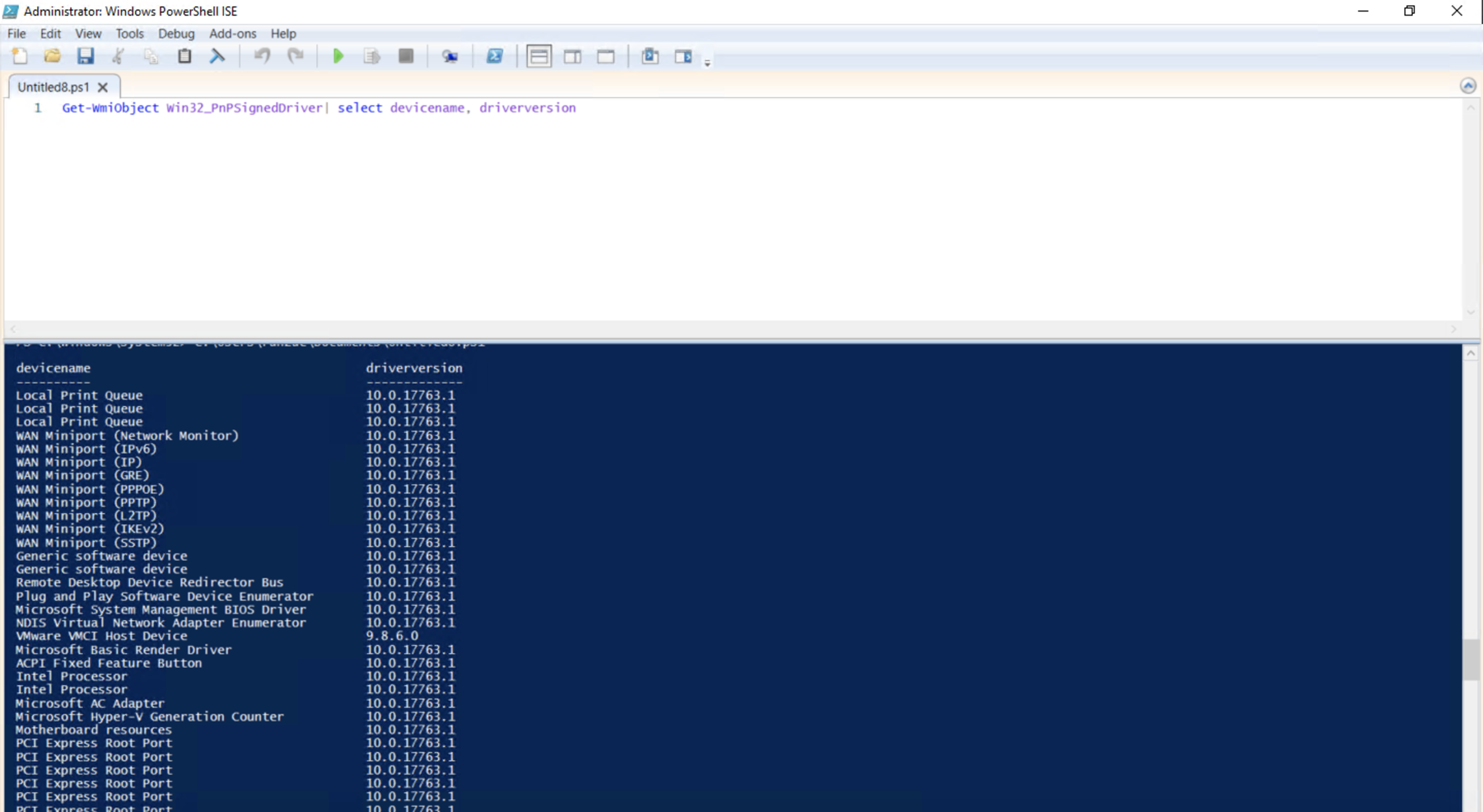
Në këtë mjedis të specializuar, menaxhohen edhe dëgjuesit e gjurmëve. Komandat si `Set-HisDrdaTextTraceListener` lejojnë që gabimet të regjistrohen në skedarët tekstualë, ndërsa ` Start-HisDrdaTraceListener` aktivizon monitorimin në kohë reale. Ky nivel i thellë administrimi tregon se PowerShell mund të trajtojë gjithçka, nga detyra më e thjeshtë deri te infrastruktura më komplekse e ndërmarrjes .
Monitorimi dhe Debugging
Për zhvilluesit e skripteve, debugging është thelbësor. Debug-Process ju lejon të analizoni ekzekutimin e procesit, dhe pikat e ndërprerjes menaxhohen me Enable-PSPreakpoint dhe Disable-PSPreakpoint . Nëse dëshironi të monitoroni performancën e harduerit, Get-Counter ofron të dhëna në kohë reale nga numëruesit e performancës së Windows.
Është gjithashtu e mundur të rishikohen regjistrat e sistemit pa hapur Shikuesin e Ngjarjeve. `Get-WinEvent` është komanda moderne për nxjerrjen e regjistrave të sigurisë, aplikacioneve ose sistemit, duke ju lejuar të filtroni për gabime specifike. Së fundmi, `Test-Path` është mënyra më e shpejtë për të kontrolluar nëse një skedar ose dosje ekziston realisht në një shteg të caktuar përpara se të përpiqeni ta qaseni atë.
Zotërimi i kësaj konsole do të thotë të kalosh nga një përdorues i thjeshtë në një administrator të aftë për të automatizuar mjedisin Windows . Nga menaxhimi bazë i skedarëve dhe proceseve deri te konfigurimi i rrjeteve në distancë dhe përdorimi i moduleve komplekse të ndërmarrjes, PowerShell centralizon të gjithë kontrollin e sistemit në një ndërfaqe të fuqishme dhe fleksibile që kursen kohë dhe zvogëlon gabimet njerëzore.

Indeks