- Åtgärd baserad på cmdlets med en verb-substantiv-struktur för intuitiv systemhantering.
- Avancerade automatiseringsfunktioner genom skript och pipelining för att optimera administrativa uppgifter.
- Integrerade verktyg för process-, tjänst-, nätverks- och säkerhetskontroll i lokala och fjärrmiljöer.
Om du är verksam inom datavärlden vet du att kommandotolken snabbt blir otillräcklig. Det är här Windows PowerShell kommer in i bilden , ett kraftfullt verktyg som inte bara är ett kommandoradsgränssnitt, utan en komplett skriptmiljö baserad på .NET Framework. Det är utformat så att systemadministratörer och användare som vill få ut det mesta av sina datorer kan kontrollera och automatisera praktiskt taget alla aspekter av operativsystemet.
Till skillnad från den gamla kommandotolken (CMD) erbjuder PowerShell otrolig flexibilitet tack vare sina cmdlets , vilka är lätta kommandon utformade för specifika uppgifter. Oavsett om du behöver hantera användare, konfigurera brandväggen eller konfigurera en fjärrnätverksinfrastruktur, låter den här konsolen dig göra det smutsiga arbetet mycket snabbare och mer effektivt, vilket undviker behovet av otaliga klick i grafiska gränssnitt som ibland kan vara en riktig labyrint. För att bättre förstå detta är det bra att känna till skillnaden mellan kommandotolken och Windows PowerShell.
Förstå logiken bakom cmdlets
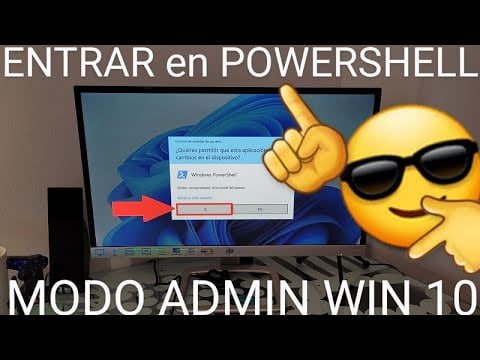
För att undvika att gå vilse i PowerShell är det första man bör förstå hur dess kommandon namnges. Nästan alla följer en verb-substantiv- struktur separerad med ett bindestreck. Verbet anger åtgärden (t.ex. Get, Set, New eller Remove), och substantivet definierar objektet vi agerar på. Om du till exempel använder Get-Process ber du systemet att hämta en lista över aktiva processer.
Dessutom finns det alias , som i huvudsak är genvägar för de som kommer från Linux eller kommandotolken. Du kan till exempel skriva `ls` eller `dir` , så förstår PowerShell att du faktiskt vill köra `Get-ChildItem`. Detta gör inlärningskurvan mycket smidigare för de som redan är vana vid andra terminaler och letar efter kommandotolkskommandon och deras PowerShell-motsvarigheter.
Viktiga kommandon för vardagsbruk
När du börjar finns det en trio av kommandon som är viktiga. Först finns det `Get-Help` , som är den officiella livräddaren; om du inte vet hur man använder ett kommando lägger du till cmdletens namn och all dokumentation visas. Sedan finns det `Get-Command` , perfekt för att upptäcka vilka verktyg du har installerade, och `Get-Member` , som används för att analysera egenskaper och metoder för ett objekt – grundläggande om du vill ge dig in i seriös skriptning.
För filhantering är Get-ChildItem standarden för att lista innehållet i en mapp, medan Set-Location låter dig hoppa från en katalog till en annan. Om du behöver skapa något nytt är New-Item alternativet, och för att ta bort filer eller registernycklar utan att lämna spår, använd Remove-Item . För att flytta runt saker är stjärnkommandot Move-Item , vilket till och med låter dig byta namn på filen i processen.
Process- och tjänstehantering
Att övervaka vad som händer i datorns minne är viktigt. Get-Process ger dig en ögonblicksbild av program som körs, och om några har fryst avslutar Stop-Process dem direkt. För att starta program använder vi Start-Process , vilket är mycket praktiskt för att snabbt öppna verktyg som miniräknaren eller Anteckningar.
Å andra sidan hanteras Windows-tjänster med en liknande logik. Get-Service talar om för oss vilka tjänster som körs och vilka som är stoppade. Om vi behöver starta något använder vi Start-Service , och för att stoppa det använder vi Stop-Service . Det finns också Restart-Service , vilket är det snabbaste alternativet när en tjänst börjar orsaka problem och behöver en ren omstart.
Datahantering och export
PowerShell är inte bara till för att köra kommandon; det är också till för att hantera information. Vi kan läsa innehållet i en textfil med Get-Content utan att behöva öppna en extern editor. För att skriva data har vi Set-Content (som skriver över befintlig data) och Add-Content (som lägger till i slutet). Om vi vill spara utdata från ett kommando till en extern fil är Out-File det lämpliga verktyget.
För de som behöver rapporter är konverteringsmöjligheterna otroliga. Vi kan omvandla data till läsbara format som HTML med hjälp av ConvertTo-HTML eller till strukturerade format för programmerare med ConvertTo-JSON eller ConvertTo-XML . Dessutom, för att hantera enkla databaser, låter Export-Csv och Import-Csv dig enkelt flytta tabelldata.
Nätverk och fjärradministration
När vi pratar om nätverk är kommandot `Test-Connection` den moderna motsvarigheten till ping, vilket gör att vi kan verifiera om en värd är nåbar. För att lösa DNS-frågor ger `Resolve-DnsName` oss all information från posterna. Om vi vill analysera anslutningen på specifika portar kan vi använda ytterligare parametrar med samma kommandon.
En av kronjuvelerna är fjärrhantering. Med Enter-PSSession kan vi komma åt en annan användares dator eller server och utföra kommandon som om vi satt precis framför den. Om vi vill utfärda ett kommando på flera datorer samtidigt utan att gå in i interaktivt läge är Invoke-Command lösningen. För att detta ska fungera måste PowerShell Remoting vara aktiverat på målmaskinen.

Systemsäkerhet och policyer
Windows är ganska strikt när det gäller skriptkörning. Det är därför ExecutionPolicy finns . Med Get-ExecutionPolicy kan vi se den aktuella nivån, och med Set-ExecutionPolicy kan vi ändra den. Alternativen sträcker sig från Restricted (endast interaktiva kommandon) till Unrestricted eller Bypass, vilket tillåter vilket skript som helst att köras, även om det senare bör användas med försiktighet för att undvika att öppna dörren för skadlig kod, särskilt om du stöter på felet att skriptkörning är inaktiverad på det här systemet.
För att skydda skript kan vi använda Set-AuthenticodeSignature , som signerar filen digitalt för att säkerställa att den inte har manipulerats. När det gäller filbehörigheter låter Get-Acl oss se åtkomstkontrollistan, och Set-Acl används för att ge specifika behörigheter till användare eller grupper, vilket håller systemet säkert.
Specialiserade moduler och DRDA-tjänsten
PowerShell är utbyggbart via moduler. Ett avancerat exempel är Microsoft Host Integration Server -modulen för DRDA-tjänsten. Denna modul innehåller specifika cmdlets som Set-HisDrdaService för att konfigurera klientanslutningar och Add-HisDrdaDatabaseAlias för att mappa DB2-kataloger till SQL Server. Dessa verktyg låter dig hantera SQL-syntaxtransformationer och anpassade teckentabellskodningar med hjälp av Add-HisCustomCodePage.
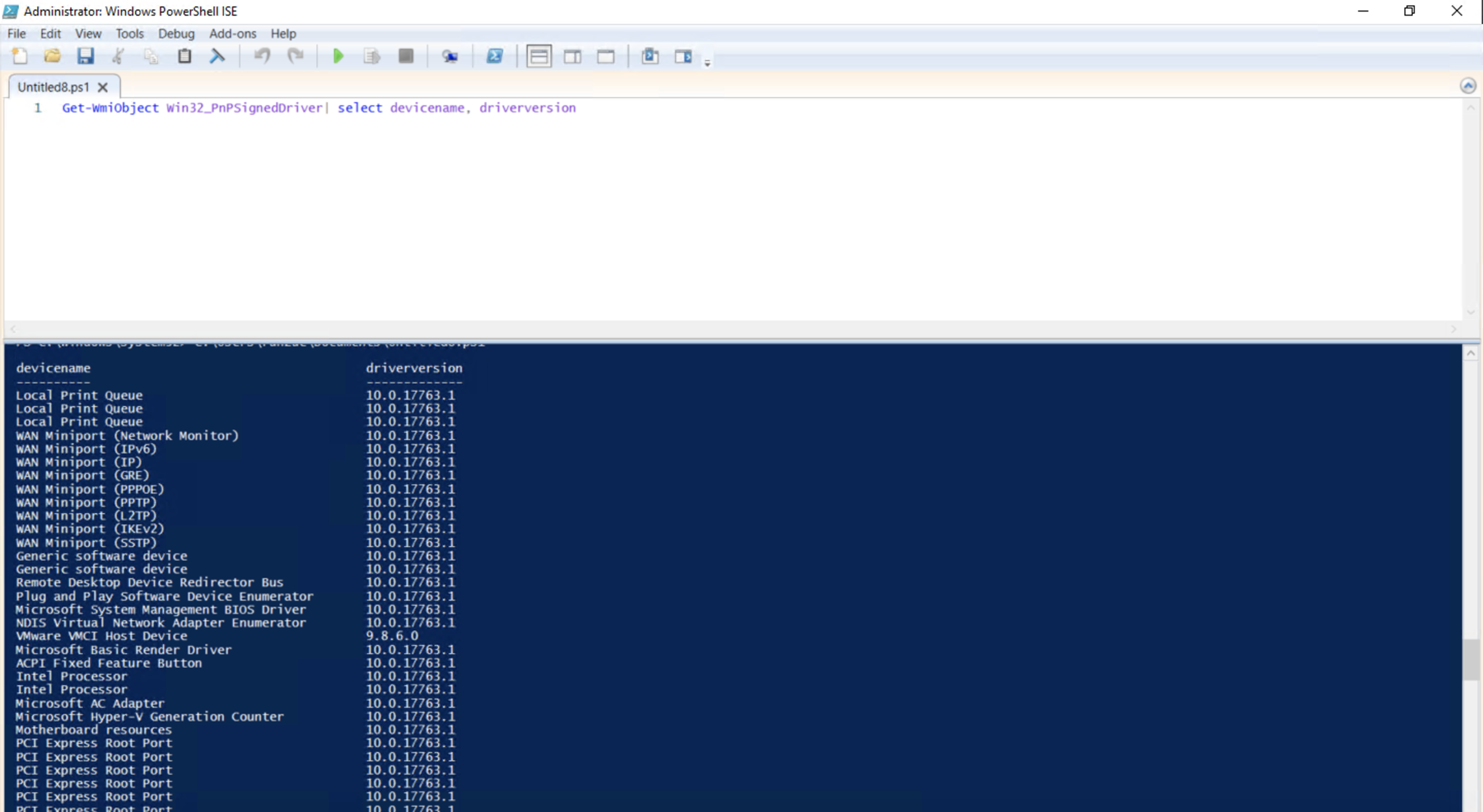
I denna specialiserade miljö hanteras även spårningslyssnare. Kommandon som `Set-HisDrdaTextTraceListener` gör det möjligt att logga fel i textfiler, medan ` Start-HisDrdaTraceListener` aktiverar realtidsövervakning. Denna djupa administrationsnivå visar att PowerShell kan hantera allt från den enklaste uppgiften till den mest komplexa företagsinfrastrukturen .
Övervakning och felsökning
För skriptutvecklare är felsökning nyckeln. Debug-Process låter dig analysera processkörning, och brytpunkter hanteras med Enable-PSBreakpoint och Disable-PSBreakpoint . Om du vill övervaka hårdvaruprestanda tillhandahåller Get-Counter realtidsdata från Windows prestandaräknare.
Det är också möjligt att granska systemloggar utan att öppna Loggboken. `Get-WinEvent` är det moderna kommandot för att extrahera säkerhets-, program- eller systemloggar, vilket gör att du kan filtrera efter specifika fel. Slutligen är `Test-Path` det snabbaste sättet att kontrollera om en fil eller mapp faktiskt finns i en given sökväg innan man försöker komma åt den.
Att behärska den här konsolen innebär att gå från att vara en enkel användare till en administratör som kan automatisera Windows-miljön . Från grundläggande fil- och processhantering till konfigurering av fjärrnätverk och användning av komplexa företagsmoduler centraliserar PowerShell all systemkontroll i ett kraftfullt och flexibelt gränssnitt som sparar tid och minskar mänskliga fel.