- Las teclas de función dobles de Lenovo combinan F1–F12 con accesos rápidos a brillo, sonido, conectividad y otras funciones del sistema.
- FnLock permite invertir la prioridad entre funciones F clásicas y teclas especiales, adaptando el teclado al tipo de uso que des más a menudo.
- Las teclas de acceso rápido e incluso la tecla inteligente ofrecen atajos para silenciar audio, controlar la pantalla o abrir tu aplicación favorita.
- Aprovechar estas teclas y las opciones de software de Lenovo convierte el teclado en un centro de mando muy eficaz para trabajar o estudiar.
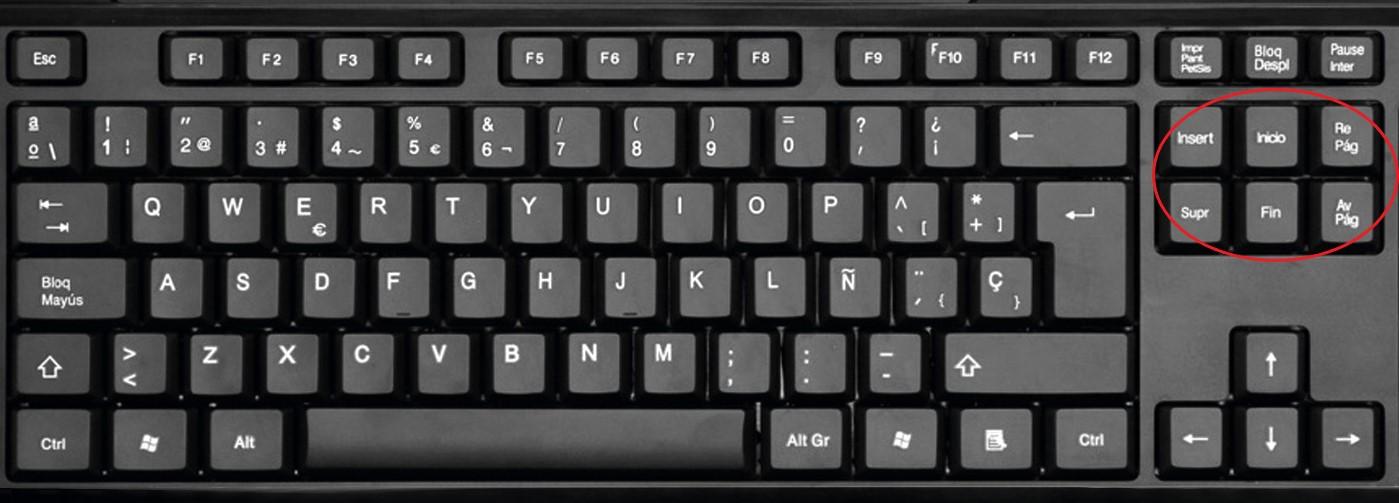
Si tienes un portátil o un teclado Lenovo, habrás visto que la fila superior de teclas no son solo las típicas F1 a F12. Control de volumen, brillo, micrófono, modo avión, teclado numérico virtual… todo eso está ahí, escondido detrás de las llamadas teclas de función especiales. Y, si no las dominas, estás desaprovechando medio teclado.
En este artículo vamos a desgranar con calma cómo funcionan las teclas de función dobles, las teclas de acceso rápido, el FnLock y la tecla inteligente en los teclados Lenovo. Verás qué hace cada cosa, cómo cambiar el comportamiento por defecto y qué combinaciones te ahorran más clics en el día a día, tanto si usas el equipo para trabajar, estudiar o jugar.
Qué son las teclas de función dobles en teclados Lenovo
En los equipos Lenovo, muchas teclas tienen dos acciones distintas impresas en la misma tecla. La clásica es la fila de F1 a F12, pero también ocurre con algunas letras, con la barra espaciadora e incluso con la tecla Esc, que esconde el famoso FnLock.
El comportamiento básico es sencillo: la función principal de la tecla es la que se activa cuando la pulsas sin más, mientras que la función secundaria aparece cuando la pulsas a la vez que la tecla Fn. Esto permite que en el mismo teclado tengas accesos a herramientas del sistema (sonido, pantalla, conectividad) sin renunciar a las teclas F clásicas.
La tecla Fn en los portátiles Lenovo se sitúa casi siempre en la esquina inferior izquierda del teclado, junto a Ctrl. Es la que se usa como modificador para acceder a esas funciones adicionales, algo parecido a lo que hace Shift con las mayúsculas, pero aplicado a funciones especiales del propio equipo.
Para que te hagas una idea práctica: si en la tecla F5 ves, además del texto “F5”, un icono de flecha circular, lo normal es que su función secundaria sea actualizar o recargar (en navegadores o aplicaciones que lo usen), y que conviva con la función F5 tradicional, que depende del programa que tengas abierto.
Teclas de acceso rápido: iconos y funciones ocultas
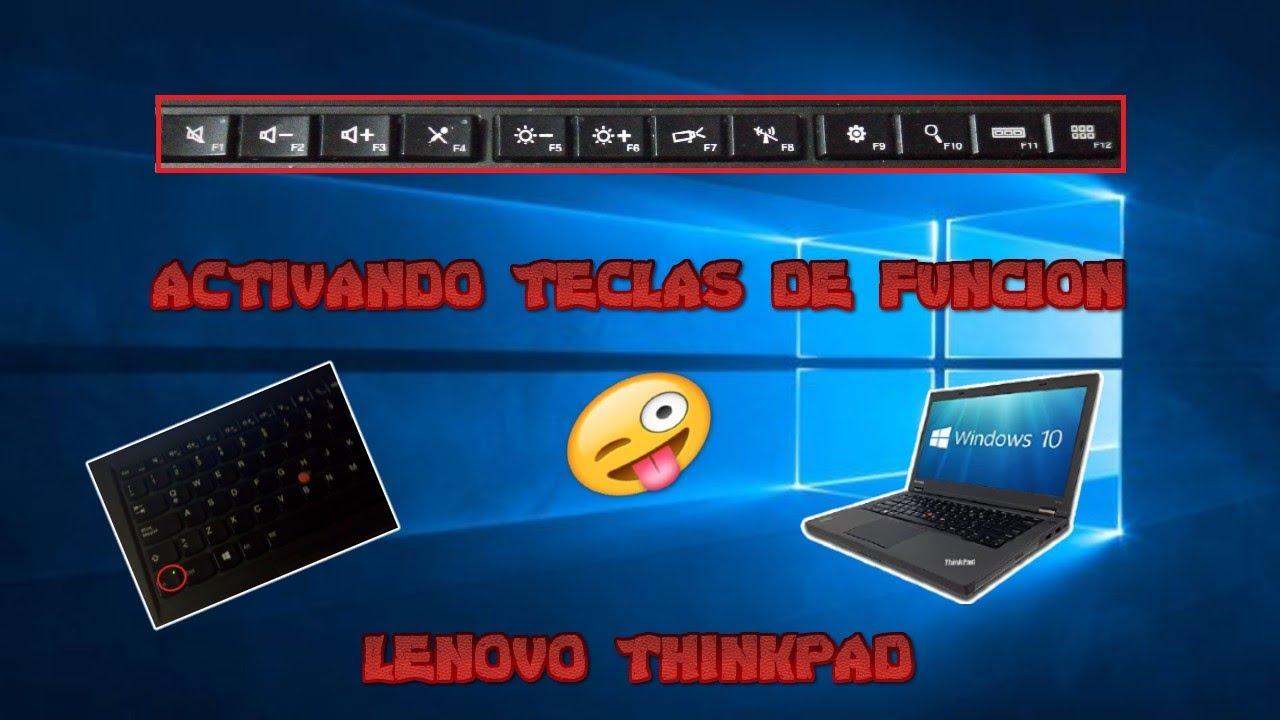
Lenovo llama teclas de acceso rápido a esas teclas con un pequeño icono serigrafiado que indica una función rápida del sistema. Normalmente comparten posición con F1-F12 y con alguna otra tecla relevante (por ejemplo, la barra espaciadora en algunos modelos).
El patrón de uso es el siguiente: para activar la “función oculta” de una de estas teclas, mantienes pulsado Fn y después presionas la tecla con el icono. Por ejemplo, Fn + una tecla con el dibujo de un altavoz suele subir o bajar el volumen, y Fn + la tecla con un símbolo de sol aumenta o reduce el brillo de pantalla.
Entre las funciones más habituales que encontrarás como teclas de acceso rápido en muchos teclados Lenovo están las siguientes, todas ellas activables con Fn + tecla correspondiente (siempre puede cambiar ligeramente según el modelo):
- Control de audio: silenciar o reactivar el sonido, bajar volumen, subir volumen.
- Control de pantalla: brillo abajo, brillo arriba, modo de pantalla externa / duplicar / extender.
- Conectividad: activar o desactivar WiFi, modo avión, Bluetooth (según modelo).
- Privacidad: desactivar cámara o micrófono, o encender un indicador de estado.
- Herramientas rápidas: abrir la calculadora, el panel de configuración de Lenovo o el buscador del sistema.
Estas teclas convierten operaciones que normalmente requieren varios clics en una acción instantánea, lo cual en el día a día es una ganancia de productividad muy notable, sobre todo si trabajas constantemente con videollamadas, presentaciones o edición de contenido.
FnLock: cómo invertir la prioridad de las teclas F y las funciones especiales
Uno de los puntos que más confusión genera en los nuevos usuarios de Lenovo es el FnLock, un interruptor que cambia el rol principal de la fila F1-F12. Dependiendo de si está activo o no, la tecla actuará de un modo u otro al pulsarla directamente.
En la mayoría de teclados Lenovo modernos, el FnLock se integra en la tecla Esc (esquina superior izquierda). Para activarlo o desactivarlo debes pulsar la combinación Fn + Esc. Muchos modelos incluyen una luz o indicador que muestra si ese bloqueo está activo.
Cuando FnLock está desactivado, el comportamiento estándar suele ser este: las teclas funcionan como F1-F12 al pulsarlas solas, y sus iconos especiales se activan añadiendo la tecla Fn. Es decir, F1 hace de F1, y si quieres silenciar audio (por ejemplo) usas Fn + F1.
Cuando FnLock está activado, se invierte la lógica: al pulsar solo la tecla, se ejecuta su función especial (icono), y si quieres el comportamiento F1-F12 clásico tendrás que combinar con Fn. Esto es muy cómodo si utilizas a menudo los controles de brillo, volumen, etc., y rara vez las funciones F tradicionales.
En muchos manuales de Lenovo se pone el caso concreto de la tecla F1 para ilustrar el cambio. En el estado de FnLock apagado, la tecla F1 tiene como acción primaria la función F1 propiamente dicha, que dependerá de la aplicación (ayuda, atajos específicos, etc.). En cambio, cuando FnLock está encendido, la acción primaria se convierte en “silenciar o reactivar audio”, y F1 pasa a ser la función secundaria accesible como Fn + F1.
| Estado de FnLock | Indicador de FnLock | Acción principal de F1 |
|---|---|---|
| Desactivado | Sin luz / indicador apagado | Función F1 estándar (según programa en uso) |
| Activado | Luz encendida / icono activo | Silenciar o reactivar el audio del sistema |
La función clásica de las teclas F (F1-F12) no está fijada por el sistema operativo, sino por las aplicaciones que tienes ejecutándose en ese momento. Por ejemplo, en un navegador F5 suele recargar la página, F11 cambia al modo de pantalla completa y así sucesivamente. Si en un contexto concreto una tecla F no tiene acción asignada, simplemente no hará nada aunque FnLock esté apagado.
Ubicación y papel de la tecla Fn en los teclados Lenovo
Todos estos comportamientos giran alrededor de una tecla: la tecla Fn, el modificador de funciones especiales. Como decíamos antes, en los portátiles Lenovo está casi siempre en la esquina inferior izquierda, a la izquierda de la tecla Ctrl o entre Ctrl y la tecla Windows, según el diseño del modelo.
La tecla Fn no es como Alt o Ctrl, que los programas pueden capturar directamente; su lógica se gestiona a nivel de firmware y del propio hardware del teclado. Esto quiere decir que Fn + una tecla especial funciona incluso antes de que arranque el sistema operativo, por ejemplo, para subir el brillo en la pantalla de la BIOS o silenciar el altavoz integrado.
Además de las combinaciones evidentes (Fn + F1-F12 para iconos de sistema), muchos modelos incluyen funciones adicionales en otras teclas:
- Fn + Espacio: en ciertos teclados retroiluminados, alterna entre niveles de iluminación o apaga la luz del teclado.
- Fn + flechas: puede servir para ajustar brillo, control multimedia o desplazamiento rápido, dependiendo de la configuración.
- Fn + tecla con icono de teclado: activa o desactiva un teclado numérico virtual o cambia el modo de algunas teclas, según el modelo.
Por eso merece la pena dedicar unos minutos a probar cada combinación en tu equipo concreto, ya que la distribución de iconos puede variar entre series ThinkPad, IdeaPad, Yoga o Legion. Aunque la lógica general es la misma, cada gama prioriza unas funciones diferentes.
Tecla inteligente de Lenovo: acceso directo a tu app favorita
Algunos equipos y lanzadores de Lenovo incluyen lo que se conoce como Tecla inteligente (Smart Key), pensada para abrir de manera instantánea una aplicación que tú elijas. No está presente en todos los modelos, pero cuando existe suele integrarse con el panel o centro de inicio de Lenovo.
El funcionamiento típico es el siguiente: abres el panel de inicio o interfaz de Lenovo (a menudo Lenovo Vantage u otra herramienta propia) y entras en la sección de Preferencias. Dentro verás una opción del estilo “AÑADIR” o “Asignar aplicación a tecla inteligente”. Desde ahí eliges el programa que quieras vincular: puede ser tu navegador, tu editor de código, la plataforma de videollamadas, un juego o cualquier app que uses a diario.
Una vez guardada la configuración, el uso es muy sencillo: basta con pulsar dos veces seguidas la Tecla inteligente para lanzar dicha aplicación sin pasar por el menú de inicio ni por accesos directos en el escritorio. Es un gesto muy cómodo si siempre trabajas con las mismas herramientas.
Esta tecla suele convivir con el resto de teclas de acceso rápido y, aunque no está directamente relacionada con Fn, forma parte de esa filosofía de Lenovo de convertir ciertas funciones de software en acciones físicas muy rápidas. Si ves que en tu equipo hay una tecla con iconografía especial que no encaja con volumen o brillo, merece la pena comprobar en el panel de Lenovo si puedes reasignarla.
Consejos prácticos para configurar y sacar partido a las teclas especiales
Una vez que tienes claro qué hace cada cosa, el siguiente paso lógico es ajustar el teclado a tu manera de trabajar. La clave está en decidir si quieres priorizar las teclas F clásicas o las funciones especiales y organizar los atajos para que no tengas que pensar demasiado cada vez que tocas el teclado.
Si utilizas muchos atajos de programas (F5, F9, F10, F12 para depuración, macros, etc.), te interesa dejar FnLock apagado para que las F sean la función primaria. Así podrás seguir usando todos esos atajos con una sola pulsación, y recurrirás a Fn + tecla solo cuando quieras controlar el sistema (volumen, brillo, etc.).
Por el contrario, si lo que haces la mayor parte del tiempo es ofimática básica, navegación web, videollamadas o consumo multimedia, seguramente te compense tener FnLock encendido, porque lo que más usarás será silenciar micrófono, apagar cámara, cambiar el brillo, manejar el volumen o activar el modo avión, y querrás hacerlo con una sola pulsación.
Tampoco está de más revisar en la documentación de tu modelo concreto o en la web de soporte de Lenovo si existen opciones adicionales en BIOS o UEFI para cambiar el comportamiento de la tecla Fn. Algunas máquinas permiten escoger el modo por defecto de la fila F incluso sin usar FnLock, o ajustar qué combinación activa ciertas funciones.
Otro punto útil consiste en acostumbrarte a usar las teclas de acceso rápido para todo lo que sea sistema: en lugar de ir con el ratón a la barra de tareas para cambiar de red o ajustar el audio en mitad de una reunión, hazte a la idea de que Fn + icono correspondiente es tu primer recurso. En cuanto se convierte en hábito, la experiencia de uso mejora bastante.
Relación con el software y menús de Lenovo
Aunque muchas de estas funciones son puramente de hardware, Lenovo suele complementar el teclado con utilidades propias como Lenovo Vantage o centros de control similares. Desde ahí se pueden ver y en algunos casos personalizar parte de las funciones asociadas a teclas especiales.
En estas herramientas es común encontrar secciones dedicadas a energía, audio, cámara o red, y a veces una pequeña guía de qué hace cada combinación Fn + tecla de tu modelo concreto. Si has comprado el portátil hace poco, merece la pena echar un vistazo: te ahorras estar probando tecla por tecla a ciegas.
Además, desde dichos paneles suelen ofrecer opciones para habilitar funciones de seguridad y privacidad (desactivar cámara, controlar micrófono), que se reflejan directamente en la acción de las teclas de acceso rápido. De este modo, la integración entre atajos físicos y configuración de software es bastante estrecha.
En algunos equipos orientados a empresa, educación o gaming, Lenovo añade aún más funciones vinculadas a teclas especiales: perfiles de rendimiento, modos de ventilación, atajos para capturas de pantalla o herramientas de colaboración. Conviene revisar la documentación oficial de la gama (ThinkPad, Legion, Yoga, IdeaPad, LOQ, etc.) porque las teclas pueden cambiar bastante de una serie a otra.
Con todo lo anterior bien entendido, el teclado de un Lenovo deja de ser una simple fila de letras y números y pasa a comportarse como un panel de control rápido de todo el equipo: audio, brillo, conectividad, privacidad, apps favoritas y modos de funcionamiento, todo a un par de pulsaciones de distancia.