
- สร้างสมดุลระหว่างการบำรุงรักษาเชิงตรรกะ (การทำความสะอาด การเริ่มต้นระบบ การอัปเดต) และการบำรุงรักษาทางกายภาพ (การป้องกันฝุ่นและการระบายอากาศ) เพื่อประสิทธิภาพที่เสถียร
- เสริมสร้างความปลอดภัยด้วยการสำรองข้อมูลที่ตรวจสอบได้ โปรแกรมป้องกันไวรัสที่อัปเดต สุขอนามัยดิจิทัล และเครือข่าย Wi-Fi ที่เชื่อถือได้
- หลีกเลี่ยงการทำความสะอาดรีจิสทรีและใช้นโยบาย GDPR เมื่อจัดการอุปกรณ์และข้อมูล
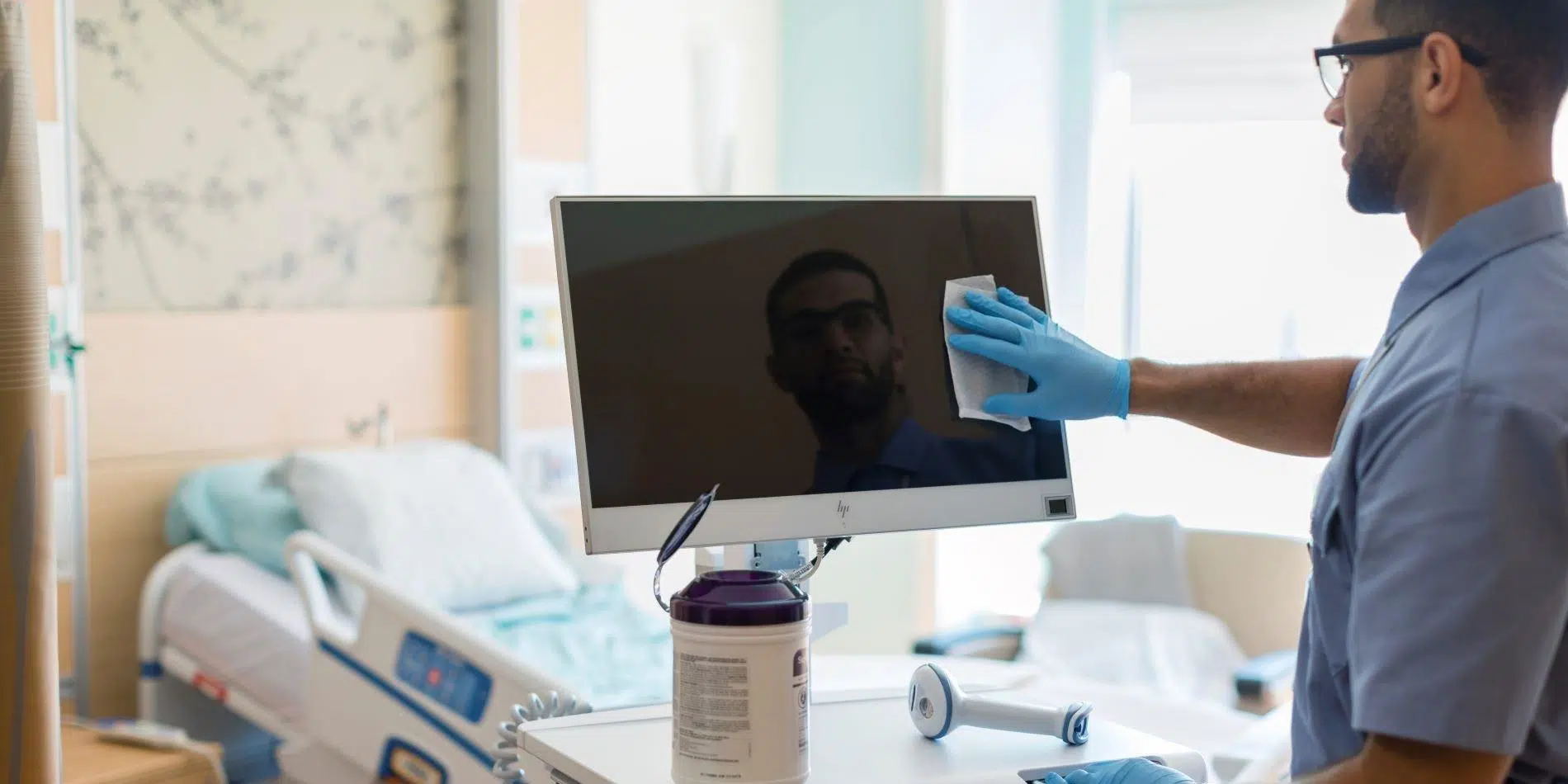
ในองค์กร การดูแลรักษาอุปกรณ์ให้อยู่ในสภาพใช้งานได้ดีไม่ได้หมายความถึงแค่การเปลี่ยนชิ้นส่วนเมื่อชำรุดเท่านั้น แต่แผนการบำรุงรักษาเชิงป้องกัน ที่ดี จะช่วยป้องกันการชำรุดเสียหาย ปรับปรุงประสิทธิภาพ และยืดอายุการใช้งาน ควรให้ความสำคัญทั้งด้านตรรกะ (ระบบและซอฟต์แวร์) และด้านกายภาพ (การทำความสะอาดฝุ่นและการระบายความร้อน) ด้วยการบำรุงรักษาอย่างสม่ำเสมอและรอบคอบ โครงสร้างพื้นฐานด้านไอทีของคุณจะทำงานได้อย่างน่าเชื่อถือ รวดเร็ว และมีประสิทธิภาพมากขึ้น
บทความนี้รวบรวม เรียบเรียงใหม่ และขยายความแนวทางปฏิบัติที่ดีที่สุดที่ได้รับการพิสูจน์แล้ว ได้แก่ การเพิ่มพื้นที่ว่างในดิสก์ การจัดการการบูต การจัดเรียงข้อมูลเมื่อจำเป็น การอัปเดต การสำรองข้อมูล การสแกนป้องกันมัลแวร์ สุขอนามัยดิจิทัล (การฟิชชิ่ง รหัสผ่าน และความปลอดภัย Wi-Fi) และคู่มือการทำความสะอาดฮาร์ดแวร์และอุปกรณ์ต่อพ่วง เป้าหมายคือเพื่อให้คุณสามารถนำแนวทางปฏิบัติเหล่านี้ไปใช้ในการดำเนินงานประจำวันของบริษัทของคุณได้อย่าง เป็นรูปธรรม ด้วยขั้นตอนที่ชัดเจนและปราศจากศัพท์เทคนิคที่ไม่จำเป็น
การบำรุงรักษาเชิงตรรกะและการทำความสะอาดการจัดเก็บ
เริ่มต้นด้วยการเพิ่มพื้นที่ว่างและจัดระเบียบไฟล์ ฮาร์ดไดรฟ์ที่มีพื้นที่ว่างเพียงพอจะทำงานได้ดีขึ้น และ Windows ก็ตอบสนองได้ราบรื่นยิ่งขึ้น อันดับแรก ให้ล้างถังรีไซเคิลหลังจากตรวจสอบเนื้อหาแล้ว เพราะเป็นเรื่องง่ายที่จะลืมไฟล์ที่กินพื้นที่หลายกิกะไบต์อยู่ในนั้น การทำเช่นนี้เป็นประจำจะช่วย เพิ่มพื้นที่ ว่างได้ทันทีและปลอดภัย
โปรแกรมนี้จะลบไฟล์ชั่วคราวและแคชที่เกิดขึ้นระหว่างการติดตั้ง/ถอนการติดตั้งโปรแกรม หรือจากการใช้งานระบบตามปกติ ใน Windows โปรแกรมที่แนะนำคือ Disk Cleanup หรืออาจใช้โปรแกรมจากผู้พัฒนาภายนอก (เช่น CCleaner) ก็ได้ แต่ในสภาพแวดล้อมขององค์กร มักจะนิยมใช้เครื่องมือของระบบที่ติดตั้งมากับระบบมากกว่า เพื่อให้สามารถควบคุมและตรวจสอบการทำงานของระบบได้ง่ายขึ้น
การใช้งานWindows Disk Cleanupนั้นง่ายมาก เพียงค้นหาจากเมนู Start หรือเครื่องมือการจัดการ แล้วเลือกสิ่งที่คุณต้องการลบ: ไฟล์ชั่วคราว แคช ไฟล์โปรแกรมที่ดาวน์โหลด และถังรีไซเคิล ด้วยการคลิกเพียงไม่กี่ครั้ง คุณก็สามารถเรียกคืนพื้นที่ว่างและช่วยให้ระบบของคุณทำงานได้อย่างราบรื่นยิ่งขึ้นในระหว่างการทำงานที่ต้องการประสิทธิภาพสูง
ตรวจสอบโปรแกรมที่ติดตั้งไว้เป็นประจำ ใน "เพิ่มหรือลบโปรแกรม" คุณสามารถจัดเรียงตามขนาดและถอนการติดตั้งโปรแกรมที่คุณไม่ได้ใช้งานอีกต่อไปได้ การมีซอฟต์แวร์ที่ไม่จำเป็นน้อยลงหมายถึงไฟล์ตกค้างน้อยลง บริการพื้นหลังน้อยลง และช่องโหว่ด้านความปลอดภัยที่เล็กลง ซึ่งส่งผลดีต่อความปลอดภัยและเวลาในการบูตเครื่อง
การดีแฟร็กเมนต์และไดรฟ์ SSD: เมื่อใดควรทำและเมื่อใดไม่ควรทำ
หากคอมพิวเตอร์ของคุณมีไดรฟ์โซลิดสเตท (SSD) คุณไม่ควรทำการจัดเรียงข้อมูล (defragment) เพราะ Windows จะทำการบำรุงรักษาเฉพาะ (เช่น "retrim") สำหรับ SSD อยู่แล้ว การบังคับให้ทำการจัดเรียงข้อมูลแบบดั้งเดิมจึงไม่มีประโยชน์และอาจทำให้เกิดการสึกหรอโดยไม่จำเป็น การระบุประเภทของไดรฟ์อย่างถูกต้องจะช่วยป้องกันการทำงานที่ไม่จำเป็นและช่วยรักษาประสิทธิภาพการทำงานในระยะยาวของอุปกรณ์จัดเก็บข้อมูลของคุณ
การควบคุมการเริ่มต้นและการโหลดโปรแกรม
โปรแกรมหลายโปรแกรมจะเพิ่มตัวอัปเดตและตัวช่วยต่างๆ ที่ทำงานพร้อมกับ Windows โดยปกติแล้วโปรแกรมเหล่านี้ไม่เป็นอันตราย แต่จะสะสมและทำให้การเริ่มต้นระบบช้าลง ตรวจสอบรายการแอปพลิเคชันที่เริ่มต้นทำงานและปิดใช้งานโปรแกรมที่ไม่สำคัญ คุณสามารถทำได้จาก Task Manager (แท็บ Startup) หรือในระบบเก่าๆ ด้วยmsconfigอย่างไรก็ตาม อย่าปิดใช้งานบริการที่เกี่ยวข้องกับไดรเวอร์ฮาร์ดแวร์หากคุณไม่แน่ใจ หากมีข้อสงสัยใดๆ ควรปรึกษาฝ่ายไอทีของคุณเพื่อหลีกเลี่ยงปัญหาและการสูญเสียฟังก์ชันการทำงาน
น้อยแต่มาก: พยายามอย่าเปิดแอปพลิเคชันมากเกินความจำเป็นในเวลาเดียวกัน โดยเฉพาะอย่างยิ่งหากคอมพิวเตอร์ของคุณมีทรัพยากรจำกัด การรักษาระดับการใช้งานที่เหมาะสมจะช่วยลดการใช้หน่วยความจำและทำให้ CPU ว่างลง ช่วยให้คอมพิวเตอร์ของคุณจัดการงานสำคัญได้อย่างราบรื่นยิ่งขึ้น โดยทั่วไปแล้ว ควรจัดลำดับความสำคัญของงานที่จำเป็นและปิดสิ่งที่ไม่ได้มีประโยชน์ในขณะนั้น โดยเฉพาะอย่างยิ่งเมื่อกำลังดำเนินการที่สำคัญหรือมีกำหนดส่งงานเร่งด่วน
การกระทำง่ายๆ แต่ส่งผลกระทบอย่างมาก: การรีสตาร์ทคอมพิวเตอร์เป็นประจำ การรีสตาร์ทจะล้างหน่วยความจำ ปิดกระบวนการที่ไม่จำเป็น และใช้การเปลี่ยนแปลงที่ค้างอยู่หลังจากการอัปเดต ในสภาพแวดล้อมที่มีการใช้งานต่อเนื่องหลายชั่วโมง การตั้งค่าการรีสตาร์ทรายสัปดาห์ จะช่วยให้ระบบอยู่ใน สถานะที่เสถียรและคาดการณ์ ได้มาก ขึ้น
อัปเดตระบบและซอฟต์แวร์เป็นประจำ
การอัปเดตระบบปฏิบัติการและแอปพลิเคชันที่สำคัญเป็นหนึ่งในวิธีการป้องกันที่ดีที่สุด แพตช์จะแก้ไขข้อบกพร่อง ปิดช่องโหว่ และปรับปรุงความเข้ากันได้และความเสถียร ให้ความสำคัญเป็นพิเศษกับซอฟต์แวร์ที่เสี่ยงต่อการถูกโจมตี (เบราว์เซอร์ ปลั๊กอิน เฟรมเวิร์ก) และสิ่งที่ใช้งานเป็นประจำทุกวันในบริษัท แม้แต่เทคโนโลยีที่ล้าสมัยอย่าง Flash ก็ยังแสดงให้เห็นถึงประเด็นนี้: พวกมันเคยถูกโจมตีอย่างหนักในยุคของมัน และส่วนประกอบที่เทียบเท่าในปัจจุบันควรได้รับการอัปเดตเป็นเวอร์ชันล่าสุดที่เข้า กัน ได้
อย่าลืมเรื่องไดรเวอร์และเฟิร์มแวร์ คุณสามารถใช้เครื่องมือของ Windows หรือยูทิลิตี้ของผู้ผลิตสำหรับกราฟิกการ์ด ชิปเซ็ต BIOS/UEFI เป็นต้น การอัปเดตไดรเวอร์อย่างรอบคอบจะช่วยแก้ไขข้อบกพร่องและเพิ่มเสถียรภาพ แม้ว่าในการใช้งานจริงควรตรวจสอบความถูกต้องก่อนการใช้งานในวงกว้าง วิธีการแบบค่อยเป็นค่อยไป (นำร่องและใช้งานจริง) จะช่วยลดความเสี่ยงและช่วยให้คุณสามารถวัดผลกระทบต่อประสิทธิภาพของระบบได้

การสำรองข้อมูล: ความถี่และขอบเขต
ทำการสำรองข้อมูลเป็นประจำ หากคุณทำงานกับข้อมูลที่ละเอียดอ่อนหรือสำคัญ ควรสำรองข้อมูลอย่างน้อยสัปดาห์ละครั้ง ในกรณีอื่นๆ การสำรองข้อมูลรายเดือนอาจเพียงพอ ในทางปฏิบัติแล้ว มักจะดีกว่าที่จะสำรองเฉพาะข้อมูลและเอกสาร และรักษากระบวนการสำหรับการติดตั้ง Windows และแอปพลิเคชันใหม่ในกรณีที่เกิดภัยพิบัติ เพื่อกู้คืนระบบให้กลับสู่ "สถานะใหม่" กลยุทธ์นี้ช่วยประหยัดพื้นที่และลดเวลาในการกู้คืนในกรณีที่เกิดเหตุการณ์ไม่คาดฝัน
สำหรับการสำรองข้อมูล ให้ใช้เครื่องมือสำรองข้อมูลของ Windows โซลูชันของผู้ผลิต หรือเครื่องมือของบุคคลที่สาม โดยควรใช้ฮาร์ดไดรฟ์ภายนอกเฉพาะ หรือบริการคลาวด์ขององค์กร ตรวจสอบให้แน่ใจว่าการสำรองข้อมูลเสร็จสมบูรณ์ และที่สำคัญคือ คุณสามารถกู้คืนข้อมูลได้ หากไม่มีการทดสอบการกู้คืน แผนการสำรองข้อมูลก็จะไม่ได้ รับการตรวจ สอบหรือรับรอง อย่างแท้จริง
การป้องกันมัลแวร์: โปรแกรมป้องกันไวรัสและแอนตี้สปายแวร์
ไวรัสเป็นเพียงส่วนหนึ่งของปัญหาเท่านั้น มัลแวร์ประกอบด้วยโทรจัน เวิร์ม รูทคิต และแรนซัมแวร์ เป็นต้น ควรหมั่นอัปเดตซอฟต์แวร์ป้องกันไวรัสและกำหนดเวลาสแกนแบบเต็มรูปแบบเป็นประจำ นอกจากนี้ ควรทำการสแกนเฉพาะจุดหลังจากพบพฤติกรรมที่ผิดปกติ หรือก่อน/หลังการติดตั้งโปรแกรมที่สำคัญ และใช้เครื่องมือที่เหมาะสมเมื่อจำเป็น ในชุดซอฟต์แวร์สำหรับองค์กร (เช่น โซลูชันสำหรับอุปกรณ์ปลายทางอย่าง Panda Endpoint) คุณสามารถเริ่มการสแกนเชิงลึกจากโมดูลป้องกันไวรัสเพื่อครอบคลุมพื้นที่ระบบที่สำคัญทั้งหมดได้
เสริมความแข็งแกร่งในการป้องกันของคุณด้วยเครื่องมือป้องกันสปายแวร์เมื่อเหมาะสม ซอฟต์แวร์ที่เป็นอันตรายประเภทนี้พยายามรวบรวมข้อมูลผู้ใช้เพื่อแสดงโฆษณาหรือขโมยข้อมูล มีโปรแกรมยูทิลิตี้ฟรี เช่น Adaware ที่สามารถเสริมการป้องกันของคุณและทำการล้างข้อมูลเป็นประจำ กำหนดเวลาสแกนรายสัปดาห์หากคุณสงสัยว่ามีแอดแวร์หรือแถบเครื่องมือที่ไม่พึงประสงค์ และตรวจสอบให้แน่ใจว่านโยบายของบริษัทของคุณอนุญาตให้ใช้เครื่องมือเหล่านี้เพื่อรักษาความสม่ำเสมอและการปฏิบัติตามกฎระเบียบ
สุขอนามัยดิจิทัล: ฟิชชิ่ง รหัสผ่าน และ Wi-Fi
โปรดระมัดระวังอีเมลที่ขอให้คุณอัปเดตข้อมูลหรือป้อนข้อมูลประจำตัวบนเว็บไซต์ที่อยู่นอกโดเมนขององค์กรของคุณ ตรวจสอบการสะกดคำ ผู้ส่ง และ URL อีกครั้ง หากมีข้อสงสัย โปรดติดต่อพวกเขาผ่านช่องทางอื่น โดยเฉพาะอย่างยิ่งในมหาวิทยาลัย แนะนำให้เชื่อมต่อเฉพาะเครือข่ายอย่างเป็นทางการ เช่น eduroam และอย่าป้อนรหัสผ่านบนเว็บไซต์ที่อยู่นอกโดเมนที่ได้รับการตรวจสอบแล้ว (ตัวอย่างเช่น ที่ ULPGC โดเมนจะลงท้ายด้วย .ulpgc.es )
อย่าใช้รหัสผ่านเดียวกันสำหรับอีเมล โซเชียลมีเดีย บัญชีธนาคาร หรือเครื่องมือของบริษัท ใช้รหัสผ่านที่ปลอดภัย และยิ่งดีกว่านั้นคือใช้โปรแกรมจัดการรหัสผ่านที่ช่วยให้คุณสร้างและจัดเก็บรหัสผ่านที่ไม่ซ้ำกันได้ ทุกครั้งที่ทำได้ ให้เปิดใช้งานการตรวจสอบสิทธิ์แบบสองขั้นตอน ด้วยมาตรการเหล่านี้ การโจรกรรมบัญชีหนึ่งจะไม่ส่งผลกระทบต่อบัญชีอื่น และคุณจะลดผลกระทบจากการรั่วไหลของข้อมูลได้
บนเครือข่ายไร้สาย ควรเลือกใช้ WPA2 หรือ WPA3 จะดีกว่า ปิดใช้งาน WPS และแบ่งส่วนด้วย VLAN เมื่อจำเป็น หากคุณอยู่นอกสำนักงาน ควรให้ความสำคัญกับเครือข่ายที่เชื่อถือได้หรือเครือข่ายที่มี VPN ขององค์กร บนวิทยาเขตหรือสถาบันการศึกษา ควรเชื่อมต่อกับเครือข่ายอย่างเป็นทางการ (เช่น eduroam) หลีกเลี่ยง SSID ที่มีชื่อคล้ายกัน ตรวจสอบใบรับรองและแจ้งเตือนผู้ใช้เพื่อลดความเสี่ยงจากจุดเชื่อมต่อที่เป็นอันตราย
การทำความสะอาดอุปกรณ์ทางกายภาพ: คำแนะนำทีละขั้นตอน
สิ่งสกปรกจะอุดตันช่องระบายอากาศ ลดการไหลเวียนของอากาศ และทำให้อุณหภูมิสูงขึ้น สัญญาณแรกที่สังเกตได้คือการเห็นฝุ่นในช่องระบายอากาศ การเช็ดทำความสะอาดภายนอกอย่างเดียวไม่เพียงพอ แนะนำให้ทำความสะอาดภายในอย่างละเอียดเป็นระยะ เริ่มจากปิดคอมพิวเตอร์และถอดปลั๊กไฟและอุปกรณ์ต่อพ่วงออก หากเป็นไปได้ ให้ทำงานในบริเวณที่มีอากาศถ่ายเทสะดวก สวมหน้ากากอนามัยหากคุณแพ้ฝุ่น และเปิดหน้าต่างเพื่อระบายฝุ่นละอองในอากาศ
เปิดตัวเครื่องและถอดตัวกรองออก
ถอดแผงด้านข้างออกโดยคลายสกรูด้านหลัง แล้ววางไว้ในที่ปลอดภัย แล็ปท็อปหลายรุ่นมีแผ่นกรองฝุ่นอยู่ที่ฐานหรือด้านหน้า: ถอดออกแล้วล้างด้วยน้ำ ทิ้งไว้ให้แห้ง และหลีกเลี่ยงการใช้ผลิตภัณฑ์ทำความสะอาดที่มีฤทธิ์กัดกร่อน การรักษาความสะอาดของแผ่นกรองจะช่วยให้การไหลเวียนของอากาศดีขึ้น เพราะฝุ่นจะไม่สะสมบนแผ่นระบายความร้อนและพัดลม
เป่าฝุ่นออกด้วยลมอัดหรือเครื่องเป่าลม
ถ้าเป็นไปได้ ให้นำเคสคอมพิวเตอร์ออกไปข้างนอก ใช้ลมเป่าหรือเครื่องเป่าลมไฟฟ้าเป่าฝุ่นออกจากพัดลม หม้อน้ำ แหล่งจ่ายไฟ และบริเวณที่เข้าถึงยากของเคส เป่าหลายๆ ครั้ง โดยเป่าเป็นจังหวะสั้นๆ และที่สำคัญมากคือ ให้จับใบพัดลมไว้เพื่อป้องกันไม่ให้หมุนด้วยความเร็วสูงสุด คุณสามารถใช้สำลีหรือผ้าไมโครไฟเบอร์สำหรับพื้นที่แคบๆ โดยหลีกเลี่ยงการสัมผัสกับชิ้นส่วนที่เปียกชื้นหรือมีสารตกค้างที่เป็นตัวนำไฟฟ้า
การทำความสะอาดและปิดแผง
ด้านข้าง ด้านหน้า และด้านบนของเคสคอมพิวเตอร์ไม่มีชิ้นส่วนอิเล็กทรอนิกส์ใดๆ ดังนั้นคุณสามารถใช้ผ้าชุบน้ำหมาดๆ เช็ดทำความสะอาด แล้วเช็ดให้แห้งด้วยกระดาษทิชชู เมื่อเสร็จแล้ว ให้ติดตั้งชิ้นส่วนที่ถอดออก (เช่น หากคุณถอดการ์ดจอเพื่อทำความสะอาด) กลับเข้าไปใหม่ และปิดแผงด้านข้าง การทำเช่นนี้ปีละครั้งหรือสองครั้งจะช่วยรักษาการไหลเวียนของอากาศและลดความเสี่ยงต่อการเกิดความร้อนสูงเกินไป
อุปกรณ์ต่อพ่วง: คีย์บอร์ด เมาส์ และจอภาพ
สำหรับแป้นพิมพ์ การใช้เครื่องเป่าลมหรือลมเป่าจะช่วยกำจัดเศษฝุ่นและสิ่งสกปรกที่อยู่ระหว่างปุ่มต่างๆ จากนั้นใช้ผ้าไมโครไฟเบอร์ชุบแอลกอฮอล์ไอโซโพรพิลแล้วเช็ดเบาๆ แอลกอฮอล์จะระเหยเร็วและกำจัดรอยนิ้วมือได้ดีกว่าสบู่และน้ำ สำหรับเมาส์ก็ใช้ขั้นตอนเดียวกัน คือ ปัดฝุ่นก่อน แล้วเช็ดด้วยแอลกอฮอล์ไอโซโพรพิล โดยระวังอย่าให้แอลกอฮอล์ซึมเข้าไปในบริเวณที่มีเซ็นเซอร์หรือซีล
ควรเช็ดทำความสะอาดจอภาพโดยถอดปลั๊กออกทุกครั้ง ด้วยผ้าไมโครไฟเบอร์ชุบน้ำหมาดๆ (หรือน้ำยาทำความสะอาดหน้าจอโดยเฉพาะ) เช็ดเบาๆ และเช็ดให้แห้งหากจำเป็น หลีกเลี่ยงน้ำยาทำความสะอาดที่มีแอมโมเนียหรือสารเคมีอื่นๆ ที่อาจทำให้สารเคลือบผิวหน้าจอเสียหาย หลังจากเชื่อมต่อทุกอย่างแล้ว ตรวจสอบว่าอุปกรณ์ต่อพ่วงทำงานได้หรือไม่ และใช้โอกาสนี้ตรวจสอบส่วนความปลอดภัยใน Windows: ใน การตั้งค่า > การอัปเดตและความปลอดภัย > ความปลอดภัยของ Windows > ประสิทธิภาพและสุขภาพของอุปกรณ์ คุณสามารถตรวจสอบตัวบ่ง ชี้ สุขภาพระบบ พื้นฐาน ได้
การระบายอากาศและอุณหภูมิ: เหตุใดจึงสำคัญ
ความร้อนคือศัตรูของประสิทธิภาพ เมื่ออุณหภูมิสูงขึ้น CPU และ GPU อาจลดความถี่ในการทำงานเพื่อป้องกันตัวเอง (throttling) ผลที่ได้คือประสิทธิภาพลดลงอย่างเห็นได้ชัดในระหว่างการใช้งานที่ต้องการประสิทธิภาพสูง การทำความสะอาดแผ่นกรองและแผ่นระบายความร้อน และการตรวจสอบให้แน่ใจว่าเคสมีการระบายอากาศที่ดี คือวิธีแก้ปัญหา นอกจากนี้ การตรวจสอบบำรุงรักษาประจำปี (หรือครึ่งปีหากมีฝุ่นมาก) จะช่วยป้องกันการเพิ่มขึ้นของอุณหภูมิที่ทำให้เครื่องทำงานช้าลงและปิดเครื่องโดยไม่คาด คิด ได้
แนวทางปฏิบัติที่ดีและความเชื่อผิดๆ ที่ต้องขจัด
การติดตั้งโปรแกรมทำความสะอาดรีจิสทรี "มหัศจรรย์" หรือเครื่องมือเพิ่มประสิทธิภาพที่เรียกว่าต่างๆ นั้นดูน่าดึงดูดใจ แต่ในทางปฏิบัติ โปรแกรมเหล่านี้อาจก่อให้เกิดความขัดแย้งและสร้างความเสียหายให้กับส่วนประกอบสำคัญของระบบได้ แม้แต่ชุมชนของ Microsoft เองก็แนะนำไม่ให้แตะต้องรีจิสทรีเว้นแต่จำเป็นอย่างยิ่งและต้องมีความเชี่ยวชาญที่เพียงพอ หากคุณต้องการเพิ่มประสิทธิภาพ ให้เน้นไปที่สิ่งที่รีจิสทรีทำจริงๆ นั่นคือ การเพิ่มพื้นที่ว่าง การจัดการการเริ่มต้นระบบ การอัปเดต และการรักษานโยบายความปลอดภัยให้สม่ำเสมอ วิธีนี้จะช่วยให้คุณหลีกเลี่ยงปัญหาและรักษาความสมบูรณ์ของระบบปฏิบัติการของคุณได้
ความเป็นส่วนตัวและการปกป้องข้อมูลในการบำรุงรักษา
การบำรุงรักษายังรวมถึงการประมวลผลข้อมูลส่วนบุคคลด้วย โปรดตรวจสอบให้แน่ใจว่าคุณปฏิบัติตาม GDPR: ดำเนินการตามมาตรการทางเทคนิคและองค์กรเพื่อรักษาความลับ ความสมบูรณ์ และความพร้อมใช้งานของข้อมูล ห้ามถ่ายโอนข้อมูลไปยังบุคคลที่สามเว้นแต่จะจำเป็นตามกฎหมายหรือตามสัญญา และอำนวยความสะดวกในการเข้าถึง การแก้ไข การคัดค้าน การลบ และการโอนย้ายข้อมูล นอกจากนี้ ให้กำหนดนโยบายที่ป้องกันการประมวลผลข้อมูลของ เด็กอายุต่ำกว่า 14 ปีโดย ไม่ได้รับอนุญาต
ตรวจสอบให้แน่ใจว่าขั้นตอนภายในได้บันทึกไว้ว่าใครเป็นผู้ดูแลอุปกรณ์ข้อมูล เมื่อใด และอย่างไร รวมถึงมีช่องทางการติดต่อสำหรับการใช้สิทธิ์และการรายงานเหตุการณ์ต่างๆ ส่วนที่ไม่ใช่ด้านเทคนิคนี้มีความสำคัญอย่างยิ่งต่อการบริหารจัดการอย่างมีความรับผิดชอบ และช่วยปกป้องคุณจากการตรวจสอบและการปฏิบัติตามข้อกำหนดต่างๆ
ด้วยแนวทางเหล่านี้ คุณก็จะมีแผนปฏิบัติการที่เป็นรูปธรรมแล้ว นั่นคือ การล้างพื้นที่ดิสก์และปรับแต่งการเริ่มต้นระบบเพื่อให้ Windows ทำงานได้อย่างราบรื่น อัปเดตระบบและแอปพลิเคชันอย่างมีความรับผิดชอบ ทำการสำรองข้อมูลที่ตรวจสอบได้ สแกนหามัลแวร์ และรักษาสุขอนามัยดิจิทัลอย่างเคร่งครัด เสริมแผนด้วยการทำความสะอาดระบบเป็นประจำเพื่อป้องกันฝุ่นและความร้อน และหลีกเลี่ยง "โปรแกรมเพิ่มประสิทธิภาพ" ที่สัญญาว่าจะให้ผลลัพธ์มหัศจรรย์ ทั้งหมดนี้ เมื่อสอดคล้องกับ GDPR และแนวปฏิบัติที่ดีที่สุดขององค์กร จะส่งผลให้ระบบมีความน่าเชื่อถือ ปลอดภัย และใช้งานได้ยาวนานยิ่งขึ้น

ดัชนี
- 1 การบำรุงรักษาเชิงตรรกะและการทำความสะอาดการจัดเก็บ
- 2 การดีแฟร็กเมนต์และไดรฟ์ SSD: เมื่อใดควรทำและเมื่อใดไม่ควรทำ
- 3 การควบคุมการเริ่มต้นและการโหลดโปรแกรม
- 4 อัปเดตระบบและซอฟต์แวร์เป็นประจำ
- 5 การสำรองข้อมูล: ความถี่และขอบเขต
- 6 การป้องกันมัลแวร์: โปรแกรมป้องกันไวรัสและแอนตี้สปายแวร์
- 7 สุขอนามัยดิจิทัล: ฟิชชิ่ง รหัสผ่าน และ Wi-Fi
- 8 การทำความสะอาดอุปกรณ์ทางกายภาพ: คำแนะนำทีละขั้นตอน
- 9 อุปกรณ์ต่อพ่วง: คีย์บอร์ด เมาส์ และจอภาพ
- 10 การระบายอากาศและอุณหภูมิ: เหตุใดจึงสำคัญ
- 11 แนวทางปฏิบัติที่ดีและความเชื่อผิดๆ ที่ต้องขจัด
- 12 ความเป็นส่วนตัวและการปกป้องข้อมูลในการบำรุงรักษา