
- Binabalanse ang lohikal na pagpapanatili (paglilinis, pagsisimula, mga update) at pisikal na pagpapanatili (alikabok at bentilasyon) para sa matatag na pagganap.
- Palakasin ang seguridad gamit ang mga nabe-verify na backup, up-to-date na antivirus, digital hygiene, at maaasahang mga Wi-Fi network.
- Iwasan ang mga registry cleaner at ilapat ang mga patakaran ng GDPR kapag humahawak ng kagamitan at data.
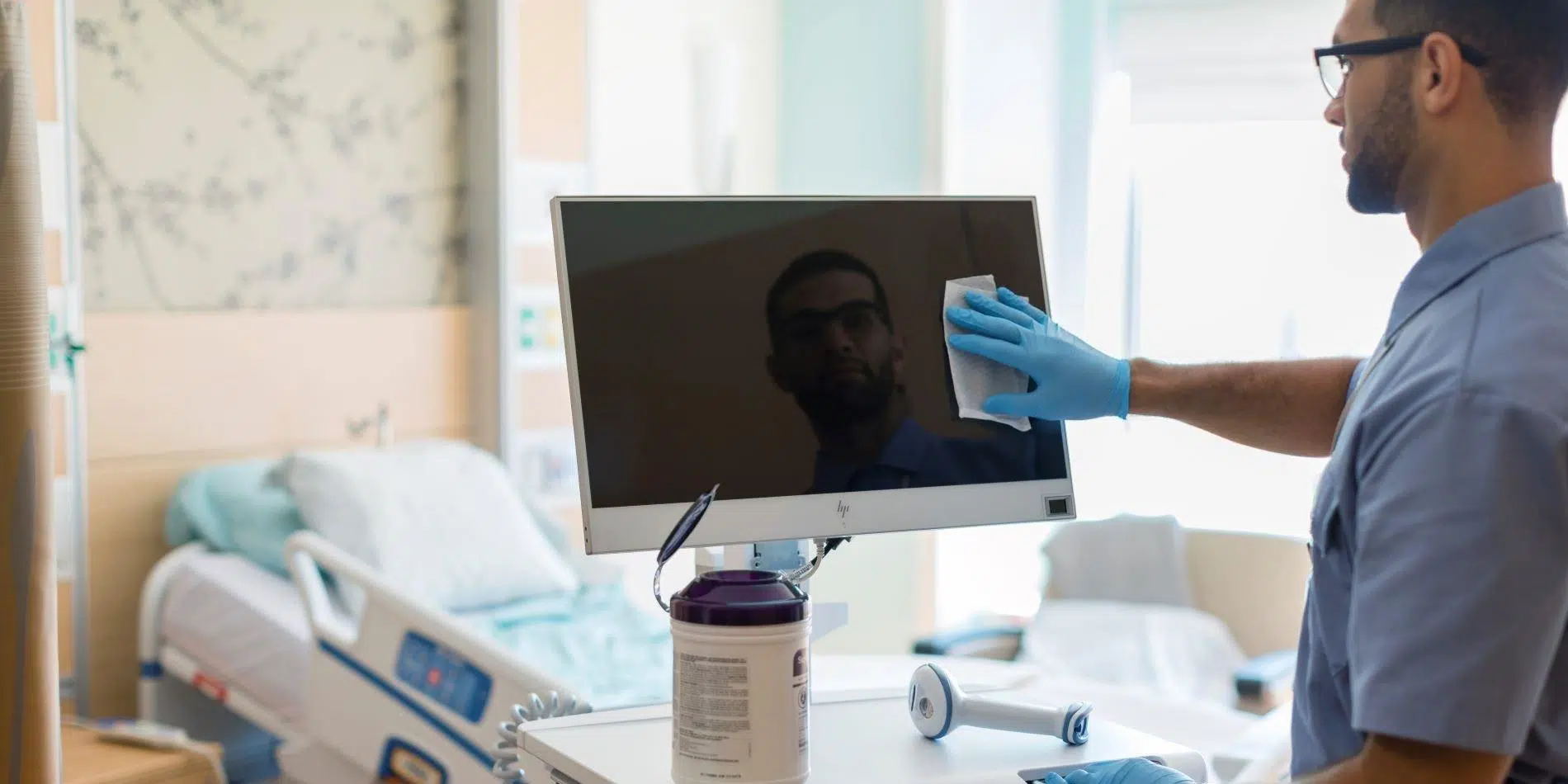
Sa isang organisasyon, ang pagpapanatili ng maayos na paggana ng kagamitan ay hindi lamang tungkol sa pagpapalit ng mga piyesa kapag ang mga ito ay nasira: ang isang mahusay na plano sa pag-iingat ay nakakaiwas sa mga pagkasira, nagpapabuti sa pagganap, at nagpapahaba sa buhay. Maipapayo na tugunan ang parehong lohikal na aspeto (sistema at software) at ang mga pisikal (paglilinis at pagpapalamig ng alikabok). Sa pamamagitan ng regular na mga gawain at maingat na pagpapanatili, ang iyong imprastraktura ng IT ay gagana nang mas maaasahan, maaasahan, at mabilis.
Ang artikulong ito ay nagtitipon, muling nagsusulat, at nagpapalawak sa mga napatunayang pinakamahusay na kasanayan: pagpapalaya ng espasyo sa disk, pamamahala ng boot, defragmentation kung kinakailangan, mga update, backup, pag-scan laban sa malware, digital hygiene (phishing, password, at seguridad ng Wi-Fi), at isang gabay sa paglilinis ng hardware at peripheral. Ang layunin ay mailapat mo ang mga kasanayang ito sa pang-araw-araw na operasyon ng iyong kumpanya nang may malinaw na mga pamamaraan at walang hindi kinakailangang teknikal na jargon.
Lohikal na pagpapanatili at paglilinis ng imbakan
Magsimula sa pamamagitan ng pagpapalaya ng espasyo at pagiging organisado. Mas mahusay na gumagana ang isang hard drive na may sapat na libreng espasyo, at mas maayos na tumutugon ang Windows. Una sa lahat, alisan ng laman ang Recycle Bin pagkatapos suriin ang mga nilalaman nito; madaling makalimutan ang mga file doon na kumukuha ng mga gigabyte. Ang regular na paggawa nito ay nagbibigay ng agarang at walang panganib na pagtaas ng espasyo.
Tinatanggal nito ang mga pansamantalang file at cache na nabuo kapag nag-i-install/nag-a-uninstall ng mga programa o sa pamamagitan ng normal na paggamit ng system. Sa Windows, ang inirerekomendang opsyon ay ang Disk Cleanup; bilang alternatibo, may mga third-party utility (halimbawa, CCleaner), bagama't sa mga corporate environment, ang mga built-in na system tool ay karaniwang mas gusto para sa pagpapanatili ng kontrol at pagsubaybay sa mga gawain.
Madali lang gamitin ang Windows Disk Cleanup . Hanapin ito mula sa Start menu o mga administrative tool at piliin kung ano ang gusto mong burahin: mga temporary file, cache, na-download na program file, at ang Recycle Bin. Sa ilang pag-click lang, makakabawi ka na ng espasyo at matutulungan ang iyong system na tumakbo nang mas maayos sa mga mabibigat na gawain.
Regular na suriin ang iyong mga naka-install na programa. Sa "Magdagdag o Mag-alis ng mga Programa," maaari mong ayusin ayon sa laki at i-uninstall ang anumang hindi mo na ginagamit. Ang mas kaunting hindi kinakailangang software ay nangangahulugan ng mas kaunting natitirang mga file, mas kaunting mga serbisyo sa background, at isang mas maliit na attack surface, na positibong nakakaapekto sa seguridad at oras ng pag-boot.
Defragmentation at SSD drive: kung kailan ito gagawin at kailan hindi.
Kung ang iyong computer ay may solid-state drive (SSD), hindi mo ito dapat i-defragment. Ang Windows ay nagsasagawa na ng mga partikular na operasyon sa pagpapanatili (tulad ng "retrim") para sa mga SSD, at ang pagpilit sa isang tradisyonal na defragmentation ay walang maidudulot na benepisyo at maaaring magdulot ng hindi kinakailangang pagkasira. Ang wastong pagtukoy sa uri ng drive ay nakakaiwas sa mga hindi kinakailangang gawain at nakakatulong na mapanatili ang pangmatagalang pagganap ng iyong storage.
Kontrol ng pagsisimula at paglo-load ng programa
Maraming programa ang nagdaragdag ng mga updater at assistant na inilulunsad kasama ng Windows. Kadalasan, hindi ito nakakapinsala, ngunit naiipon ang mga ito at pinapabagal ang pagsisimula. Suriin ang listahan ng mga startup application at i-disable ang anumang hindi kritikal. Magagawa mo ito mula sa Task Manager (Startup tab) o, sa mga mas lumang system, gamit ang msconfig . Gayunpaman, huwag i-disable ang mga serbisyong naka-link sa mga hardware driver kung hindi ka sigurado; kung mayroon kang anumang pagdududa, pinakamahusay na kumonsulta sa iyong IT department upang maiwasan ang mga problema at pagkawala ng functionality.
Mas mainam kung mas kaunti: subukang huwag magbukas ng mas maraming application nang sabay-sabay kaysa sa kinakailangan, lalo na kung limitado ang mga resources ng iyong computer. Ang pagpapanatili ng makatwirang workload ay nakakabawas sa pagkonsumo ng memory at nagpapalaya sa CPU, na nagbibigay-daan sa iyong computer na mas maayos na mahawakan ang mga pangunahing gawain. Sa pangkalahatan, pinakamahusay na unahin ang mga mahahalagang gawain at isara ang anumang hindi kapaki-pakinabang sa ngayon, lalo na kapag pinoproseso ang mga kritikal na operasyon o iyong mga may deadline.
Isang simpleng kilos na may malaking epekto: regular na i-restart ang iyong computer. Ang pag-restart ay nag-aalis ng memorya, nagsasara ng mga prosesong ligaw, at naglalapat ng mga nakabinbing pagbabago pagkatapos ng mga update. Sa mga kapaligirang may maraming oras ng patuloy na paggamit, ang pag-set up ng naka-iskedyul na lingguhang pag-restart ay nagpapanatili sa sistema sa isang mas matatag at mahuhulaang estado.
System at regular na pag-update ng software
Ang paglalapat ng mga update sa operating system at mahahalagang application ay isa sa mga pinakamahusay na depensa. Inaayos ng mga patch ang mga bug, tinatapos ang mga kahinaan, at pinapabuti ang compatibility at stability. Bigyang-pansin ang mga nakalantad na software (mga browser, plugin, framework) at ang mga ginagamit araw-araw sa kumpanya. Maging ang mga lipas na teknolohiya, tulad ng Flash, ay naglalarawan ng puntong ito: labis silang inatake noong kanilang panahon, at ang mga katumbas na bahagi ngayon ay dapat panatilihin sa kanilang pinakabagong compatible na bersyon.
Huwag kalimutan ang mga driver at firmware. Maaari mong gamitin ang mga tool ng Windows o mga utility ng tagagawa para sa mga graphics card, chipset, BIOS/UEFI, atbp. Ang matalinong pag-update ng mga driver ay nag-aayos ng mga bug at nagpapabuti ng katatagan, bagama't sa produksyon ay ipinapayong mag-validate bago ang malawakang pag-deploy. Ang isang phased approach (pilot at deployment) ay nakakabawas ng mga panganib at nagbibigay-daan sa iyong sukatin ang epekto sa pagganap ng system.

Mga backup: dalas at saklaw
Magsagawa ng regular na pag-backup. Kung gumagamit ka ng sensitibo o kritikal na data, gawin ito nang hindi bababa sa lingguhan; sa ibang mga sitwasyon, maaaring sapat na ang buwanang pag-backup. Sa praktikal na paraan, karaniwang mas mainam na mag-backup lamang ng data at mga dokumento, at magpanatili ng isang pamamaraan para sa muling pag-install ng Windows at mga application kung sakaling magkaroon ng sakuna, upang maibalik ang sistema sa "bagong estado" nito. Ang estratehiyang ito ay nakakatipid ng espasyo at nakakabawas ng oras ng pagbawi kung sakaling magkaroon ng mga insidente.
Para sa mga backup, gamitin ang tool sa pag-backup ng Windows, mga solusyon ng tagagawa, o mga tool ng third-party; sa isip, gumamit ng nakalaang external drive o isang serbisyo ng corporate cloud. Tiyakin na kumpleto ang mga backup at, higit sa lahat, na maaari mo itong ibalik. Kung walang pagsubok sa pagbawi, ang isang plano ng backup ay hindi tunay na napapatunayan o na-audit.
Proteksyon ng malware: antivirus at anti-spyware
Ang mga virus ay bahagi lamang ng problema. Kabilang sa malware ang mga Trojan, worm, rootkit, at ransomware, bukod sa iba pa. Panatilihing napapanahon ang iyong antivirus software at mag-iskedyul ng regular na kumpletong pag-scan. Bukod pa rito, magsagawa ng mga spot scan pagkatapos maobserbahan ang hindi pangkaraniwang pag-uugali o bago/pagkatapos ng mga sensitibong pag-install, at gumamit ng mga naaangkop na tool kung kinakailangan. Sa mga enterprise suite (halimbawa, mga endpoint solution tulad ng Panda Endpoint), maaari kang maglunsad ng deep scan mula sa antivirus module upang masakop ang lahat ng kritikal na bahagi ng system.
Palakasin ang iyong proteksyon gamit ang mga tool na anti-spyware kung naaangkop. Ang ganitong uri ng malisyosong software ay naglalayong mangolekta ng data ng user upang maghatid ng advertising o magnakaw ng impormasyon. May mga libreng utility, tulad ng Adaware, na maaaring magdagdag sa iyong proteksyon at magsagawa ng mga regular na paglilinis. Mag-iskedyul ng lingguhang pag-scan kung pinaghihinalaan mo ang adware o mga hindi gustong toolbar, at i-verify na pinapayagan ng patakaran ng iyong kumpanya ang mga tool na ito na mapanatili ang pagkakapare-pareho at pagsunod.
Digital na kalinisan: phishing, mga password at Wi-Fi
Mag-ingat sa mga email na humihiling sa iyong i-update ang iyong impormasyon o maglagay ng mga kredensyal sa mga website sa labas ng domain ng iyong organisasyon. Suriin muli ang spelling, mga nagpadala, at mga URL; kung may pag-aalinlangan, makipag-ugnayan sa kanila sa pamamagitan ng ibang channel. Bilang isang partikular na kasanayan, sa mga setting ng unibersidad, inirerekomenda na kumonekta lamang sa mga opisyal na network tulad ng eduroam at huwag maglagay ng mga password sa mga site sa labas ng mga na-verify na domain (halimbawa, sa ULPGC, ang domain na nagtatapos sa .ulpgc.es ).
Huwag gamitin muli ang parehong password para sa email, social media, pagbabangko, o mga kagamitan sa korporasyon. Gumamit ng matibay na password at, mas mabuti pa, isang password manager na nagbibigay-daan sa iyong bumuo at mag-imbak ng mga natatanging kredensyal. Hangga't maaari, paganahin ang two-factor authentication. Sa pamamagitan ng mga hakbang na ito, ang pagnanakaw ng isang account ay hindi makakaapekto sa iba, at mababawasan mo ang epekto ng mga paglabag sa data.
Sa mga wireless network, pumili ng WPA2 o, mas mabuti pa, WPA3, i-disable ang WPS, at i-segment ayon sa VLAN kung kinakailangan. Kung wala ka sa opisina, unahin ang mga pinagkakatiwalaang network o iyong mga may corporate VPN. Sa mga kampus o sa mga institusyon, kumonekta sa opisyal na network (tulad ng eduroam), iwasan ang mga SSID na may katulad na pangalan. I-verify ang mga sertipiko at bigyan ng babala ang mga user upang mabawasan ang panganib ng mga malisyosong access point.
Pisikal na paglilinis ng kagamitan: hakbang-hakbang na gabay
Hinaharangan ng dumi ang mga bentilasyon, binabawasan ang daloy ng hangin, at pinapataas ang temperatura. Ang unang palatandaan ay ang pagkakita ng alikabok sa mga butas ng bentilasyon. Hindi sapat ang pagpunas lamang sa labas: inirerekomenda ang masusing paglilinis sa loob ng bahay paminsan-minsan. Una, patayin ang iyong PC at idiskonekta ang kuryente at mga peripheral. Kung maaari, magtrabaho sa isang lugar na maayos ang bentilasyon, magsuot ng maskara kung sensitibo ka sa alikabok, at buksan ang bintana upang ikalat ang mga partikulo na nasa hangin.
Buksan ang chassis at alisin ang mga filter.
Tanggalin ang mga panel sa gilid sa pamamagitan ng pag-alis ng mga turnilyo sa likuran at itabi ang mga ito sa isang ligtas na lugar. Maraming laptop ang may mga dust filter sa base o harap: tanggalin ang mga ito at hugasan ng tubig, hayaang matuyo, at iwasan ang paggamit ng mga malupit na panlinis. Ang pagpapanatiling malinis ng mga filter ay nakakatulong sa malayang daloy ng hangin dahil hindi naiipon ang alikabok sa mga heatsink at fan.
Higain ang alikabok gamit ang compressed air o blower
Ilabas ang tsasis kung maaari. Gumamit ng compressed air o electric blower para alisin ang alikabok mula sa mga bentilador, radiator, power supply, at mga lugar sa tsasis na mahirap abutin. Gumawa ng ilang maiikling pagdaan at, pinakamahalaga, hawakan ang mga talim ng bentilador upang maiwasan ang pag-ikot ng mga ito sa pinakamabilis na bilis. Maaari kang gumamit ng cotton swabs o microfiber swabs para sa masisikip na espasyo, iwasan ang pagdikit sa mga bahaging mamasa-masa o naglalaman ng mga produktong nag-iiwan ng conductive residue.
Paglilinis at pagsasara ng panel
Ang mga gilid, harap, at itaas na bahagi ng tsasis ay walang anumang elektroniko, kaya maaari kang gumamit ng bahagyang basang mga pamunas at pagkatapos ay patuyuin ang mga ito gamit ang mga tuwalya ng papel. Kapag tapos ka na, muling i-install ang anumang tinanggal na mga bahagi (kung tinanggal mo ang isang graphics card para sa mas mahusay na paglilinis, halimbawa) at palitan ang mga panel sa gilid. Ang pag-uulit ng rutinang ito minsan o dalawang beses sa isang taon ay nagpapanatili ng daloy ng hangin at binabawasan ang panganib ng sobrang pag-init.
Mga Peripheral: keyboard, mouse, at monitor
Para sa keyboard, ang blower o compressed air ay nakakatulong sa pag-alis ng lint at alikabok sa pagitan ng mga key. Pagkatapos, i-spray ang isang microfiber cloth ng isopropyl alcohol at kuskusin nang marahan. Mabilis itong sumisingaw at mas mahusay na nag-aalis ng mga fingerprint kaysa sa sabon at tubig. Gamitin ang parehong proseso para sa mouse: una, budburan ng alikabok, pagkatapos ay punasan ng isopropyl alcohol, mag-ingat na huwag mabasa ang mga bahagi na may sensor o seal.
Ang monitor, na laging naka-unplug, ay dapat linisin gamit ang isang microfiber cloth na binasa ng tubig (o isang partikular na solusyon sa paglilinis ng screen). Punasan nang marahan at patuyuin kung kinakailangan. Iwasan ang mga panlinis na naglalaman ng ammonia o iba pang kemikal na maaaring makapinsala sa patong ng screen. Pagkatapos maikonekta muli ang lahat, tiyaking gumagana ang mga peripheral at samantalahin ang pagkakataong suriin ang seksyong Seguridad sa Windows: sa Mga Setting > Update & Security > Windows Security > Pagganap at kalusugan ng device, maaari mong suriin ang mga pangunahing tagapagpahiwatig ng kalusugan ng system.
Bentilasyon at temperatura: bakit mahalaga ang mga ito
Ang init ang kaaway ng performance. Kapag tumaas ang temperatura, maaaring bawasan ng CPU at GPU ang kanilang frequency upang protektahan ang kanilang mga sarili (throttling). Ang resulta ay isang kapansin-pansing pagbaba sa performance habang nasa mahirap na mga gawain. Ang paglilinis ng mga filter at heatsink, at pagtiyak ng isang chassis na may mahusay na daloy ng hangin, ang solusyon. Idagdag pa rito ang taunang pagsusuri sa maintenance (o semi-annual kung maraming alikabok) at mapapanatili mong kontrolado ang mga thermal spike na nagdudulot ng mga pagbagal at hindi inaasahang pag-shutdown.
Ang mga mabubuting gawi at alamat ay dapat iwaksi
Nakakaakit mag-install ng mga "himala" na registry cleaner o tinatawag na mga tool sa pag-optimize. Sa pagsasagawa, ang mga programang ito ay maaaring magdulot ng mga conflict at makapinsala sa mga kritikal na bahagi ng system. Ang komunidad mismo ng Microsoft ay nagpapayo na huwag hawakan ang registry maliban kung talagang kinakailangan at may kinakailangang kadalubhasaan. Kung nais mong mag-optimize, tumuon sa kung ano talaga ang ginagawa nito: pagpapalaya ng espasyo, pamamahala ng startup, pag-update, at pagpapanatili ng isang pare-parehong patakaran sa seguridad; makakatulong ito sa iyo na maiwasan ang mga problema at mapanatili ang integridad ng iyong operating system.
Privacy at proteksyon ng data sa pagpapanatili
Kasama rin sa pagpapanatili ang pagproseso ng personal na impormasyon. Tiyaking sumusunod ka sa GDPR: magpatupad ng mga teknikal at organisasyonal na hakbang upang mapanatili ang pagiging kumpidensyal, integridad, at kakayahang magamit; huwag maglipat ng data sa mga ikatlong partido maliban kung kinakailangan ng batas o ayon sa kontrata; at pangasiwaan ang mga karapatan sa pag-access, pagwawasto, pagtutol, pagbura, at kakayahang dalhin. Bukod pa rito, magtatag ng mga patakaran na pumipigil sa pagproseso ng data ng mga batang wala pang 14 taong gulang nang walang pahintulot.
Tiyaking idinodokumento ng mga panloob na pamamaraan kung sino ang humahawak sa kagamitan ng datos, kailan, at paano, at may mga channel ng pakikipag-ugnayan para sa paggamit ng mga karapatan at pag-uulat ng mga insidente. Ang "hindi teknikal" na layer na ito ay mahalaga para sa responsableng pamamahala at pinoprotektahan ka laban sa mga pag-audit at mga kinakailangan sa regulasyon.
Gamit ang mga alituntuning ito, mayroon ka na ngayong praktikal na plano: linisin ang espasyo sa disk at i-optimize ang startup upang matiyak na maayos ang pagtakbo ng Windows, responsableng i-update ang iyong system at mga application, magsagawa ng mga napapatunayang backup, mag-scan para sa malware, at mapanatili ang mahigpit na digital na kalinisan. Kumpletuhin ang plano sa pamamagitan ng regular na pisikal na paglilinis upang maiwasan ang alikabok at init, at iwasan ang mga "optimizer" na nangangako ng mga himala. Ang lahat ng ito, na naaayon sa GDPR at mga pinakamahusay na kasanayan sa korporasyon, ay nagreresulta sa mas maaasahan, ligtas, at pangmatagalang mga sistema.

Talatuntunan
- 1 Lohikal na pagpapanatili at paglilinis ng imbakan
- 2 Defragmentation at SSD drive: kung kailan ito gagawin at kailan hindi.
- 3 Kontrol ng pagsisimula at paglo-load ng programa
- 4 System at regular na pag-update ng software
- 5 Mga backup: dalas at saklaw
- 6 Proteksyon ng malware: antivirus at anti-spyware
- 7 Digital na kalinisan: phishing, mga password at Wi-Fi
- 8 Pisikal na paglilinis ng kagamitan: hakbang-hakbang na gabay
- 9 Mga Peripheral: keyboard, mouse, at monitor
- 10 Bentilasyon at temperatura: bakit mahalaga ang mga ito
- 11 Ang mga mabubuting gawi at alamat ay dapat iwaksi
- 12 Privacy at proteksyon ng data sa pagpapanatili