
- Operasyon batay sa mga cmdlet na may istrukturang pandiwa-pangngalan para sa madaling gamiting pamamahala ng sistema.
- Mga advanced na kakayahan sa automation sa pamamagitan ng scripting at pipelining upang ma-optimize ang mga gawaing administratibo.
- Mga pinagsamang kagamitan para sa proseso, serbisyo, network at kontrol sa seguridad sa mga lokal at malalayong kapaligiran.
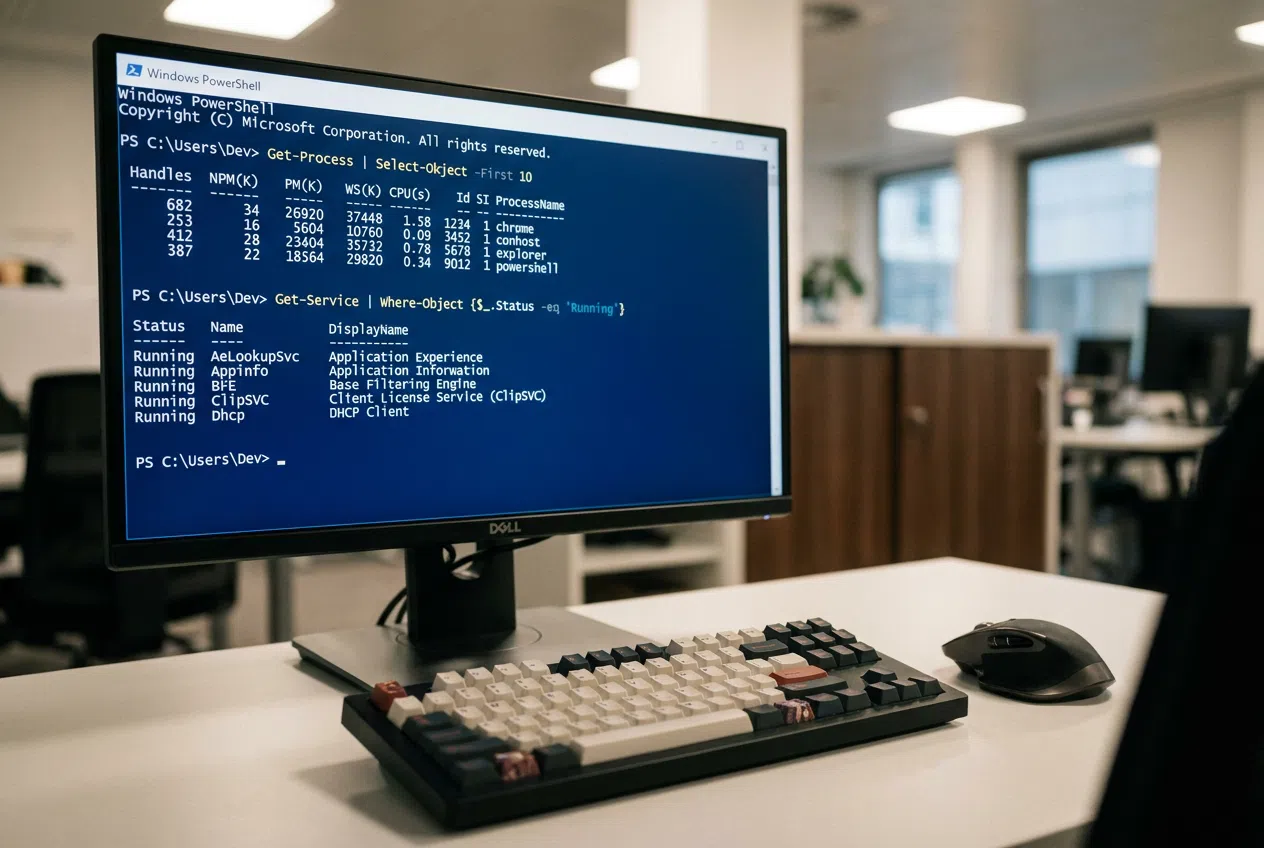
Kung ikaw ay nasa mundo ng computing, alam mo na ang Command Prompt ay mabilis na nagiging hindi sapat. Dito pumapasok ang Windows PowerShell , isang makapangyarihang tool na hindi lamang isang command-line interface, kundi isang kumpletong scripting environment batay sa .NET Framework. Ito ay dinisenyo upang ang mga system administrator at mga user na gustong masulit ang kanilang mga PC ay makontrol at ma-automate ang halos bawat aspeto ng operating system.
Hindi tulad ng lumang Command Prompt (CMD), ang PowerShell ay nag-aalok ng hindi kapani-paniwalang kakayahang umangkop salamat sa mga cmdlet nito , na mga magaan na utos na idinisenyo para sa mga partikular na gawain. Kailangan mo man pamahalaan ang mga user, i-configure ang firewall, o mag-set up ng isang remote network infrastructure, hinahayaan ka ng console na ito na gawin ang mga gawaing-bahay nang mas mabilis at mas mahusay, na iniiwasan ang pangangailangan para sa hindi mabilang na mga pag-click sa mga graphical interface na kung minsan ay maaaring maging isang tunay na labirint. Upang mas maunawaan ito, makakatulong na malaman ang pagkakaiba sa pagitan ng Command Prompt at Windows PowerShell.
Pag-unawa sa lohika ng mga Cmdlet
Para maiwasan ang pagkaligaw sa PowerShell, ang unang dapat maunawaan ay kung paano pinapangalanan ang mga utos nito. Halos lahat ng mga ito ay sumusunod sa istrukturang pandiwa-pangngalan na pinaghihiwalay ng isang gitling. Ang pandiwa ay nagpapahiwatig ng aksyon (tulad ng Get, Set, New, o Remove), at ang pangngalan ay tumutukoy sa bagay na ating kinakatawan. Halimbawa, kung gagamitin mo ang Get-Process , hinihiling mo sa system na kunin ang isang listahan ng mga aktibong proseso.
Bukod pa rito, may mga alias , na mga shortcut para sa mga nagmumula sa Linux o command prompt. Halimbawa, maaari mong i-type ang `ls` o `dir` , at mauunawaan ng PowerShell na gusto mo talagang patakbuhin ang `Get-ChildItem`. Ginagawa nitong mas maayos ang learning curve para sa mga sanay na sa ibang mga terminal at naghahanap ng mga command sa Command Prompt at mga katumbas nito sa PowerShell.
Mga mahahalagang utos para sa pang-araw-araw na paggamit
Kapag nagsisimula ka pa lang, mayroong tatlong mahahalagang utos. Una, nariyan ang `Get-Help` , na siyang opisyal na tagapagligtas; kung hindi mo alam kung paano gamitin ang isang utos, idadagdag mo ang pangalan ng cmdlet at ipapakita nito ang lahat ng dokumentasyon. Pagkatapos ay nariyan ang `Get-Command` , na mainam para sa pagtuklas kung aling mga tool ang iyong na-install, at ang `Get-Member` , na ginagamit upang suriin ang mga katangian at pamamaraan ng isang bagay—mahalaga kung gusto mong maging seryoso sa scripting.
Para sa pamamahala ng file, ang Get-ChildItem ang pamantayan para sa paglilista ng mga nilalaman ng isang folder, habang ang Set-Location ay nagbibigay-daan sa iyong lumipat mula sa isang direktoryo patungo sa isa pa. Kung kailangan mong gumawa ng bago, ang New-Item ang opsyon, at para magbura ng mga file o registry key nang hindi nag-iiwan ng bakas, gamitin ang Remove-Item . Para ilipat ang mga bagay-bagay, ang star command ay Move-Item , na nagbibigay-daan pa nga sa iyong palitan ang pangalan ng file sa proseso.
Pamamahala ng Proseso at Serbisyo
Napakahalaga ang pagsubaybay sa nangyayari sa memorya ng iyong PC. Binibigyan ka ng Get-Process ng isang snapshot ng mga tumatakbong application, at kung mayroon mang nag-freeze, agad itong tinatapos ng Stop-Process . Para maglunsad ng mga application, ginagamit namin ang Start-Process , na lubhang kapaki-pakinabang para sa mabilis na pagbubukas ng mga tool tulad ng calculator o Notepad.
Sa kabilang banda, ang mga serbisyo ng Windows ay pinamamahalaan gamit ang katulad na lohika. Sinasabi sa atin ng Get-Service kung aling mga serbisyo ang tumatakbo at alin ang humihinto. Kung kailangan nating simulan ang isang bagay, ginagamit natin ang Start-Service , at upang ihinto ito, ginagamit ang Stop-Service . Nariyan din ang Restart-Service , na siyang pinakamabilis na opsyon kapag ang isang serbisyo ay nagsimulang magdulot ng mga problema at nangangailangan ng malinis na pag-restart.
Pamamahala at Pag-export ng Datos
Ang PowerShell ay hindi lamang para sa pagpapatakbo ng mga utos; ito rin ay para sa paghawak ng impormasyon. Mababasa natin ang mga nilalaman ng isang text file gamit ang Get-Content nang hindi kinakailangang magbukas ng external editor. Para magsulat ng data, mayroon tayong Set-Content (na nag-o-overwrite ng mga umiiral na data) at Add-Content (na idinaragdag sa dulo). Kung gusto nating i-save ang output ng isang utos sa isang external file, ang Out-File ang angkop na tool.
Para sa mga nangangailangan ng mga ulat, ang mga kakayahan sa conversion ay kahanga-hanga. Maaari naming baguhin ang data sa mga nababasang format tulad ng HTML gamit ang ConvertTo-HTML o sa mga nakabalangkas na format para sa mga programmer na may ConvertTo-JSON o ConvertTo-XML . Bukod pa rito, para sa pamamahala ng mga simpleng database, ang Export-Csv at Import-Csv ay nagbibigay-daan sa iyong madaling ilipat ang tabular data.
Mga Network at Malayuang Administrasyon
Kapag pinag-uusapan natin ang mga network, ang utos na `Test-Connection` ay ang modernong katumbas ng ping, na nagbibigay-daan sa atin na beripikahin kung ang isang host ay maaaring maabot. Upang malutas ang mga query sa DNS, ang `Resolve-DnsName` ay nagbibigay sa atin ng lahat ng impormasyon mula sa mga record. Kung gusto nating suriin ang koneksyon sa mga partikular na port, maaari tayong gumamit ng mga karagdagang parameter gamit ang parehong mga utos na ito.
Isa sa mga pinakamagandang katangian ay ang remote management. Gamit ang Enter-PSSession, maaari nating ma-access ang computer o server ng ibang user at maisagawa ang mga command na parang nakaupo lang tayo sa harap nito. Kung gusto nating mag-isyu ng command sa maraming computer nang sabay-sabay nang hindi pumapasok sa interactive mode, ang Invoke-Command ang solusyon. Para gumana ito, dapat naka-enable ang PowerShell Remoting sa target na makina.

Seguridad at mga Patakaran ng Sistema
Medyo mahigpit ang Windows pagdating sa pagpapatupad ng script. Kaya naman umiiral ang ExecutionPolicy . Gamit ang Get-ExecutionPolicy, makikita natin ang kasalukuyang antas, at sa Set-ExecutionPolicy, mababago natin ito. Ang mga opsyon ay mula Restricted (mga interactive na utos lamang) hanggang Unrestricted o Bypass, na nagpapahintulot sa anumang script na tumakbo, bagama't dapat gamitin nang may pag-iingat ang huli upang maiwasan ang pagbukas ng pinto sa malware, lalo na kung makakaranas ka ng error na hindi pinagana ang pagpapatupad ng script sa sistemang ito.
Para protektahan ang mga script, maaari nating gamitin ang Set-AuthenticodeSignature , na siyang digital na nagpipirma sa file upang matiyak na hindi ito napakialaman. Tungkol sa mga pahintulot sa file, hinahayaan tayo ng Get-Acl na tingnan ang listahan ng kontrol sa pag-access, at ang Set-Acl ay ginagamit upang maglapat ng mga partikular na pahintulot sa mga user o grupo, upang mapanatiling ligtas ang sistema.
Mga Espesyalisadong Modyul at ang Serbisyo ng DRDA
Ang PowerShell ay maaaring palawigin sa pamamagitan ng mga module. Ang isang advanced na halimbawa ay ang Microsoft Host Integration Server module para sa serbisyo ng DRDA. Kasama sa module na ito ang mga partikular na cmdlet tulad ng Set-HisDrdaService para sa pag-configure ng mga koneksyon ng kliyente at Add-HisDrdaDatabaseAlias para sa pagmapa ng mga katalogo ng DB2 sa SQL Server. Binibigyang-daan ka ng mga tool na ito na pamahalaan ang mga pagbabago sa syntax ng SQL at mga custom na code page encoding gamit ang Add-HisCustomCodePage.
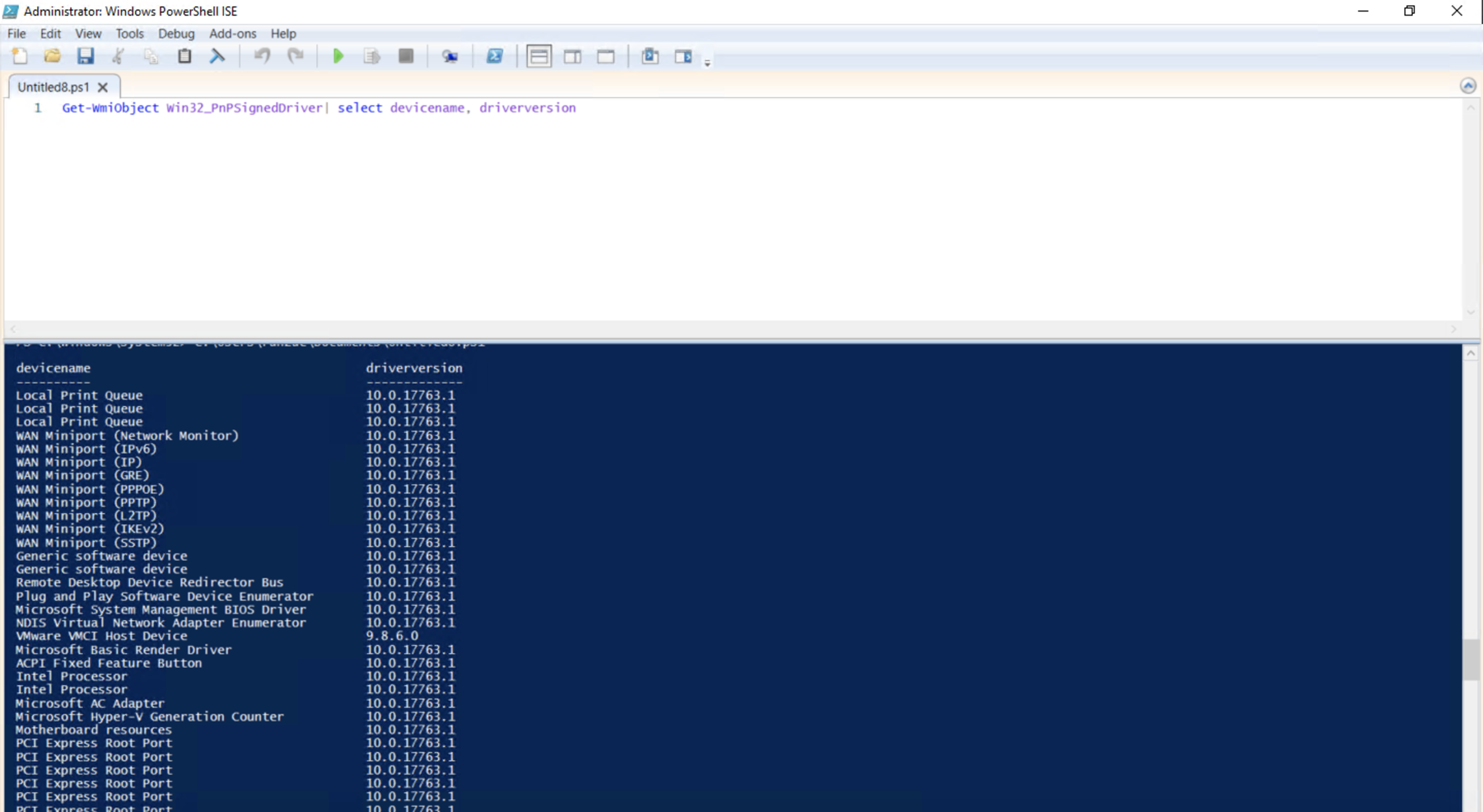
Sa espesyalisadong kapaligirang ito, pinamamahalaan din ang mga trace listener. Ang mga utos tulad ng `Set-HisDrdaTextTraceListener` ay nagbibigay-daan sa pag-log ng mga error sa mga text file, habang ang ` Start-HisDrdaTraceListener` ay nagpapagana ng real-time na pagsubaybay. Ang malalim na antas ng administrasyong ito ay nagpapakita na kayang pangasiwaan ng PowerShell ang lahat mula sa pinakasimpleng gawain hanggang sa pinakakumplikadong imprastraktura ng enterprise .
Pagsubaybay at Pag-debug
Para sa mga developer ng script, mahalaga ang pag-debug. Binibigyang-daan ka ng Debug-Process na suriin ang pagpapatupad ng proseso, at ang mga breakpoint ay pinamamahalaan gamit ang Enable-PSBreakpoint at Disable-PSBreakpoint . Kung gusto mong subaybayan ang performance ng hardware, nagbibigay ang Get-Counter ng real-time na data mula sa mga performance counter ng Windows.
Posible ring suriin ang mga system log nang hindi binubuksan ang Event Viewer. Ang `Get-WinEvent` ay ang modernong utos para sa pagkuha ng mga security, application, o system log, na nagbibigay-daan sa iyong mag-filter para sa mga partikular na error. Panghuli, ang `Test-Path` ay ang pinakamabilis na paraan upang suriin kung ang isang file o folder ay talagang umiiral sa isang partikular na path bago subukang i-access ito.
Ang pagiging dalubhasa sa console na ito ay nangangahulugan ng paglipat mula sa pagiging isang simpleng user patungo sa isang administrator na may kakayahang i-automate ang Windows environment . Mula sa basic file at process management hanggang sa pag-configure ng mga remote network at paggamit ng mga kumplikadong enterprise module, isinasama ng PowerShell ang lahat ng kontrol ng system sa isang malakas at flexible na interface na nakakatipid ng oras at nakakabawas ng human error.

Talatuntunan
- 1 Pag-unawa sa lohika ng mga Cmdlet
- 2 Mga mahahalagang utos para sa pang-araw-araw na paggamit
- 3 Pamamahala ng Proseso at Serbisyo
- 4 Pamamahala at Pag-export ng Datos
- 5 Mga Network at Malayuang Administrasyon
- 6 Seguridad at mga Patakaran ng Sistema
- 7 Mga Espesyalisadong Modyul at ang Serbisyo ng DRDA
- 8 Pagsubaybay at Pag-debug