
- Mantıksal bakım (temizlik, başlatma, güncellemeler) ile fiziksel bakımı (toz ve havalandırma) dengeleyerek istikrarlı bir performans sağlar.
- Doğrulanabilir yedeklemeler, güncel antivirüs, dijital hijyen ve güvenilir Wi-Fi ağlarıyla güvenliğinizi güçlendirin.
- Ekipman ve verileri işlerken kayıt defteri temizleyicilerinden kaçının ve GDPR politikalarını uygulayın.
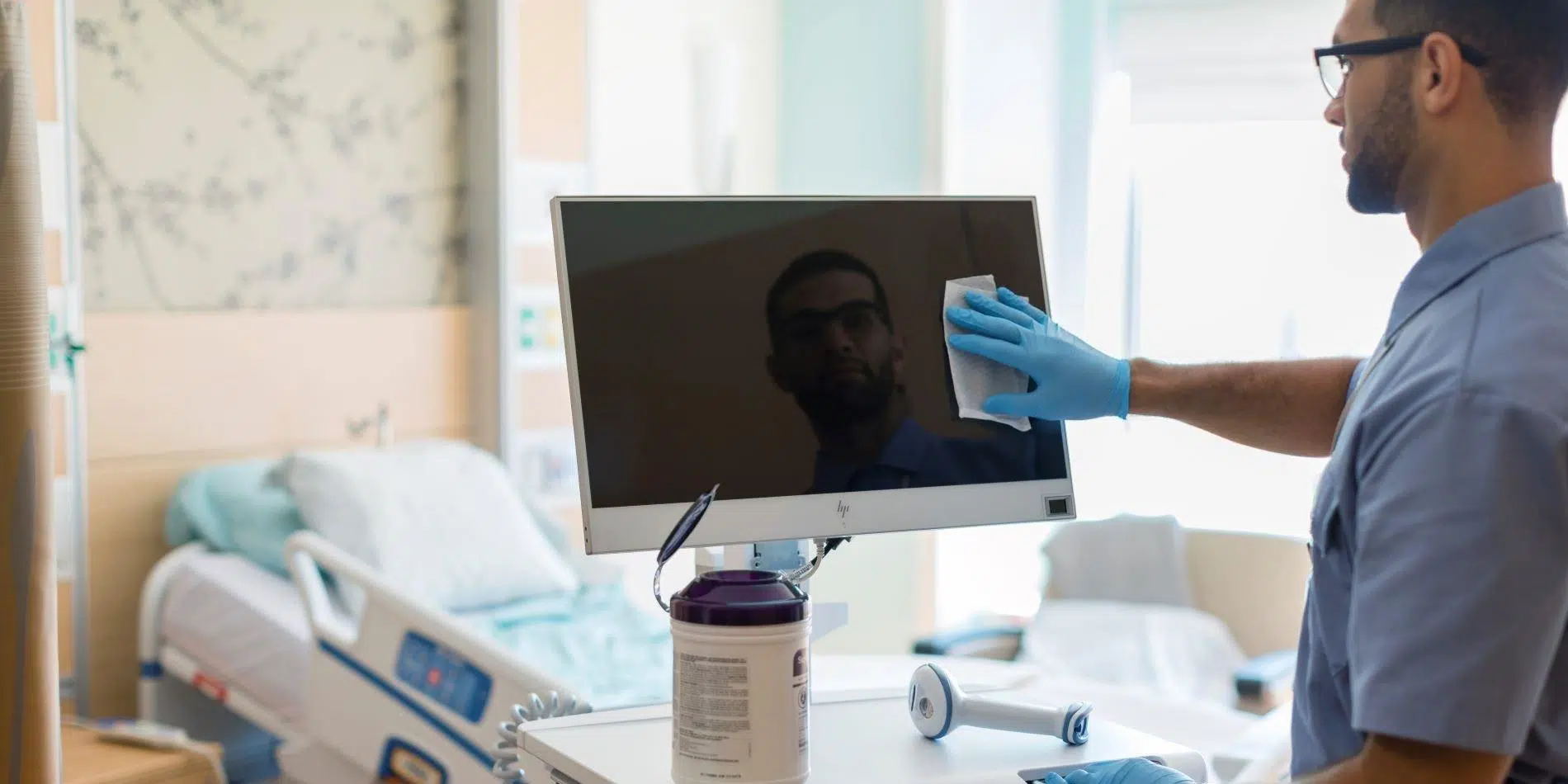
Bir organizasyonda, ekipmanların iyi çalışır durumda tutulması sadece arızalanan parçaların değiştirilmesiyle ilgili değildir: iyi bir önleyici bakım planı arızaları önler, performansı artırır ve kullanım ömrünü uzatır. Hem mantıksal (sistem ve yazılım) hem de fiziksel (toz temizliği ve soğutma) yönlerin ele alınması tavsiye edilir. Düzenli rutinler ve dikkatli bakım ile BT altyapınız daha güvenilir, istikrarlı ve hızlı çalışacaktır.
Bu makale, kanıtlanmış en iyi uygulamaları derleyip, yeniden yazıp ve genişletmektedir: disk alanı boşaltma, önyükleme yönetimi, gerektiğinde disk birleştirme, güncellemeler, yedeklemeler, kötü amaçlı yazılım taraması, dijital hijyen (kimlik avı, parolalar ve Wi-Fi güvenliği) ve donanım ve çevre birimlerinin temizlenmesine yönelik bir kılavuz. Amaç, bu uygulamaları şirketinizin günlük operasyonlarında net prosedürlerle ve gereksiz teknik jargon olmadan uygulayabilmenizi sağlamaktır.
Mantıksal bakım ve depolama temizliği
Öncelikle yer açarak ve düzenleyerek başlayın. Yeterli boş alana sahip bir sabit sürücü daha iyi çalışır ve Windows daha sorunsuz yanıt verir. Her şeyden önce, içeriğini kontrol ettikten sonra Geri Dönüşüm Kutusu'nu boşaltın; gigabaytlarca yer kaplayan dosyaları orada unutmak kolaydır. Bunu düzenli olarak yapmak, anında ve risksiz bir alan artışı sağlar.
Program yükleme/kaldırma sırasında veya normal sistem kullanımı esnasında oluşturulan geçici dosyaları ve önbellekleri temizler. Windows'ta önerilen seçenek Disk Temizleme'dir; alternatif olarak üçüncü taraf yardımcı programlar (örneğin, CCleaner) da mevcuttur, ancak kurumsal ortamlarda, görevlerin kontrolünü ve izlenebilirliğini sağlamak için genellikle yerleşik sistem araçları tercih edilir.
Windows Disk Temizleme'yi kullanmak çok kolaydır. Başlat menüsünden veya yönetim araçlarından bulun ve silmek istediğiniz öğeleri seçin: geçici dosyalar, önbellekler, indirilen program dosyaları ve Geri Dönüşüm Kutusu. Sadece birkaç tıklamayla yer açabilir ve zorlu görevler sırasında sisteminizin daha sorunsuz çalışmasına yardımcı olabilirsiniz.
Yüklediğiniz programları düzenli olarak gözden geçirin. "Program Ekle veya Kaldır" bölümünde, boyutuna göre sıralayabilir ve artık kullanmadığınız her şeyi kaldırabilirsiniz. Daha az gereksiz yazılım, daha az artık dosya, daha az arka plan hizmeti ve daha küçük bir saldırı yüzeyi anlamına gelir; bu da güvenliği ve önyükleme sürelerini olumlu yönde etkiler.
SSD sürücülerde disk birleştirme: Ne zaman yapılmalı, ne zaman yapılmamalı.
Bilgisayarınızda katı hal sürücüsü (SSD) varsa, disk birleştirme işlemi yapmamalısınız. Windows, SSD'ler için zaten belirli bakım işlemlerini (örneğin "yeniden kırpma") gerçekleştirir ve geleneksel bir disk birleştirme işlemini zorlamak hiçbir fayda sağlamaz ve gereksiz aşınmaya neden olabilir. Sürücü türünü doğru bir şekilde belirlemek, gereksiz görevleri önler ve depolama alanınızın uzun vadeli performansını korumaya yardımcı olur.
Program başlatma ve yükleme kontrolü
Birçok program, Windows ile birlikte başlatılan güncelleme araçları ve yardımcı programlar ekler. Bunlar genellikle kötü amaçlı değildir, ancak birikerek başlatma hızını yavaşlatırlar. Başlangıç uygulamaları listesini gözden geçirin ve kritik olmayan her şeyi devre dışı bırakın. Bunu Görev Yöneticisi'nden (Başlangıç sekmesi) veya eski sistemlerde msconfig ile yapabilirsiniz. Ancak, emin değilseniz donanım sürücüleriyle bağlantılı hizmetleri devre dışı bırakmayın; herhangi bir şüpheniz varsa, sorunlardan ve işlev kaybından kaçınmak için BT departmanınıza danışmanız en iyisidir.
Az, çoktur: Özellikle bilgisayarınızın kaynakları sınırlıysa, aynı anda gerekenden fazla uygulama açmamaya çalışın. Makul bir iş yükü, bellek tüketimini azaltır ve işlemciyi serbest bırakarak bilgisayarınızın önemli görevleri daha sorunsuz bir şekilde yerine getirmesini sağlar. Genel olarak, özellikle kritik işlemler veya son teslim tarihi olan işlemler söz konusu olduğunda, temel görevlere öncelik vermek ve o anda yararlı olmayan her şeyi kapatmak en iyisidir.
Büyük etki yaratan basit bir hareket: bilgisayarınızı düzenli olarak yeniden başlatın. Yeniden başlatma, belleği temizler, gereksiz işlemleri kapatır ve güncellemelerden sonra bekleyen değişiklikleri uygular. Uzun saatler boyunca sürekli kullanımda olan ortamlarda, haftalık planlı bir yeniden başlatma ayarlamak, sistemi daha istikrarlı ve tahmin edilebilir bir durumda tutar.
Sistem ve düzenli yazılım güncellemeleri
İşletim sistemi ve kritik uygulama güncellemelerini uygulamak en iyi savunma yöntemlerinden biridir. Yamalar hataları düzeltir, güvenlik açıklarını kapatır ve uyumluluğu ve kararlılığı artırır. Özellikle açıkta kalan yazılımlara (tarayıcılar, eklentiler, çerçeveler) ve şirkette günlük olarak kullanılanlara dikkat edin. Flash gibi eski teknolojiler bile bu noktayı göstermektedir: zamanında yoğun saldırılara maruz kalmışlardır ve günümüzdeki eşdeğer bileşenlerinin en son uyumlu sürümlerinde tutulması gerekir.
Sürücüleri ve aygıt yazılımlarını unutmayın. Grafik kartları, yonga setleri, BIOS/UEFI vb. için Windows araçlarını veya üretici yardımcı programlarını kullanabilirsiniz. Sürücüleri dikkatlice güncellemek hataları giderir ve kararlılığı artırır, ancak üretimde toplu dağıtımdan önce doğrulamak tavsiye edilir. Aşamalı bir yaklaşım (pilot ve dağıtım) riskleri azaltır ve sistem performansına etkisini ölçmenizi sağlar.

Yedeklemeler: sıklık ve kapsam
Düzenli yedeklemeler yapın. Hassas veya kritik verilerle çalışıyorsanız, bunu en az haftada bir yapın; diğer durumlarda aylık yedeklemeler yeterli olabilir. Pratikte, genellikle yalnızca veri ve belgeleri yedeklemek ve bir felaket durumunda sistemi "yeni durumuna" geri yüklemek için Windows ve uygulamaları yeniden yükleme prosedürünü sürdürmek tercih edilir. Bu strateji, yer tasarrufu sağlar ve olaylar durumunda kurtarma süresini kısaltır.
Yedeklemeler için Windows yedekleme aracını, üretici çözümlerini veya üçüncü taraf araçları kullanın; ideal olarak, özel bir harici sürücü veya kurumsal bulut hizmeti kullanın. Yedeklemelerin tamamlandığını ve en önemlisi, geri yüklenebildiğini doğrulayın. Kurtarma testi yapılmadan, bir yedekleme planı gerçekten doğrulanmış veya denetlenmiş sayılmaz.
Kötü amaçlı yazılım koruması: antivirüs ve casus yazılım önleme
Virüsler sorunun sadece bir parçası. Kötü amaçlı yazılımlar arasında Truva atları, solucanlar, rootkit'ler ve fidye yazılımları gibi birçok tür bulunur. Antivirüs yazılımınızı güncel tutun ve düzenli olarak tam taramalar planlayın. Ayrıca, olağandışı davranışlar gözlemledikten sonra veya hassas kurulumlardan önce/sonra nokta taramaları gerçekleştirin ve gerektiğinde uygun araçları kullanın. Kurumsal paketlerde (örneğin, Panda Endpoint gibi uç nokta çözümleri), tüm kritik sistem alanlarını kapsayacak şekilde antivirüs modülünden derin tarama başlatabilirsiniz.
Gerektiğinde casus yazılım önleme araçlarıyla korumanızı güçlendirin. Bu tür kötü amaçlı yazılımlar, reklam yayınlamak veya bilgi çalmak için kullanıcı verilerini toplamayı amaçlar. Adaware gibi ücretsiz yardımcı programlar, korumanızı destekleyebilir ve düzenli temizlik yapabilir. Reklam yazılımı veya istenmeyen araç çubuklarından şüpheleniyorsanız haftalık taramalar planlayın ve tutarlılık ve uyumluluğu korumak için şirketinizin politikasının bu araçlara izin verdiğinden emin olun.
Dijital hijyen: kimlik avı, parolalar ve Wi-Fi
Kurumunuzun alan adı dışındaki web sitelerinde bilgilerinizi güncellemenizi veya kimlik bilgilerinizi girmenizi isteyen e-postalara karşı dikkatli olun. Yazım hatalarını, gönderenleri ve URL'leri iki kez kontrol edin; şüpheniz varsa, başka bir kanal aracılığıyla iletişime geçin. Özellikle üniversite ortamlarında, yalnızca eduroam gibi resmi ağlara bağlanmanız ve doğrulanmış alan adları dışındaki sitelere (örneğin, ULPGC'de .ulpgc.es ile biten alan adı ) şifre girmemeniz önerilir.
E-posta, sosyal medya, bankacılık veya kurumsal araçlar için aynı şifreyi tekrar kullanmayın. Güçlü şifreler kullanın ve daha da iyisi, benzersiz kimlik bilgileri oluşturmanıza ve saklamanıza olanak tanıyan bir şifre yöneticisi kullanın. Mümkün olduğunca iki faktörlü kimlik doğrulamayı etkinleştirin. Bu önlemlerle, bir hesabın çalınması diğer hesapları tehlikeye atmayacak ve veri ihlallerinin etkisini en aza indireceksiniz.
Kablosuz ağlarda WPA2 veya daha iyisi WPA3'ü tercih edin, WPS'yi devre dışı bırakın ve gerektiğinde VLAN'a göre segmentasyon yapın. Ofis dışındaysanız, güvenilir ağlara veya kurumsal VPN'e sahip ağlara öncelik verin. Kampüslerde veya kurumlarda, benzer isimlere sahip SSID'lerden kaçınarak resmi ağa (örneğin eduroam) bağlanın. Sertifikaları doğrulayın ve kötü amaçlı erişim noktalarının riskini azaltmak için kullanıcıları uyarın.
Ekipmanın fiziksel temizliği: adım adım kılavuz
Kir, havalandırma deliklerini tıkar, hava akışını azaltır ve sıcaklığı yükseltir. İlk ipucu, havalandırma açıklıklarında toz görmektir. Sadece dışını silmek yeterli değildir: periyodik olarak kapsamlı bir iç temizlik önerilir. Öncelikle bilgisayarınızı kapatın ve güç kaynağını ve çevre birimlerini ayırın. Mümkünse, iyi havalandırılan bir alanda çalışın, toza karşı hassassanız maske takın ve havada uçuşan partikülleri dağıtmak için bir pencere açın.
Şasiyi açın ve filtreleri çıkarın.
Arka vidaları sökerek yan panelleri çıkarın ve güvenli bir yere koyun. Birçok dizüstü bilgisayarın tabanında veya önünde toz filtreleri bulunur: bunları çıkarın, suyla yıkayın, kurumaya bırakın ve sert temizlik ürünleri kullanmaktan kaçının. Filtrelerin temiz tutulması, tozun soğutucu ve fanlarda birikmemesi sayesinde havanın serbestçe akmasına yardımcı olur.
Tozu basınçlı hava veya üfleyici ile üfleyin
Mümkünse kasayı dışarı çıkarın. Fanlardan, radyatörlerden, güç kaynaklarından ve kasanın ulaşılması zor bölgelerinden tozu temizlemek için basınçlı hava veya elektrikli üfleyici kullanın. Birkaç kısa geçiş yapın ve çok önemli olarak, fan kanatlarının tam hızda dönmesini önlemek için onları tutun. Dar alanlar için pamuklu çubuklar veya mikrofiber çubuklar kullanabilirsiniz, nemli veya iletken kalıntı bırakan ürünler içeren bileşenlerle temastan kaçının.
Panel temizliği ve kapatılması
Kasanın yan, ön ve üst kısımlarında herhangi bir elektronik bileşen bulunmadığından, hafif nemli mendiller kullanabilir ve ardından kağıt havlularla kurulayabilirsiniz. İşlem bittiğinde, çıkardığınız bileşenleri (örneğin, daha iyi temizlik için bir ekran kartı çıkardıysanız) yeniden takın ve yan panelleri yerine yerleştirin. Bu işlemi yılda bir veya iki kez tekrarlamak, hava akışını sağlar ve aşırı ısınma riskini azaltır.
Çevre birimleri: klavye, fare ve monitör
Klavye için, tuşlar arasındaki toz ve tüyü temizlemek için bir üfleyici veya basınçlı hava kullanabilirsiniz. Ardından, mikrofiber bir bezi izopropil alkolle püskürtün ve hafifçe ovalayın. Hızlıca buharlaşır ve parmak izlerini sabun ve sudan daha iyi temizler. Fare için de aynı işlemi uygulayın: önce tozu alın, ardından izopropil alkolle silin, sensör veya contaların bulunduğu alanları ıslatmamaya dikkat edin.
Her zaman fişi çekili olan monitör, suyla (veya özel bir ekran temizleme solüsyonuyla) nemlendirilmiş mikrofiber bir bezle temizlenmelidir. Nazikçe silin ve gerekirse kurulayın. Ekran kaplamasına zarar verebilecek amonyak veya diğer kimyasallar içeren temizleyicilerden kaçının. Her şeyi yeniden bağladıktan sonra, çevre birimlerinin çalıştığını doğrulayın ve Windows'taki Güvenlik bölümünü kontrol etme fırsatını değerlendirin: Ayarlar > Güncelleme ve Güvenlik > Windows Güvenliği > Cihaz performansı ve sağlığı bölümünde temel sistem sağlığı göstergelerini kontrol edebilirsiniz.
Havalandırma ve sıcaklık: Neden önemlidir?
Isı, performansın düşmanıdır. Sıcaklıklar yükseldiğinde, CPU ve GPU kendilerini korumak için frekanslarını düşürebilir (kısıtlama). Sonuç olarak, zorlu görevler sırasında performansta gözle görülür bir düşüş yaşanır. Filtreleri ve soğutucuları temizlemek ve iyi hava akışına sahip bir kasa sağlamak çözümdür. Buna ek olarak, yıllık (veya çok fazla toz varsa altı ayda bir) bakım kontrolü yaparsanız, yavaşlamalara ve beklenmedik kapanmalara neden olan termal dalgalanmaları kontrol altında tutabilirsiniz.
İyi uygulamalar ve ortadan kaldırılması gereken mitler
"Mucize" kayıt defteri temizleyicileri veya sözde optimizasyon araçlarını yüklemek cazip gelebilir. Ancak pratikte bu programlar çakışmalara ve kritik sistem bileşenlerine zarar verebilir. Microsoft'un kendi topluluğu bile, kesinlikle gerekli olmadıkça ve gerekli uzmanlığa sahip olmadıkça kayıt defterine dokunulmaması konusunda uyarıda bulunuyor. Optimizasyon yapmak istiyorsanız, asıl yaptığı işe odaklanın: yer açmak, başlangıç işlemlerini yönetmek, güncellemeler yapmak ve tutarlı bir güvenlik politikası sürdürmek; bu, sorunlardan kaçınmanıza ve işletim sisteminizin bütünlüğünü korumanıza yardımcı olacaktır.
Bakımda gizlilik ve veri koruması
Veri bakımı, kişisel bilgilerin işlenmesini de içerir. GDPR'ye (Genel Veri Koruma Yönetmeliği) uyduğunuzdan emin olun: gizliliği, bütünlüğü ve kullanılabilirliği korumak için teknik ve organizasyonel önlemler uygulayın; yasal olarak zorunlu veya sözleşmesel olarak gerekli olmadıkça verileri üçüncü taraflara aktarmayın; ve erişim, düzeltme, itiraz, silme ve taşınabilirlik haklarını kolaylaştırın. Ayrıca, 14 yaşın altındaki çocukların verilerinin izinsiz işlenmesini önleyen politikalar oluşturun.
Veri ekipmanlarını kimin, ne zaman ve nasıl kullandığına dair iç prosedürlerin belgelenmesini ve hakların kullanılması ve olayların bildirilmesi için iletişim kanallarının mevcut olmasını sağlayın. Bu "teknik olmayan" katman, sorumlu yönetim için çok önemlidir ve sizi denetimlere ve düzenleyici gerekliliklere karşı korur.
Bu yönergelerle artık pratik bir planınız var: Windows'un sorunsuz çalışmasını sağlamak için disk alanını temizleyin ve başlangıcı optimize edin, sisteminizi ve uygulamalarınızı sorumlu bir şekilde güncelleyin, doğrulanabilir yedeklemeler yapın, kötü amaçlı yazılımlara karşı tarama yapın ve sıkı dijital hijyen uygulayın. Planı, toz ve ısıyı uzak tutmak için düzenli fiziksel temizlikle tamamlayın ve mucizeler vaat eden "optimizasyon araçlarından" kaçının. Tüm bunlar, GDPR ve en iyi kurumsal uygulamalarla uyumlu olarak, daha güvenilir, güvenli ve uzun ömürlü sistemler sağlar.

Indeks
- 1 Mantıksal bakım ve depolama temizliği
- 2 SSD sürücülerde disk birleştirme: Ne zaman yapılmalı, ne zaman yapılmamalı.
- 3 Program başlatma ve yükleme kontrolü
- 4 Sistem ve düzenli yazılım güncellemeleri
- 5 Yedeklemeler: sıklık ve kapsam
- 6 Kötü amaçlı yazılım koruması: antivirüs ve casus yazılım önleme
- 7 Dijital hijyen: kimlik avı, parolalar ve Wi-Fi
- 8 Ekipmanın fiziksel temizliği: adım adım kılavuz
- 9 Çevre birimleri: klavye, fare ve monitör
- 10 Havalandırma ve sıcaklık: Neden önemlidir?
- 11 İyi uygulamalar ve ortadan kaldırılması gereken mitler
- 12 Bakımda gizlilik ve veri koruması