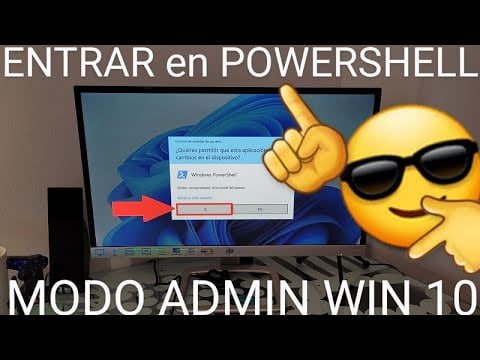
- Sezgisel sistem yönetimi için fiil-isim yapısına sahip cmdlet'ler tabanlı çalışma.
- Yönetimsel görevleri optimize etmek için komut dosyası oluşturma ve ardışık işlem yapma yoluyla gelişmiş otomasyon yetenekleri.
- Yerel ve uzaktan ortamlarda süreç, hizmet, ağ ve güvenlik kontrolü için entegre araçlar.
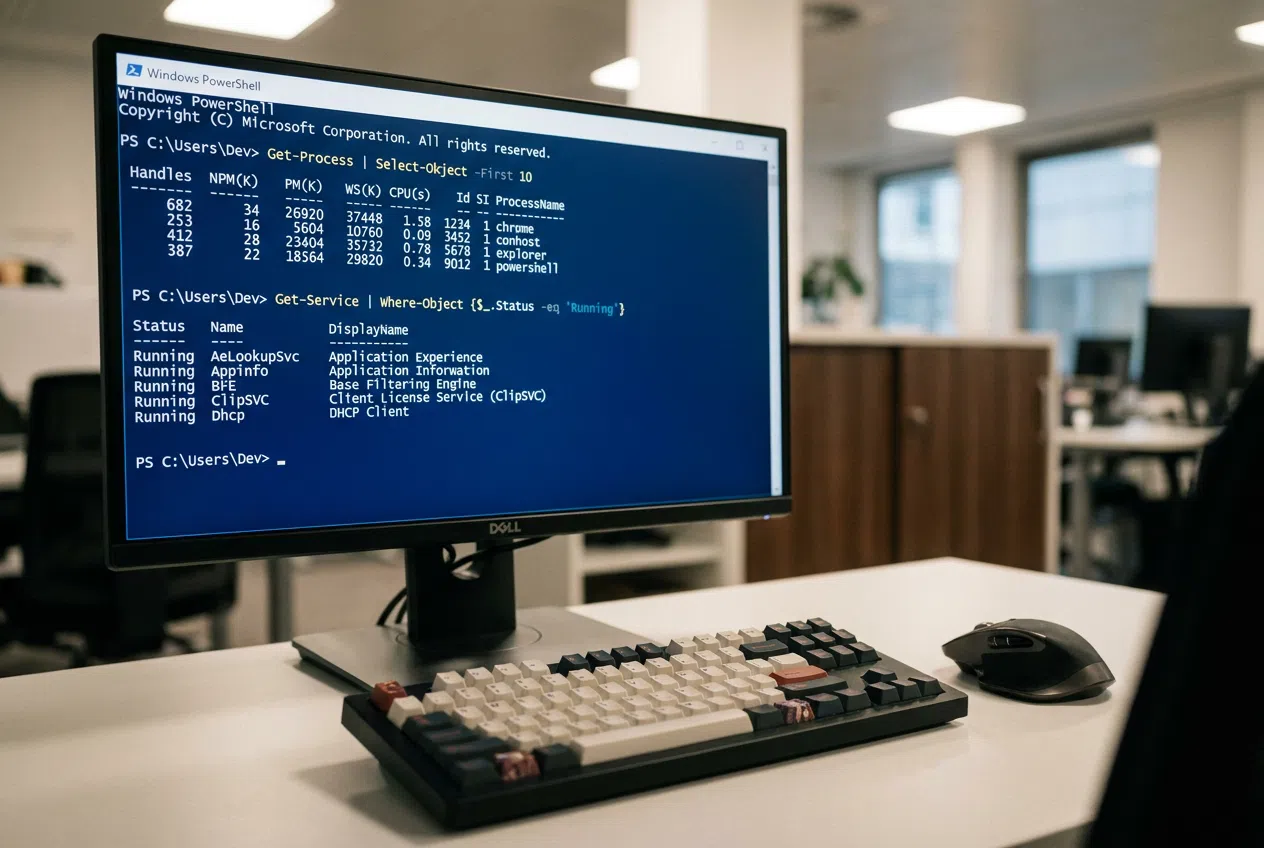
Bilgisayar dünyasında yer alıyorsanız, Komut İstemi'nin hızla yetersiz kaldığını bilirsiniz. İşte burada Windows PowerShell devreye giriyor; sadece bir komut satırı arayüzü değil, .NET Framework tabanlı eksiksiz bir betik ortamı olan güçlü bir araç. Sistem yöneticilerinin ve bilgisayarlarından en iyi şekilde yararlanmak isteyen kullanıcıların işletim sisteminin neredeyse her yönünü kontrol edebilmeleri ve otomatikleştirebilmeleri için tasarlanmıştır .
Eski Komut İstemi'nin (CMD) aksine, PowerShell, belirli görevler için tasarlanmış hafif komutlar olan cmdlet'leri sayesinde inanılmaz bir esneklik sunar . Kullanıcıları yönetmeniz, güvenlik duvarını yapılandırmanız veya uzak bir ağ altyapısı kurmanız gerekse de, bu konsol, bazen gerçek bir labirent olabilen grafik arayüzlerde sayısız tıklamaya gerek kalmadan, zor işleri çok daha hızlı ve verimli bir şekilde yapmanızı sağlar. Bunu daha iyi anlamak için, Komut İstemi ile Windows PowerShell arasındaki farkı bilmek faydalı olacaktır.
Cmdlet'lerin mantığını anlamak
PowerShell'de kaybolmamak için öncelikle komutlarının nasıl adlandırıldığını anlamak gerekir. Hemen hemen hepsi, tire ile ayrılmış bir fiil-isim yapısını izler. Fiil, eylemi (örneğin Get, Set, New veya Remove) belirtir ve isim, üzerinde işlem yaptığımız nesneyi tanımlar. Örneğin, Get-Process komutunu kullanırsanız , sistemden aktif işlemlerin bir listesini almasını istersiniz.
Ayrıca, Linux veya komut isteminden gelenler için temelde kısayollar olan takma adlar da vardır . Örneğin, `ls` veya `dir` yazabilirsiniz ve PowerShell aslında `Get-ChildItem` çalıştırmak istediğinizi anlayacaktır. Bu, diğer terminallere zaten alışkın olan ve Komut İstemi komutlarını ve bunların PowerShell karşılıklarını arayanlar için öğrenme sürecini çok daha kolaylaştırır.
Günlük kullanım için temel komutlar
Yeni başlayanlar için olmazsa olmaz üç komut vardır. İlk olarak, resmi kurtarıcı olan `Get-Help` komutu ; bir komutu nasıl kullanacağınızı bilmiyorsanız, cmdlet'in adını ekleyerek tüm dokümantasyonu görüntüleyebilirsiniz. Ardından, hangi araçların yüklü olduğunu keşfetmek için ideal olan `Get-Command` ve bir nesnenin özelliklerini ve yöntemlerini analiz etmek için kullanılan `Get-Member` komutu gelir ; bu, ciddi anlamda betik yazmaya başlamak istiyorsanız temel bir komuttur.
Dosya yönetimi için, Get-ChildItem bir klasörün içeriğini listelemek için standart komuttur, Set-Location ise bir dizinden diğerine geçmenizi sağlar. Yeni bir şey oluşturmanız gerekiyorsa, New-Item seçeneğini kullanabilirsiniz ve iz bırakmadan dosya veya kayıt defteri anahtarlarını silmek için Remove-Item komutunu kullanın . Dosyaları taşımak için en önemli komut Move-Item'dır ve bu komut, işlem sırasında dosyayı yeniden adlandırmanıza bile olanak tanır.
Süreç ve Hizmet Yönetimi
Bilgisayarınızın belleğinde neler olup bittiğini izlemek hayati önem taşır. Get-Process komutu, çalışan uygulamaların anlık görüntüsünü verir ve herhangi bir uygulama donmuşsa, Stop-Process komutu bunları anında sonlandırır. Uygulamaları başlatmak için Start-Process komutunu kullanırız ; bu komut, hesap makinesi veya Not Defteri gibi araçları hızlıca açmak için çok kullanışlıdır.
Öte yandan, Windows servisleri de benzer bir mantıkla yönetilir. Get-Service komutu hangi servislerin çalıştığını ve hangilerinin durdurulduğunu bize söyler. Bir şeyi başlatmamız gerekiyorsa Start-Service , durdurmak için ise Stop-Service kullanırız. Ayrıca , bir servis sorun çıkarmaya başladığında ve temiz bir yeniden başlatmaya ihtiyaç duyduğunda en hızlı seçenek olan Restart-Service de vardır .
Veri Yönetimi ve Dışa Aktarma
PowerShell sadece komut çalıştırmak için değil, aynı zamanda bilgi işlemek için de kullanılır. Harici bir düzenleyici açmaya gerek kalmadan Get-Content komutuyla bir metin dosyasının içeriğini okuyabiliriz . Veri yazmak için Set-Content (mevcut verilerin üzerine yazar) ve Add-Content (sonuna ekler) komutlarını kullanabiliriz. Bir komutun çıktısını harici bir dosyaya kaydetmek istiyorsak, Out-File uygun araçtır.
Raporlara ihtiyaç duyanlar için dönüştürme yetenekleri inanılmaz. ConvertTo-HTML kullanarak verileri HTML gibi okunabilir formatlara veya ConvertTo-JSON veya ConvertTo-XML ile programcılar için yapılandırılmış formatlara dönüştürebiliriz . Ayrıca, basit veritabanlarını yönetmek için Export-Csv ve Import-Csv, tablo halindeki verileri kolayca taşımanıza olanak tanır.
Ağlar ve Uzaktan Yönetim
Ağlardan bahsettiğimizde, `Test-Connection` komutu , bir sunucunun erişilebilir olup olmadığını doğrulamamızı sağlayan ping'in modern karşılığıdır. DNS sorgularını çözümlemek için, `Resolve-DnsName` bize kayıtlardan tüm bilgileri verir. Belirli portlardaki bağlantıyı analiz etmek istiyorsak, aynı komutlarla ek parametreler kullanabiliriz.
En önemli özelliklerinden biri uzaktan yönetimdir. Enter-PSSession komutuyla, başka bir kullanıcının bilgisayarına veya sunucusuna erişebilir ve sanki önünde oturuyormuşuz gibi komutlar çalıştırabiliriz. Etkileşimli moda girmeden aynı anda birden fazla bilgisayarda komut çalıştırmak istiyorsak, Invoke-Command çözümümüzdür. Bunun çalışması için hedef makinede PowerShell Uzaktan Erişim özelliğinin etkinleştirilmiş olması gerekir .

Sistem Güvenliği ve Politikaları
Windows, komut dosyası yürütme konusunda oldukça katıdır. Bu nedenle ExecutionPolicy mevcuttur. Get-ExecutionPolicy komutuyla mevcut seviyeyi görebilir, Set-ExecutionPolicy komutuyla ise değiştirebiliriz. Seçenekler, Kısıtlı (yalnızca etkileşimli komutlar) ile Kısıtlanmamış veya Atla arasında değişir; bu da herhangi bir komut dosyasının çalışmasına izin verir, ancak özellikle "bu sistemde komut dosyası yürütme devre dışı bırakıldı" hatasıyla karşılaşırsanız, kötü amaçlı yazılımlara kapı açmamak için sonuncusu dikkatli kullanılmalıdır.
Komut dosyalarını korumak için, dosyanın değiştirilmediğinden emin olmak amacıyla dosyayı dijital olarak imzalayan Set-AuthenticodeSignature komutunu kullanabiliriz . Dosya izinleri konusunda ise, Get-Acl komutu erişim kontrol listesini görüntülememizi sağlar ve Set-Acl komutu kullanıcılara veya gruplara belirli izinler uygulamak için kullanılır, böylece sistemin güvenliği sağlanır.
Uzmanlaşmış Modüller ve DRDA Hizmeti
PowerShell, modüller aracılığıyla genişletilebilir. Gelişmiş bir örnek, DRDA hizmeti için Microsoft Host Integration Server modülüdür. Bu modül , istemci bağlantılarını yapılandırmak için Set-HisDrdaService ve DB2 kataloglarını SQL Server'a eşlemek için Add-HisDrdaDatabaseAlias gibi belirli cmdlet'ler içerir. Bu araçlar , Add-HisCustomCodePage kullanarak SQL sözdizimi dönüşümlerini ve özel kod sayfası kodlamalarını yönetmenizi sağlar.
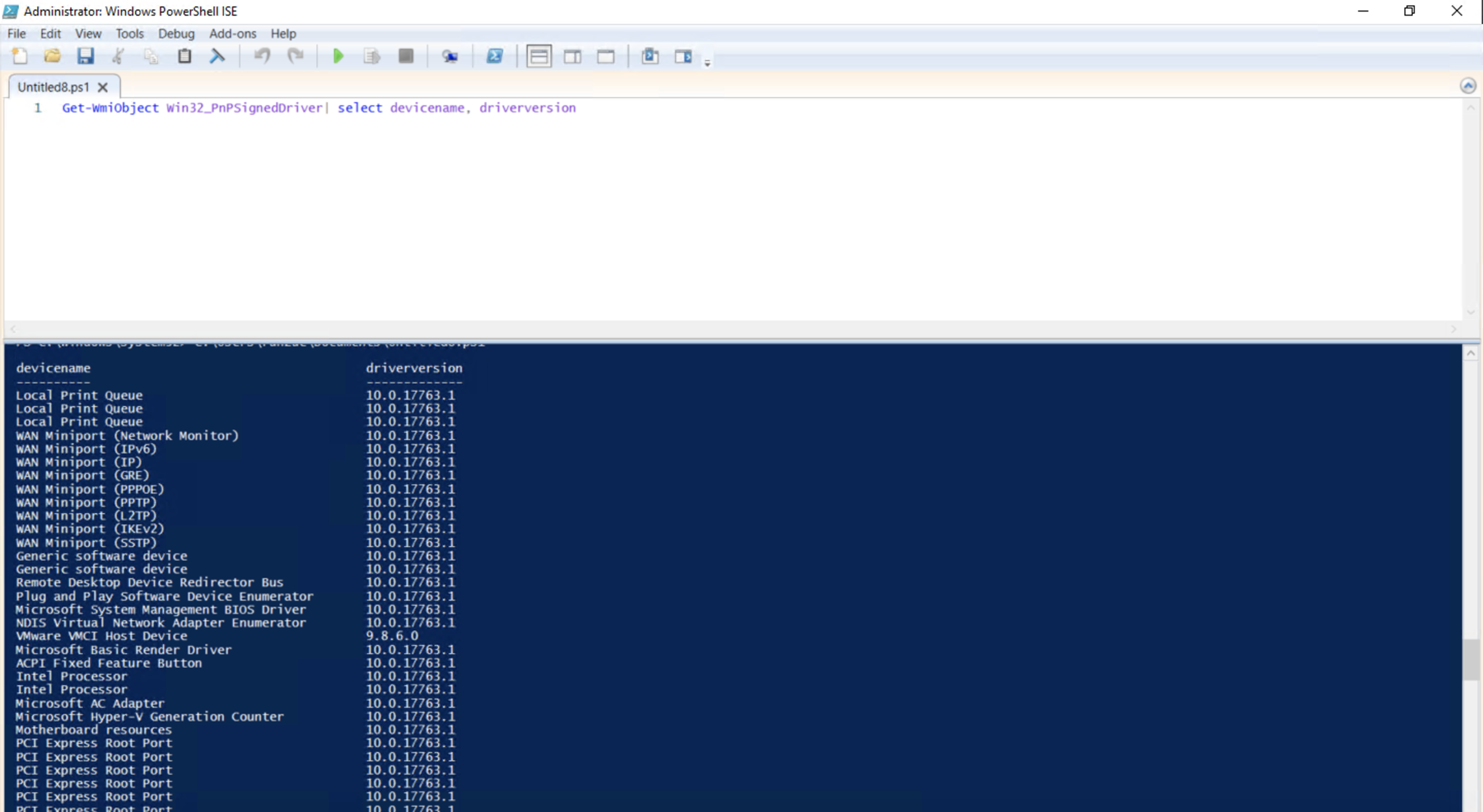
Bu özel ortamda, izleme dinleyicileri de yönetilir. `Set-HisDrdaTextTraceListener` gibi komutlar , hataların metin dosyalarına kaydedilmesini sağlarken, ` Start-HisDrdaTraceListener` gerçek zamanlı izlemeyi etkinleştirir. Bu derin yönetim seviyesi, PowerShell'in en basit görevden en karmaşık kurumsal altyapıya kadar her şeyi yönetebileceğini göstermektedir .
İzleme ve Hata Ayıklama
Komut dosyası geliştiricileri için hata ayıklama çok önemlidir. Debug-Process komutu , işlem yürütmesini analiz etmenizi sağlar ve kesme noktaları Enable-PSBreakpoint ve Disable-PSBreakpoint komutlarıyla yönetilir . Donanım performansını izlemek istiyorsanız, Get-Counter komutu Windows performans sayaçlarından gerçek zamanlı veriler sağlar.
Olay Görüntüleyicisini açmadan da sistem günlüklerini incelemek mümkündür. `Get-WinEvent` , güvenlik, uygulama veya sistem günlüklerini ayıklamak ve belirli hataları filtrelemek için kullanılan modern bir komuttur. Son olarak, `Test-Path`, bir dosya veya klasörün belirli bir yolda gerçekten var olup olmadığını, erişim girişiminde bulunmadan önce kontrol etmenin en hızlı yoludur.
Bu konsolda uzmanlaşmak, basit bir kullanıcı olmaktan çıkıp Windows ortamını otomatikleştirebilen bir yöneticiye dönüşmek anlamına gelir . Temel dosya ve süreç yönetiminden uzak ağların yapılandırılmasına ve karmaşık kurumsal modüllerin kullanımına kadar PowerShell, tüm sistem kontrolünü zaman kazandıran ve insan hatasını azaltan güçlü ve esnek bir arayüzde merkezileştirir.