- Configurar Centro de Control, pantalla de inicio y widgets permite adaptar iOS 18 a tu forma de usar el iPhone o iPad y ahorrar muchos toques diarios.
- La app Fotos, la cámara y Notas integran escáner, OCR, stickers, Live Photos y PDF para gestionar imágenes y documentos sin depender de apps externas.
- Las funciones de privacidad de Safari, Contraseñas, permisos granulares y correo privado refuerzan la seguridad de tus datos en todo el ecosistema Apple.
- Atajos, accesibilidad avanzada y Handoff entre iPhone, iPad y Mac multiplican la productividad cuando se entienden y combinan correctamente.
Si llevas un tiempo con tu iPhone, iPad o Mac, es muy probable que solo estés aprovechando una parte de todo lo que puede hacer. Con cada actualización de sistema, Apple mete funciones nuevas, pequeños atajos y opciones de personalización que, si no te las explican bien, pasan totalmente desapercibidas. Y es una pena, porque muchas de estas opciones marcan la diferencia en el día a día.
En esta guía vas a encontrar una recopilación enorme de trucos para iOS, iPadOS y macOS centrados en productividad, privacidad, cámara, fotos, teclado, accesibilidad y el ecosistema Apple en general. Están explicados con calma, en castellano de España, y con ejemplos para que puedas sacar partido tanto si acabas de estrenar iPhone como si llevas años con él en el bolsillo.
Centro de Control, personalización y pantalla de inicio en iOS 18
El Centro de Control ha dejado de ser un panel fijo para convertirse en un espacio totalmente modulable, donde puedes reorganizar controles, crear secciones y navegar por varias páginas. Desde Ajustes > Centro de control eliges qué controles aparecen, su tamaño y su orden, y luego solo tienes que deslizar arriba o abajo dentro del propio panel para moverte entre grupos de conectividad, sonido o utilidades.
Muchos atajos del Centro de Control esconden más opciones si dejas el dedo pulsado unos segundos sobre el icono. Por ejemplo, al mantener pulsado el acceso a la cámara podrás elegir directamente si abrirla en modo selfie o cámara trasera, saltándote toques extra dentro de la app, y con la linterna podrás ajustar intensidad y apertura del haz de luz para iluminar más área o concentrar el foco.
En iOS 18 la pantalla de inicio por fin deja respirar al usuario: puedes mover los iconos a cualquier parte de la cuadrícula, dejando huecos donde quieras para que el fondo de pantalla se vea o para construir diseños más limpios. Entra en el modo edición (deja pulsado en un hueco de la pantalla), arrastra los iconos a tu gusto y colócalos en la parte inferior, superior o incluso solo en un lateral.
Al mantener pulsado un icono de app aparece un menú contextual con accesos directos, además de una opción nueva para requerir Face ID al abrir esa aplicación. De esta manera puedes bloquear apps concretas (fotos, notas, correo, redes sociales…) de forma que nadie pueda cotillear aunque le prestes el móvil desbloqueado, sin depender de aplicaciones de terceros.
Desde ese mismo menú emergente puedes convertir iconos en widgets y viceversa cuando la app lo permite, escogiendo entre varias formas y tamaños. Así es sencillo pasar de un simple icono a un widget interactivo que muestre información en vivo o integre botones de acción sin necesidad de abrir la aplicación completa.
Iconos, temas y widgets inteligentes en iOS
Uno de los cambios más visibles de iOS 18 está en la forma de personalizar el escritorio. Ahora es posible elegir entre iconos clásicos, iconos oscuros o iconos tintados. Mantén pulsado en un espacio vacío, toca en Editar > Personalizar y verás opciones como Claro, Oscuro y Tintados para adaptar todo el aspecto del sistema a tu gusto.
Cuando seleccionas la opción de iconos tintados, puedes aplicar un solo color a todos los iconos, eligiéndolo en una paleta o usando el cuentagotas para tomar un tono del propio fondo de pantalla. Así puedes conseguir pantallas muy limpias y homogéneas, o combinar el color de tus apps con el de la foto de fondo sin necesidad de atajos avanzados ni packs externos.
Los widgets han ido ganando peso hasta el punto de que ahora puedes crear pilas inteligentes que cambian según la hora y tu uso. Al añadir un widget a la pantalla de inicio, arrastra otro del mismo tamaño encima para apilarlos; iOS mostrará uno u otro automáticamente en función del contexto, aunque siempre puedes deslizar verticalmente por la pila para cambiarlo a mano.
En la pantalla situada a la izquierda del primer escritorio sigues teniendo una vista dedicada solo a widgets, muy útil para mantener paneles de información que no quieras mezclar con tus iconos. Desde el botón Editar al final de la lista puedes añadir nuevos widgets, reordenarlos, eliminarlos o usar variantes interactivas para controlar música, domótica o recordatorios sin abrir aplicaciones.
Si te molesta que todas las apps nuevas inunden el escritorio, en Ajustes > Pantalla de inicio puedes decidir que las nuevas descargas vayan solo a la Biblioteca de apps. De esta forma mantienes tus pantallas limpias y sigues teniendo cualquier app localizable desde la biblioteca o desde la búsqueda de Spotlight.
Centro de Control, búsqueda y Spotlight como navaja suiza
Spotlight es mucho más que un buscador de aplicaciones: es un panel desde el que localizar contactos, archivos, fotos, notas, atajos o resultados de Internet. Desliza ligeramente hacia abajo en cualquier escritorio y escribe el término que quieras; si coincide con un contacto, podrás llamarle o enviarle un mensaje al momento, y si es una operación matemática obtendrás el resultado como si estuvieras en una calculadora.
Dentro de Ajustes existe otra caja de búsqueda propia, en la parte superior, que sirve para saltar directamente a cualquier opción del sistema sin tener que navegar por menús. Abre Ajustes, desliza un poco hacia abajo y escribe, por ejemplo, “Fondo de pantalla”, “Teclado” o “Accesibilidad” y te llevará directo al panel correspondiente.
Spotlight también puede mostrar u ocultar el cuadro de búsqueda fijo en la parte inferior del escritorio. Si prefieres una pantalla principal más limpia, entra en Ajustes > Pantalla de inicio y biblioteca de apps y desactiva la opción de mostrar Buscar en la pantalla de inicio; siempre podrás acceder al buscador con el gesto de deslizar hacia abajo.
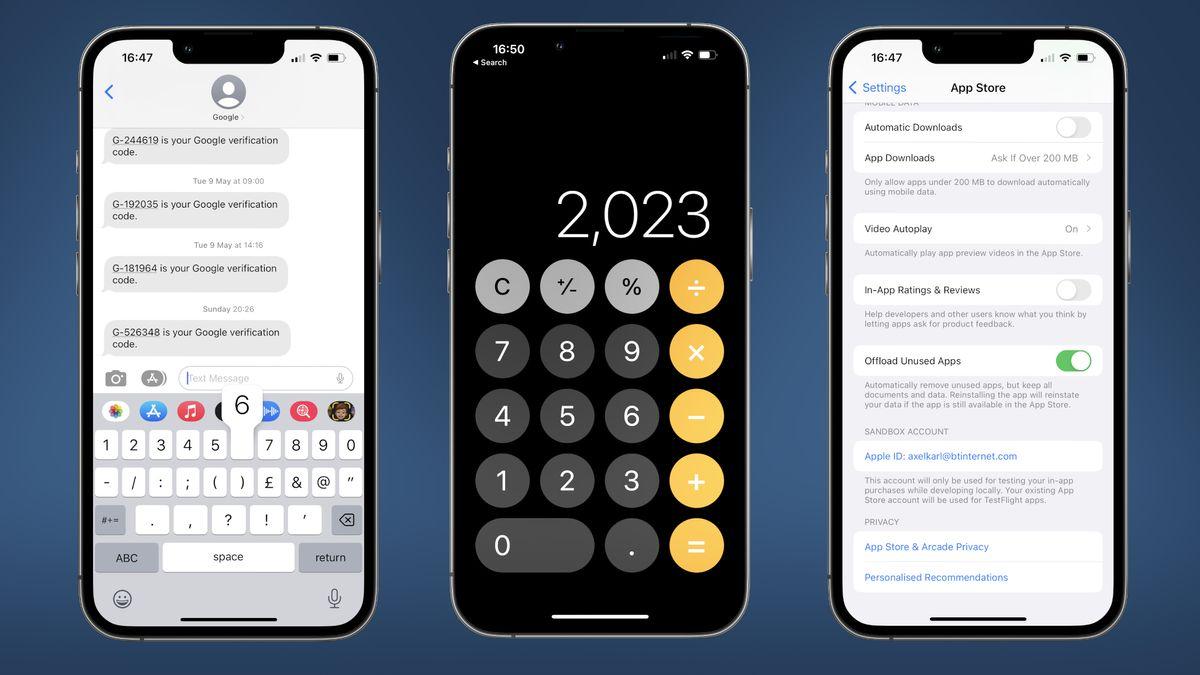
La calculadora no es una app imprescindible cuando sabes que Spotlight resuelve cuentas y conversiones sobre la marcha. Escribe “24*7”, “150/3”, “10 USD a EUR” o una unidad de peso y verás el resultado instantáneo sin necesidad de abrir ninguna aplicación extra, algo que ahorra mucho tiempo para operaciones rápidas.
En el Centro de notificaciones, si las alertas se te han ido de las manos, basta con mantener pulsada la X y elegir la opción de borrar todas las notificaciones pendientes de golpe. Es fácil perder algunas cosas importantes así, pero para limpiar rachas enormes de avisos atrasados viene de lujo.
Fotos, cámara y edición avanzada desde el propio sistema
La app Fotos ha sufrido un rediseño profundo: ahora todo gira en torno a una sola vista principal en la que puedes deslizar hacia arriba para viajar en el tiempo y ver fotos antiguas, o deslizar hacia abajo para acceder a secciones como últimos días, colecciones o agrupaciones por eventos. En la parte inferior tienes un botón de Personalizar y reordenar para decidir qué secciones quieres ver y en qué orden.
iOS es capaz de escanear automáticamente tus imágenes para detectar caras de personas y mascotas, agruparlas y permitirte ponerles nombre, enlazarlas a contactos y corregir reconocimientos erróneos tocando en aquellas fotos donde el sistema no haya identificado bien a alguien. También usa reconocimiento de texto (Live Text) para localizar palabras dentro de las fotos cuando haces una búsqueda.
Cuando abres una foto con texto, puedes seleccionar fragmentos como si fuera un documento, copiarlos, traducirlos o compartirlos. Esto se aplica tanto a documentos que hayas escaneado como a carteles, pizarras o diapositivas que hayas fotografiado, lo que convierte al iPhone en un escáner OCR de bolsillo sin instalar nada más.
La app también identifica animales y plantas: si ve un perro, un gato o una especie vegetal reconocible, aparecerá un icono especial en la parte inferior con forma de hoja o animal. Al tocarlo podrás consultar información sobre la especie directamente desde la ficha de la foto, algo muy útil si te gusta el senderismo o la fotografía de naturaleza.
En la sección Álbumes encontrarás un apartado llamado Duplicados, donde el sistema agrupa imágenes idénticas o casi iguales para que las fusionas. Esta función mantiene la mejor versión de cada foto y borra el resto, reduciendo el espacio ocupado sin que tengas que ponerte a comparar manualmente.
Live Photos, stickers y control preciso de la cámara
Las Live Photos guardan unos segundos de vídeo antes y después de la imagen principal, lo que te permite elegir un fotograma alternativo si alguien pestañeó o salió movido en el disparo original. Desde la edición de la foto puedes cambiar el fotograma clave, convertir el clip en bucle o rebote e incluso exportarlo como GIF.
Si tocas y mantienes pulsado sobre el sujeto principal de una imagen, iOS recorta automáticamente la silueta y despliega un menú para copiar solo ese elemento o crear un sticker. Los stickers se guardan directamente en el teclado para que puedas usarlos en Mensajes, WhatsApp o cualquier otra app compatible, con opciones de añadir texto y efectos para darle un toque más divertido.
Desde Ajustes > Cámara puedes ajustar resolución y formato: muchas veces el iPhone viene configurado para grabar vídeo en 1080p aunque soporte 4K, de modo que si quieres exprimir al máximo la calidad de la cámara cambia las opciones de “Grabar vídeo” y “Formatos” a tu gusto, sabiendo que a mayor calidad, más espacio ocupará.
Hay un ajuste llamado “Conservar efecto espejo” que hace que los selfies se guarden tal y como los ves en pantalla, sin invertirlos. Si esta opción está activa, tu cara y la composición del selfie coinciden con la previsualización, algo que a muchos usuarios les resulta más natural al compararse con un espejo real.
Dentro de Composición puedes activar el nivel de la cámara, una guía visual que aparece en fotografías y tomas cenitales para asegurarte de que el horizonte o los objetos estén rectos. Es un detalle pequeño, pero muy útil para evitar fotos torcidas sin tener que recortarlas después.
Productividad extrema con Notas, escáner y PDF
Notas se ha convertido en una auténtica navaja multiusos: integra escáner, grabadora, sistema de etiquetas y funciones avanzadas de búsqueda. Desde el icono de la cámara dentro de una nota puedes escanear documentos con corrección de perspectiva, anotarlos con Markup y guardarlos sin recurrir a apps de terceros, tanto en iPhone como en iPad.
En iOS 18 también puedes grabar notas de voz o incluso clips de vídeo dentro de una nota, utilizando la opción “Grabar audio” o las herramientas multimedia del menú de añadir contenido. Esto facilita centralizar ideas de proyectos, clases o reuniones en un solo lugar mezclando texto escrito, voz e imágenes.
Las etiquetas (con el símbolo # dentro de una nota) permiten agrupar contenidos de forma muy flexible. Puedes crear carpetas inteligentes que se alimentan automáticamente de las notas que contengan determinadas etiquetas, algo perfecto para separar proyectos, clientes o asignaturas sin duplicar notas.
Si seleccionas texto dentro de una nota, ahora es posible aplicar resaltados y otros formatos desde el menú contextual extendido. Esto va de la mano con la búsqueda avanzada: además de consultar por palabras o frases, puedes filtrar por “notas con imágenes”, “notas con archivos adjuntos” u otros criterios, reduciendo mucho el tiempo que tardas en encontrar algo concreto.
Desde Notas o desde Archivos puedes generar fácilmente archivos PDF listos para compartir: en Safari o Mail, usa la opción Imprimir y, en la previsualización, pellizca sobre el documento para expandirlo a pantalla completa, luego vuelve a tocar Compartir para obtener un PDF de toda la página web o documento. En Archivos también puedes convertir imágenes en PDF con un toque prolongado sobre la foto.
Atajos, automatizaciones y gestos de teclado
La app Atajos te permite encadenar acciones para que se ejecuten con un solo toque o automáticamente según condiciones. Puedes crear flujos para que al llegar a casa se active un modo de concentración concreto, se envíe un mensaje y se abra tu lista de tareas, o para descargar vídeos de redes sociales y guardarlos en Fotos sin pasos intermedios complicados.
En el teclado de iOS existe una función llamada sustitución de texto dentro de Ajustes > General > Teclado > Sustitución de texto. Aquí puedes añadir abreviaturas que, al escribirlas, se expanden en frases completas, direcciones de correo o textos largos. Por ejemplo, “@@” puede convertirse en tu email y “saludo1” en un mensaje completo de cortesía.
Para moverte por un texto con precisión solo tienes que dejar el dedo pulsado sobre la barra espaciadora hasta que las teclas se vuelvan invisibles. En ese momento el teclado actúa como un trackpad y podrás llevar el cursor exactamente a donde quieras, e incluso usar un segundo dedo para seleccionar bloques de texto sin tener que atinar directamente sobre las palabras.
Hay un sistema de gestos de tres dedos pensado para editar texto más rápido: pellizcar hacia dentro copia, pellizcar dos veces corta, pellizcar hacia fuera pega, y tocar dos veces con tres dedos deshace. Estos gestos, aunque parezcan rebuscados, son comodísimos cuando los incorporas a tu rutina en Notas, Mensajes o Mail.
Si sueles escribir en varios idiomas (por ejemplo, español e inglés), el teclado de iOS 18 permite corrección automática y sugerencias en dos idiomas a la vez. Así evitas cambiar continuamente de teclado y no te machaca las palabras en el segundo idioma con correcciones absurdas.
Trucos rápidos con la cámara, capturas y multitarea
La cámara del iPhone esconde varios gestos muy útiles: puedes grabar un vídeo rápido manteniendo pulsado el botón de disparo en modo foto. Mientras mantengas el dedo, se grabará; si deslizas el botón hacia la derecha se bloqueará la grabación para no tener que seguir pulsando, ideal si quieres aprovechar la música que suena en otra app como banda sonora del vídeo.
Pulsar el botón físico de subir volumen dispara una foto, algo que resulta más cómodo cuando sostienes el móvil en horizontal. Y si estás grabando vídeo, mantener pulsado el botón de bajar volumen puede servir para capturar clips de duración concreta sin tocar la pantalla, según el modelo y la configuración de la cámara.
Las capturas de pantalla se hacen con la combinación de botón lateral + subir volumen. Si al hacer la captura dejas el dedo pulsado sobre la miniatura que aparece en la esquina, se abrirá directamente el menú de compartir sin pasar por Fotos, perfecto para enviar rápidamente una captura por mensajería sin llenar tu fototeca.
En Mac, para capturas más avanzadas, tienes atajos como cmd + mayúsculas + 3 para capturar toda la pantalla o cmd + mayúsculas + 4 para seleccionar una zona. Si añades la tecla ctrl a cualquiera de estas combinaciones, la captura se copia en el portapapeles en lugar de generar un archivo en el escritorio, algo ideal para pegar directamente en un documento o en un correo.
En iOS, al abrir la vista de multitarea (deslizando desde la barra inferior y manteniendo un segundo), puedes cerrar varias apps a la vez usando dos o tres dedos para arrastrar varias tarjetas hacia arriba de golpe. Y si estás en la pantalla de bloqueo con una llamada entrante que no quieres coger, un doble toque al botón de bloqueo silencia la llamada y la manda al buzón de voz.
iPad: multitarea, Apple Pencil y productividad a lo grande
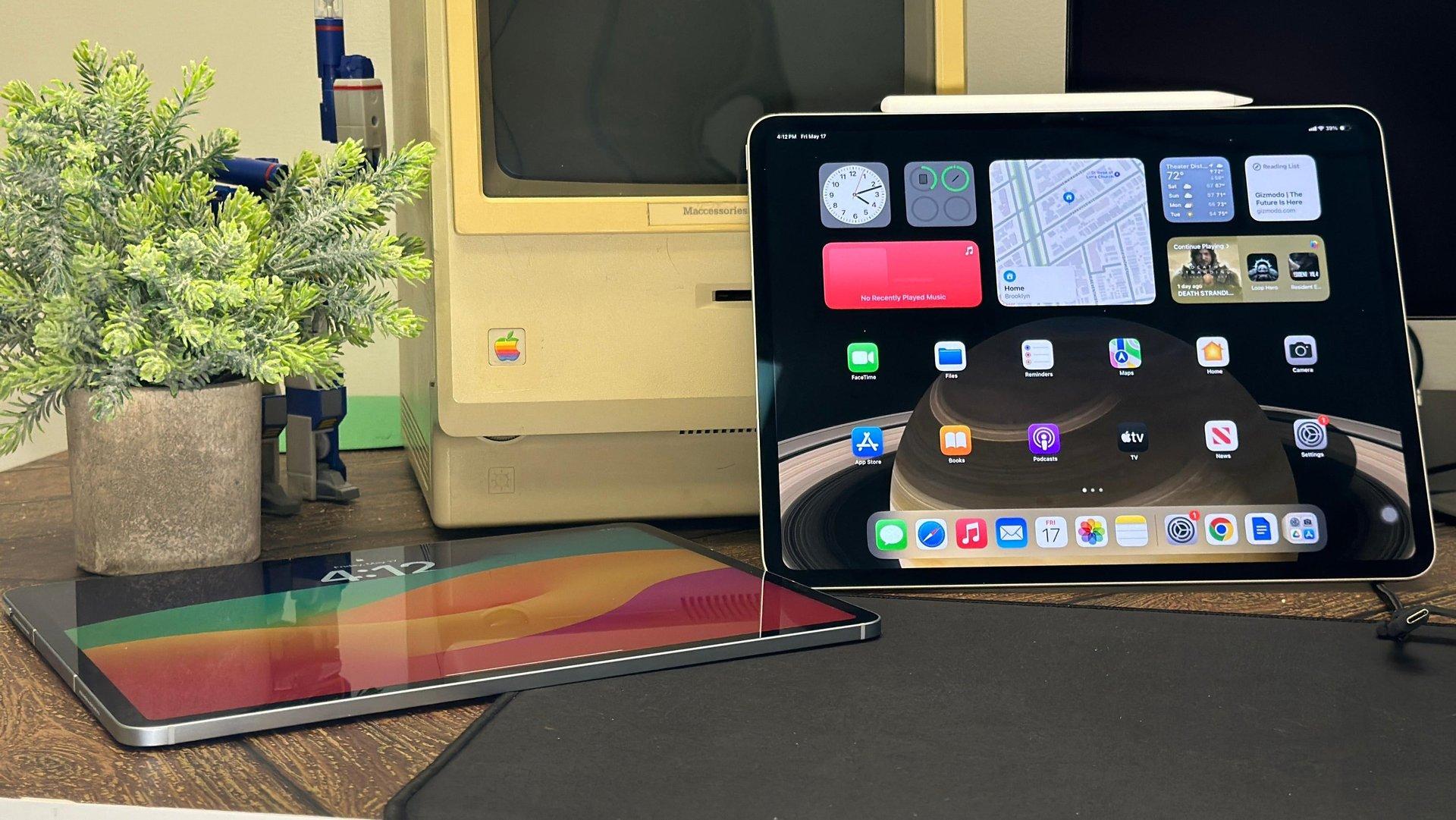
El iPad brilla cuando exprimes su multitarea. Con Split View puedes tener dos apps en paralelo arrastrando una desde el Dock hacia un lado de la pantalla, mientras que Slide Over permite abrir una tercera app flotante por encima, ideal para mensajería o notas rápidas. Si además activas Picture in Picture, seguirás viendo vídeos o videollamadas en una ventana pequeña mientras trabajas en otra cosa.
Con un teclado externo, el iPad admite atajos de estilo ordenador: cmd + espacio abre Spotlight, cmd + tab cambia entre apps recientes y cmd + H te lleva al escritorio en un segundo. Mantén pulsado cmd dentro de cualquier aplicación para ver una chuleta con todos los atajos disponibles en ese contexto.
El Apple Pencil desbloquea funciones como Scribble, con la que puedes escribir a mano en cualquier campo de texto y el sistema lo convierte en texto digital. Se activa en Ajustes > Apple Pencil, marcando la opción de escritura a mano. En Notas, el Pencil permite crear diagramas, añadir bocetos o subrayar documentos escaneados con una precisión que el dedo no ofrece.
Markup está integrado en todo el sistema: puedes abrir un PDF desde Archivos o Mail, tocar el icono del lápiz y anotar, subrayar, dibujar formas perfectas o firmar documentos con el dedo o con el Pencil. Si dibujas un círculo o rectángulo a mano alzada y mantienes pulsado unos segundos al terminar, el sistema corrige la forma y la convierte en una figura precisa.
Si conectas el iPad a un monitor externo mediante USB‑C a HDMI, podrás usarlo como pantalla extendida y algunas aplicaciones (Keynote, iMovie, etc.) aprovechan la segunda pantalla para mostrar vistas adicionales. Configura el modo de visualización en Ajustes > Pantalla para decidir si quieres duplicar o extender el escritorio.
Privacidad, contraseñas y seguridad en el ecosistema Apple
Apple ha ido reforzando la privacidad con cada versión de sistema. Safari integra un modo de navegación privada que no guarda historial ni datos de navegación, bloquea buena parte del seguimiento entre webs y requiere Face ID o Touch ID para acceder a las pestañas privadas si las dejas abiertas sin usarlas durante un tiempo.
El antirrastreo inteligente de Safari utiliza procesamiento en el propio dispositivo para evitar que los anunciantes te sigan de una página a otra y oculta tu dirección IP a muchos rastreadores. Esto funciona sin que tengas que activar nada especial, aunque siempre puedes revisar las opciones de privacidad en Ajustes > Safari para afinar aún más.
En el App Store, las fichas de privacidad te muestran de un vistazo qué datos recopila cada aplicación y con qué propósito, incluyendo si esos datos se usan para rastrearte fuera de la propia app. Antes de descargar algo, tómate unos segundos para revisar esta información, sobre todo en aplicaciones gratuitas que dependen fuertemente de la publicidad. Antes de comprar, aprende a comprobar que un producto de Apple es original.
La app Contraseñas centraliza logins, claves Wi‑Fi, llaves de acceso y códigos de verificación en dos pasos. También es capaz de avisarte si detecta contraseñas débiles, reutilizadas o filtradas en brechas de seguridad conocidas. Todo se sincroniza a través de iCloud (crea y gestiona tu Apple ID) entre iPhone, iPad y Mac, e incluso cuenta con extensión para navegadores como Chrome.
Otra función clave es la posibilidad de compartir una ubicación aproximada en lugar de la posición exacta. Muchas apps solo necesitan saber la ciudad o zona general para funcionar, así que activar la ubicación aproximada reduce la cantidad de información de movimiento que entregas. Cuando una app usa tu posición en segundo plano, iOS te avisa con notificaciones y mapas que muestran dónde ha accedido a los datos.
Bloqueo de apps, correo privado y Apple Intelligence
Además del bloqueo por Face ID de apps concretas, Apple permite esconder aplicaciones dentro de carpetas bloqueadas para que no aparezcan ni siquiera en la pantalla principal o en notificaciones. Así es más difícil que alguien vea contenido sensible al compartir el móvil, incluso aunque lo tenga físicamente en la mano.
iCloud+ añade funciones como “Ocultar mi correo electrónico”, con la que puedes crear direcciones aleatorias que reenvían a tu correo real. Son perfectas para registrarte en servicios o newsletters sin entregar tu dirección principal y, si empiezas a recibir spam, basta con desactivar esa dirección temporal.
Las nuevas funciones de Apple Intelligence que necesitan la nube se apoyan en la llamada Computación Privada en la Nube, un sistema donde los datos se procesan en servidores especialmente diseñados sin almacenarlos ni permitir el acceso interno de Apple. El objetivo es mantener el mismo nivel de privacidad que cuando todo el procesamiento se hace localmente en el dispositivo.
Para reforzar todavía más el control, puedes entrar en Ajustes > Privacidad y seguridad > Localización y revisar app por app qué permisos tiene, desactivando el acceso a la ubicación, cámara, micrófono o fotos cuando no sea estrictamente necesario. También desde Ajustes > Apps puedes revocar permisos concretos si detectas consumos anómalos de batería o actividad en segundo plano, y si pierdes el dispositivo consulta cómo recuperar un móvil robado.
Los indicadores de grabación en la parte superior de la pantalla (punto verde para cámara, naranja para micrófono) sirven como chivato constante: si ves uno cuando no esperabas que ninguna app lo usara, sabrás que algo está accediendo al hardware de forma inesperada y podrás reaccionar al momento.
Accesibilidad potente: toques traseros, seguimiento ocular y más
El menú de Accesibilidad de iOS es un tesoro, incluso si no tienes necesidades especiales: desde ahí puedes configurar el gesto de “Tocar atrás” para que dos o tres toques en la parte trasera del iPhone lancen una acción, como abrir el Centro de Control, hacer una captura de pantalla o activar un modo de concentración.
Dentro de Accesibilidad > Tocar > AssistiveTouch puedes activar un botón virtual flotante con accesos rápidos configurables (inicio, Siri, capturas, gestos personalizados…). Este botón se puede mover por la pantalla y permite manejar el móvil con una sola mano o cuando algún botón físico está dando problemas.
La opción “Fácil alcance” baja la interfaz de la pantalla para que puedas llegar con el pulgar a la parte superior en móviles grandes. Basta con deslizar hacia abajo en la barra de inicio para que todo el contenido se desplace hacia la mitad inferior, algo que mejora mucho la usabilidad en modelos tipo Max.
En iOS 18 aparece una novedad potente: el seguimiento ocular. En Accesibilidad > Seguimiento ocular puedes configurar un sistema que detecta la dirección de tu mirada y te permite moverte por menús, seleccionar elementos y activar acciones solo con los ojos. Está pensado para personas con movilidad reducida, pero también puede venir bien cuando tienes las manos ocupadas.
Otros ajustes útiles son “Reducir punto blanco” para bajar al mínimo el brillo efectivo más allá del control normal, o los indicadores de movimiento en vehículos que muestran patrones visuales pensados para reducir mareos al usar el móvil en el coche. Ambos se encuentren dentro de Accesibilidad > Pantalla y tamaño de texto o Movimiento.
iPhone, iPad y Mac: el poder del ecosistema
Parte de la gracia de tener varios dispositivos Apple es cómo se entienden entre ellos. Handoff permite que copies texto o archivos en un dispositivo y los pegues en otro usando el portapapeles universal, siempre que uses la misma cuenta de iCloud. Lo mismo aplica para continuar correos, páginas web o documentos en otro aparato con un solo clic. Además, puedes localizar tu coche con iPhone usando Apple Maps, Siri y CarPlay.
AirDrop sigue siendo la forma más cómoda de enviar fotos, vídeos, documentos, contactos o incluso contraseñas entre iPhone, iPad y Mac. Con NameDrop basta con acercar dos iPhone para compartir tu tarjeta de contacto, sin código QR ni pasos extra. Y en iOS 18 se abre la puerta a usar AirDrop también para transferencias de dinero entre usuarios.
El iPhone puede funcionar como webcam para el Mac utilizando la función de cámara de continuidad: al conectarlo, macOS lo detecta como cámara externa y puedes usar la lente trasera de tu móvil en videollamadas con mucha más calidad que la webcam integrada. Además, desde el menú contextual del escritorio de macOS, la opción “Importar desde iPhone” permite escanear documentos o hacer fotos que se insertan directamente en tu Mac.
FaceTime se ha vuelto más abierto: ahora puedes crear enlaces a videollamadas y compartirlos con usuarios de Windows o Android para que se unan desde el navegador, siempre que su equipo soporte el códec adecuado. La creación del enlace se hace desde la propia app FaceTime en iPhone, iPad o Mac con la opción “Crear enlace”.
La sincronización de Fotos, Notas, Recordatorios, Calendario y Contraseñas a través de iCloud hace que, en la práctica, puedas cambiar de dispositivo en medio de una tarea sin perder el hilo. Y con los modos de concentración sincronizados entre equipos, al entrar en modo trabajo en el iPhone tu Mac y tu iPad también se adaptan al mismo contexto.
Con todo este arsenal de funciones, gestos y trucos repartidos entre iPhone, iPad y Mac, el ecosistema de Apple deja de ser solo “sencillo de usar” para convertirse en una herramienta realmente avanzada; dedicar un rato a configurar Centro de Control, teclado, cámara, Atajos, privacidad y accesibilidad se traduce en un uso diario mucho más fluido, seguro y adaptado a ti, donde cada tarea se resuelve con menos toques y con mucha más comodidad.