- btop++ ofrece monitorización avanzada de CPU, memoria, procesos, disco y red con una interfaz muy visual e interactiva.
- Está disponible en los repositorios de las principales distribuciones y se instala fácilmente con el gestor de paquetes.
- Permite personalizar a fondo la experiencia mediante su archivo de configuración y temas como Catppuccin.
- Incluye ayuda integrada y un manejo cómodo de procesos, superando en usabilidad a utilidades clásicas como top y htop.
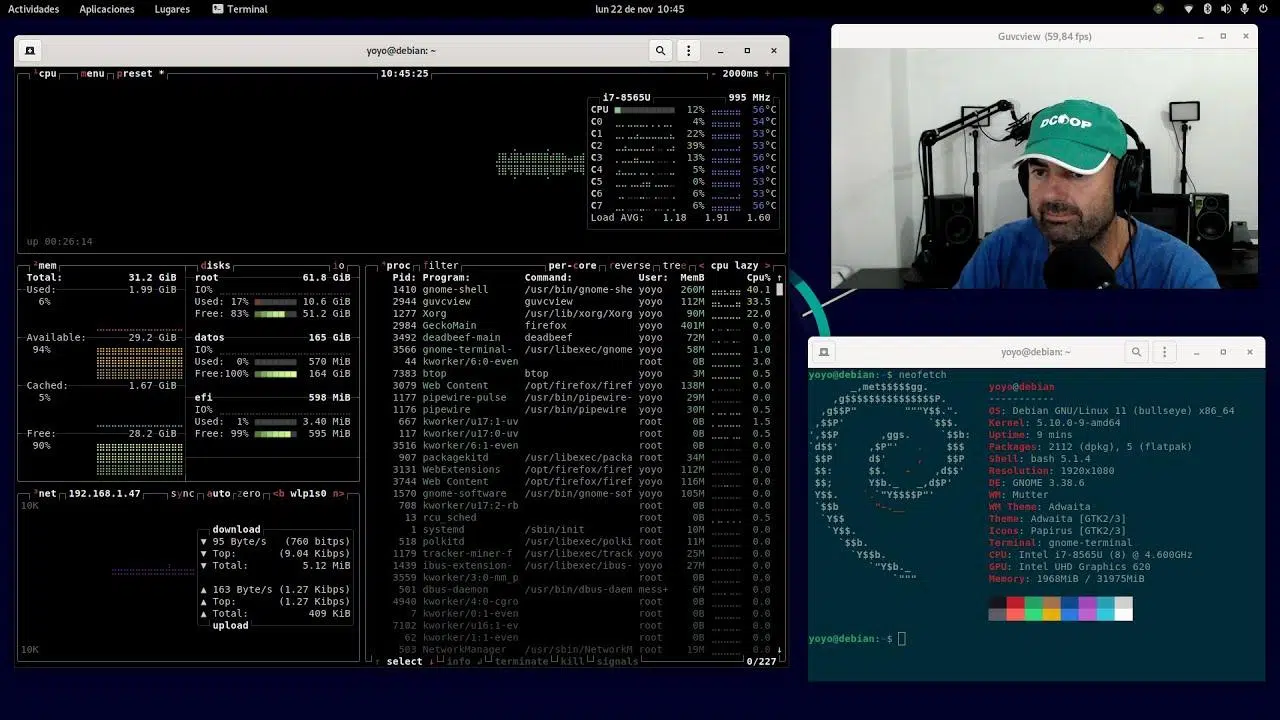
Cuando hablamos de vigilar el rendimiento del sistema desde la terminal en Linux, casi todo el mundo piensa en top o, con un poco más de experiencia, en htop. Cumplen su función, sí, pero su aspecto es bastante espartano y cuesta sacar la información de un vistazo, sobre todo cuando el sistema va cargado. Ahí es donde entra en juego btop++, una herramienta que convierte la consola en algo mucho más agradable.
Con btop++ tienes en pantalla datos de CPU, memoria, procesos, monitorización de red y discos organizados en paneles muy visuales, con gráficos en tiempo real, colores llamativos y una interfaz totalmente interactiva. Es de esas utilidades que pruebas por curiosidad y terminas dejando fija en tu flujo de trabajo diario porque hace que monitorizar el sistema sea casi hasta entretenido.
Qué es btop++ y por qué mejora a top y htop
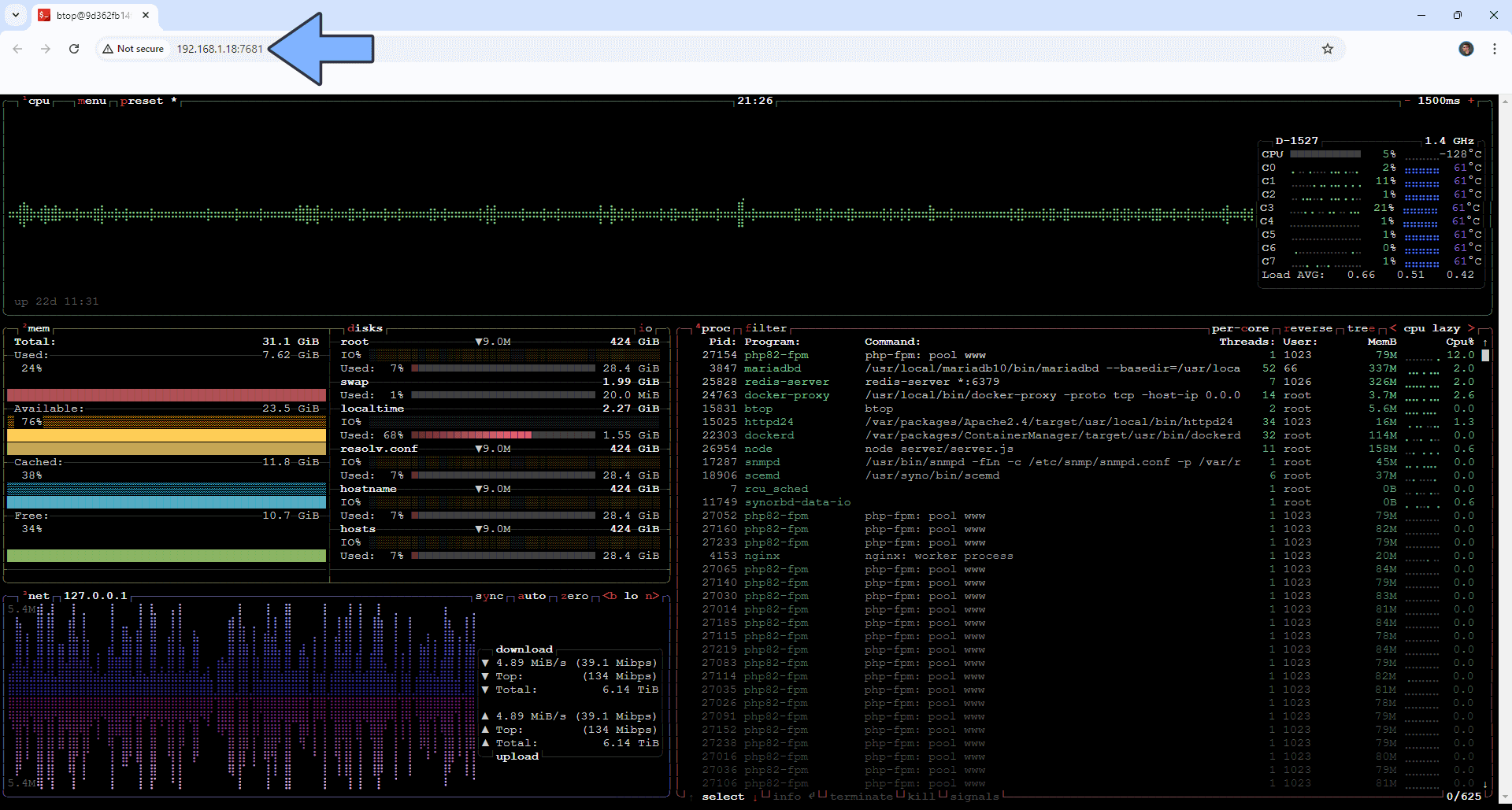
Btop++ es la evolución moderna de bashtop y bpytop, herramientas creadas por el mismo desarrollador con la idea de ofrecer un monitor del sistema mucho más agradable y usable que top. La versión actual está reescrita en C++ para minimizar el consumo de recursos y mejorar la velocidad de refresco, manteniendo una interfaz muy cuidada y repleta de detalles.
La aplicación se ejecuta en la terminal, pero se siente como un panel de control gráfico dentro de la consola. Dispone de módulos para CPU, RAM y swap (configurar el swappiness), procesos, sistemas de archivos y redes, todos personalizables. La información fluye en tiempo real con animaciones suaves, barras, gráficos y colores que facilitan localizar cuellos de botella sin necesidad de perderse entre líneas de texto plano.
Una de las grandes bazas de btop++ es que es totalmente interactivo con teclado y ratón. Puedes desplazarte por los menús, seleccionar procesos, cambiar el orden de los paneles o abrir la ayuda con unas pocas teclas o clics. Esto lo convierte en una herramienta ideal tanto para usuarios que empiezan como para administradores que quieren verlo todo rápido y claro.
El programa mantiene la filosofía de las herramientas clásicas: ligero, rápido y siempre disponible en cualquier terminal. No necesitas servidor gráfico ni escritorio completo; basta con que tengas una consola, local o remota por SSH, para disfrutar de la misma experiencia, algo especialmente útil cuando gestionas servidores y necesitas auditar el hardware.
Principales características y ventajas de btop++
Lo que hace que btop++ destaque frente a otras utilidades similares no es solo que se vea bien, sino la forma en que combina estética, rendimiento y funcionalidad avanzada. Está pensado para que tengas lo importante siempre a mano, sin dar más vueltas de la cuenta.
Para empezar, incluye soporte completo para el ratón. Puedes pulsar sobre menús, botones y listas, desplazarte por los procesos, cambiar entre módulos o abrir la configuración con simples clics. Si vienes de herramientas completamente basadas en teclado, la diferencia de comodidad se nota desde el primer uso.
Otro punto clave es la cantidad de datos detallados que muestra de cada proceso. Seleccionando un proceso y pulsando la tecla correspondiente verás información sobre uso de CPU, memoria, tiempo activo, estado y más, todo ordenado y sin necesidad de lanzar otros comandos complementarios.
La interfaz está pensada para ser clara, fluida y muy visual. Los paneles se ajustan a distintas resoluciones, las barras de uso de CPU y RAM son fáciles de leer y los gráficos de actividad de red y disco permiten detectar picos de tráfico o tareas de entrada/salida intensivas en unos segundos.
Cuando el sistema está bajo carga y tienes muchos procesos, los filtros de búsqueda y ordenación se vuelven imprescindibles. Con btop++ puedes localizar rápidamente los procesos que más consumen CPU o memoria, filtrar por nombre o PID y actuar sobre ellos sin moverte a otras utilidades, algo muy práctico en momentos de apuro.
Además de CPU y procesos, btop++ ofrece monitorización de discos y redes. Verás el uso de cada punto de montaje, velocidad de lectura y escritura, así como tráfico de red por interfaz, con indicadores en tiempo real que resultan muy útiles para diagnosticar problemas de rendimiento o cuellos de botella en I/O.
Cómo instalar btop++ en las principales distribuciones
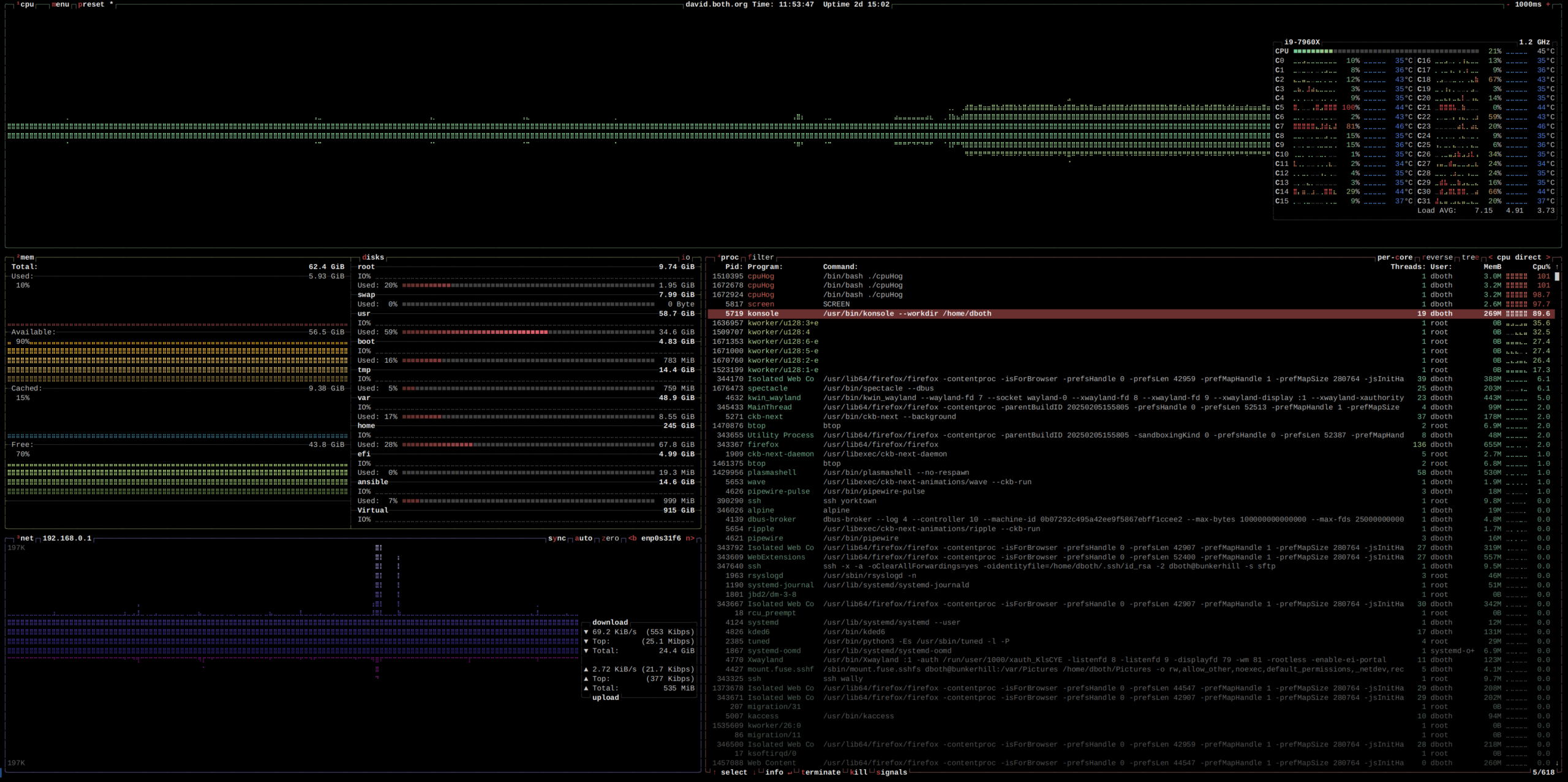
Instalar btop++ hoy en día es bastante sencillo porque ya está disponible en los repositorios oficiales de muchas distribuciones modernas. En la mayoría de casos bastará con ejecutar un único comando con tu gestor de paquetes habitual.
En sistemas basados en Debian y Ubuntu (incluyendo versiones recientes como Ubuntu 22.04 en adelante), lo normal es que puedas añadirlo con:
sudo apt install btop
En el caso de Fedora y otras distribuciones que usan DNF, la instalación pasa por su gestor nativo con un comando igualmente directo, de manera que podrás tenerlo listo en cuestión de segundos:
sudo dnf install btop
Si tu entorno es Arch Linux o alguna derivada como Manjaro o EndeavourOS, btop++ suele estar disponible en los repos oficiales, por lo que únicamente tendrás que actualizar índices y descargar el paquete con:
sudo pacman -Syu btop
En distribuciones menos populares o muy minimalistas, puede que tengas que recurrir a compilar desde código fuente o usar repositorios comunitarios, pero en la mayoría de escritorios habituales (GNOME, KDE, Xfce) con distros conocidas lo tendrás accesible directamente desde los paquetes oficiales sin mayor complicación.
Solución al error de locales UTF-8 al iniciar btop++
En algunos sistemas muy pelados o mal configurados, al lanzar btop++ por primera vez puede aparecer un mensaje del tipo “ERROR: No UTF-8 locale detected!”. Esto significa que tu entorno de idioma no está usando una codificación UTF-8, necesaria para que se muestren correctamente los caracteres y gráficos de la interfaz.
Si solo quieres salir del paso rápidamente, puedes forzar el uso de UTF-8 solo para esa ejecución concreta de la herramienta añadiendo un parámetro específico al comando. Así evitarás problemas visuales sin tocar nada permanente en el sistema.
Para ello, basta con iniciar el programa con:
btop –force-utf
Lo ideal, en cualquier caso, es corregir la configuración de locales a nivel de usuario para no depender siempre de ese parámetro. Una forma sencilla es editar tu archivo de configuración de bash y establecer una variable de entorno de idioma basada en UTF-8.
Dentro de tu fichero ~/.bashrc puedes añadir una línea como la siguiente:
export LANG=en_US.UTF-8
Cuando termines, guarda el archivo y recarga la configuración con un source ~/.bashrc o cerrando y abriendo de nuevo la terminal. A partir de ese momento, btop++ debería detectar automáticamente una locale UTF-8 válida y funcionará con todos sus caracteres y símbolos bien renderizados.
Primer arranque y vista general de la interfaz
Una vez instalado el paquete, arrancar btop++ no tiene misterio: solo tienes que abrir tu emulador de terminal preferido y escribir el comando btop. No hace falta indicar rutas ni parámetros adicionales en condiciones normales.
Al entrar, la consola se transformará por completo y verás varios paneles llenos de información: gráficas de CPU, barras de memoria, una tabla de procesos, estadísticas de disco y red… todo animado y moviéndose en tiempo real. El impacto visual frente a top es enorme.
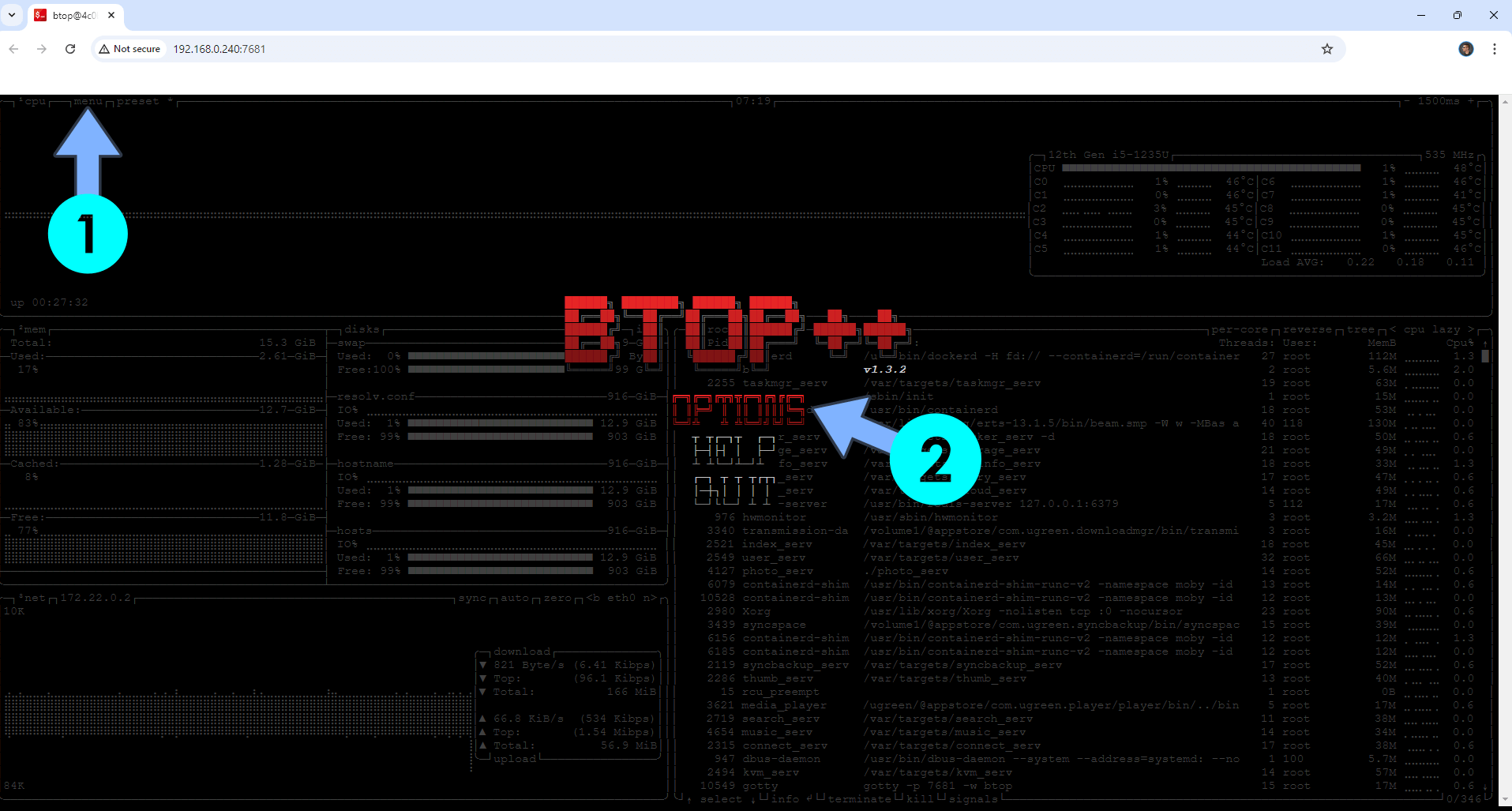
En los títulos de los distintos módulos y menús notarás que algunas letras aparecen destacadas, normalmente en un color diferente. Esas letras indican atajos de teclado: si pulsas la tecla resaltada, se abre directamente la opción asociada, como por ejemplo el menú de configuración.
Si no te apetece memorizar atajos desde el primer minuto, btop++ también se lleva muy bien con el ratón. Puedes hacer clic sobre pestañas, menús y procesos, desplazarte por listas usando la rueda o seleccionar opciones como si estuvieras en una interfaz gráfica convencional.
Desde el menú principal de configuración, accesible con la tecla correspondiente (generalmente la M resaltada) o mediante un clic, puedes reordenar paneles, ajustar colores, cambiar la velocidad de refresco y modificar muchas otras preferencias. Todo se navega con facilidad, sin opciones escondidas ni menús recargados.
Funciones básicas para el día a día con btop++
Más allá del impacto visual, btop++ resulta especialmente útil por la manera en que simplifica tareas habituales de administración, como localizar procesos problemáticos, comprobar cuánto consume un servicio o cerrar aplicaciones colgadas directamente desde la terminal.
La tabla de procesos te permite desplazarte con las teclas de cursor, la rueda del ratón o atajos específicos. Una vez tienes destacado el proceso que te interesa, puedes enviar distintas señales al instante, sin necesidad de ver el PID de un proceso y ejecutar comandos externos de kill.
Para terminar de raíz un proceso seleccionado, basta con pulsar la tecla asignada a terminar (por ejemplo, T). Btop++ se encargará de mandar la señal de finalización adecuada, de forma clara y sin que tengas que salir de la interfaz para ejecutar otros comandos.
Si lo que necesitas es ver más información sobre una tarea concreta, puedes profundizar pulsando Enter sobre ella. Se abrirá un panel con detalles avanzados del proceso: uso de CPU, consumo de memoria, tiempo que lleva activo, número de hilos y otros datos que pueden ayudarte a entender qué está haciendo exactamente.
En ocasiones no basta con matar un proceso; hace falta mandar señales más específicas, como SIGHUP para que un servicio recargue su configuración o SIGTERM para que se cierre de forma más ordenada. Desde btop++ puedes enviar señales personalizadas seleccionando el proceso, pulsando la tecla correspondiente (por ejemplo, S) e introduciendo el número de la señal que quieras lanzar.
Personalización avanzada y archivo de configuración
Aunque el menú gráfico cubre la mayoría de necesidades, btop++ dispone de un archivo de configuración muy completo que te permite afinar hasta el último detalle. Esto es especialmente interesante si quieres replicar la misma configuración en varios equipos o servidores.
El fichero principal suele encontrarse en la ruta:
~/.config/btop/btop.conf
Dentro de este archivo podrás tocar parámetros como el tema de colores, el orden de los módulos, la forma en que se agrupan los procesos, el número de núcleos mostrados, la frecuencia de actualización de los gráficos y muchos otros ajustes relacionados con el rendimiento y la apariencia.
Editar este archivo a mano va muy bien si prefieres control absoluto sobre la configuración o si quieres automatizar despliegues, por ejemplo, copiando el mismo btop.conf a todos los usuarios de un servidor para que compartan la misma estética y opciones por defecto.
Siempre que hagas cambios, recuerda que puedes cerrar btop++ y volver a abrirlo para que cargue los nuevos valores, o utilizar las opciones internas de recarga si están disponibles. Es una forma muy flexible de adaptar la herramienta a tu forma de trabajar.
Cambiar el tema de btop++ y usar Catppuccin
Uno de los aspectos más llamativos de btop++ es que su soporte de temas permite personalizar por completo el esquema de colores. Esto va más allá de cambiar el fondo de la terminal: hablamos de perfiles completos que afectan a barras, gráficas, textos e indicadores.
Entre los temas más populares de la comunidad está el conjunto Catppuccin, conocido por sus paletas suaves y bien equilibradas. Dentro de este pack encontrarás variantes como Macchiato, Mocha, Frappe y otras, cada una con un estilo ligeramente distinto para adaptarse a tu gusto o al resto de tu entorno de escritorio.
Para utilizar estos temas en btop++, lo habitual es acudir al repositorio oficial del proyecto en GitHub, donde encontrarás un archivo comprimido con los temas para esta herramienta, normalmente llamado algo parecido a themes.tar.gz. Desde ahí podrás integrarlos en tu configuración local.
El proceso general consiste en descargar ese archivo, extraer su contenido y ubicar los ficheros resultantes en la carpeta de temas de btop++. En la mayoría de sistemas, esa ruta será algo como:
~/.config/btop/themes/
Una vez copiados los ficheros .theme a esa ubicación, tendrás que editar tu archivo de configuración para indicar qué tema quieres usar. Busca en btop.conf la línea que define el color_theme, que normalmente vendrá con algo similar a:
color_theme = «Default»
Cambia esa entrada por el nombre del tema concreto que hayas instalado, por ejemplo:
color_theme = «catppuccin_macchiato»
Guarda el archivo, vuelve a lanzar btop++ y verás cómo la interfaz adopta la nueva paleta de colores sin que tengas que hacer nada más. Es una forma sencilla de integrarlo con el resto de tu tema de terminal o simplemente darle un toque más agradable a la herramienta.
Acceso rápido a la ayuda y comparación con otras alternativas
Si en algún momento te pierdes entre atajos de teclado o no recuerdas qué hace una opción concreta, btop++ incluye un sistema de ayuda integrado muy accesible. No necesitas ir a un navegador ni buscar documentación externa para las cosas más habituales.
Mientras tengas la aplicación abierta, puedes pulsar la tecla de escape y elegir en el menú la opción de ayuda (HELP). Esto abrirá una ventana interna donde se listan todas las teclas rápidas y funciones más importantes, explicadas de forma clara para que puedas consultarlas en cualquier momento.
Mucha gente ve htop como la siguiente etapa lógica tras top, y lo cierto es que aporta mejoras notables en usabilidad. Sin embargo, btop++ da todavía un salto adicional en diseño e interactividad, con una interfaz mucho más pulida, gráficos avanzados y opciones de personalización más profundas.
Lo interesante es que, a pesar de su apariencia moderna y sus animaciones, la aplicación sigue respetando la filosofía de eficiencia de las herramientas de consola: es rápida, ligera y funciona sin depender de escritorios pesados, lo que la hace ideal para servidores, portátiles modestos o sesiones remotas.
Para quienes necesitan una herramienta potente de monitorización en terminal y al mismo tiempo valoran una interfaz cuidada y cómoda de usar, btop++ se ha convertido en una opción muy recomendable frente a las alternativas clásicas. Combina lo mejor de ambos mundos: datos exhaustivos y una experiencia de uso muy amigable.
En definitiva, si te pasas muchas horas en la terminal y quieres controlar de un vistazo cómo se comporta tu sistema, merece mucho la pena darle una oportunidad a btop++. Con su combinación de paneles visuales, control preciso de procesos, personalización mediante temas como Catppuccin y soporte completo de teclado y ratón, difícilmente querrás volver a las herramientas más básicas una vez te acostumbres a trabajar con él.