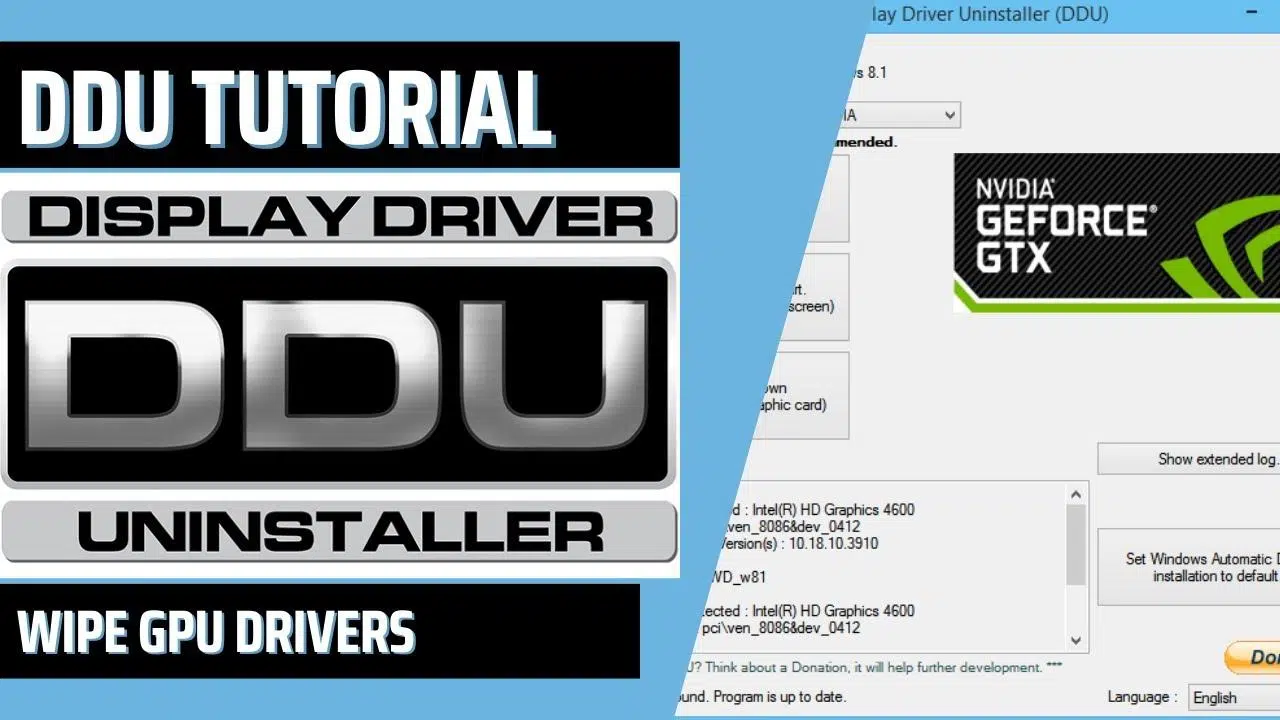
- DDU permite eliminar por completo drivers gráficos de NVIDIA, AMD e Intel, incluidos restos que dejan los desinstaladores normales.
- Es fundamental ejecutarlo en Modo Seguro y con la conexión a internet desactivada para evitar bloqueos y reinstalaciones automáticas de Windows.
- La herramienta ofrece distintas opciones de limpieza (reiniciar, no reiniciar o apagar) adaptadas a si vas a actualizar drivers o cambiar de GPU.
- Usar DDU junto a drivers oficiales descargados previamente garantiza instalaciones limpias y reduce conflictos, cuelgues y pérdida de rendimiento.
Cuando los drivers de la tarjeta gráfica empiezan a dar guerra con cuelgues, pantallazos azules o juegos que rinden peor de lo que deberían, lo habitual es echarle la culpa directamente al hardware. Sin embargo, en una cantidad enorme de casos el problema está en las sucesivas instalaciones y actualizaciones de controladores que se han ido acumulando en Windows durante meses o años, dejando restos por todas partes.
Incluso aunque uses la opción de instalación limpia de NVIDIA o el desinstalador integrado en Windows, suelen quedar ficheros, carpetas y entradas de registro que pueden provocar conflictos, sobre todo cuando cambias de versión grande de driver o de marca de gráfica. Para estas situaciones, una de las herramientas más efectivas y populares es Display Driver Uninstaller (DDU), un pequeño programa pensado justo para dejar el sistema como si nunca hubiera tenido instalado ese driver gráfico.
Qué es DDU (Display Driver Uninstaller) y para qué sirve
Display Driver Uninstaller, o DDU, es una utilidad gratuita desarrollada por Wagnardsoft cuya misión principal es borrar de tu PC cualquier rastro de los drivers de la tarjeta gráfica, incluyendo archivos, carpetas, servicios, claves de registro y componentes asociados. Es compatible con controladores de NVIDIA, AMD e Intel, tanto en GPUs dedicadas como en soluciones integradas soportadas por la herramienta.
En la práctica, DDU actúa como un «barrendero» de drivers gráficos: limpia lo que el desinstalador oficial del fabricante y la herramienta de Windows dejan atrás. Esto resulta especialmente útil cuando vas a cambiar de una GPU a otra, cuando has tenido varios modelos distintos en el mismo equipo o cuando una actualización del controlador ha salido rana y el sistema empieza a comportarse de forma errática.
Aunque se centra sobre todo en las GPUs de AMD y NVIDIA, DDU también ofrece soporte para controladores gráficos de Intel, algo cada vez más relevante desde que la compañía se ha metido de lleno en el mundo gaming con sus series de gráficas dedicadas, lanzando drivers específicos que conviene gestionar adecuadamente.
La aplicación tiene una interfaz sencilla y directa, sin florituras, y puede utilizarse en dos modos: el modo Normal (arrancando Windows como siempre) y el modo Safemode o Modo Seguro. Aunque ambos están disponibles, el recomendado es el segundo, ya que en Modo Seguro Windows carga solo los servicios mínimos y no mantiene en uso archivos del driver gráfico, lo que permite una limpieza mucho más profunda sin bloqueos.
Este enfoque la convierte en una de las formas más fáciles de solucionar errores graves de controladores: desde aplicaciones que no arrancan, hasta juegos que se cierran solos o tarjetas que dejan de funcionar correctamente. Un ejemplo claro fueron los problemas que han tenido algunas generaciones de GPUs modernas, con drivers capaces incluso de dejar la gráfica inutilizada si fallaba el proceso, algo que DDU ayuda a mitigar al permitir reinstalaciones completamente limpias.
Por qué no basta con el desinstalador de Windows o del propio fabricante
Cuando desinstalas un driver gráfico desde el Panel de control de Windows o usas el instalador oficial de NVIDIA, AMD o Intel con su opción de desinstalación, el sistema elimina lo básico para que parezca que el controlador ha desaparecido. Sin embargo, es habitual que queden restos en forma de carpetas, DLLs sueltas, perfiles, configuraciones antiguas y claves de registro que no se limpian del todo.
Estos restos pueden provocar conflictos al instalar un driver nuevo, generar inestabilidad, provocar que el panel de control no funcione como debería o incluso hacer que Windows cargue componentes de varias versiones diferentes al mismo tiempo. Con el tiempo, y tras muchas actualizaciones acumuladas, el sistema puede volverse especialmente propenso a errores gráficos y cuelgues.
Aunque la utilidad de NVIDIA para realizar una instalación limpia es un paso en la buena dirección, en muchas ocasiones sigue dejando elementos residuales, del mismo modo que lo hace el desinstalador de Windows. Por eso, muchos usuarios avanzados y técnicos recurren a aplicaciones de terceros como DDU, que profundizan mucho más en la limpieza y ofrecen un control preciso sobre qué se elimina y cuándo.
Además, DDU está pensado para emplearse en Modo Seguro, lo que evita que ciertos archivos del driver estén en uso durante el proceso. Al no estar cargados en memoria ni asociados a servicios activos, Windows no impide su eliminación, así que el programa puede limpiar lo que de otro modo quedaría bloqueado.
Descargar la última versión de DDU
Uno de los puntos fuertes de DDU es que el equipo de Wagnardsoft actualiza el programa con mucha frecuencia, sin depender directamente de que AMD, NVIDIA o Intel publiquen drivers nuevos. Pueden salir una o varias revisiones de DDU entre versión y versión de controlador, corrigiendo fallos, ampliando soporte a nuevas GPUs y puliendo la compatibilidad con diferentes ediciones de Windows.
Para asegurarte de usar siempre la versión más reciente, lo ideal es acudir a la web o foro oficial de Wagnardsoft, donde mantienen una sección dedicada específicamente al programa con enlaces de descarga y notas de cambios. También es posible obtener DDU desde portales de confianza como Guru3D, que enlazan directamente a las versiones actuales del software.
En la página del desarrollador encontrarás varios bloques de contenido organizados por secciones, como software, drivers recientes y herramientas. Dentro de la fila de software es donde suele aparecer el enlace a la última versión disponible de DDU. Además, suelen destacar la versión más nueva en un carrusel superior o en la parte destacada de la web para que sea fácil localizarla.
Una vez haces clic en la entrada correspondiente a la versión actual, accedes a una página con el change log detallado, información técnica, correcciones incluidas y, por supuesto, el enlace de descarga. Desde ahí puedes guardar el archivo comprimido o el instalador directamente en tu equipo.
Si quieres otra alternativa segura, también puedes descargar la herramienta desde la sección específica de Display Driver Uninstaller en Guru3D, donde se indica claramente la versión y se enlaza a la descarga oficial.
Instalación y versiones de DDU: portable e instalador
El proceso para poner DDU en marcha es bastante sencillo y no se diferencia demasiado de cualquier otro programa típico de Windows. Eso sí, es importante que no te confundas con las distintas variantes que ofrece la web oficial, ya que existen dos formatos principales de descarga: versión portable y versión instalable.
Desde la página de Wagnardsoft, en el menú superior, puedes desplegar la sección de software y acceder al apartado Download & Support, que te llevará directamente al área de descarga. Una vez allí, verás un enlace destacado con el texto Click here for DOWNLOAD and SUPPORT. Al pulsarlo, se abrirá la sección donde se listan las descargas actuales de DDU.
En esa parte encontrarás normalmente dos opciones de descarga: la llamada Download DDU Portable, que corresponde a la versión portable que se ejecuta sin instalarse en el sistema, y la opción Download DDU Installer, que es el clásico instalador que se integra en Windows y añade accesos directos.
La funcionalidad de ambas es idéntica, de modo que puedes elegir la que más te encaje. La versión portable tiene la ventaja de que no modifica el sistema más allá de lo que hace al limpiar los drivers, y puedes llevarla en un pendrive para usarla en distintos equipos, incluso en aquellos que no tienen conexión a internet. La versión instalable es más cómoda si vas a utilizar DDU a menudo en el mismo PC.
Tras descargar el archivo correspondiente, en el caso de la versión portable tendrás que extraer el contenido del archivo comprimido en una carpeta y ejecutar el archivo de aplicación de Display Driver Uninstaller. Si optas por el instalador, bastará con ejecutar el .exe, seguir los pasos del asistente y, una vez finalizado, localizar el acceso directo al programa en el menú de inicio.
Configuración básica de DDU y preparación del sistema
Antes de ponerte a borrar drivers a lo loco, conviene seguir ciertas pautas de seguridad y preparación para minimizar riesgos y asegurarte de que el proceso va como la seda. Aunque DDU está muy pulido, al final estás tocando componentes críticos del sistema, así que más vale ser previsor.
Lo primero es decidir si vas a usarlo en modo Normal o en Modo Seguro. El modo Normal no te saca de tu sesión habitual de Windows, pero no consigue limpiar tan a fondo, ya que el sistema operativo sigue protegiendo determinados registros, servicios y carpetas clave. Por eso, el propio desarrollador y la comunidad recomiendan usar siempre el Modo Seguro (Safemode) para una eliminación completa.
Antes de pasar a ese paso, resulta muy recomendable crear un backup o una imagen del sistema operativo, o al menos un punto de restauración, especialmente si tu instalación de Windows es antigua o muy personalizada. Cada PC es un mundo y, aunque no es frecuente, siempre puede ocurrir algún conflicto inesperado. Tener una copia de seguridad te permite volver atrás si algo se tuerce.
También es importante que antes de utilizar DDU descargues el driver nuevo que vas a instalar después. Visita la página de soporte de tu fabricante de GPU: en el caso de AMD, la sección oficial de drivers; para NVIDIA, su buscador de controladores (evita el sistema de detección automática si vas a trabajar sin internet); y para Intel, la web de Intel Graphics. Descarga la versión adecuada para tu modelo, pero no la instales todavía.
Una vez tengas todo listo, y antes de lanzarte a la limpieza, conviene configurar DDU marcando algunas opciones específicas según la marca de tu GPU actual. Por ejemplo, para tarjetas NVIDIA puedes activar la casilla de Eliminar PhysX, y para GPUs AMD la de Eliminar Bus de Audio AMD. Además, es aconsejable habilitar la opción que permite mostrar el cuadro de diálogo de Modo Seguro, para que el propio programa te ayude a arrancar Windows en ese entorno reducido.
Cómo entrar en Modo Seguro y arrancar DDU correctamente
Para que DDU pueda hacer una limpieza a fondo, lo ideal es que ejecutes la herramienta desde el Modo Seguro de Windows. Este modo arranca el sistema con los drivers y servicios mínimos imprescindibles, sin cargar los controladores gráficos avanzados ni muchas de las utilidades asociadas, lo que deja vía libre para borrarlos.
Una forma rápida de entrar en Modo Seguro es utilizar la tecla Mayús (Shift) mientras eliges reiniciar el equipo. En Windows, abre el menú de Inicio, pulsa sobre el icono de apagado, mantén la tecla Mayús presionada y haz clic en Reiniciar. El sistema no se reiniciará de forma normal, sino que te llevará a un menú de opciones avanzadas.
En ese menú debes navegar por las opciones: primero pulsa en Solucionar problemas, luego en Opciones avanzadas, después en Configuración de inicio y finalmente en el botón de Reiniciar. Cuando el equipo vuelva a arrancar, verás una lista de modos, donde podrás seleccionar el Modo Seguro sin red (normalmente pulsando la tecla 4 o F4).
Otra posibilidad es dejar que el propio DDU gestione la entrada en Modo Seguro. Si lo arrancas en modo Normal por primera vez y tienes activada la opción correspondiente, el programa te advertirá de que no estás en Modo Seguro y te ofrecerá configurar el arranque para que el sistema reinicie directamente en ese entorno reducido. Solo tendrás que aceptar, dejar que reinicie y, al volver, abrir de nuevo DDU.
Una vez dentro de Modo Seguro y con DDU arrancado, es el momento de configurar el tipo de dispositivo. En la parte derecha de la ventana encontrarás un desplegable llamado «Seleccionar el tipo de dispositivo», donde deberás escoger GPU. Justo debajo, otro desplegable te permitirá elegir la marca y el modelo (NVIDIA, AMD o Intel, según corresponda) que quieres desinstalar por completo.
Desconexión de internet y opciones de limpieza de DDU
Hay un paso que muchos pasan por alto y luego se preguntan por qué tienen que repetir el proceso: desconectar el PC de internet antes de proceder a la limpieza y posterior reinicio. Windows Update tiene la fea costumbre de instalar automáticamente drivers genéricos desde su repositorio cuando detecta que no hay controlador gráfico, lo que arruina una instalación limpia.
Para evitarlo, una vez estés en Modo Seguro o justo antes de iniciar el proceso de limpieza, debes deshabilitar cualquier conexión de red. Si utilizas cable Ethernet, lo más sencillo es desenchufarlo directamente del equipo. Si trabajas con Wi-Fi, puedes desactivar el adaptador desde la configuración de red de Windows o, si quieres ir sobre seguro, apagar temporalmente el router.
Con la red desconectada ya puedes usar las tres opciones principales de limpieza que ofrece DDU. Estas opciones aparecen en la parte izquierda de la interfaz y determinan qué hará el PC cuando termine el proceso: Limpiar y reiniciar, Limpiar y no reiniciar y Limpiar y apagar. Todas eliminan los drivers y el software asociado, pero difieren en el comportamiento final del sistema.
La opción más común es Limpiar y reiniciar, que borra el driver seleccionado y los componentes relacionados, y después reinicia el equipo en modo normal. Es la más indicada cuando vas a permanecer con la misma gráfica y solo quieres instalar un driver nuevo y más reciente.
Si lo que pretendes es realizar más tareas en Modo Seguro tras la limpieza (por ejemplo, revisar otras configuraciones, limpiar más dispositivos o comprobar logs), puedes escoger Limpiar y no reiniciar. De esta forma, el sistema se queda en Modo Seguro esperando a que decidas tú cuándo apagar o reiniciar.
Por último, la opción Limpiar y apagar resulta especialmente útil si vas a cambiar físicamente de tarjeta gráfica. DDU borra el controlador y todo lo asociado y, al finalizar, apaga el PC. Así puedes sustituir la GPU con el equipo completamente apagado y, cuando lo enciendas de nuevo todavía sin internet, proceder a instalar los nuevos drivers.
Uso de DDU con tarjetas gráficas NVIDIA
Si tu equipo monta una GPU NVIDIA y quieres eliminar por completo el driver, el proceso con DDU es muy directo. Una vez en Modo Seguro, abre la aplicación con permisos de administrador y ve al cuadro desplegable de tipo de dispositivo. Allí selecciona GPU y, en el desplegable inferior, elige la tarjeta NVIDIA concreta cuyos drivers deseas borrar.
Antes de iniciar la limpieza, asegúrate de que has marcado la opción de eliminar PhysX si quieres que también desaparezca este componente asociado a los drivers de NVIDIA. Aunque PhysX ya no es tan protagonista como años atrás, forma parte del paquete de software de la marca y muchos prefieren empezar completamente desde cero.
Con todo configurado, solo tienes que decidir qué opción de limpieza utilizar. Si quieres hacer una reinstalación limpia manteniendo la misma GPU NVIDIA, lo habitual es pulsar en Limpiar y reiniciar, dejando que DDU haga su trabajo y que después el PC vuelva a arrancar en modo normal sin drivers gráficos instalados.
En el caso de que, tras la limpieza, quieras seguir en Modo Seguro para revisar otras cosas, puedes optar por Limpiar y no reiniciar. Y si tienes pensado retirar la GPU NVIDIA para montar otra diferente, entonces la mejor alternativa será Limpiar y apagar, que dejará la máquina lista para apagarla completamente y cambiar el hardware con seguridad.
Una vez que el equipo se haya reiniciado o apagado y encendido de nuevo (siempre sin conexión a internet), podrás ejecutar el instalador del driver NVIDIA que descargaste previamente, seguir los pasos del asistente y reiniciar otra vez cuando lo indique. Solo después de ese último reinicio conviene volver a activar la conexión de red.
Uso de DDU con tarjetas gráficas AMD
El procedimiento para desinstalar drivers de AMD con DDU es muy similar al de NVIDIA, con algunos matices. Lo primero, de nuevo, es iniciar el equipo en Modo Seguro usando la combinación de Mayús + Reiniciar desde el menú de Inicio o configurando el arranque seguro desde el propio DDU.
Si intentas ejecutar la herramienta en modo Normal, es probable que DDU muestre un mensaje recomendando encarecidamente pasar a Modo Seguro para poder eliminar todos los restos de los controladores de AMD. Esta advertencia no es un adorno: es la única forma de garantizar que el sistema no mantenga archivos del driver bloqueados.
Una vez dentro de Modo Seguro, abre DDU, ve a los cuadros desplegables de la parte derecha y selecciona GPU como tipo de dispositivo y AMD como fabricante. De esta manera, el programa centrará la limpieza en tu gráfica Radeon y en todos los componentes relacionados con el paquete de software de AMD.
Es recomendable activar la casilla para eliminar el Bus de Audio AMD si quieres que desaparezcan también los controladores de audio asociados a la salida HDMI o DisplayPort de la GPU. También puedes aprovechar para revisar el resto de opciones avanzadas si necesitas ajustar algún comportamiento concreto.
En cuanto a los modos de limpieza, las tres alternativas siguen siendo las mismas: Limpiar y reiniciar, que borra drivers y software de AMD y reinicia el sistema en modo normal; Limpiar y no reiniciar, pensada para seguir trabajando en Modo Seguro después del proceso; y Limpiar y apagar, útil si vas a cambiar de gráfica o quieres dejar el equipo apagado tras quitar todo rastro de AMD.
Una vez completada la operación, cuando arranques de nuevo Windows sin conexión, bastará con ejecutar el paquete de drivers de AMD que descargaste previamente desde la web oficial, dejar que se instale y reiniciar cuando lo solicite. Después ya podrás volver a activar la red y continuar usando el equipo con la nueva configuración limpia.
Uso de DDU con tarjetas gráficas Intel dedicadas
Desde que Intel entró en el terreno de las gráficas dedicadas con sus series Alchemist (Serie A) y Battlemage (Serie B), muchos usuarios han empezado a tratar sus controladores con el mismo cuidado que habitualmente se ponía en los de NVIDIA o AMD. DDU también tiene soporte para estas GPUs dedicadas de Intel, lo que facilita mucho las reinstalaciones limpias.
En este caso, el procedimiento sigue exactamente la misma estructura: arrancar en Modo Seguro, abrir DDU, seleccionar GPU en el desplegable de tipo de dispositivo y, a continuación, elegir Intel como fabricante. Con ello, el programa localizará los controladores gráficos dedicados y los componentes relacionados con Intel Graphics.
Al igual que con las otras marcas, tienes disponibles las tres acciones: Limpiar y reiniciar para borrar drivers y aplicación Intel Graphics y reiniciar en modo normal; Limpiar y no reiniciar para seguir en Modo Seguro; y Limpiar y apagar si quieres que el equipo se apague una vez haya eliminado todo el software de la GPU dedicada.
Conviene recordar que DDU está orientado principalmente a las gráficas dedicadas y configuraciones concretas. En placas con soluciones integradas, hay que revisar con calma las indicaciones del desarrollador antes de excederse con la limpieza, sobre todo si dependes de esa gráfica integrada para ver la pantalla.
Al finalizar el proceso, con Windows arrancando sin drivers gráficos avanzados y sin conexión a internet, solo tienes que lanzar el instalador del nuevo driver de Intel que te hayas descargado desde la página oficial, seguir los pasos, reiniciar y volver a habilitar la red una vez todo esté en orden.
Escenario práctico paso a paso: limpieza total e instalación de nuevos drivers
Para verlo de forma más clara, puedes plantear el uso de DDU como una secuencia de pasos bastante lógica cuando quieres poner los drivers gráficos a cero e instalar la última versión disponible desde la web del fabricante.
Lo primero es entrar en la página de soporte de tu marca de GPU (AMD, NVIDIA o Intel) y descargar el driver más reciente para tu modelo y sistema operativo. Hazlo siempre de forma manual, evitando herramientas de detección automática si luego vas a desconectarte de internet, y guarda el archivo .exe en una carpeta fácil de localizar. De momento, no lo ejecutes.
A continuación, visita la página oficial de Wagnardsoft o la sección específica de DDU en Guru3D y descarga la última versión de Display Driver Uninstaller. Elige formato portable o instalador según tus preferencias y deja el programa listo para su uso.
Después tendrás que reiniciar el ordenador accediendo al Modo Seguro, como hemos explicado antes, utilizando la tecla Mayús al pulsar en Reiniciar y navegando por las opciones: Solucionar problemas -> Opciones avanzadas -> Configuración de inicio -> Reiniciar, y finalmente seleccionando la opción de Modo Seguro sin conexión de red.
Una vez dentro de Modo Seguro, abre DDU, selecciona GPU en el desplegable superior derecho y elige la marca de tu gráfica (AMD, NVIDIA o Intel). Entonces pulsa en Limpiar y reiniciar para que comience la eliminación completa del controlador y el equipo vuelva a arrancar en modo normal sin cargar ningún driver gráfico avanzado.
Antes de que el sistema reinicie del todo, o nada más arrancar si todavía no se ha conectado, recuerda desconectar el cable Ethernet o deshabilitar el Wi-Fi, e incluso apagar el router si quieres asegurarte al 100 % de que Windows no se va a conectar a internet y descargar un driver genérico de su repositorio.
Con el PC ya en modo normal, sin red activa y sin drivers de vídeo instalados, llega el momento de localizar el archivo .exe del driver nuevo que descargaste en el primer paso. Ejecútalo, sigue las instrucciones del instalador, selecciona instalación limpia si te lo ofrece y deja que finalice. Cuando lo haga, reinicia el equipo una última vez y, al volver a entrar en Windows, podrás reactivar tu conexión de internet.
DDU en equipos especiales y preguntas frecuentes habituales
DDU no solo resulta útil en PCs de sobremesa y portátiles convencionales; también es casi obligatorio en dispositivos como handheld PCs con Windows, donde el proceso de instalación de drivers suele ser más delicado. En este tipo de máquinas no es buena idea instalar un driver nuevo «por encima» del anterior, ya que los conflictos y errores son mucho más probables.
En estas consolas-PC y equipos compactos, la vía recomendada suele pasar por eliminar completamente el driver existente con DDU antes de instalar una versión nueva adaptada al dispositivo. De lo contrario, pueden aparecer fallos de rendimiento, incompatibilidades con el firmware del fabricante o problemas de estabilidad que arruinen la experiencia.
Otra duda habitual es si es obligatorio usar el Modo Seguro. Aunque técnicamente DDU puede funcionar en modo Normal, tanto los desarrolladores como la comunidad recomiendan encarecidamente usar siempre el Modo Seguro, porque es la única forma de garantizar que Windows no mantiene ficheros del driver bloqueados y que la limpieza llega a todos los rincones.
También suele preguntarse por la seguridad y el coste de la herramienta. DDU es totalmente gratuito y goza de una excelente reputación en la comunidad de hardware y gaming. Eso sí, debes descargarlo siempre desde la página oficial de Wagnardsoft o desde repositorios reconocidos como Guru3D para asegurarte de que obtienes la versión legítima y más reciente, sin añadidos indeseados.
Antes de usarlo, lo recomendable es preparar el entorno: crear un punto de restauración (o una imagen del sistema), descargar con antelación el driver nuevo, tener claro si vas a cambiar de GPU o solo a actualizar drivers y, por último, planificar el momento de desconectar internet para que Windows Update no se adelante e instale sus propios controladores.
Seguir todo este proceso con calma, sin saltarse pasos, hace que DDU se convierta en una herramienta prácticamente imprescindible para cualquiera que quiera mantener sus drivers gráficos bajo control, evitar conflictos y sacarle el máximo rendimiento a su tarjeta gráfica, ya sea de NVIDIA, AMD o Intel.
Aplicando un flujo de trabajo ordenado con DDU, respaldos preventivos y drivers descargados desde fuentes oficiales, se consigue que tanto los cambios de gráfica como las actualizaciones importantes de controladores se realicen con una base limpia, reduciendo al mínimo los errores extraños, los cuelgues aleatorios y los problemas de rendimiento que suelen aparecer cuando se acumulan restos de instalaciones anteriores en el sistema.