- HP Support Assistant centraliza actualizaciones, diagnósticos y acceso al soporte oficial en equipos HP con Windows 11.
- La herramienta detecta el modelo exacto del dispositivo y ofrece controladores y firmware específicos recomendados por el fabricante.
- Incluye pruebas de hardware, consulta de garantía y recursos de ayuda adaptados al equipo, útiles tanto en casa como en entornos profesionales.
- Mantener HP Support Assistant actualizado mejora la estabilidad del sistema y simplifica la gestión de incidencias con el servicio técnico.
Si tienes un ordenador HP con Windows 11, seguramente hayas visto alguna vez un icono azul con un signo de interrogación o te haya aparecido un aviso para actualizar el sistema. Detrás de eso está HP Support Assistant, una herramienta oficial de HP pensada para que no tengas que preocuparte por drivers, diagnósticos y soporte técnico.
Aunque viene instalada de serie en la mayoría de equipos HP, mucha gente no sabe todo lo que puede hacer con ella o cómo sacarle partido en Windows 11. En las siguientes líneas vas a encontrar una guía completa y detallada para entender qué es HP Support Assistant, cómo se instala o actualiza, cómo se usa para mantener tu equipo al día y cómo aprovechar sus funciones de ayuda y diagnóstico.
Qué es HP Support Assistant y para qué sirve en Windows 11
HP Support Assistant es una aplicación gratuita desarrollada por HP que se instala en ordenadores, portátiles y algunos dispositivos de la marca para centralizar todo lo relacionado con el soporte. Su objetivo es que el usuario pueda, desde un solo sitio, actualizar controladores, revisar el estado del hardware, consultar la garantía y ponerse en contacto con el servicio técnico.
En Windows 11 se integra como un programa más, accesible desde el menú Inicio. Una vez abierto, HP Support Assistant detecta de forma automática el modelo exacto de tu equipo HP, su número de serie, la versión de BIOS, el hardware instalado y el sistema operativo. Con esos datos, la aplicación te ofrece el software y las actualizaciones específicas para ese dispositivo, evitando errores por descargar controladores equivocados.
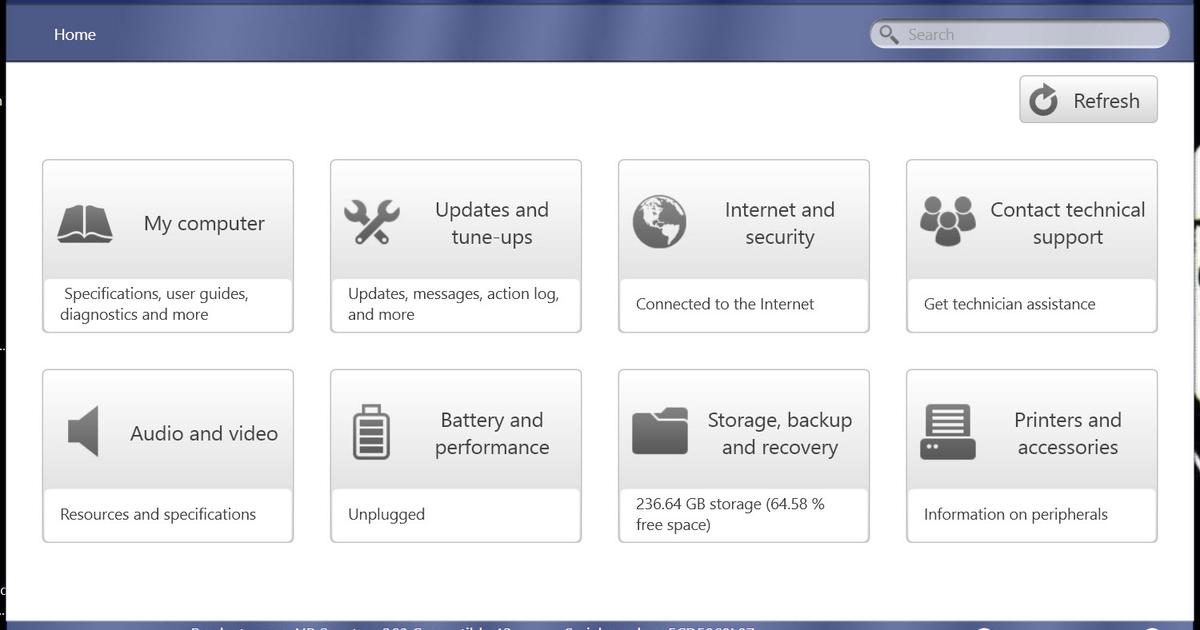
Además de las actualizaciones, HP Support Assistant incluye varias herramientas de diagnóstico y resolución de problemas. Estas utilidades revisan componentes clave como memoria, disco duro o batería y pueden ayudarte a detectar fallos antes de que se conviertan en un problema serio. También incorpora accesos directos a documentación, guías de usuario y opciones para contactar con HP por chat, teléfono o correo.
Requisitos y descarga de HP Support Assistant en Windows 11
La mayoría de ordenadores HP que venían originalmente con Windows 10 u 11 ya traen HP Support Assistant preinstalado. Si no lo encuentras o lo has desinstalado en algún momento, puedes descargarlo de forma totalmente gratuita desde la página oficial de HP sin necesidad de registro, o consultar nuestra guía de instalación.
Para usar la última versión compatible con Windows 11, el sistema necesita cumplir unos requisitos mínimos bastante razonables: una instalación funcional de Windows 10 u 11, conexión a Internet para bajar actualizaciones y privilegios de administrador para instalar o modificar el software. En la gran mayoría de equipos modernos de HP esto se cumple sin problema.
Desde el sitio oficial de soporte de HP, la propia web suele detectar si estás en un equipo de la marca y qué sistema operativo utilizas. A partir de ahí te ofrece el enlace más actualizado de HP Support Assistant para evitar errores de versión. Es importante no descargar la aplicación desde sitios de terceros, ya que pueden estar desactualizados o incluso incluir software no deseado.
Una vez finalizada la descarga, obtendrás un instalador ejecutable (.exe). Basta con hacer doble clic sobre él y seguir los pasos que van apareciendo en pantalla. Durante la instalación, el asistente puede preguntarte si quieres habilitar la búsqueda automática de actualizaciones y el envío de datos de diagnóstico a HP para mejorar el servicio; esas opciones se pueden ajustar según tus preferencias de privacidad.
Cómo abrir HP Support Assistant en Windows 11
Una vez instalado, acceder a HP Support Assistant en Windows 11 es muy sencillo. El método más rápido suele ser utilizar el buscador del menú Inicio. Solo tienes que hacer clic en el icono de Windows, escribir “HP Support Assistant” y abrir la aplicación cuando aparezca en la lista de resultados.
En muchos equipos HP también verás un icono azul con un signo de interrogación en la barra de tareas o en el área de notificación, junto al reloj. Haciendo clic sobre ese icono se abre la ventana principal del programa. Si lo prefieres, puedes anclarlo a la barra de tareas o al inicio para tenerlo siempre a mano.
La primera vez que lo ejecutes tras la instalación o después de un gran cambio del sistema, HP Support Assistant puede tardar unos segundos en recopilar información de tu equipo. Es normal que haga una lectura del hardware, la versión de Windows y los controladores instalados para poder mostrar datos precisos en la pantalla principal.
Si no encuentras la aplicación, conviene revisar en el listado completo de programas de Windows 11, dentro de la sección de aplicaciones de HP. En caso de que aun así no aparezca, es posible que se haya desinstalado y sea necesario volver a descargar el instalador desde la web de soporte de HP, tal y como se ha comentado en el apartado anterior.
Pantalla principal e identificación del equipo
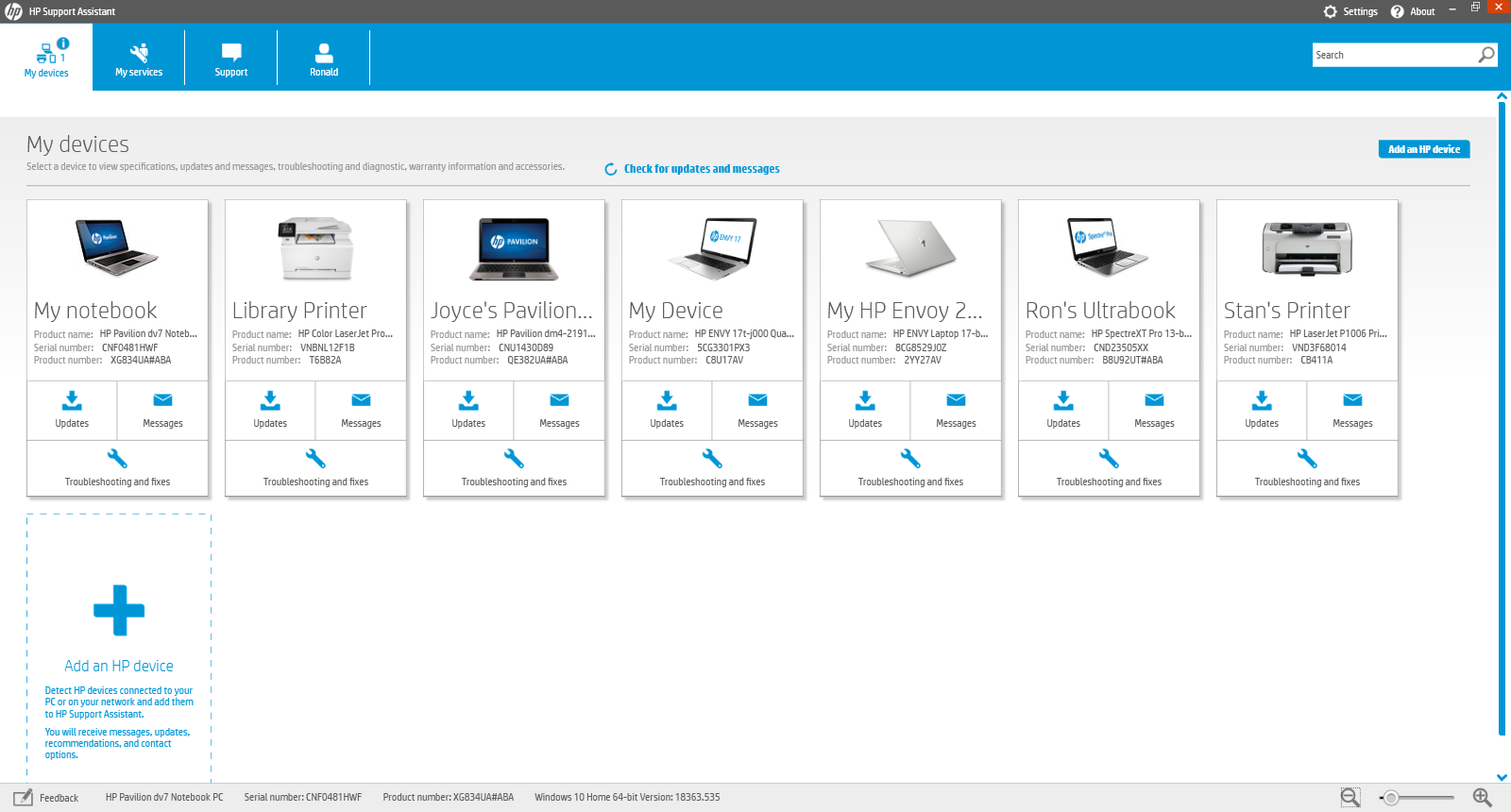
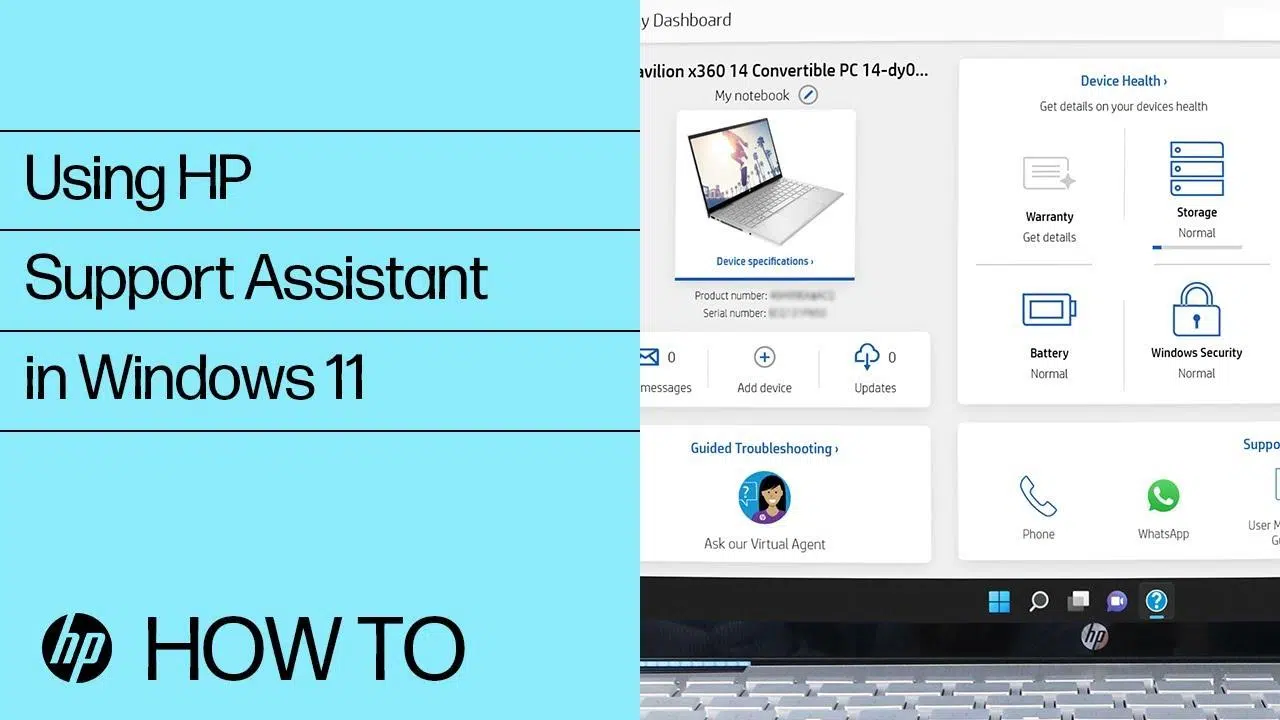
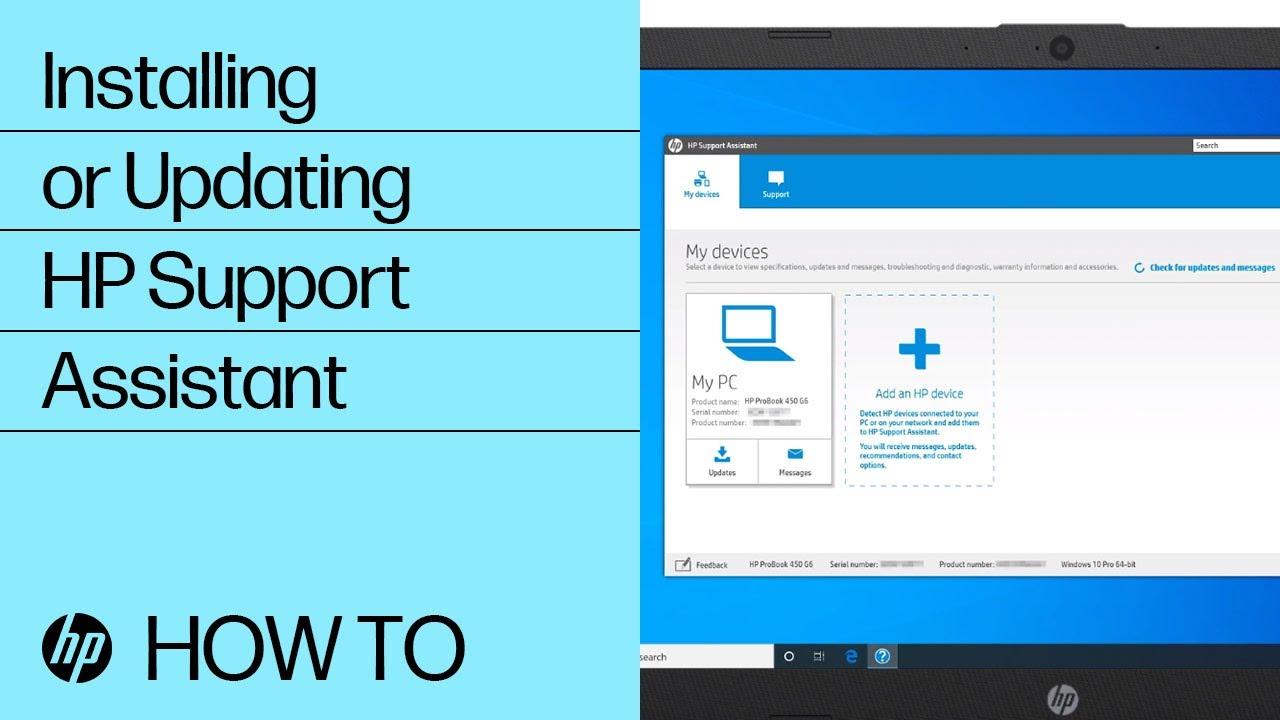
Al abrir HP Support Assistant en Windows 11 te encontrarás con una ventana principal diseñada para que toda la información importante esté a la vista. En la parte superior suele mostrarse el nombre o modelo comercial de tu equipo HP, acompañado del número de producto, número de serie y, en muchos casos, el estado de la garantía.
Debajo de esos datos, la pantalla se divide en secciones donde se listan los dispositivos registrados o detectados. Si solo tienes un ordenador HP, verás una única tarjeta con información resumida. En caso de que tengas varios equipos asociados a tu cuenta de HP, podrían aparecer agrupados para poder elegir cuál quieres gestionar en ese momento.
Dentro de cada tarjeta de dispositivo hay accesos directos a las funciones más utilizadas: comprobación de actualizaciones, herramientas de diagnóstico, detalles de la garantía y enlaces a documentación oficial. La interfaz está pensada para que puedas ir directamente a la parte que te interesa sin perderte en menús complicados, algo especialmente útil para usuarios que no dominan la parte técnica.
En la zona inferior o lateral suele aparecer un apartado con notificaciones y mensajes de HP. Ahí se muestran avisos sobre nuevas versiones de BIOS, controladores importantes, actualizaciones recomendadas o campañas especiales. Puedes abrir cada notificación para obtener más detalles y decidir si aplicar o no los cambios propuestos.
Gestión de actualizaciones y controladores con HP Support Assistant
Una de las funciones más valoradas de HP Support Assistant es la gestión de actualizaciones específicas para tu equipo. En lugar de buscar manualmente en la web de soporte, la propia aplicación se encarga de revisar qué drivers HP de forma segura, firmware y utilidades hay disponibles para tu modelo concreto con Windows 11.
En la sección de actualizaciones verás una lista con los elementos detectados: puede haber controladores de gráficos, audio, red, chipset, así como actualizaciones de BIOS, firmware del teclado, touchpad y distintas herramientas de HP. Cada elemento suele ir acompañado de un breve texto que describe su función y, a menudo, una recomendación indicando si se considera crítica, importante u opcional.
Desde este apartado puedes elegir instalar todo de golpe o marcar solo las actualizaciones que te interesen. Lo habitual, salvo que tengas alguna razón concreta para evitarlo, es dejar que HP Support Assistant aplique las actualizaciones recomendadas por el fabricante, ya que suelen corregir fallos, mejorar la compatibilidad y aumentar la estabilidad del sistema.
Al iniciar la instalación, la aplicación se encarga de descargar los paquetes necesarios, descomprimirlos y ejecutar los instaladores correspondientes. Durante el proceso es posible que aparezcan ventanas adicionales de instalación de controladores o de BIOS. Es importante no interrumpir la actualización, sobre todo si afecta al firmware del sistema, ya que un corte de energía o un cierre forzado podría provocar problemas de arranque.
Tras finalizar, HP Support Assistant puede solicitar un reinicio del equipo para completar algunos cambios. Es recomendable hacerlo lo antes posible para asegurarte de que todos los componentes funcionan correctamente con las nuevas versiones. Una vez que el sistema vuelve a arrancar, la herramienta puede volver a comprobar si queda algo pendiente o si todo está ya actualizado.
Configuración de actualizaciones automáticas
Para no tener que estar pendiente manualmente de las novedades, HP Support Assistant permite configurar la búsqueda automática de actualizaciones. Desde el menú de ajustes de la aplicación puedes decidir si quieres que revise periódicamente el estado del software del equipo y con qué frecuencia hacerlo.
En estas opciones también suele haber un apartado para indicar si deseas que las descargas se realicen de forma silenciosa en segundo plano o si prefieres que el programa te pregunte antes de iniciar la instalación de cualquier paquete. Muchas personas optan por recibir un aviso y decidir en cada caso, sobre todo cuando se trata de entornos de trabajo donde no interesa reiniciar en mitad de una tarea.
Otra característica habitual es la posibilidad de definir el horario o el tipo de conexión de red en el que se permiten las descargas. Por ejemplo, puedes restringirlas a momentos en los que el equipo esté conectado a una red Wi‑Fi sin límites de datos para evitar consumir el plan de datos móviles compartido o una conexión medida.
En cuanto a las notificaciones, HP Support Assistant ofrece la posibilidad de silenciar o ajustar el comportamiento de los avisos emergentes. Así puedes evitar que la aplicación resulte molesta mientras trabajas, sin renunciar a las ventajas de tener el sistema permanentemente actualizado con las versiones que recomienda el propio fabricante.
Herramientas de diagnóstico y comprobación de hardware
Además de gestionar actualizaciones, HP Support Assistant incluye un conjunto de pruebas y diagnósticos pensados para evaluar la salud del ordenador. Estas herramientas permiten analizar el funcionamiento de componentes clave y detectar posibles fallos que puedan estar afectando al rendimiento o a la estabilidad.
Entre las pruebas más habituales se encuentran los diagnósticos de memoria RAM, disco duro o SSD, batería, ventilación y componentes de red. Cada test suele incluir una explicación sobre lo que se va a comprobar y una estimación del tiempo necesario. En muchos casos se ofrecen tanto pruebas rápidas como pruebas más exhaustivas que pueden tardar varios minutos.
Al finalizar cada análisis, HP Support Assistant muestra un informe con el resultado: correcto, advertencia o error. En caso de detectar algún problema, la aplicación suele enlazar a artículos de solución de problemas específicos o sugerir que te pongas en contacto con el soporte oficial de HP, especialmente si el equipo aún está en garantía.
Para algunas incidencias de software sencillas, la propia herramienta puede realizar acciones automáticas, como restablecer determinados controladores, ajustar configuraciones o sugerir la instalación de una actualización concreta que soluciona un fallo conocido. De este modo, el usuario puede resolver incidencias frecuentes sin conocimientos técnicos avanzados.
Gestión de la garantía y soporte técnico
HP Support Assistant también actúa como punto central para consultar el estado de la garantía de tu equipo. En la pantalla de información del dispositivo se suele mostrar la fecha de inicio y fin de la cobertura, así como el tipo de servicio contratado (garantía básica, ampliada, servicio in situ, etc.).
Si la garantía está próxima a expirar o ya ha caducado, la aplicación puede mostrar mensajes sugiriendo opciones de ampliación de servicio o de reparación fuera de garantía. En cualquier caso, desde ahí puedes acceder a la web oficial de HP, donde se detallan las condiciones y los precios, en función del país y del modelo.
Cuando aparece un problema que no puedes resolver con las funciones automáticas, HP Support Assistant ofrece accesos directos para contactar con el soporte técnico de HP. Dependiendo de la región, puedes tener disponibles opciones como chat en línea, formularios de correo, atención telefónica o incluso programación de recogida del equipo para reparación.
Un detalle práctico es que, al usar estos accesos desde la aplicación, se envía automáticamente información básica del dispositivo (modelo, número de serie, sistema operativo, etc.), lo que acelera el proceso de atención y reduce errores al facilitar los datos por teléfono o escribirlos a mano en un formulario web.