
- Windows ofrece herramientas nativas para calibrar brillo, contraste y color HDR, tanto en Windows 11 con la app Calibración HDR como en Windows 10 desde los ajustes de vídeo.
- Una buena calibración parte de cumplir los requisitos de hardware HDR, actualizar controladores y usar los patrones recomendados para sombras, luces y brillo máximo.
- Los deslizadores de saturación y de vídeo HDR permiten equilibrar el aspecto de juegos y streaming, adaptando el HDR a las preferencias del usuario y a las capacidades reales de la pantalla.
Si tienes un monitor o portátil compatible con HDR y usas Windows, seguramente te habrás dado cuenta de que, sin tocar nada, la imagen puede verse demasiado apagada, lavada o exageradamente saturada. Para que el alto rango dinámico luzca como debe, no basta con activar un interruptor: hace falta entender bien cómo funciona la calibración HDR en Windows 11 y Windows 10.
En este tutorial completo vamos a juntar todo lo que ofrecen Microsoft y la comunidad entusiasta para que puedas calibrar el HDR en Windows paso a paso, afinar tu pantalla y disfrutar de juegos y vídeo con más brillo, contraste y color. Verás desde los requisitos básicos hasta trucos prácticos para portátiles OLED, monitores gaming y contenidos HDR en streaming.
Qué es el HDR en Windows y por qué conviene calibrarlo
Cuando hablamos de HDR (alto rango dinámico) nos referimos a la capacidad de una pantalla para mostrar muchos más niveles de brillo y un abanico más amplio de colores que con el SDR tradicional. En la práctica, esto se traduce en cielos más realistas, luces intensas que no queman la imagen y sombras donde todavía se distinguen detalles.
En un vídeo o juego HDR bien configurado, las zonas brillantes —como el sol, el fuego, reflejos en metal o nieve muy luminosa— pueden alcanzar picos altos de brillo sin perder detalle, mientras que las áreas oscuras, como sombras profundas o habitaciones mal iluminadas, conservan información en lugar de convertirse en simples manchas negras.
Windows 10 y Windows 11 ofrecen soporte para HDR, pero el sistema se encuentra con un problema importante: debe gestionar a la vez contenido HDR y contenido SDR (el de toda la vida) en la misma pantalla. Eso obliga a Windows a aplicar transformaciones de brillo, contraste y color para que ambos mundos convivan sin destrozar la imagen.
Ahí es donde entra en juego la calibración: si no calibras, es fácil que el escritorio y las aplicaciones SDR se vean lavadas, que el HDR se vea más apagado de lo esperado o que el color parezca demasiado artificial y saturado. La herramienta Calibración HDR de Windows y los ajustes integrados de reproductores de vídeo permiten definir un punto de equilibrio razonable.
Conviene también entender que el resultado depende de las capacidades físicas de tu pantalla, y, si buscas precisión, consulta nuestra guía de monitores con LUT 3D. Un portátil con panel HDR de 400 nits no va a ofrecer el mismo impacto que un monitor de 1000 nits, aunque calibres perfectamente. La idea es exprimir al máximo el rango dinámico real y el volumen de color que tu dispositivo puede ofrecer.
Requisitos para usar Windows HDR Calibration en Windows 11
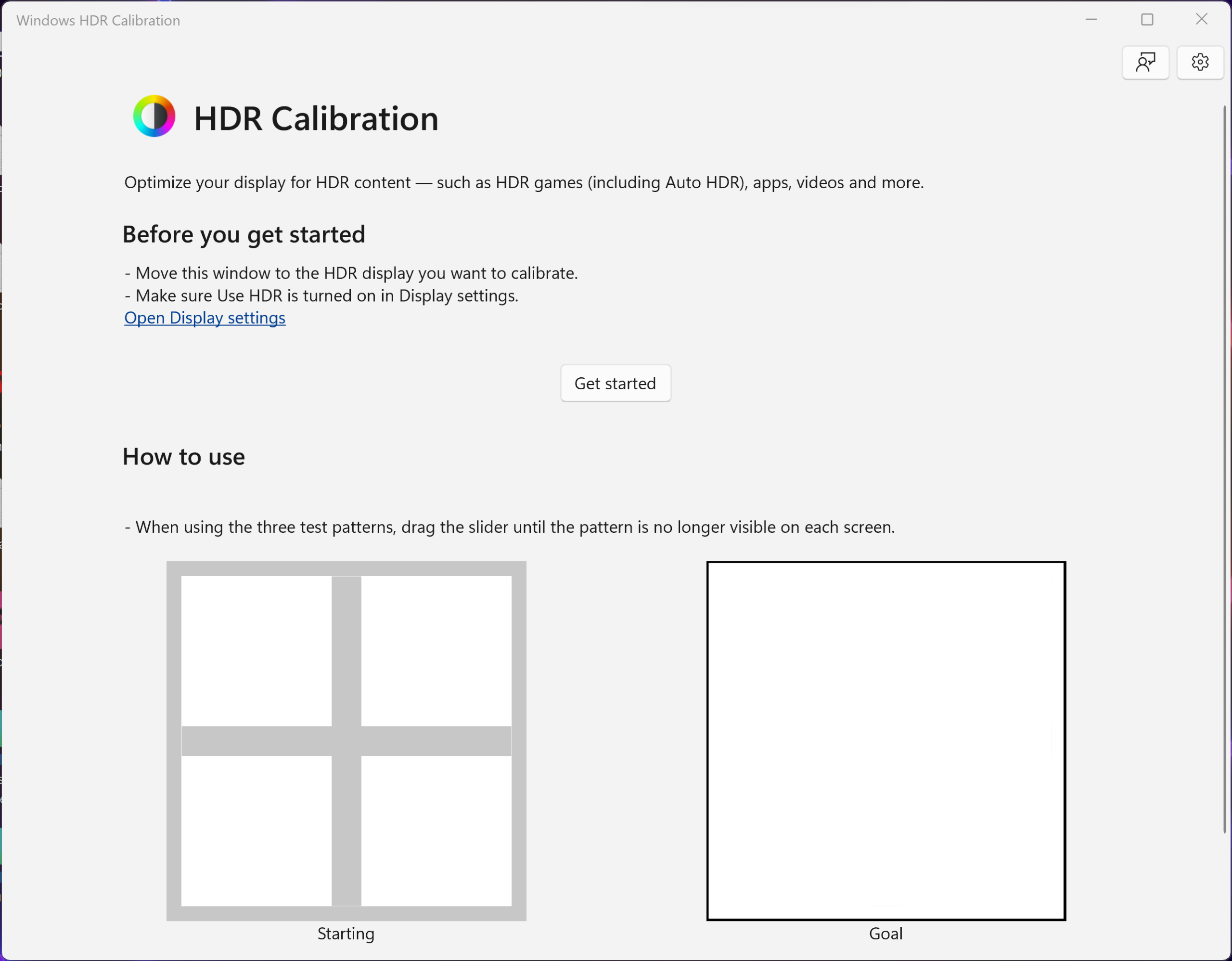
Antes de lanzarte a tocar deslizadores, debes asegurarte de que tu equipo cumple con los requisitos mínimos para usar la aplicación Calibración HDR de Windows, la herramienta oficial de Microsoft disponible en la Microsoft Store.
En primer lugar, el sistema operativo tiene que ser Windows 11. Esta app está pensada para la versión más reciente del sistema y Microsoft la plantea como equivalente a la utilidad de calibración HDR de Xbox (ver cómo calibrar Xbox Series S), adaptada al entorno de PC. En Windows 10 hay opciones de calibración, pero integradas en la configuración de vídeo, no como app independiente.
Otro requisito imprescindible es contar con una pantalla compatible con HDR, ya sea el panel integrado de un portátil o bien un monitor externo conectado por HDMI 2.0/2.1 o DisplayPort que admita HDR10 u otros estándares reconocidos. Si tu pantalla no soporta HDR a nivel de hardware, la aplicación no podrá hacer milagros.
Además, el HDR tiene que estar activado en la configuración de Windows. Puedes comprobarlo desde el botón Inicio y luego entrando en Configuración > Sistema > Pantalla > HDR. Ahí deberías ver opciones para habilitar HDR y contenido HDR en streaming. Si no aparecen, probablemente tu pantalla o la conexión actual no admiten HDR; para más detalles sobre cómo configurar la tasa de refresco y el HDR en Windows 11.
La app de calibración HDR debe ejecutarse en modo de pantalla completa para que los patrones de prueba sean fiables. Si la utilizas en ventana, la gestión de color de Windows y del escritorio puede afectar al resultado. Por eso, cuando la lances, colócala a pantalla completa en el monitor HDR que vayas a calibrar.
En cuanto a hardware gráfico, es recomendable una GPU relativamente moderna, ya que Windows utiliza funciones de color avanzado y mapeo de tonos que se apoyan en la arquitectura de GPU reciente y en controladores actualizados. También se requiere un controlador de pantalla compatible con WDDM 2.7 o posterior. Para asegurarte, conviene instalar los últimos drivers desde Windows Update o desde la web del fabricante (NVIDIA, AMD, Intel).
Cómo descargar e iniciar la app Calibración HDR de Windows
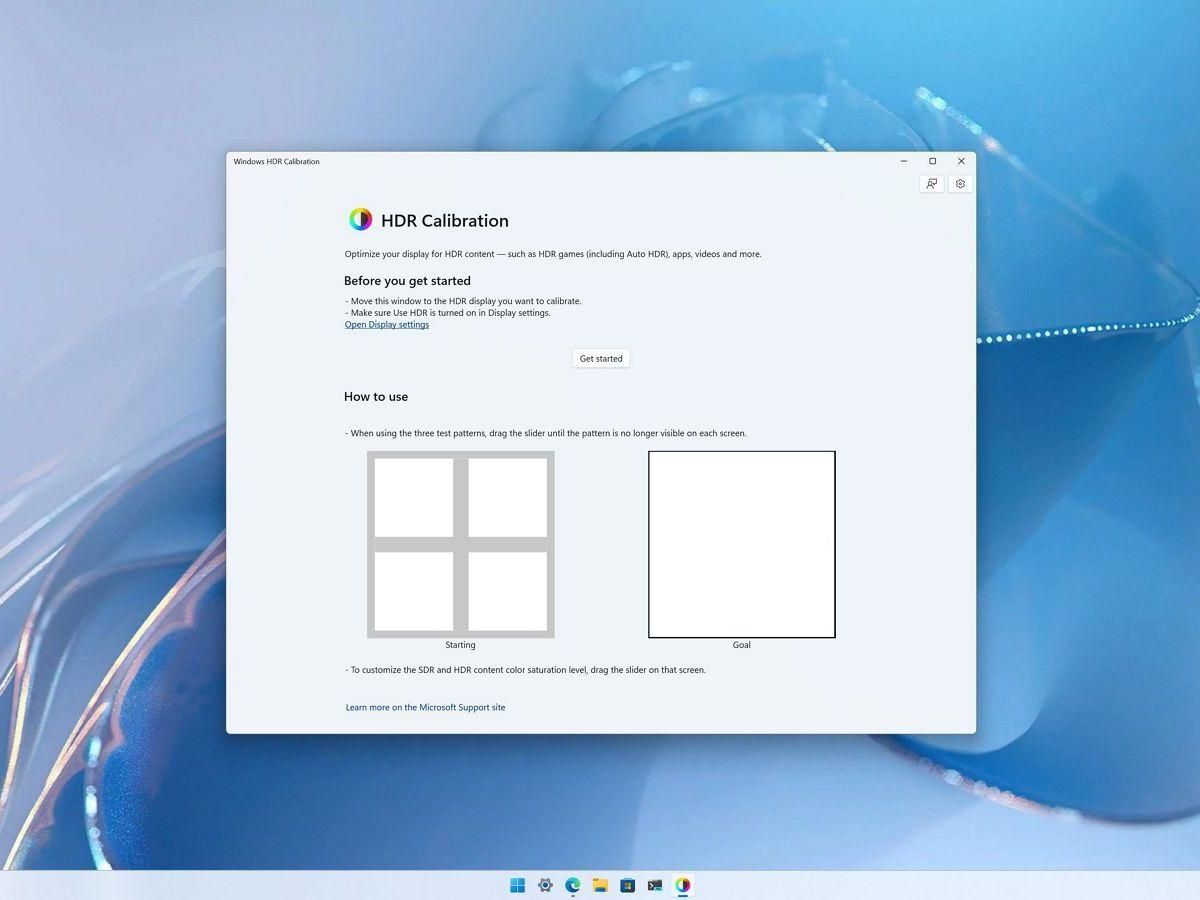
La descarga de la herramienta oficial es muy sencilla. Solo necesitas abrir la Microsoft Store en Windows 11 y buscar «Calibración HDR de Windows». La aplicación ocupa alrededor de 100 MB y se instala como cualquier otra app de la tienda.
Una vez instalada, puedes iniciarla desde el menú Inicio. Abre Inicio, entra en Todas las aplicaciones y localiza «Calibración HDR de Windows» en la lista. Haz clic y se abrirá la utilidad. Si utilizas varias pantallas, es vital asegurarte de que la ventana de la aplicación aparece en el monitor HDR que quieres ajustar.
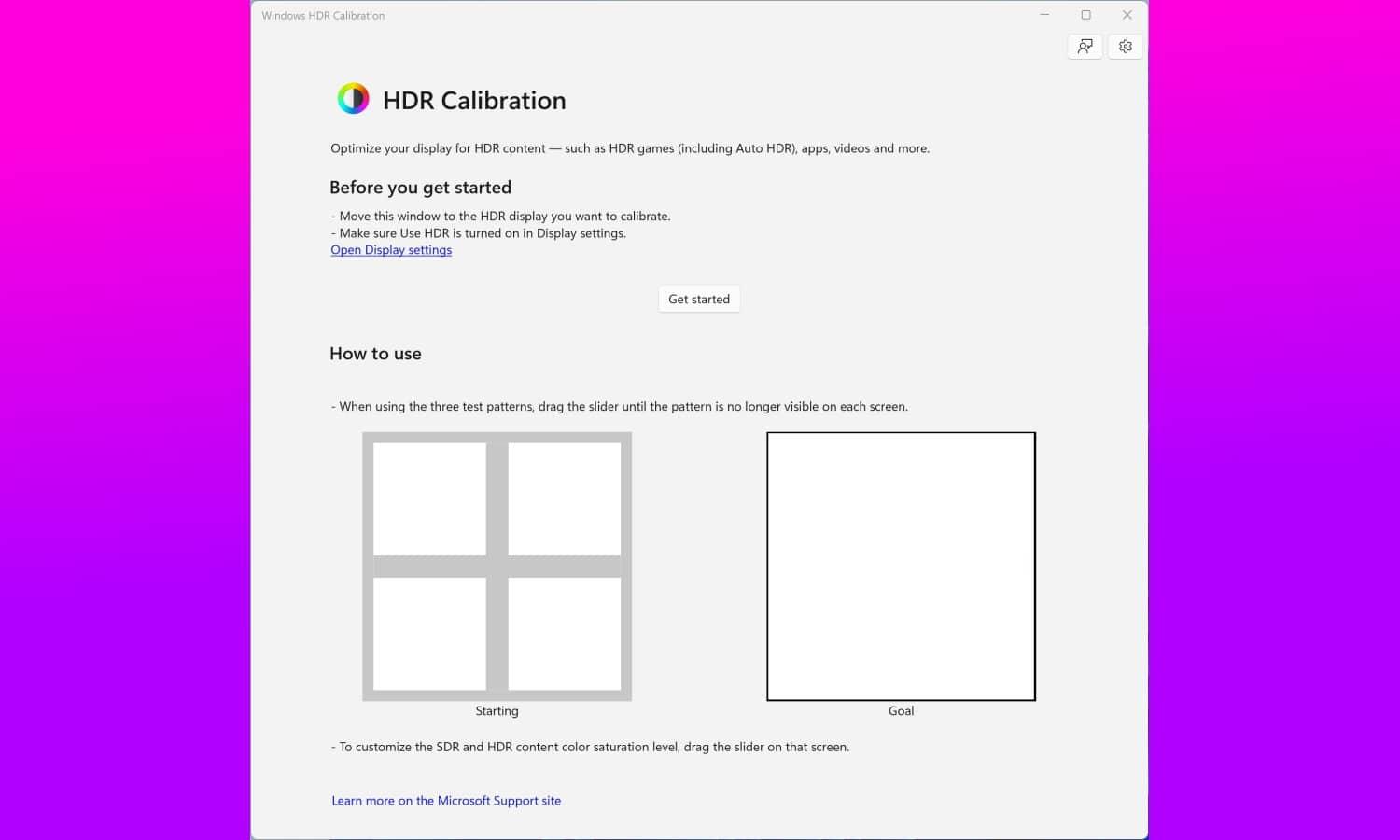
Cuando la herramienta se abra por primera vez, te mostrará un breve mensaje explicando que va a utilizar patrones de prueba HDR recomendados por el grupo HGIG (HDR Gaming Interest Group), una asociación que define buenas prácticas para el HDR en videojuegos. Estos patrones sirven para determinar el detalle visible en las sombras, las luces intensas y el brillo máximo efectivo de tu pantalla.
La interfaz te guiará a través de varias pantallas donde tendrás que mover deslizadores. El objetivo no es introducir valores exactos, sino ajustar hasta que ciertos patrones grisáceos desaparezcan o hasta que los elementos se vean de una forma concreta que la propia app te indica. Aunque pueda parecer algo técnico, el proceso es bastante visual.
Es recomendable realizar la calibración en las mismas condiciones de luz en las que sueles usar el monitor o portátil. Si calibras con la habitación totalmente a oscuras y normalmente juegas con luz ambiente fuerte, el equilibrio de brillo y contraste que elijas puede no encajar con tu uso real.
Los tres patrones clave: sombras, luces y brillo máximo
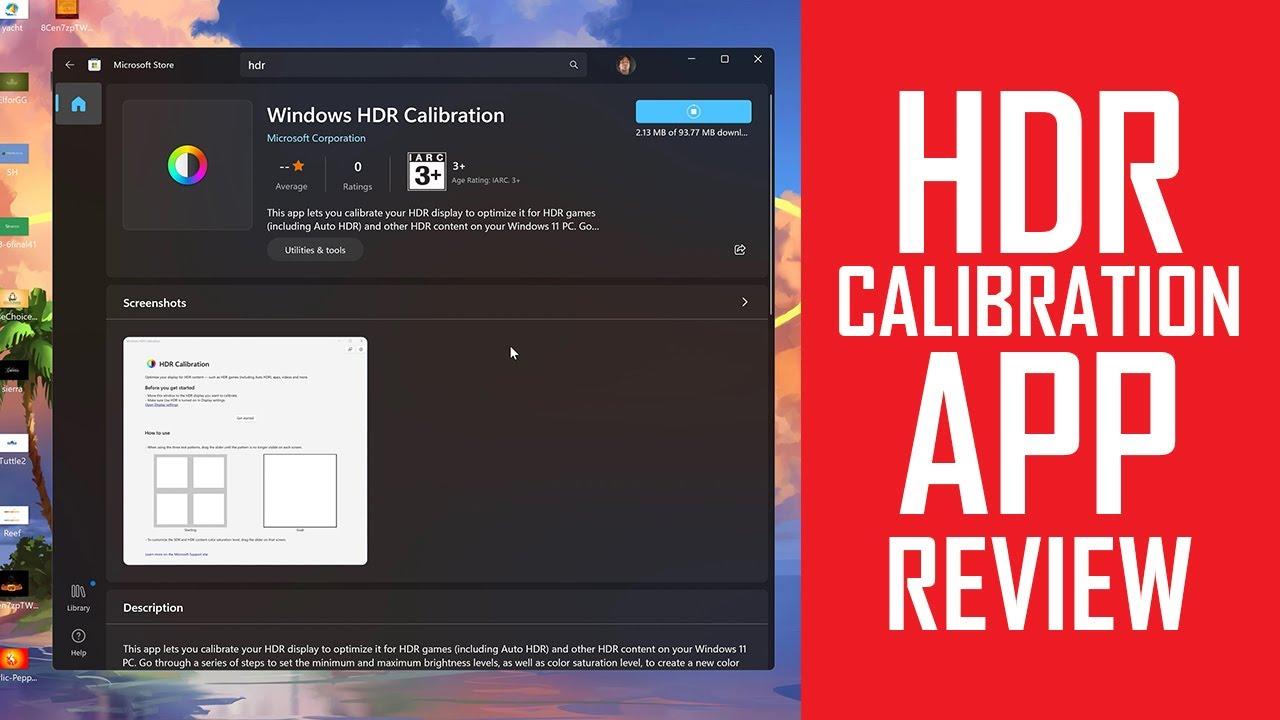
La aplicación de Calibración HDR de Windows se basa en tres patrones de prueba principales, todos ellos alineados con las recomendaciones de HGIG para ofrecer una experiencia de juego HDR más consistente entre diferentes pantallas. Aunque el objetivo sea el gaming, los ajustes también afectan a otros contenidos HDR.
El primero de los patrones se centra en los detalles más oscuros que todavía deberías ver. Verás un recuadro con distintas áreas gris oscuro y un deslizador en la parte inferior. Tendrás que mover el control hasta que el patrón central deje de ser visible o pase a ser apenas perceptible, siguiendo las indicaciones de la app.
El segundo patrón se ocupa de los detalles más brillantes. En este caso la interfaz muestra áreas muy claras, casi blancas, junto a un rectángulo blanco de referencia. Debes mover el deslizador hasta que las figuras grises desaparezcan o se confundan con el fondo, de manera que no se pierda detalle en las luces altas.
Después, la aplicación te pide que ajustes el brillo máximo efectivo de tu pantalla HDR. Aquí suele aparecer un solo rectángulo blanco y el mismo tipo de deslizador. La idea es situar este valor en torno al límite real de la pantalla: por ejemplo, si tu monitor declara 600 nits, no tendrá sentido forzar mucho más allá porque no puede ofrecer más luz.
Un caso práctico interesante es el de portátiles como el Legion Slim 5 de 14″ con panel OLED. Usuarios que han calibrado con la app de Windows comentan que, con el brillo de la pantalla al máximo y el control de «Brillo del contenido HDR» de Windows en su valor por defecto (aprox. 40), los valores resultantes en la app suelen rondar 0/400/400, muy cercanos a los 400 nits que anuncia el fabricante. En estos equipos, además, es bastante habitual que se configure la saturación de color al máximo porque, a juicio de muchos, hace que todo se vea más impactante sin perder demasiado naturalidad.
Una vez que completes los tres patrones, la app permite comparar el aspecto de la imagen antes y después. Dependiendo de la pantalla, las diferencias pueden ser muy evidentes o, en algunos casos, bastante sutiles. Incluso si a simple vista no notas un cambio brutal, la calibración suele mejorar la precisión del tono, el detalle en sombras y la manera en que Windows mezcla contenido SDR con HDR.
Cómo ajustar la saturación de color HDR y SDR
Además de los patrones de brillo y detalle, la app Calibración HDR de Windows ofrece un apartado específico para ajustar la saturación de color global del contenido HDR y SDR cuando el modo HDR está activo. Este aspecto suele generar más debate porque tiene una parte subjetiva muy marcada.
En esta pantalla verás una imagen de referencia (normalmente con colores vivos) y un deslizador que va desde una saturación reducida a la izquierda hasta colores más intensos a la derecha. El punto de partida es el valor por defecto, relativamente neutro. A partir de ahí puedes decidir si prefieres un color más natural o un toque más vistoso y «gaming».
Microsoft avisa de que el cambio de saturación puede ser sutil y depende mucho del panel. En pantallas con buena cobertura de gama amplia, al mover el deslizador notarás más claramente cómo cambian los tonos, mientras que en monitores sencillos el salto será menor. El truco está en buscar un punto donde los colores se vean ricos e intensos sin llegar a parecer fosforitos o artificiales.
Recuerda que lo que ajustes aquí afectará a todo lo que veas cuando el HDR esté activado: escritorio de Windows, aplicaciones SDR, juegos HDR y vídeo HDR. Por eso conviene no dejarse llevar por la tentación de poner todo al máximo solo porque la imagen «salta» más a la vista. Un exceso de saturación puede hacer que tonos de piel, paisajes o escenas nocturnas parezcan irreales.
Un buen truco es abrir una pestaña de YouTube con un vídeo HDR de prueba y comparar cómo cambian los colores a medida que modificas la saturación. Si ves que las luces queman demasiado o que se pierden matices, es mejor volver un poco hacia atrás. En portátiles OLED, mucha gente opta por una saturación alta porque el panel responde muy bien, pero siempre es cuestión de preferencias personales y tipo de contenido que consumes.
Consejos avanzados para juegos y herramientas de terceros
Más allá de la app oficial de Windows, la escena de jugadores en PC ha ido desarrollando toda una caja de herramientas para exprimir el HDR en juegos. En algunas guías muy completas se repasan, paso a paso, soluciones como RENODX, ReShade, AutoHDR, RTX HDR y Special K, que permiten mejorar o añadir HDR incluso en títulos originalmente SDR.
Un enfoque habitual en estas guías es empezar explicando con calma qué es el HDR en PC, cómo se relaciona con Windows y qué limitaciones tiene hoy en día, para que no esperes milagros donde el hardware o el propio juego no dan más de sí. A continuación se propone una calibración sistemática del sistema (exactamente lo que estamos viendo con la utilidad de Microsoft) antes de pasar a cada herramienta.
RENODX, por ejemplo, se recomienda como solución prioritaria cuando está disponible para un juego concreto, porque puede corregir implementaciones HDR nativas deficientes o añadir un mapeo HDR muy sólido con negros profundos y colores detallados, sin destrozar la interfaz del juego. En otros casos, ReShade se usa para retocar la curva de luminancia, recuperar detalle en luces altas, arreglar negros lavados y potenciar el color con shaders compatibles con HDR.
Para juegos solo SDR, AutoHDR (la función de Windows que convierte SDR a pseudo-HDR) puede combinarse con ajustes de gamma específicos para evitar que la imagen se vea demasiado lavada o, al contrario, excesivamente contrastada. Algunos entusiastas dedican vídeos completos a explicar cómo afinar el gamma y el mapeo de tonos en AutoHDR para sacar lo mejor de cada título.
Por último, proyectos como Special K permiten añadir HDR a juegos antiguos y emuladores, además de integrar ReShade en una misma plataforma para no tener que instalarlo juego por juego. Todo esto se escapa del uso básico de la app de Microsoft, pero demuestra que el ecosistema HDR en PC es amplio y está en constante evolución. A medida que los estándares y los drivers mejoran, es posible que parte de estas soluciones se integren mejor o cambien la forma de configurar el HDR.
Calibrar HDR en Windows 11 para vídeo en streaming
Además de la app específica de Calibración HDR de Windows, Windows 11 incluye una herramienta propia para ajustar la reproducción de vídeo HDR en streaming, pensada sobre todo para portátiles con pantalla HDR. Esta calibración se hace desde la configuración de reproducción de vídeo del sistema.
Para acceder, ve a Inicio > Configuración > Aplicaciones > Reproducción de vídeo. Dentro de este apartado encontrarás una sección dedicada a retransmisión HDR. Ahí puedes hacer clic en «Configuración de Windows HD Color», que te llevará a la ventana donde eliges la pantalla a calibrar.
Asegúrate de seleccionar la pantalla integrada del portátil o el monitor HDR correcto en la lista de pantallas disponibles. Es importante que la ventana de Configuración esté en la propia pantalla que quieras ajustar, porque la calibración se basa en la imagen que ves en ese panel concreto.
Desde los ajustes de Windows HD Color puedes hacer clic en «Cambiar la configuración de calibración» para entrar en la pantalla de calibración de vídeo HDR. Allí verás un vídeo de muestra que puedes poner a pantalla completa para evaluar con más claridad cómo se ve todo el conjunto de luces y sombras.
Debajo de ese vídeo aparece un deslizador similar al de la app de Calibración HDR. El objetivo es conseguir un buen equilibrio entre los detalles en las partes muy claras de la escena (en el ejemplo, la nieve en la cima de una montaña) y los detalles en las partes oscuras (por ejemplo, las ventanas iluminadas de edificios en sombra).
Si deslizas hacia la derecha, añadirás más detalle en las áreas brillantes, haciendo que la nieve conserve textura y no se convierta en una masa de blanco puro. Si deslizas hacia la izquierda, ganarás detalle en las sombras, de manera que las zonas oscuras no se conviertan en negros empastados donde no se distingue nada.
Repetir la calibración y restablecer valores
Después de realizar la calibración de vídeo HDR, puedes salir del modo de pantalla completa y probar a ver contenido real: series HDR en plataformas de streaming compatibles, películas HDR10 o vídeos HDR en YouTube. Dale un tiempo a tus ojos para acostumbrarse y valora si te convence cómo se ven las escenas brillantes y las oscuras.
Si notas que las escenas muy luminosas parecen apagadas o sin chispa, probablemente tengas que mover el deslizador un poco hacia la derecha para potenciar el brillo y el detalle en zonas claras. Si por el contrario las secuencias nocturnas te parecen demasiado oscuras o pierden matices, conviene moverlo ligeramente hacia la izquierda.
Esta calibración se puede repetir tantas veces como quieras. No es un ajuste «de por vida»: cada vez que cambies de pantalla, modifiques la iluminación ambiental donde usas el equipo o actualices drivers importantes de la GPU, puede compensar revisar la configuración. También es útil si pasas de usar sobre todo contenido de oficina SDR a ver mucho más cine o juegos HDR, porque tus preferencias pueden cambiar.
Si en algún momento toqueteas tanto que ya no sabes dónde estabas, la herramienta de calibración de vídeo HDR ofrece una opción de «Restablecer calibración» que devuelve los valores al estado original. Esto te permite empezar de cero sin miedo a haber estropeado algo de forma irreversible.
A nivel más avanzado, si la app Calibración HDR de Windows ha creado perfiles de color específicos para tu pantalla y quieres eliminarlos, puedes hacerlo desde la clásica Administración de color del Panel de control. Solo tienes que buscar «administración de color» desde Inicio, ir a la pestaña «Todos los perfiles», seleccionar el que corresponda y pulsar en «Quitar».
