- Limitar FPS, ajustar TDP y calidad gráfica reduce drásticamente el consumo de la Steam Deck.
- Jugar con la resolución, el FSR y los perfiles por juego permite equilibrar calidad y autonomía.
- Controlar brillo, WiFi, Bluetooth y procesos en segundo plano suma minutos clave de batería.
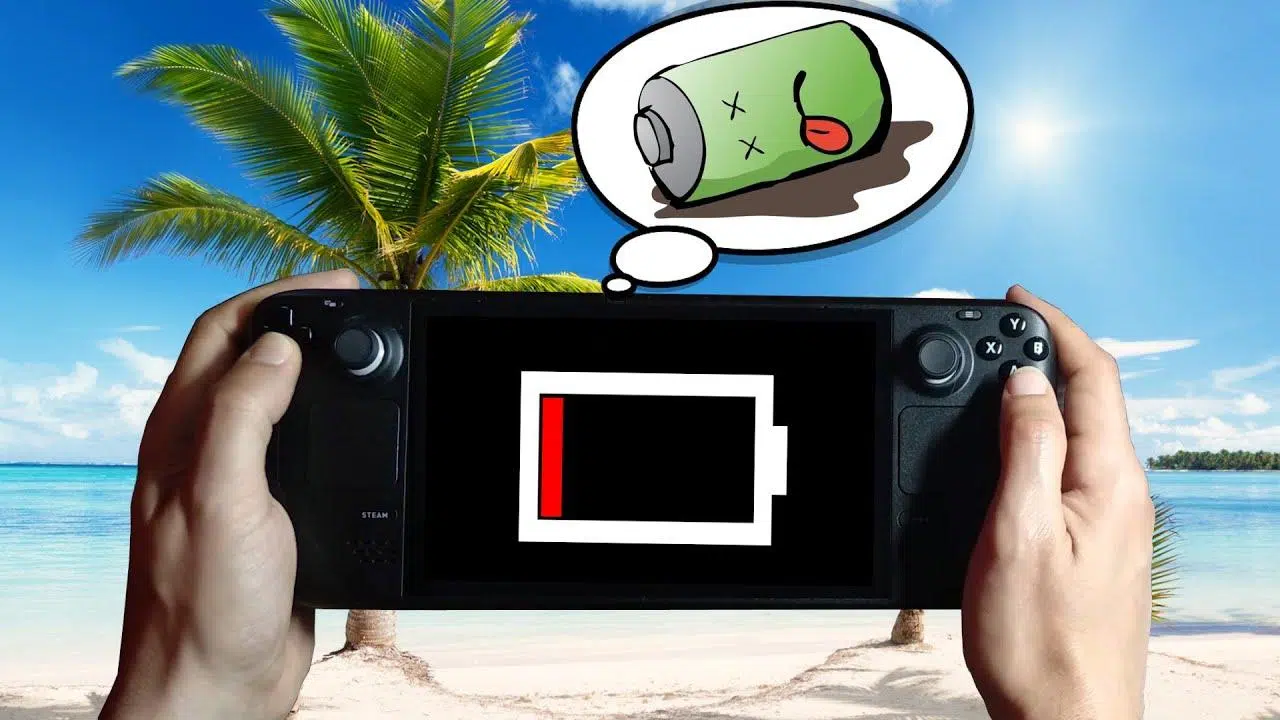
Si acabas de estrenar tu Steam Deck y notas que la batería vuela en apenas dos o tres horas, no te preocupes: es completamente normal… pero se puede mejorar la duración de la batería muchísimo. Al fin y al cabo, no deja de ser un PC gaming en formato portátil, y eso implica que consume bastante más que una consola tradicional si lo dejas “a lo que salga”.
La buena noticia es que, jugando un poco con los ajustes de rendimiento, gráficos y energía, puedes multiplicar la autonomía sin renunciar a una experiencia fluida. En este tutorial vas a encontrar una guía muy completa, basada en trucos habituales de PC para optimizar y acelerar juegos de PC y en opciones propias de la Steam Deck, para arañar cada minuto posible a la batería, tanto en juegos ligeros como en títulos AAA muy exigentes.
Por qué la batería de Steam Deck dura tan poco (y qué puedes hacer)
Steam Deck es básicamente un ordenador con Linux metido en una consola portátil: CPU y GPU potentes, pantalla de 7 pulgadas, almacenamiento rápido y un sistema muy flexible. Todo eso es genial para jugar a casi todo el catálogo de PC, pero implica que el consumo energético puede dispararse si no lo controlas.
Frente a consolas como Nintendo Switch o la antigua PSP, donde casi todo viene cerrado y preconfigurado para ahorrar batería, en Steam Deck tienes montones de deslizadores y opciones: FPS, TDP, resolución, filtros de escalado, perfiles por juego, brillo, conexiones inalámbricas… La clave está en combinar todas esas variables para alcanzar un equilibrio entre calidad, fluidez y horas de juego.
En las siguientes secciones vamos a ir viendo, una por una, todas las palancas que puedes tocar para reducir el consumo: limitar FPS, bajar calidad gráfica, ajustar TDP y GPU, jugar con la resolución y el FSR, desactivar funciones secundarias, usar streaming, o incluso guardar perfiles por juego adaptados al tipo de experiencia que quieres en cada momento.
Limitar los FPS: el ajuste que más batería ahorra
Uno de los factores que más castiga la autonomía es el número de imágenes por segundo (FPS) que genera el sistema. La pantalla de Steam Deck está pensada para mostrar hasta 60 FPS, pero si dejas los juegos “desbloqueados”, intentarán sacar todo lo que puedan, aunque tú no veas más de 60.
Eso significa que puedes tener un juego trabajando a 80 o 100 FPS internamente mientras la pantalla solo representa 60, con lo que la GPU se esfuerza de más, se calienta y se come la batería sin ningún beneficio real para ti. Por eso es tan importante poner un límite coherente.
La propia Steam Deck incluye, en el menú emergente (el botón de los tres puntos a la derecha), un apartado de rendimiento donde puedes capar tanto los FPS como la frecuencia de refresco de la pantalla. Además, muchos juegos tienen su propia opción de limitar FPS o activar VSync; lo ideal es que ambas cosas vayan alineadas.
Lo habitual es jugar entre 30 y 60 FPS, pero la Deck permite valores intermedios si ajustas frecuencia y límite manualmente. De este modo puedes conseguir una fluidez muy aceptable con un consumo bastante más bajo que yendo siempre a 60.
Qué límite de FPS elegir en Steam Deck
Para exprimir la batería todo lo posible, conviene entender qué aporta cada rango de FPS y cómo se traduce en consumo y temperatura:
- 60 FPS bloqueados: máxima suavidad y respuesta, ideal para juegos competitivos o muy rápidos. A cambio, el consumo se dispara, la APU trabaja a tope y la batería puede caer a una o dos horas en títulos pesados.
- 40-45 FPS: punto intermedio muy interesante, sobre todo en juegos poco o moderadamente demandantes. La sensación de fluidez es cercana a 60, pero el gasto se reduce bastante, sobre todo si acompañas este límite con un TDP y un límite de GPU ajustados.
- 30 FPS bloqueados: opción óptima cuando buscas priorizar duración de batería por encima de todo, o cuando el juego es muy exigente. Mantener 30 FPS estables permite bajar TDP, temperatura y consumo total de manera drástica.
En el modelo OLED, la mayor tasa de refresco abre otra posibilidad: puedes capar la pantalla a valores entre 30 y 40 Hz. Eso permite cosas como dejar algunos juegos en 34 o 36 FPS para ganar algo de fluidez respecto a 30, manteniendo un consumo prácticamente idéntico.
Control extra: límite de GPU para estabilizar los FPS
Si al limitar los FPS notas pequeñas caídas, por ejemplo oscilaciones de 40 a 38 o de 45 a 43 FPS, es posible que la GPU suba y baje de potencia constantemente. La solución es activar el límite de frecuencia de GPU desde el mismo menú avanzado (Gamescope) y fijar un valor que elimine esos vaivenes.
Una regla orientativa bastante usada es relacionar TDP y frecuencia de GPU: si el TDP está en 6 W, probar alrededor de 700 MHz; si está en 8 W, en torno a 900 MHz, y así sucesivamente. No hay una cifra universal, pero con unas pocas pruebas verás cómo se estabiliza la gráfica de frametime y desaparecen los picos, lo que también ayuda a suavizar el consumo.
Ajustar el perfil gráfico: menos efectos, más autonomía
Una vez fijado tu objetivo de FPS, toca adaptar la calidad gráfica del juego a ese objetivo. Si intentas mantener 40 o 60 FPS con todo en ultra en un AAA muy pesado, la Deck se verá obligada a consumir muchos más vatios de los necesarios para sostener el rendimiento.
La idea es encontrar un perfil que te resulte visualmente agradable, pero que permita que la consola mantenga los FPS bloqueados sin sobreesforzarse. Los ajustes que más suelen mejorar la situación de batería son sombras, distancia de dibujado, calidad de efectos y antialiasing.
En términos prácticos, en juegos no demasiado exigentes puedes jugar con un preset alto o medio-alto, pero con sombras y antialiasing en medio o bajo. En títulos más pesados, es habitual usar un preset medio con texturas en alto, sombras en bajo y efectos recortados. Para los más extremos, baja casi todo y deja detalles concretos en medio si notas que apenas afectan.
Ten en cuenta que hay juegos 2D o indies que, incluso en la calidad máxima, apenas consumen nada. Ahí puedes permitirte mantener gráficos al tope y un límite de FPS más alto, porque el impacto sobre la batería será mucho menor que en un mundo abierto 3D lleno de efectos.
Ajustar el TDP: controla cuánta energía puede usar la APU
El TDP (Thermal Design Power) es, simplificando mucho, la potencia máxima de procesado que puede usar el chip dentro de un margen térmico concreto. En Steam Deck, el TDP representa una buena parte del consumo total del sistema, y se puede regular desde el menú avanzado de rendimiento.
Cuanto más alto dejes el TDP, más margen tendrá la APU para subir de frecuencia, más potencia tendrás disponible y más rápido caerá la batería. Si lo bajas, limitas el techo de rendimiento, pero a cambio recortas consumo, temperaturas y ruido del ventilador.
Lo interesante es que Steam Deck ya realiza una gestión dinámica bastante decente en función del objetivo de FPS, pero normalmente deja cierto colchón de seguridad que tú puedes apurar. Bloqueando el TDP a mano consigues que el sistema no “desperdicie” vatios que realmente no hacen falta para el objetivo de fluidez que has marcado.
El proceso recomendado suele ser el siguiente: fija tus FPS (30, 40, 45…) y tu perfil gráfico, activa el límite de TDP y ve bajando poco a poco la barra hasta que empieces a ver caídas frecuentes de frames. En cuanto notes que ya no mantiene el objetivo, sube 1 punto para rascar el máximo de batería posible, o 2 puntos si prefieres una estabilidad de hierro aunque sacrifiques un pelín de autonomía.
Ejemplos prácticos de TDP por tipo de juego
En títulos ligeros como Hollow Knight, Dead Cells o muchos indies 2D, puedes trabajar con TDP muy bajos (5 W o incluso menos) y seguir disfrutando de una experiencia fluida, lo que dispara las horas de juego. En títulos intermedios, algo en torno a 7-8 W suele ser una buena base, ajustando después según tus gustos.
En juegos grandes y mal optimizados —como algunos mundos abiertos o ports complicados— puede que necesites subir algo más el TDP para que los 30 FPS se mantengan sólidos. Aun así, incluso en esos casos es frecuente poder recortar varios vatios respecto a la gestión totalmente automática, sobre todo si ya has tocado el perfil gráfico y la resolución.
Jugar con la resolución y el FSR para ahorrar aún más batería
La pantalla de la Steam Deck tiene una resolución nativa de 1280×800, más que suficiente para 7 pulgadas. Eso significa que, aunque bajes la resolución interna de los juegos, la imagen seguirá viéndose bastante nítida, especialmente si te apoyas en las técnicas de escalado que ofrece el propio sistema, como el FSR (FidelityFX Super Resolution).
La regla general es muy clara: a mayor resolución interna, más carga de trabajo para la GPU y más gasto de batería. Reducirla, incluso un poco, puede marcar una diferencia importante, sobre todo en títulos 3D complejos. Lo interesante es que, al ser una pantalla pequeña, los sacrificios visuales son menos evidentes que en un monitor de sobremesa.
Muchos juegos permiten seleccionar resoluciones inferiores a 720p directamente desde su menú de opciones. En otros, tendrás que recurrir a las propiedades del juego en Steam y forzar una resolución concreta (idealmente manteniendo la relación 16:10) para que el sistema la use al lanzarlo.
Una vez fijada esa resolución, puedes activar el FSR desde el menú de Gamescope y elegir el filtro de escalado. En líneas generales, cuanto más bajes la resolución interna, más ahorro y más trabajo tendrá que hacer el FSR para dejar la imagen “decente”. Ahí tendrás que ir probando caso a caso.
Resoluciones y usos típicos con FSR
Hay varios escalones habituales que se usan mucho en Steam Deck para combinar rendimiento, consumo y calidad de imagen:
- 1152×720: suele aparecer en muchos juegos en sus propias opciones. Es una bajada ligera respecto a la nativa, pensada más para aprovechar el postprocesado del FSR y “afilar” la imagen que para ahorrar batería. De hecho, a veces incluso puede consumir lo mismo o un pelín más que 1280×800, así que sirve más para mejorar nitidez que para alargar autonomía.
- 1024×640: suele seleccionarse desde las propiedades del juego en Steam y es una de las opciones 16:10 más equilibradas. Aquí ya se nota un recorte real de carga para la GPU, se gana bastante rendimiento y se reduce consumo, mientras que con FSR la imagen sigue viéndose sorprendentemente bien en la mayoría de títulos.
- 900×600: disponible en varios juegos en el menú gráfico. El reescalado ya es más perceptible, pero el ahorro aumenta y el sharpen del FSR ayuda a compensar. Es ideal para juegos exigentes donde quieres mantener 30-40 FPS estables con un consumo moderado.
- 800×500: la resolución 16:10 más baja que puedes forzar desde propiedades. Es modo extremo, pensada para casos donde necesitas exprimir rendimiento y batería al máximo y no te importa sacrificar nitidez.
Es importante comprobar, con las estadísticas en modo completo, que el FSR realmente aparece como “ON”. Si no se activa, suele arreglarse cambiando el modo de pantalla del juego (pantalla completa, ventana sin bordes, etc.) hasta que el sistema detecte correctamente el escalado.
Ten presente que el FSR no es gratis en términos energéticos: al aplicar filtros y postprocesado, puede llegar a igualar el consumo de la resolución nativa si no has bajado la resolución lo suficiente. Por eso conviene usarlo sobre todo cuando buscas reducir la carga de la GPU y el FSR actúa más como ayuda que como simple “filtro bonito”.
Brillo, WiFi, Bluetooth y procesos en segundo plano
Más allá de ajustes “gordos” como FPS, TDP o resolución, también hay una serie de detalles que, sumados, pueden restar fácilmente 1-2 W al consumo total. Puede parecer poco, pero en una batería limitada eso se traduce en un buen puñado de minutos extra.
El primero es el brillo de la pantalla. Cuanto más lo subas, más vas a gastar. No hay misterio: procura jugar con el brillo al nivel mínimo cómodo para lo que estés haciendo. En interiores, muchas veces con un 40-50 % basta; en el modelo OLED, además, mantenerlo alrededor del 50-60 % ayuda a reducir el parpadeo por PWM.
El segundo punto son las conexiones inalámbricas. Si estás con un juego totalmente offline, apagar WiFi y Bluetooth es una manera directa de ahorrar batería sin renunciar a nada. Lo mismo si no estás usando auriculares inalámbricos o periféricos externos: si no se usan, mejor que no estén encendidos.
En tercer lugar, revisa qué tienes abierto en segundo plano. Aplicaciones o procesos que se quedan corriendo, varias ventanas, navegadores, reproductores… todo eso añade carga extra a la CPU y pequeños consumos que se acumulan. Lo ideal es que, cuando te pongas a jugar, solo tengas ejecutándose lo estrictamente necesario.
También influyen otros detalles como el volumen al máximo o tener varios juegos abiertos simultáneamente, aunque en menor medida. La idea general es que cada pequeño recorte suma, y si ya has afinado bien la parte de rendimiento, estos extras completan el trabajo.
Perfiles por juego: automatiza tus mejores ajustes
Una de las funciones más útiles (y menos aprovechadas al principio) es la posibilidad de guardar perfiles específicos por juego desde el menú de rendimiento avanzado (Gamescope). Así no tienes que estar tocando barras y opciones cada vez que cambias de título.
El procedimiento es sencillo: abres un juego, entras en el menú de rendimiento, activas la “Vista avanzada” y configuras todo lo que quieras: FPS, Hz de la pantalla, TDP, límite de GPU, FSR y filtro de escalado. Una vez lo tengas a tu gusto, marcas la opción de “Usar perfil por juego”.
A partir de ese momento, cada vez que inicies ese título, Steam Deck cargará automáticamente todos esos ajustes, incluyendo capado de TDP, resolución forzada o valores personalizados de FPS. Esto es especialmente cómodo si alternas entre juegos muy distintos, por ejemplo un indie ligero y un AAA de mundo abierto.
Además, puedes tener varios juegos con enfoques muy diferentes: un perfil “modo viaje largo” a 30 FPS y TDP ajustado, otro perfil “modo sofá” a 40-45 FPS con algo más de potencia, o uno totalmente desenfrenado para sesiones cortas donde no te importe vaciar la batería a cambio de ver el juego a tope.
Jugar en streaming: batería casi solo para la pantalla
Si quieres alargar muchísimo las sesiones sin renunciar a juegos muy pesados, una estrategia muy eficaz es jugar en streaming en lugar de ejecutar el juego de forma nativa en la Steam Deck. De esta forma, es otro equipo (tu PC de casa o un servidor en la nube) el que hace el trabajo pesado de CPU y GPU.
En la práctica, esto significa que la Deck se comporta más como un cliente de vídeo interactivo: decodifica la imagen, gestiona el control y mantiene la conexión, pero no tiene que estar renderizando el juego. El resultado es un consumo mucho menor, centrado básicamente en la pantalla, el chip de red y procesos ligeros.
Para hacerlo en local, puedes usar Steam Remote Play: instalas el juego en tu PC principal, lo ejecutas allí y lo retransmites a tu Steam Deck, siempre que ambos estén en la misma red y con una conexión estable. La calidad de la experiencia dependerá de tu router y del ancho de banda, pero el ahorro de batería suele ser notable.
También tienes la opción de recurrir a servicios en la nube como GeForce Now, Xbox Cloud Gaming (xCloud) o similares. En estos casos, solo necesitas tener buena conexión a Internet (idealmente WiFi de 5 GHz o cable mediante dock) y listo: la Deck se limita a recibir la señal y enviar tus inputs, con un impacto de autonomía muy contenida.
Obviamente, el streaming no es la solución ideal en un avión o en un tren sin buena red, pero en casa o en hoteles con buen WiFi es una forma muy interesante de jugar a títulos tochos sin freír la batería y sin renunciar a calidades altas.
Ejemplos reales: de “modo ultra” a “modo ahorro extremo”
Para ver hasta qué punto se puede estirar la autonomía, merece la pena fijarse en ejemplos prácticos. Juegos como No Man’s Sky u Horizon Zero Dawn son perfectos para ilustrar cómo cambian las horas de juego según priorices rendimiento máximo o ahorro agresivo.
Si pones todo al tope —resolución nativa, gráficos en ultra, sombras y efectos al máximo, FPS capados a 60 y sin escalado eficiente— la Steam Deck será capaz de moverlo, pero la batería puede caer en torno a una hora o poco más; si te interesa cuánto dura la batería.
En el extremo opuesto, si decides priorizar autonomía y configuras el juego a resolución más baja, gráficos en bajo o medio-bajo, 30 FPS bloqueados, TDP muy ajustado y, si hace falta, FSR con una resolución interna agresiva, puedes llegar a rondar las cuatro horas de sesión continua, incluso con WiFi y Bluetooth activos y el brillo alto.
La realidad diaria suele situarse en un término medio. Por ejemplo, en No Man’s Sky es bastante habitual jugar con la resolución nativa, gráficos en un preset medio o alto con algunas opciones recortadas, distancia de dibujado alta y texturas en alto, alternando entre 30 y 60 FPS según lo que te interese ese día.
Con ese enfoque intermedio, no es raro obtener de media unas 2 horas a 60 FPS y sobre 3-3,5 horas a 30 FPS, siempre dependiendo de la zona del juego y del uso del TDP y la GPU. Lo interesante es que tú mismos vas adaptando todos estos parámetros a tus necesidades del momento, que es precisamente la gran ventaja de Steam Deck frente a una consola cerrada.
Al final, la magia de la Steam Deck está en que puedes tratarla como lo que es: un PC portátil muy flexible. Si dominas el combo de limitar FPS, ajustar perfil gráfico, tocar TDP y jugar con la resolución y el FSR, rematando con brillo, conexiones y perfiles por juego, tendrás en tus manos una máquina que pasa de durar poco más de una hora en modo “bestia” a ofrecer largas sesiones en movilidad sin agobios por el cargador.